友だち追加広告
友だち追加広告とは
「友だち追加広告」とは、LINEヤフー広告で提供している「友だち追加広告」をLINE公式アカウントのWeb版管理画面から簡単に出稿できる機能です。
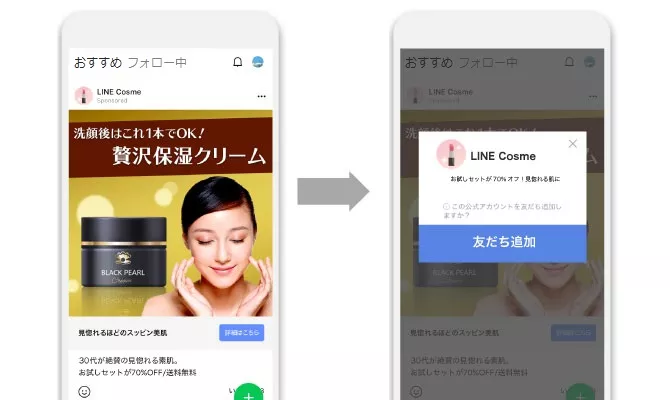
友だち追加広告は2026年5月9日にリニューアルしました。以前よりご利用している場合、Web版管理画面には以下の2つのメニューが表示されます。
友だち追加広告(新)・・・リニューアルした「友だち追加広告」です。今後はこちらを利用してください。
友だち追加広告・・・従来の友だち追加広告です。以前より友だち追加広告を利用している場合のみ表示されます。詳細は本ページ「従来版の友だち追加広告について」を参照してください。
利用条件
・弊社認定セールスパートナーが開設又は管理しているアカウントは提供対象外となります。
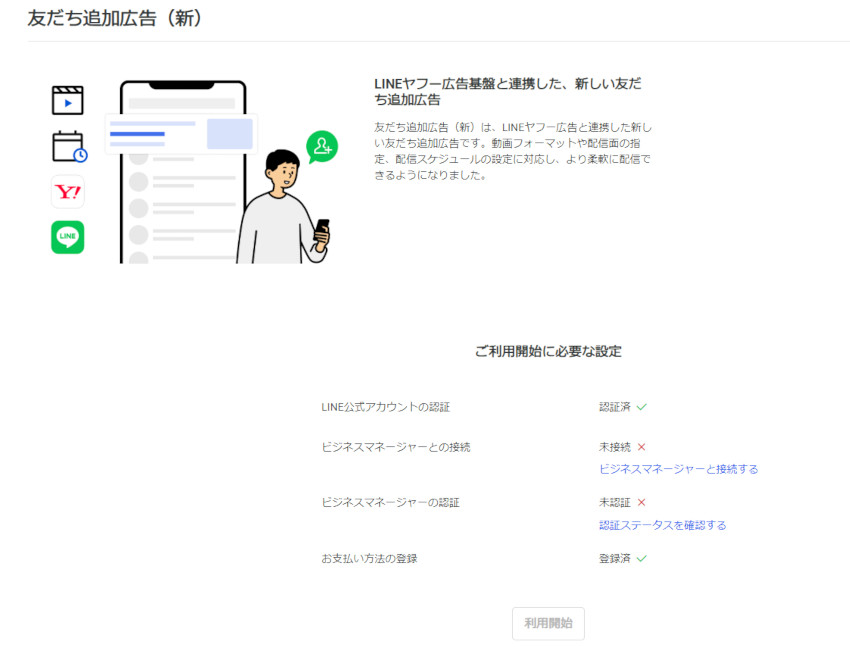
・提供対象アカウントのうち、以下の条件にすべて合致する場合のみ利用できます。
- 認証済みアカウントであること ※認証済みアカウントでも一部掲載できない業種がございます。
- お支払い方法が登録済みであること
- ビジネマネージャーの認証済み組織と接続していること
利用方法
1. [友だちを増やす]>「友だち追加広告(新)」をクリック。
※初回のみ、画面に従い「利用を開始」、
利用規約への「同意」をクリックしてください。
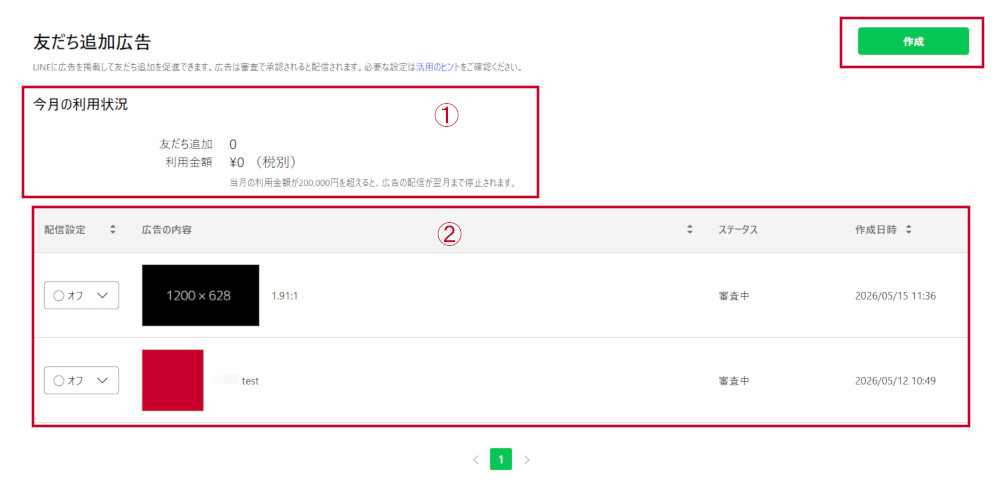
2. 利用状況や出稿中の広告の管理が可能です。「作成」ボタンを押します。
| 番号 | 説明 |
|---|---|
| ① | 今月の友だち追加広告による友だち追加数と、利用金額が表示されます。 |
| ② |
作成した友だち追加広告の一覧です。 ステータスの表示内容は以下のとおりです。 配信中 :審査に承認され、配信されている広告 配信停止中 :予算に達成または配信を停止した広告 ※当月の利用金額が上限に達すると、広告の配信が停止します。上限の引き上げをご希望の場合はお問い合わせください。 審査中 :審査中の広告 否認 :審査が承認されなかった広告 |
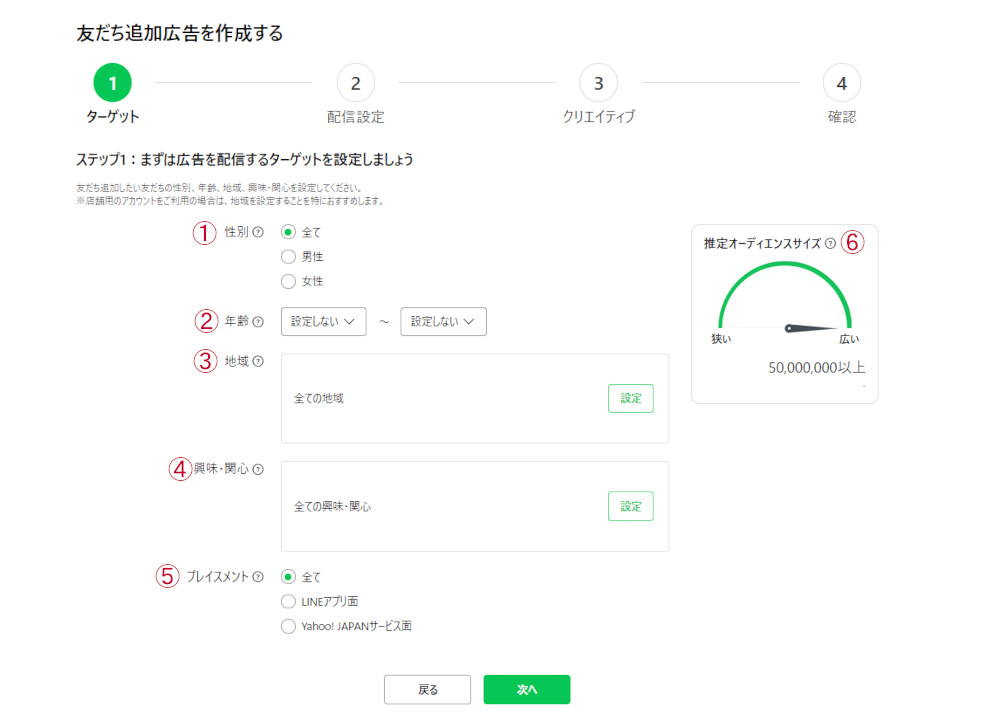
3. 広告を配信するターゲットを設定します。広告を表示したいターゲットや予算にあわせて、配信先の設定を行います。
※店舗用のアカウントをご利用の場合は、地域を設定することを特におすすめします。
| 番号 | 説明 |
|---|---|
| ① | 配信先性別の設定欄です。 |
| ② | 年齢の設定欄です。プルダウンで設定します。 |
| ③ |
エリアの設定欄です。設定されているエリアが表示されます。 「設定」をクリックすると、配信先エリアを細かく選択できます。 |
| ④ |
興味・関心の設定欄です。設定されている興味・関心が表示されます。 「設定」をクリックすると、興味・関心の種類を選択可能です。 |
| ⑤ | プレイスメントの設定欄です。広告を配信するサービスを「全て」「LINEアプリ面」「Yahoo! JAPANサービス面」から選択できます。 |
| ⑥ |
設定状況に応じて推計オーディエンスが表示されます。 広告配信の対象になる潜在ユーザーの推計値です。 |
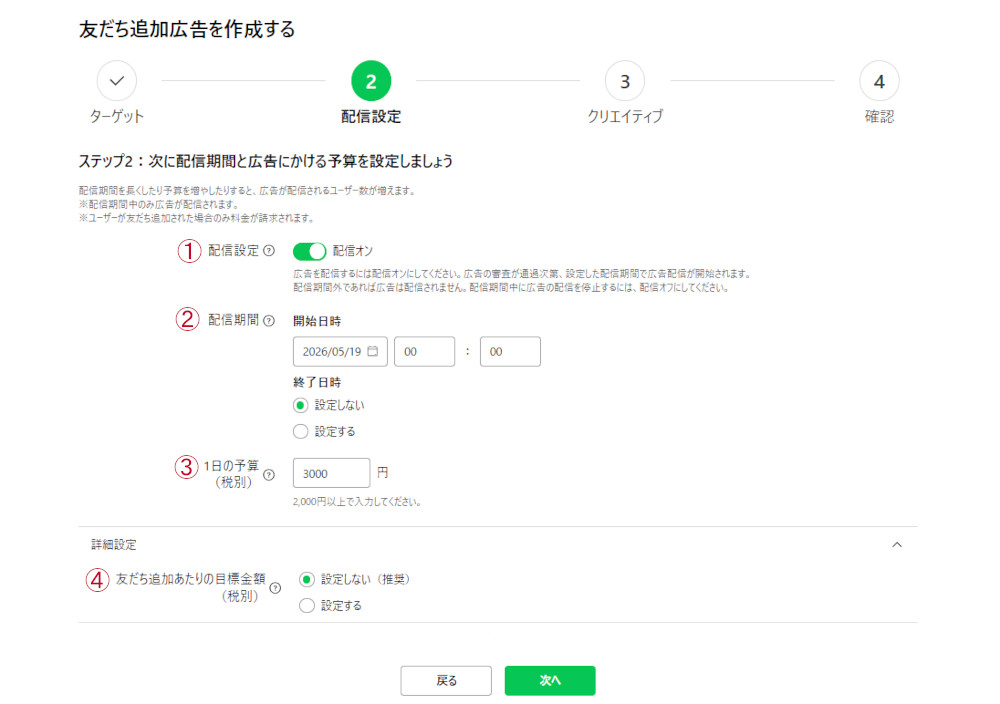
4. 配信期間と広告にかける予算を設定します。 配信期間を長くしたり予算を増やしたりすると、広告が表示されるユーザー数が増えます。
※友だち追加された場合にのみ料金が請求されます。
| 番号 | 説明 |
|---|---|
| ① |
広告の配信オン・オフを設定します。 広告を配信するには配信オンにしてください。広告の審査が通過次第、設定した配信期間で広告配信が開始されます。なお、②で設定する配信期間の対象外であれば広告は配信されません。配信期間中に広告の配信を停止するには、配信オフにしてください。 |
| ② | 広告の掲載開始日時、終了日時を設定します。 |
| ③ |
1日あたりの広告の予算額を設定します。 消化される予算が、1日の予算で設定した金額に近づくように、システムが広告の表示・非表示をコントロールします。 |
| ④ |
友だち追加あたりの上限予算を設定します。 ■設定しない(推奨):オーディエンスのターゲット層が狭い地域などでは、単価が高くなる可能性があります。オーディエンスは狭め過ぎず、広めに設定することをお勧めします。 ■設定する:設定した上限予算を超えないように広告の入札が行われるため、1日の予算が消化されない場合があります。初めて広告配信をされる場合などは、設定しないことをお勧めします。 |
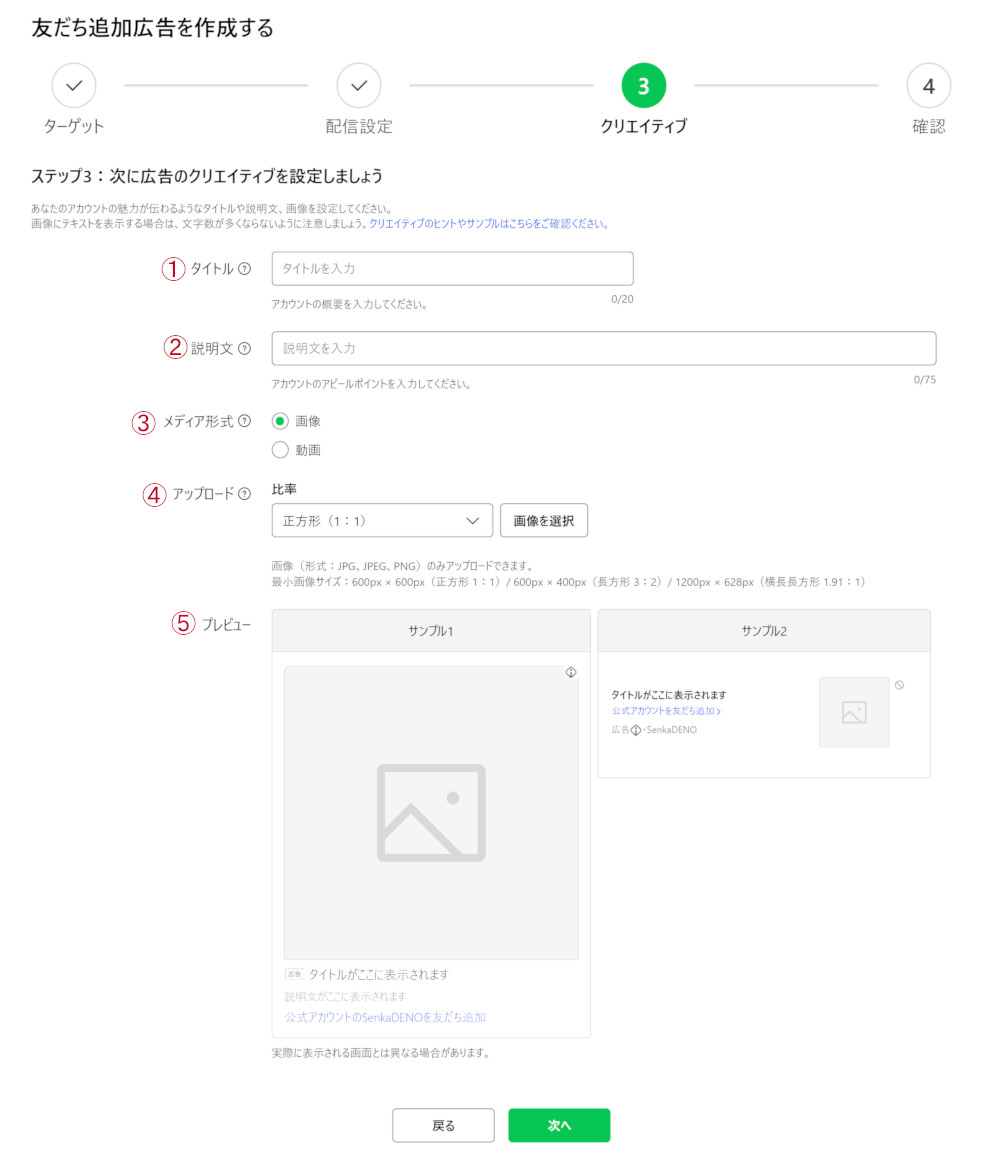
5. 広告のクリエイティブを設定します。
| 番号 | 説明 |
|---|---|
| ① | 広告掲載面に表示される広告の見出しを入力します。 |
| ② | 広告掲載面に表示される広告の本文です。 |
| ③ | 広告に表示するメディアを「画像」「動画」から選択します。 |
| ④ |
画像・動画の設定欄です。 プルダウンで画像・動画の比率を選択し、その比率に合うメディアをアップロードします。 |
| ⑤ |
広告のプレビューが表示されます。 プレビューは2パターン確認できます。 |
6. 設定内容を確認し、審査を申請します。
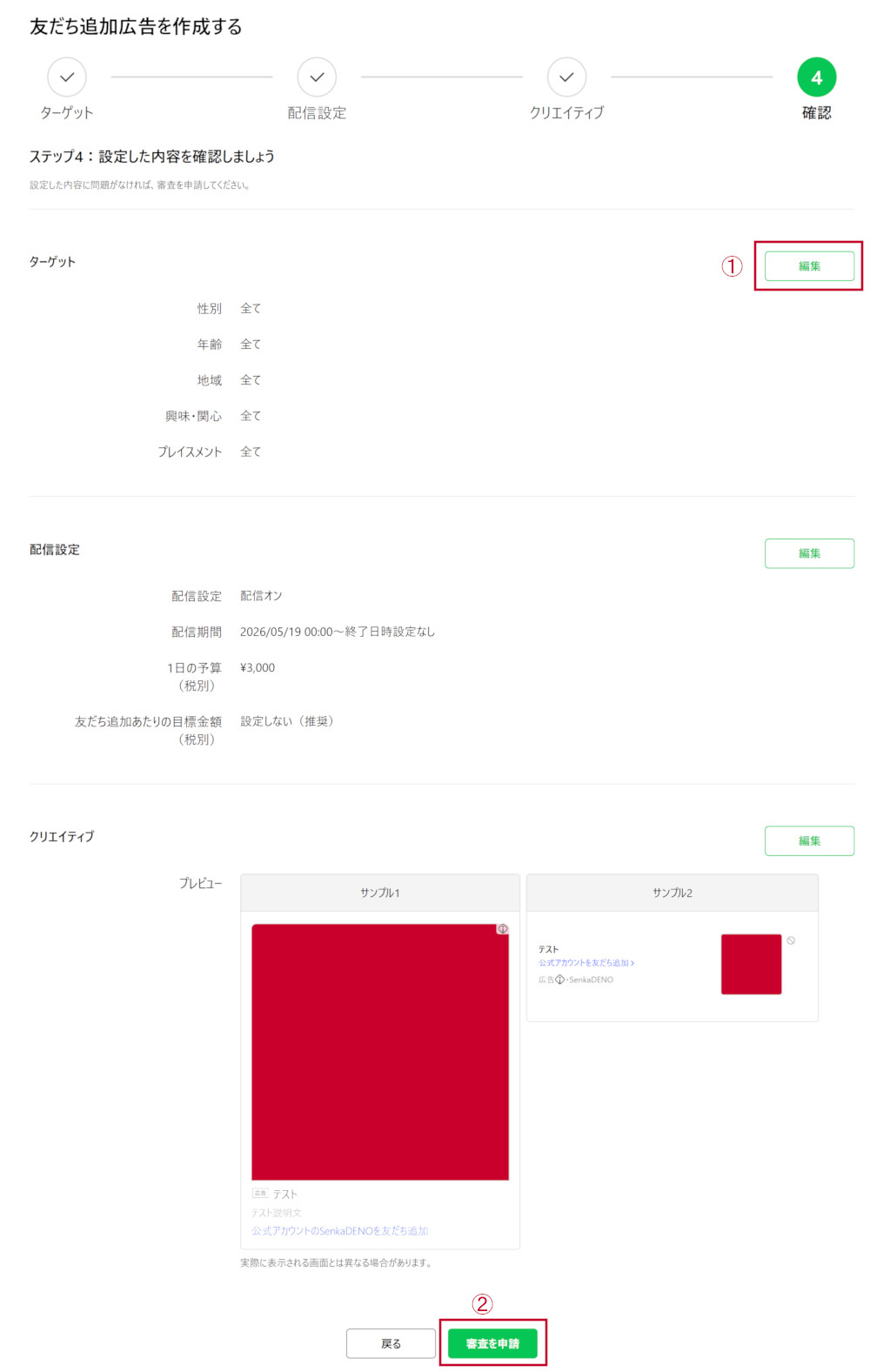
| 番号 | 説明 |
|---|---|
| ① | 編集をします。 |
| ② |
審査を申請します。 審査で承認されると自動で広告の配信が開始され、予算に達成すると配信が終了します。 |
従来版の友だち追加広告について
2026年5月9日以前に友だち追加広告を利用していた場合に「友だち追加広告」が表示されます。
LINE広告の提供終了に伴い、友だち追加広告はリニューアルしました。従来版の「友だち追加広告」は今後、提供終了予定のため、新たな出稿は「友だち追加広告(新)」から出稿してください。
従来版の友だち追加広告の利用手順は以下のとおりです。
1. [友だちを増やす]>「友だち追加広告」をクリック。
2. 利用状況や出稿中の広告の管理が可能です。「作成」をクリック。
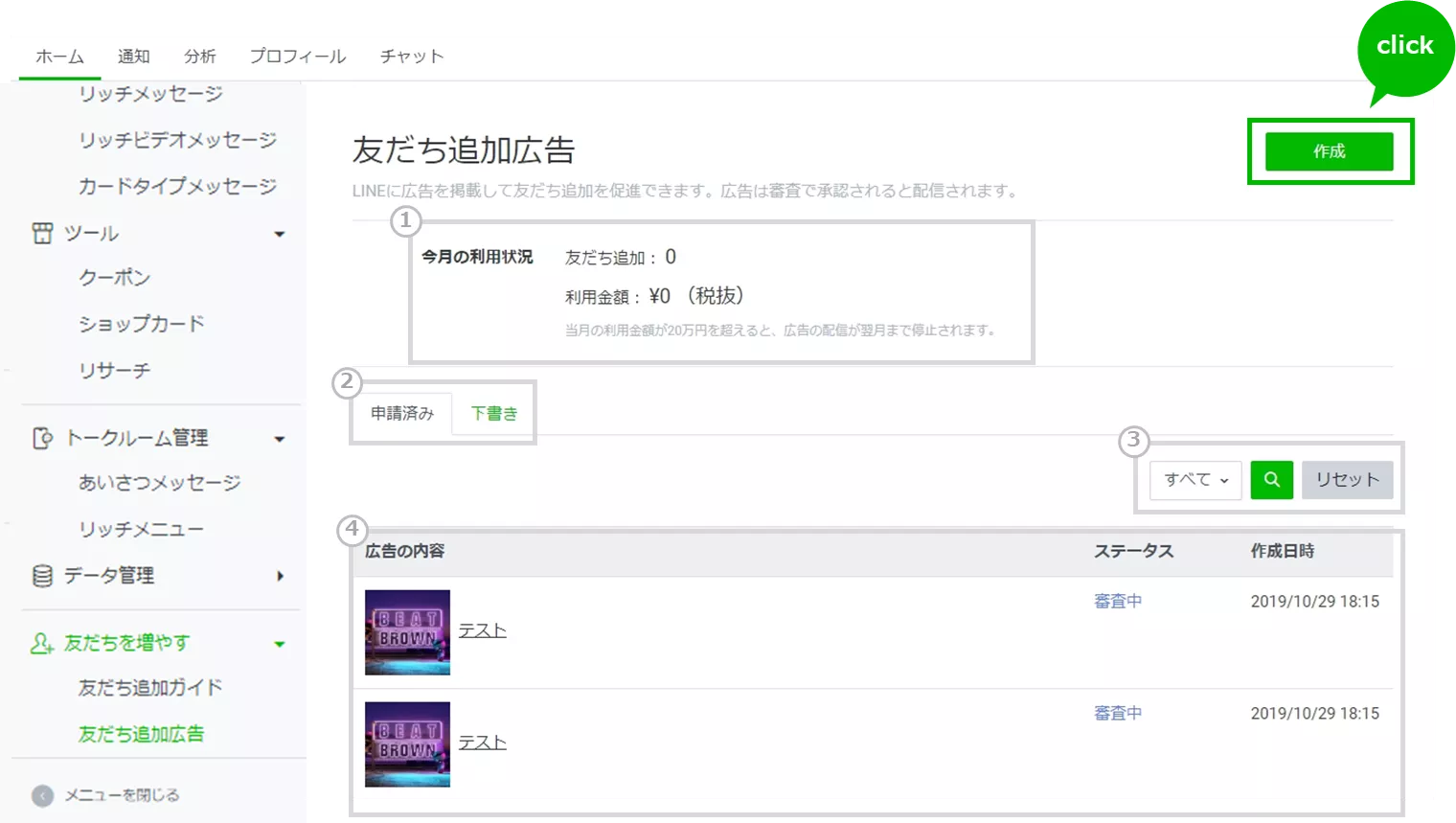
| 番号 | 説明 |
|---|---|
| ① | 今月の友だち追加広告による友だち追加数と、利用金額が表示されます。 |
| ② |
作成した友だち追加広告の管理タブです。申請済みと下書きのタブで管理されます。 申請済みは、配信中、配信停止中、審査中、否認のステータスの広告が表示され、 下書きは下書き保存中の広告が表示されます。 配信中 :審査に承認され、配信されている広告 配信停止中 :予算に達成または配信を停止した広告 ※ 当月の利用金額が上限に達すると、広告の配信が停止します。上限の引き上げをご希望の場合はお問い合わせください。 審査中 :審査中の広告 否認 :審査が承認されなかった広告 |
| ③ | すべてのステータスまたは、配信中ステータスの広告の検索が可能です。 |
| ④ | 広告のリストです。内容をクリックすると詳細が確認できます。 |
3. 広告を配信するターゲットを設定します。広告を表示したいターゲットや予算にあわせて、配信先の設定を行います。
※ 店舗用のアカウントをご利用の場合は、地域を設定することを特におすすめします。
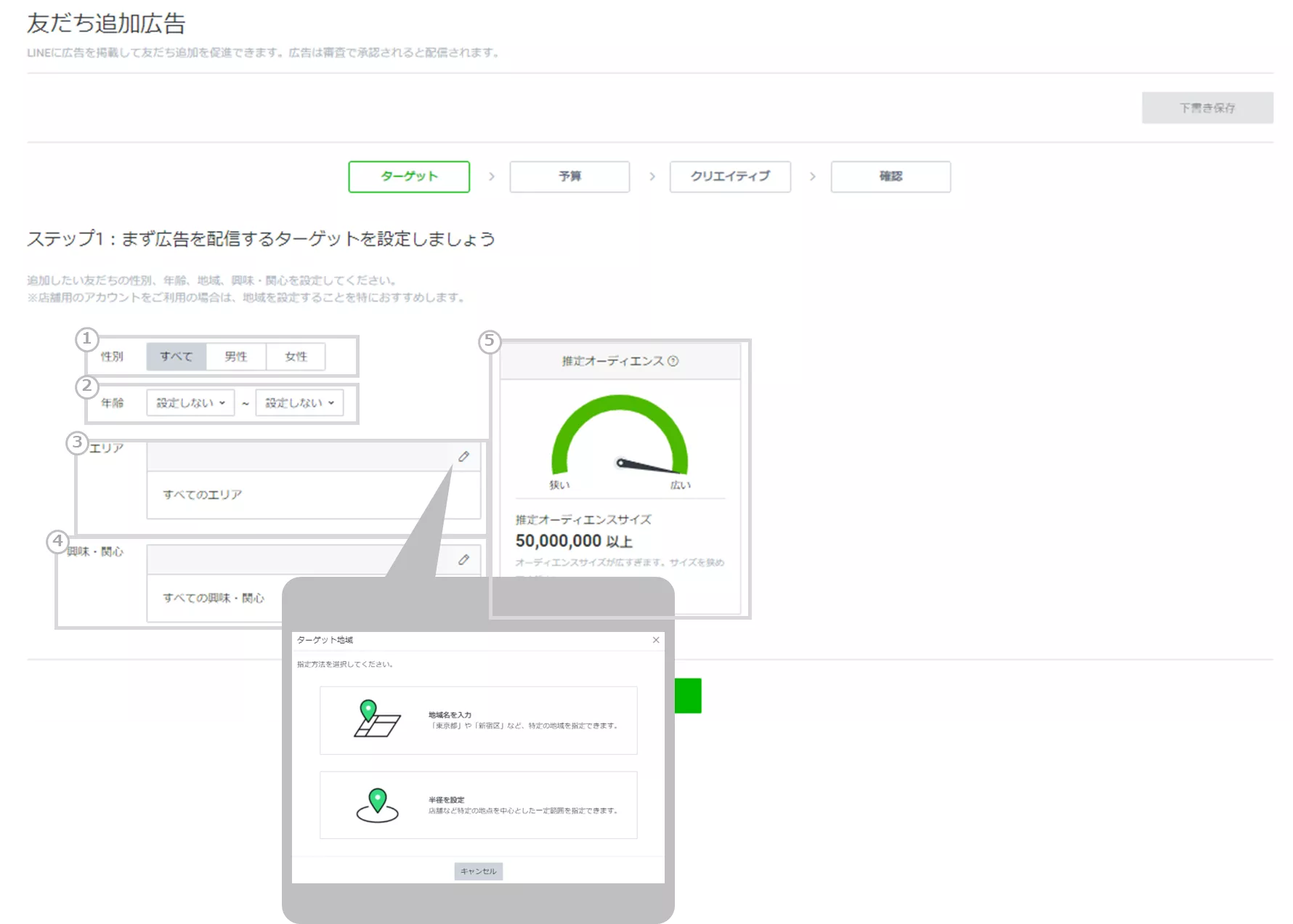
| 番号 | 説明 |
|---|---|
| ① | 配信先性別の設定欄です。 |
| ② | 年齢の設定欄です。プルダウンで設定します。 |
| ③ |
エリアの設定欄です。設定されているエリアが表示されます。 えんぴつマークをクリックすると、配信先エリアを細かく選択ができます。 |
| ④ |
興味・関心の設定欄です。設定されている興味・関心が表示されます。 えんぴつマークをクリックすると、興味・関心の種類が選択可能です。 |
| ⑤ |
設定状況に応じて推計オーディエンスが表示されます。 広告配信の対象になる潜在ユーザーの推計値です。 |
4. 広告にかける予算を設定します。 予算を増やすと、広告が表示されるユーザー数が増えます。
※ 友だち追加された場合にのみ料金が請求されます。
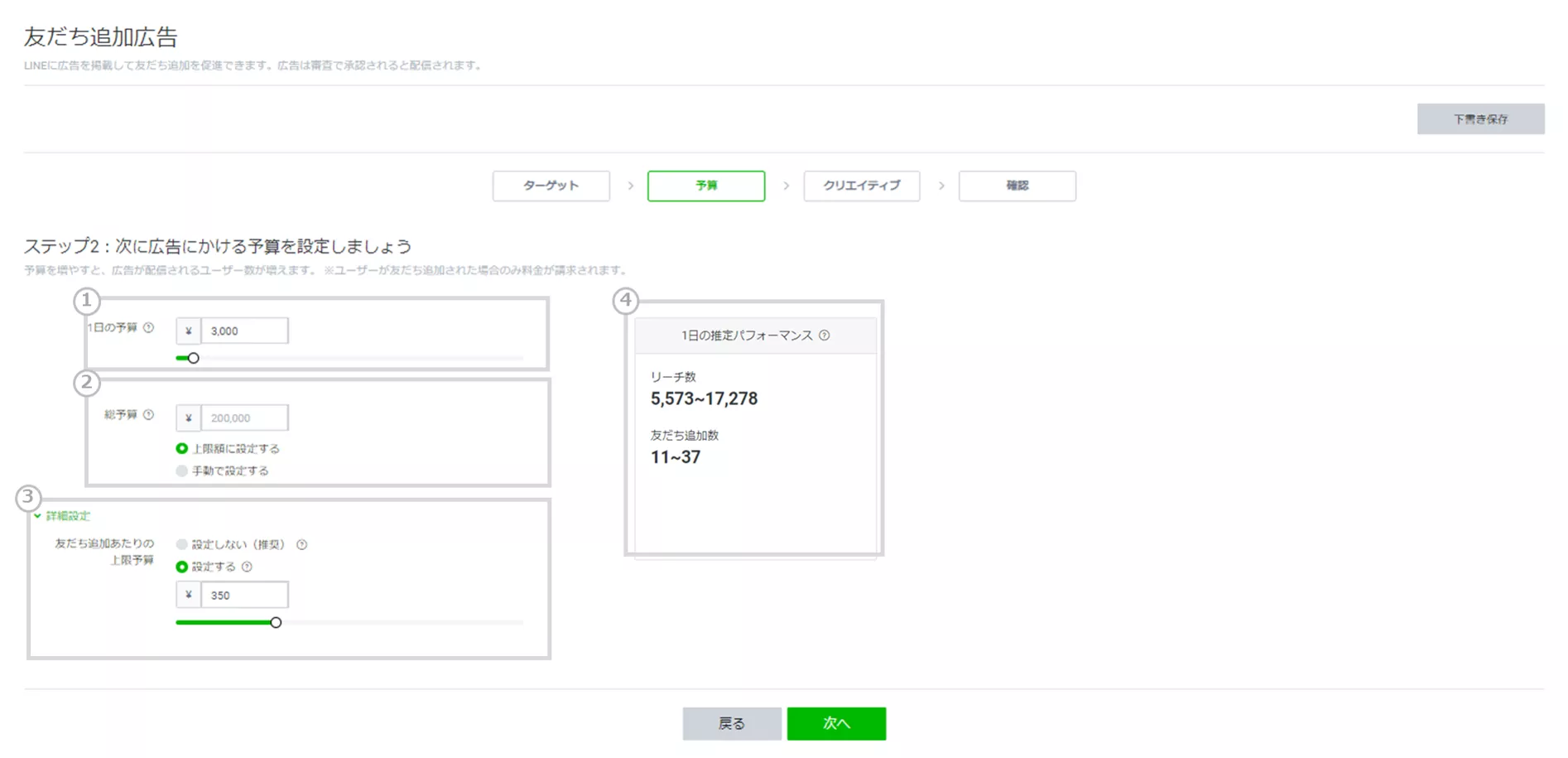
| 番号 | 説明 |
|---|---|
| ① |
1日あたりの上限予算を設定します。 システムの仕組み上、設定された1日の予算を上回る場合があります。 |
| ② | 広告にかける予算の総額を設定します。費用が予算の総額に達すると、広告の配信が自動的に停止されます。 |
| ③ |
友だち追加あたりの上限予算を設定します。 ■設定しない(推奨):オーディエンスのターゲット層が狭い地域などでは、単価が高くなる可能性があります。オーディエンスは狭め過ぎず、広めに設定することをお勧めします。 ■設定する:設定した上限予算を超えないように広告の入札が行われるため、1日の予算が消化されない場合があります。初めて広告配信をされる場合などは、設定しないことをお勧めします。 |
| ④ |
1日の推計パフォーマンスを設定します。 ※ ターゲット「地域」を設定している場合は、推計値が表示されません |
5. 広告のクリエイティブを設定します。
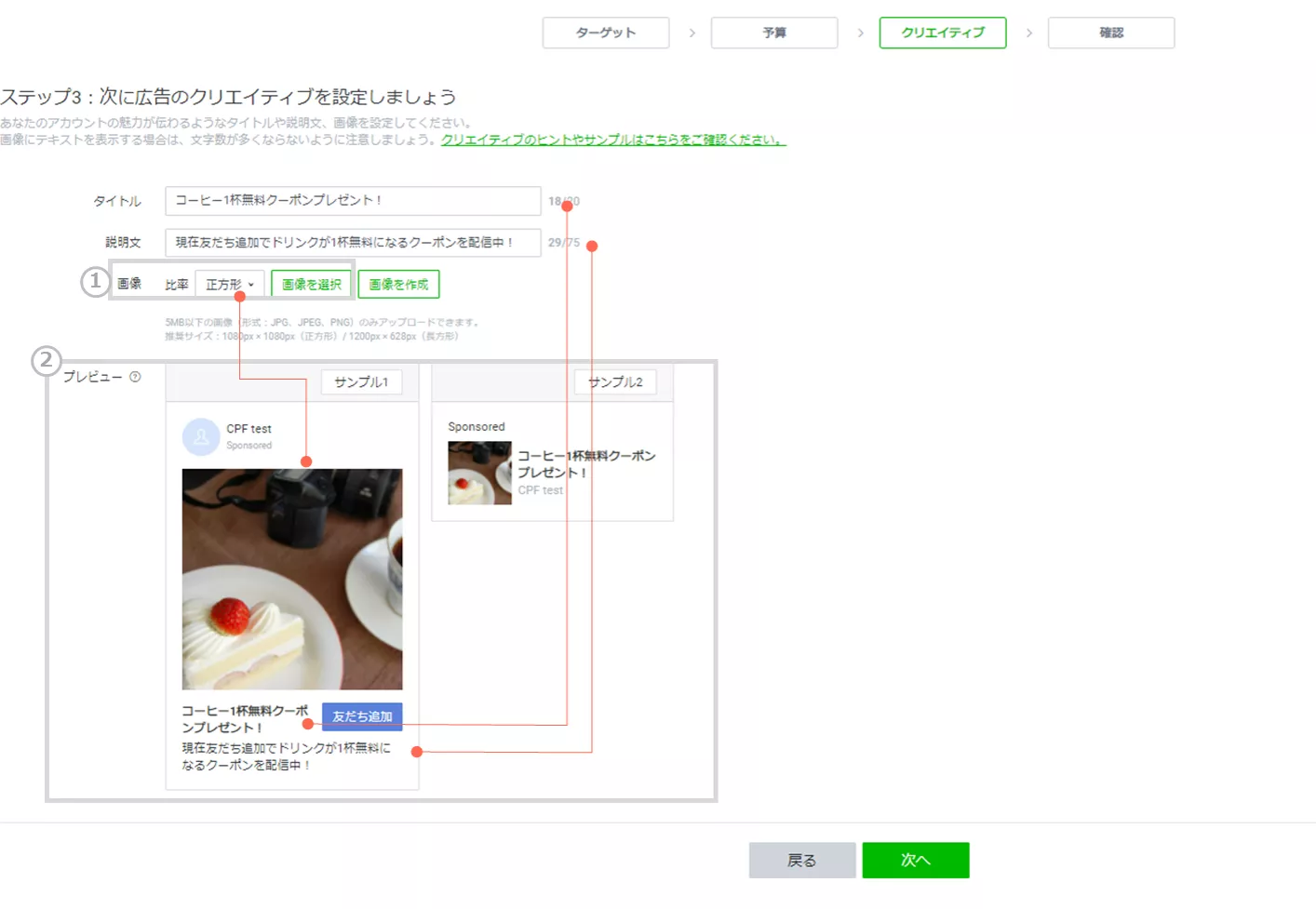
| 番号 | 説明 |
|---|---|
| ① |
画像の設定欄です。 プルダウンで画像の比率が選択が可能です。 画像をアップロードするか、LINE Creative Labで作成したクリエイティブが選択できます ※ LINE Creative Labは、LINE公式アカウントの管理者権限をもつユーザーのみ利用が可能です LINE Creative Labの利用方法はこちらをご確認ください:LINE Creative Lab チュートリアル |
| ② |
広告のプレビューが表示されます。 プレビューは2パターン確認できます。 |
6. 設定内容を確認し、審査を申請します。
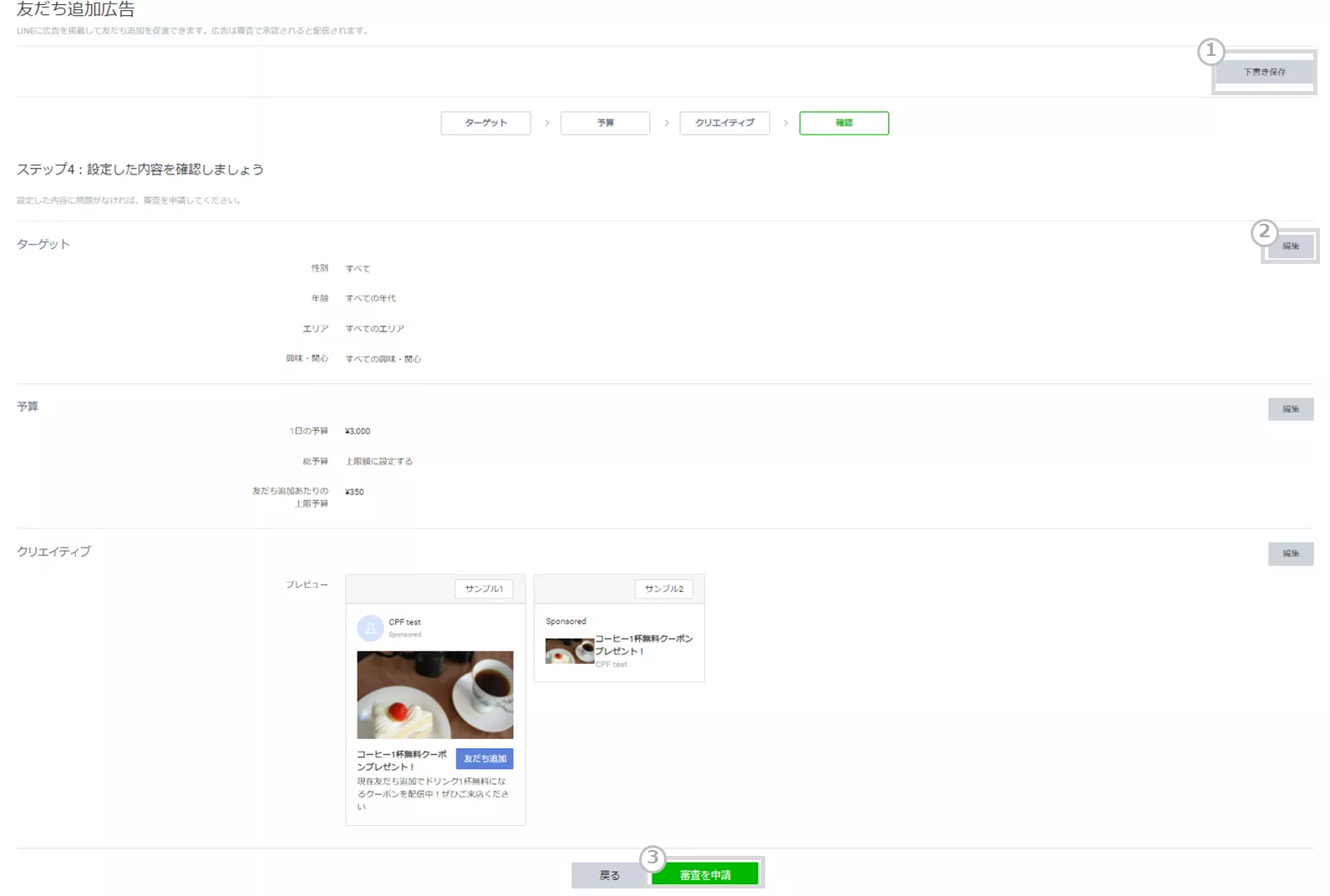
| 番号 | 説明 |
|---|---|
| ① |
「下書き保存」をクリックすると編集途中で保存が可能です。 「下書き保存」された広告は、下書き保存のタブから、タイトルをクリックして再編集ができます。 |
| ② | 編集をします。 |
| ③ |
審査を申請します。 審査で承認されると自動で広告の配信が開始され、予算に達成すると配信が終了します。 |
画像を作成
「画像を作成」から管理画面上で友だち追加広告の画像を作成することが可能です。
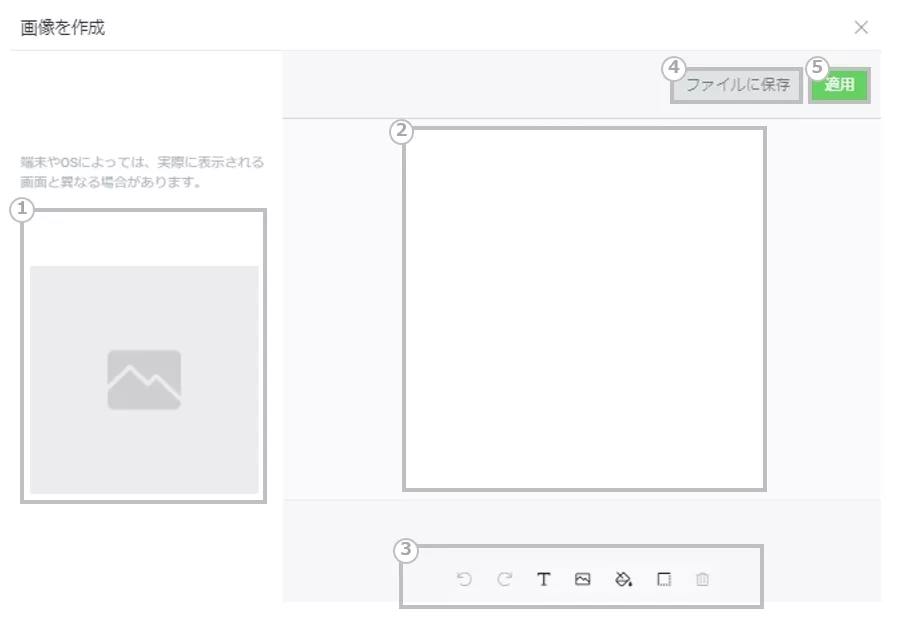
| 番号 | 説明 |
|---|---|
| ① |
編集内容のプレビューが表示されます。 テンプレートの分割エリアを選択すると、選択したエリアが編集エリアで編集できます。 |
| ② |
画像の編集エリアです。 テンプレートの一つの分割エリアごとに表示されています。 |
| ③ |
編集機能アイコンです。左から以下の操作が可能です。 操作を一つ戻る 操作を一つ進む テキストを追加する 画像をアップロードする 背景色を追加する 枠線を追加する 選択中のオブジェクトを削除する |
| ④ | 編集した画像をファイルに保存します。 |
| ⑤ |
編集した画像を適用します。 適用後は画像の再編集およびファイルに保存ができません。 適用前に「ファイルに保存」を選択してください。 |
この情報は役に立ちましたか?
関連マニュアル
オンライン学習
かんたんヘルプ
LINE公式アカウントに関する質問に自動で回答するアカウントです。友だち登録をして、トークで質問を行ってください。