

LINE公式アカウントの複数作成&運用ガイド|運用を効率化する機能も解説
企業や店舗がLINE(ライン)上でユーザーに直接情報を発信できるビジネス用のサービス「LINE公式アカウント」を導入する企業や店舗が増えています。
複数のサービスや店舗を展開する企業においては、「サービスや店舗ごとにLINE公式アカウントを運用したい」と考える方もいるでしょう。実際に、LINE公式アカウントは複数作成することが可能です。
一方で、「複数アカウントは管理や運用が大変そう」とお悩みの方もいるのではないでしょうか。
本記事では、二つ目以降のLINE公式アカウント作成方法から、アカウントの切り替え方、効率的な管理方法まで、分かりやすく紹介します。
LINE公式アカウントは下記より、オンライン上で無料で作成できます。
目次
LINE公式アカウントは複数作成できる
LINE公式アカウントは、認証済アカウントや未認証アカウントの種別(※1)を問わず、一つのビジネスID(※2)につき、最大100個までアカウントの作成が可能です。
認証済アカウントと未認証アカウントの違いについては、「LINE公式アカウント『認証済アカウント』申請方法と未認証アカウントとの違い」をご確認ください。
「LINEビジネスID」は2025年6月30日より「ビジネスID」になりました。詳細は「【重要】『LINEビジネスID』並びに『Yahoo! JAPANビジネスID』の統合について」をご確認ください。
また、LINE公式アカウントには、複数の端末から同時にログインできます。例えば、本部から社員Aが管理画面にログインしてメッセージ作成をしている間に、店舗から社員Bも同じアカウントにログインし、顧客対応を行うことが可能です。
LINE公式アカウントを複数作成する三つのメリット
では、LINE公式アカウントを複数作成すると、ビジネス上どのようなメリットがあるのでしょうか。以下で具体的に紹介します。
1. サービスや店舗の客層に合わせた情報発信ができる
LINE公式アカウントは、友だち追加をしてくれたユーザーに対して、コミュニケーションアプリ「LINE」上でメッセージやクーポンなどの情報を発信できるサービスです。そのため、せっかく友だち追加をしてもらっても、アカウントをブロックされてしまうと効果を発揮できません。
複数のサービス・店舗を保有する企業にとって、LINE公式アカウントをサービス・店舗ごとに作成することで、そのサービス・店舗や利用ユーザーに合わせたアカウントの使い分けができるようになります。
例えば、美容室チェーンの複数店舗で、アカウントを使い分ける場合を考えてみましょう。「店舗Aのユーザー」と「店舗Bのユーザー」では、立地や客層が異なるため、求める情報も異なってきます。
店舗Aは若いユーザーが多く、店舗Bは年配のユーザーが多い場合、店舗A・Bのユーザーに同じメッセージを送ることは、適切とは言えません。せっかくメッセージを配信しても、ユーザーが「自分とは関係ない内容だ」と感じることが続くと、ブロックされてしまう可能性があるからです。
店舗ごとにアカウントがあれば、「店舗Aはトレンドカットのご紹介」「店舗Bは落ち着いた内装の紹介」など、客層に合わせた適切な情報を届けられます。その結果、ユーザーの満足度が上がり、LINE公式アカウントのブロックがされにくくなります。
2. チャットの管理がしやすくなる
サービスや店舗ごとにアカウントを作成すれば、各担当者がユーザーと直接やり取りできるため、チャットの管理がしやすくなります。
例えば、店舗Aと店舗Bにそれぞれ問い合わせがあった場合、店舗ごとのアカウントがあれば各店舗のスタッフが直接対応できます。また、商品・サービスごとにアカウントを作成しておくことで、商品の専門的な問い合わせについても各担当者が直接対応できます。
アカウントの使い分けによって、チャットへの対応がスムーズになり、顧客満足度の向上にもつながるでしょう。
3. アカウントごとにメッセージ200通まで無料
LINE公式アカウントは、料金プランによって毎月配信できる無料メッセージの通数が異なります。例えば無料のコミュニケーションプランの場合は、月200通まで無料でメッセージが配信できます。

そのため、例えば複数店舗を展開している企業の場合、店舗ごとにアカウントを作成することで、それぞれのLINE公式アカウントで友だちになってくれたユーザーに対し、200通ずつ無料でメッセージの配信が可能になります。
なお、本格的な集客や販促目的でLINE公式アカウントを活用したい場合は、有料のライトプランまたはスタンダードプランがおすすめです。
LINE公式アカウントの料金プランについては、以下の記事を参照ください。
複数アカウント運用時のデメリット二つとその対策法
一方で、アカウントを複数作成すると、運用上のデメリットが生じる可能性もあります。対策と合わせて紹介します。
1. 運用の手間が増える
管理するアカウントが増える分、それぞれのメッセージ作成や配信結果分析など、運用の手間が増えます。
例えば、アカウントを3つ作成した場合、配信メッセージを各アカウントに合わせて作り分ける必要があります。また、配信結果をアカウントごとに分析したり、チャット対応もアカウント別に行うことになるでしょう。
ただし、このデメリットは適切な機能を活用することで解消可能です。この後の章で解説する「グループ機能」や「権限管理」で、解決策を紹介します。
2. それぞれのアカウントで友だち集めが必要
複数アカウントを作成する場合、一つ目のアカウントの友だちは引き継げません。そのため、各アカウントで友だちを一から集める必要があります。
ただ、各店舗での地道な声がけや、店頭でのQRコードの掲示など、基本的な施策は一つ目のアカウント作成時と変わりません。
LINE公式アカウントの友だちを増やす方法については、以下の記事で詳しく紹介しています。
LINE公式アカウントを複数作成する方法
ここからは、実際に二つ目以降のアカウントを作成する際の手順を「Web版管理画面(PC)」と「管理アプリ(App)」、それぞれ簡潔に紹介します。
Web版管理画面(PC)での作成手順
1. LINE公式アカウントのWeb版管理画面「LINE Official Account Manager」を開きます。ログインしている場合は、以下いずれかの方法で「アカウントリスト」を表示してください。
- 画面左上に表示されているアカウント名をクリックし、「すべてのアカウント」を選択。「アカウントリスト」に遷移します。
- 画面右上に表示されている管理者名をクリックし、「アカウントリスト」を選択します。
2. 画面左側の「作成」を選択してください。
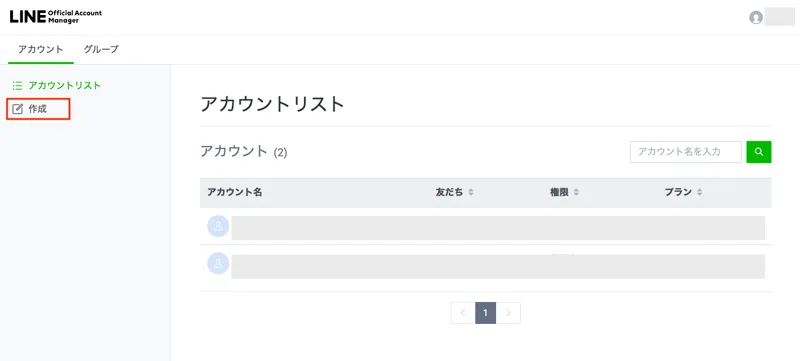
3. LINE公式アカウントの作成画面が表示されます。一つ目のアカウントと同様、画面の表示に従って作成しましょう。
管理アプリ(App)での作成手順
1. LINE公式アカウントの管理アプリ(App)を開き、左上の3本線をタップしてください。
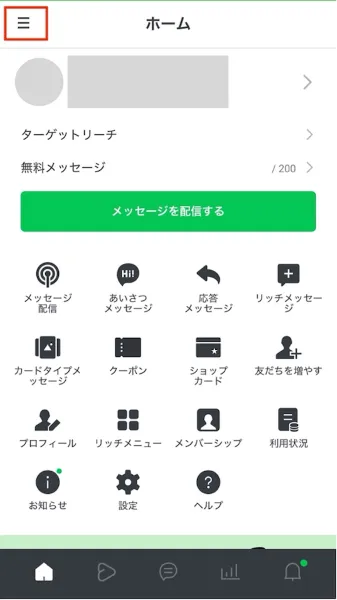
2. タップすると表示される画面から「+アカウントを作成」を選択してください。

3. LINE公式アカウントの作成画面が表示されます。一つ目のアカウントと同様、画面の表示に従って作成しましょう。
LINE公式アカウントの作成方法については、以下のマニュアルをご覧ください。
複数のLINE公式アカウントを切り替える方法
複数アカウントを作成した場合、どのようにアカウントを切り替えれば良いのか、「Web版管理画面(PC)」と「管理アプリ(App)」、それぞれの操作方法を簡潔に紹介します。
Web版管理画面(PC)での切り替え手順
1. LINE公式アカウントのWeb版管理画面「LINE Official Account Manager」を開きます。ログインしている場合は、以下いずれかの方法で「アカウントリスト」を表示してください。
- 画面左上に表示されているアカウント名をクリックし、「すべてのアカウント」を選択。「アカウントリスト」に遷移します。
- 画面右上に表示されている管理者名をクリックし、「アカウントリスト」を選択します
2. 「アカウントリスト」内に、アカウント一覧が表示されるため、切り替えたいアカウントをクリックすれば、切り替え完了です。

「管理アプリ(App)」での切り替え手順
1. LINE公式アカウントの「管理アプリ(App)」にログインし、画面左上の3本線をタップしてください。
2. 「アカウントリスト」内に他のアカウントが表示されるので、切り替えたいアカウントをタップすれば、切り替え完了です。

複数アカウントを効率的に管理する二つの機能
LINE公式アカウントは、複数のアカウントを一人で管理する場合もあれば、一つのアカウントを複数人で管理・運用する場合もあります。
それぞれの場合において、効率的に管理できる機能をご紹介します。
1. 複数アカウントを「グループ機能」で一括管理
複数のLINE公式アカウントを作成している場合、メッセージや共通クーポンの作成を個別に設定していくのは手間がかかります。そうした場合に、複数のLINE公式アカウントをまとめて設定・運用できる「グループ」機能を活用すれば、同じグループに属するアカウントを一括で設定できます。
グループの作成・運用方法は、以下のマニュアルを参照ください。
実際にグループ機能を活用することで、以下のようなことができます。
メッセージの一括配信
全アカウントの友だちに共通のメッセージを配信したい場合、通常であればアカウントごとにメッセージを作成・配信する必要があります。
しかし、グループ機能を使えば、グループ内の全アカウントの友だちへ一括配信ができます。
例えば、複数店舗でLINE公式アカウントを作成している飲食チェーン店の場合、全店舗共通で送りたいメッセージはグループ機能を使って配信し、店舗ごとに行っているキャンペーン施策などは、それぞれのLINE公式アカウントから配信する、といった柔軟な運用が可能です。

2. 複数スタッフでグループ運用を行う「権限管理」
LINE公式アカウントは、一つのアカウントであっても、複数アカウントをグループで運用する場合でも、複数のスタッフで管理・運用することができます。付与された権限によって使用できる機能が異なるため、「権限管理」でメンバーの役割に合わせた権限を付与しましょう。
本記事では、グループで運用する場合の権限管理について紹介します。
一つのアカウントを複数のスタッフで運用する場合の権限管理については、以下のページをご覧ください。
グループ機能を運用する場合の、権限は以下の通りです。
グループ管理者
グループアカウントの管理(グループの作成や設定)やグループユーザー管理(グループにログインするメンバーの追加や権限の変更)を含めたすべての機能が使用できます。
グループ運用管理者
グループアカウント管理とグループユーザー管理以外のすべての機能が使用できます。
グループ運用担当者(送信権限なし)
グループアカウント管理とグループユーザー管理のほか、メッセージやLINE VOOM*の一括配信が使用できません。
2026年9月30日(水)をもちまして、「LINE VOOM」の提供を終了します
グループ運用担当者(分析権限なし)
グループアカウント管理とグループユーザー管理のほか、分析情報の閲覧ができません。

自社の体制と照らし合わせ、適切な権限付与を行うことで、アカウント運用がより円滑に行えます。
グループ運用における権限管理の詳細や設定方法は、以下のマニュアルをご確認ください。
【まとめ】サービスや店舗ごとにLINE公式アカウントを作成しよう
「LINE公式アカウントの複数作成と運用」を中心に、作成手順や切り替え手順、効率的な運用を実現する機能を紹介しました。
LINE公式アカウントをサービス・店舗ごとに作成して使い分けることで、運用効果の向上が期待できます。グループ機能や権限設定を活用すれば、運用の効率化もできるでしょう。
「LINE公式アカウントを複数運用したい」と考えている方は、ぜひ本記事を参考にしてください。
まだLINE公式アカウントを作成していない方は、この機会にアカウントを作成してみましょう。
- 関連タグ:
- #LINE公式アカウント
この情報は役に立ちましたか?