

組織の認証審査とアカウントの接続が完了すると、組織に接続したアカウント間でのオーディエンスやタグの共有が可能になります。ここではリソースの確認や共有について説明します。
利用可能なオーディエンスについて、詳細は以下を参照してください。
利用できるオーディエンス
利用可能なオーディエンスについて、詳細は以下を参照してください。
利用できるオーディエンス
アカウントとリソースを確認する
組織に接続したアカウントおよびリソースを確認する手順は、以下のとおりです。
- ビジネスマネージャー画面の左メニュー「リソース共有」欄で、確認するアカウント種別をクリックします。
例:「LINE公式アカウント」をクリックすると、組織に接続しているLINE公式アカウントの一覧が表示されます。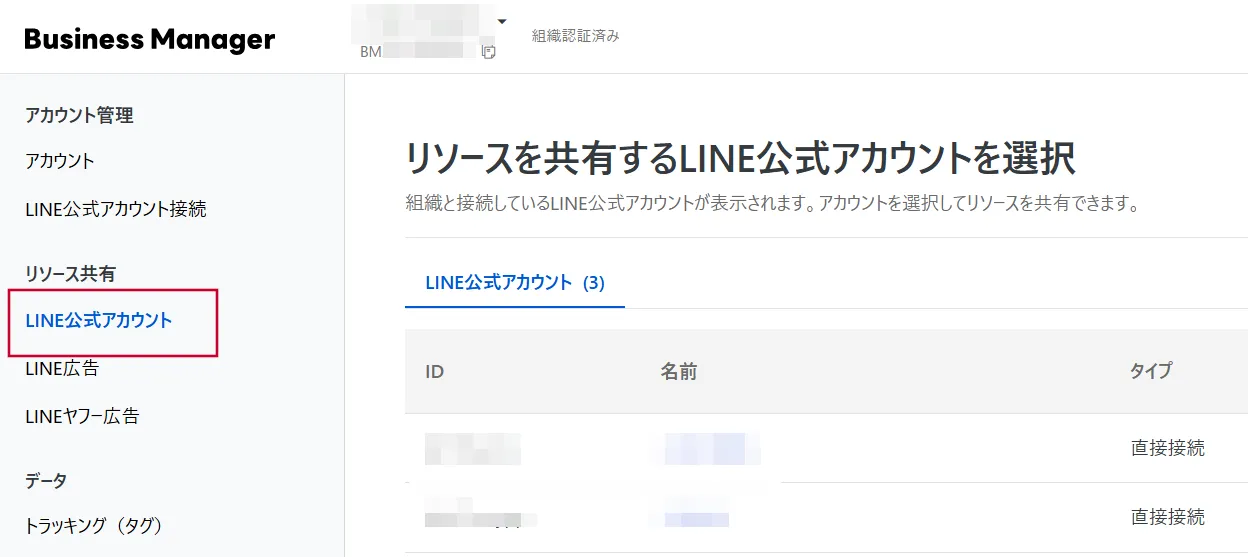
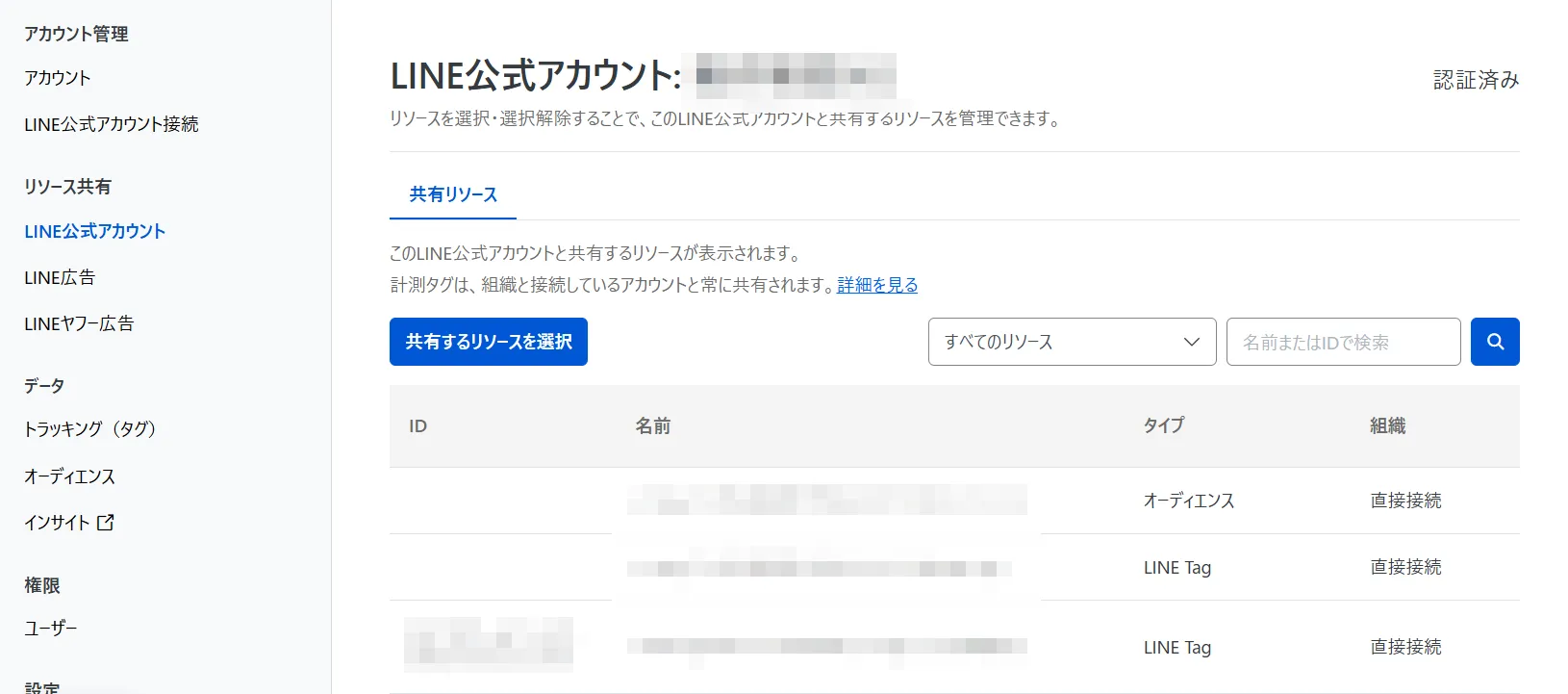
- 「アカウントの名前」をクリックすると、「共有リソース」画面が表示され、そのアカウントと共有しているリソースの一覧を確認できます。
共有するリソースの選択
「共有リソース」画面では、選択したアカウントへ、同じ組織に接続している別のアカウントから共有するオーディエンスやタグを指定できます。
- ビジネスマネージャーの共有するアカウントの画面で、「共有するリソースを選択」ボタンを押します。
- 画面の左側で共有元のアカウントを選択してから、右側で共有するオーディエンスまたはタグ(リソース)にチェックを入れます。
すでに共有しているリソースにはチェックが入っています。共有を止める場合は、チェックを外します。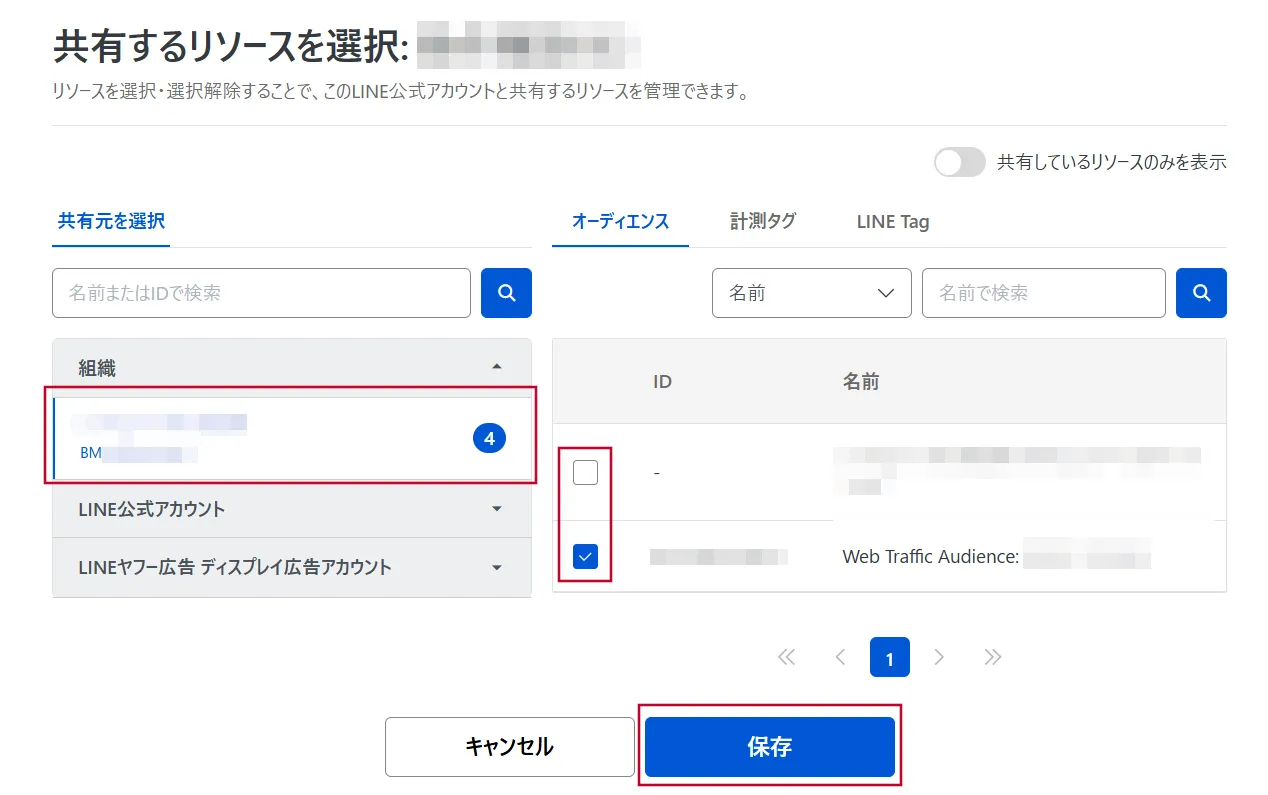
- 「保存」ボタンを押します。
注意事項
ビジネスマネージャーで共有したLINE TagをLINE公式アカウントまたはLINE広告のトラッキングに利用する場合は、以下の点にご注意ください。
- 共有元のLINE広告やLINE公式アカウントでLINE Tagが有効、かつ正しくトラッキングできているかを確認してください。
- 共有先のLINE公式アカウントで、LINE Official Account Managerのホーム>データ管理>トラッキング(LINE Tag)から、「LINE Tagの利用を開始する」をクリックして利用を開始してください。
すでに利用開始している場合は、「トラッキング」がオンになっているかをご確認ください。オフの場合、ウェブトラフィックオーディエンスを作成できません。 - ビジネスマネージャーで共有したLINE Tagでトラッキングを行うには、LINE公式アカウント上でカスタムコンバージョンの作成が必要です。カスタムコンバージョンの設定後からトラッキングが開始され、オーディエンスのデータが蓄積されます。
設定方法について、詳細は「カスタムコンバージョン」を参照してください。
この情報は役に立ちましたか?