

計測タグを作成する
計測タグの作成は、ビジネスマネージャーの「トラッキング(タグ)」画面から実施します。
ビジネスマネージャーで発行できる計測タグは、最大100個です。タグの削除はできません。
なお計測タグは、ビジネスマネージャーと連携しているアカウント間で共有されます。
ビジネスマネージャーで発行できる計測タグは、最大100個です。タグの削除はできません。
なお計測タグは、ビジネスマネージャーと連携しているアカウント間で共有されます。
- 「トラッキング(タグ)」画面で「計測タグを作成」ボタンを押します。
初回作成時のみ、利用規約への同意画面が表示されます。画面内のリンクから規約の内容を確認のうえ、「同意」ボタンを押します。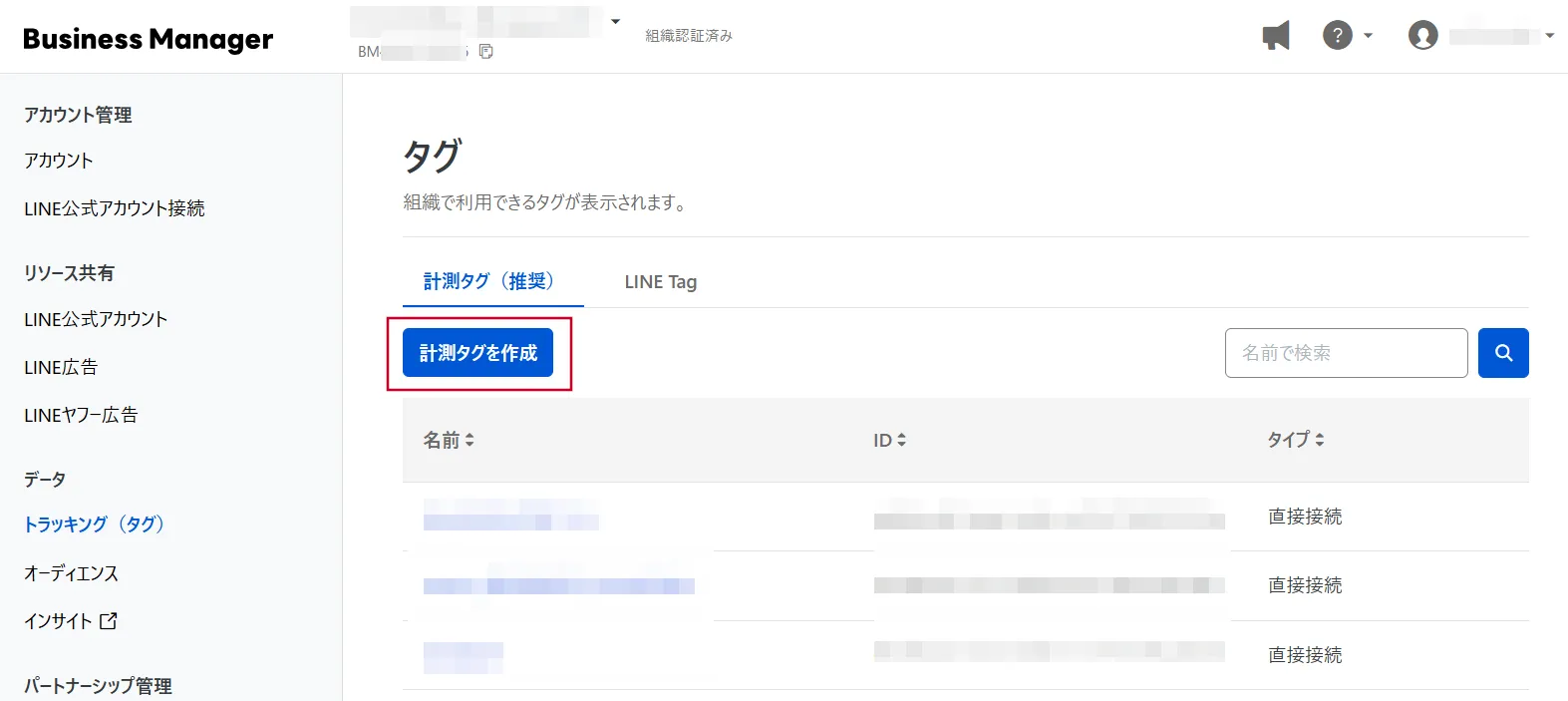
- タグの名前が「Tag:年月日時分秒の半角数字」で自動表示されます。任意の名前に変更する場合は「名前」欄で修正します。
- 「作成」ボタンを押します。
計測タグの調整
作成した計測タグを、用途や目的に合わせて調整します。
- 「トラッキング(タグ)」画面で作成したタグの名前をクリックします。
- 詳細を確認、調整します。
タグIDはコピーアイコンをクリックするとコピーできます。 - LINEヤフー広告 ディスプレイ広告(以下、「ディスプレイ広告」と表記)でコンバージョン詳細マッチングを利用する場合は、「詳細マッチングを有効にする」がオン(青色)になっていることを確認します。
詳しくは「コンバージョン詳細マッチング(計測タグ)」(ディスプレイ広告ヘルプ)を参照してください。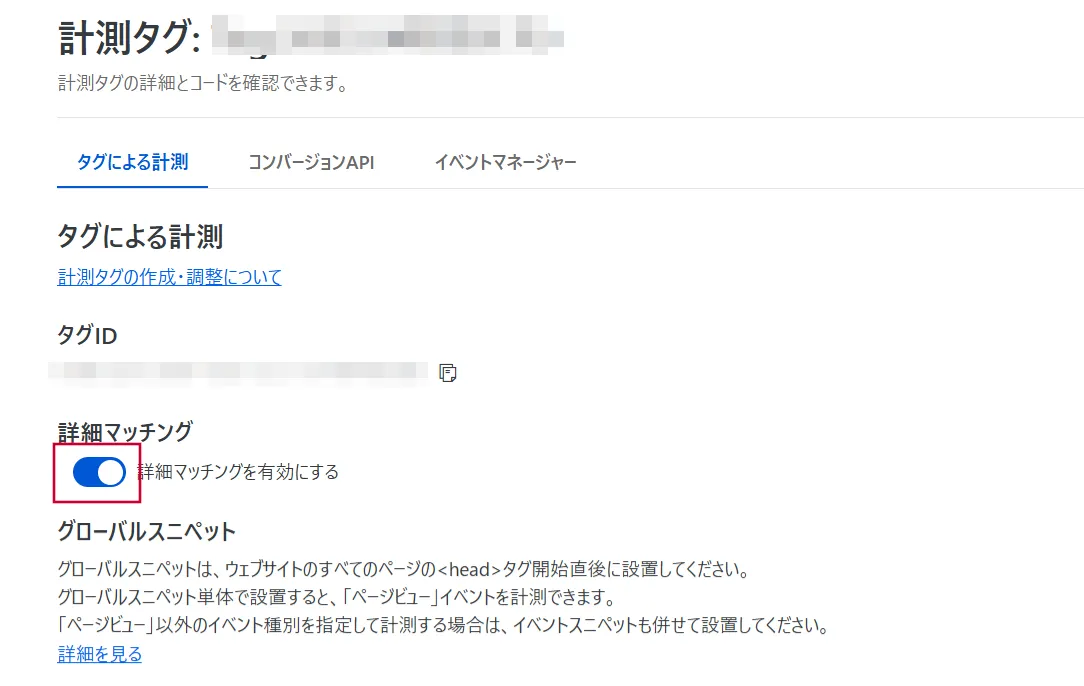
- グローバルスニペット(ウェブサイトの全ページに設置するタグ)で、必要に応じて以下を設定します。「コピー」ボタンを押すと、グローバルスニペットのタグをコピーできます。
- ローカルストレージオプション
ローカルストレージとはブラウザーに存在するデータ保存領域で、Cookieとは異なります。このオプションにチェックが入っていると、ブラウザーのローカルストレージに保存されたデータを使用して、一部OSのコンバージョン測定可能期間を7日まで延長できます。より正確なコンバージョン測定が可能となるため、ローカルストレージオプションの利用をおすすめします。
なお、ローカルストレージとCookieの違いは以下のとおりです。ローカルストレージ Cookie 一部OSでのコンバージョン計測可能期間 7日 ※ウェブサイトへの再訪問で延長 1日 サブドメイン間のデータ共有 不可 可 - ファーストパーティCookieオプションを利用する
このオプションにチェックが入っていると、各社ブラウザーのセキュリティ機能強化の影響などを受けにくくなり、コンバージョン測定の精度向上が見込めます。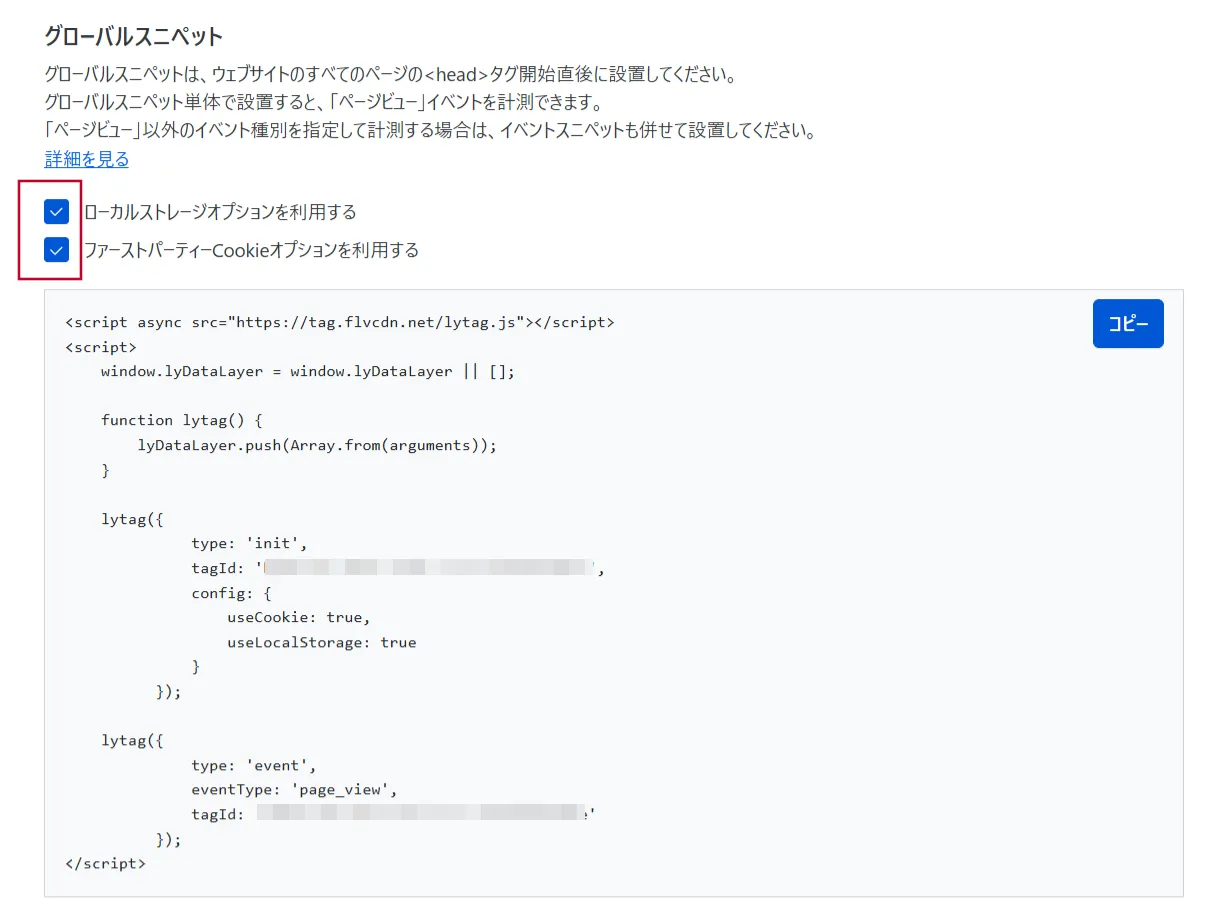
- ローカルストレージオプション
- イベントスニペットの設定
「イベント種別」をクリックして、コンバージョンを取得するイベントを選択します。
また、イベント種別に加えて、パラメータの詳細な設定も可能です。詳細は「パラメータについて」(計測タグDeveloperCenter)を参照してください。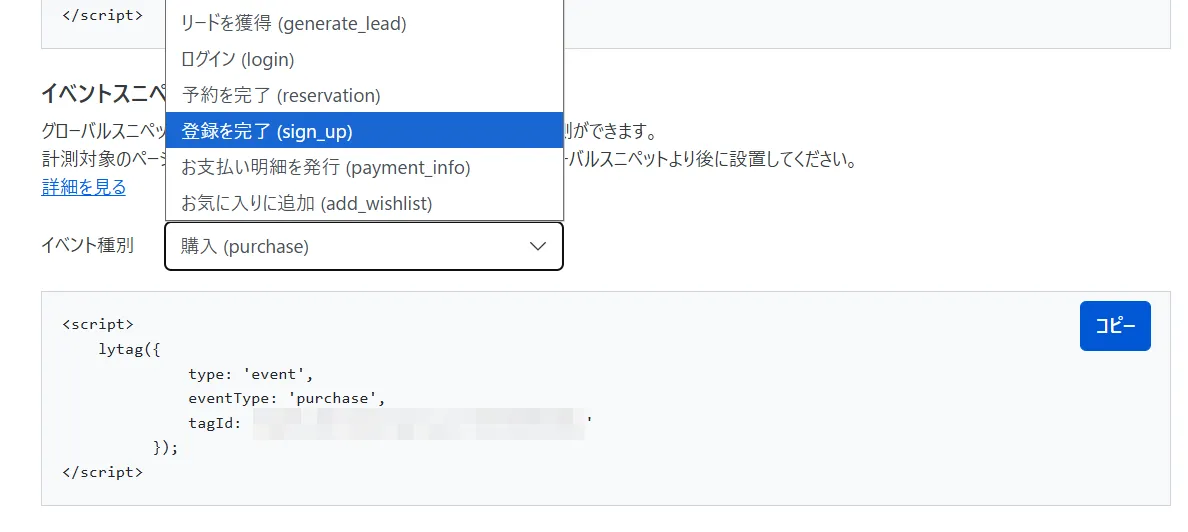 作成、調整した計測タグは、LINE公式アカウントまたはLINEヤフー広告でお使いのウェブサイトに設置します。設置方法は「計測タグの設置」を参照してください。
この情報は役に立ちましたか?