アカウント設定
「アカウント設定」では、機能の利用やアカウント情報の設定の確認・変更が行えます。
各項目で設定できる内容は下記の通りです。
■機能の利用
トークへの参加、写真や動画の受け取りの設定が行えます。
■アカウント情報
プランやベーシックID情報の確認、アカウントの運用目的の設定、LINE公式アカウントの削除が行えます。
アカウント設定
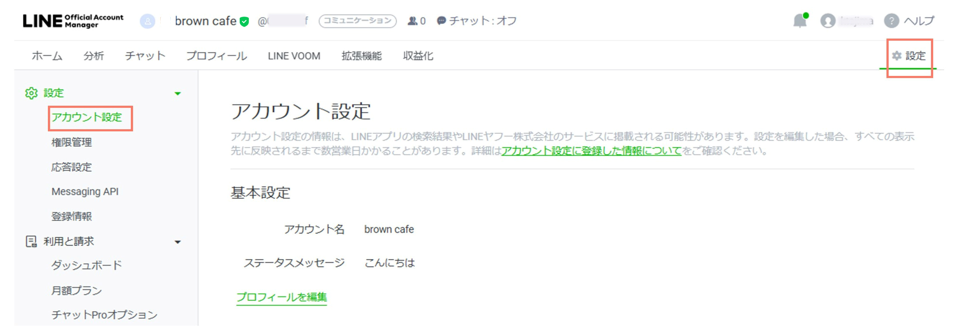
「設定」>「アカウント設定」を選択してください。
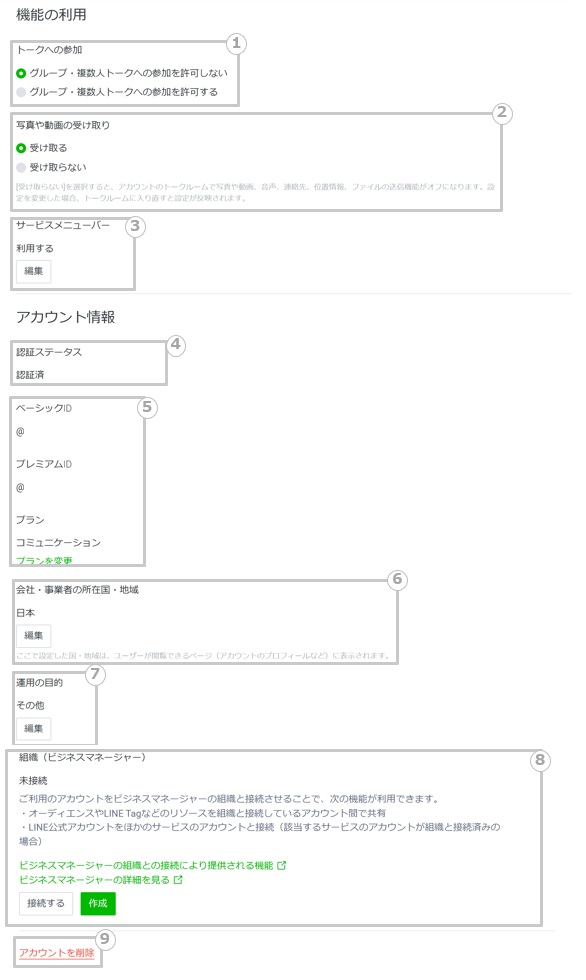
各項目で設定できる内容をご説明します。
| 番号 | 説明 |
|---|---|
| 1 | グループ・複数人トークへの参加許可を選択します。 |
| 2 | ユーザーから写真や動画を受け取るかを選択します。 [受け取らない]を選択すると、アカウントのトークルームで写真や動画、音声、連絡先、位置情報、ファイルの送信機能がオフになります。 ※ユーザーのご利用方法によっては、写真や動画が送信される場合があります
設定を変更した場合、トークルームに入り直すと設定が反映されます。 |
| 3 | サービスメニューバーの設定をします。 設定方法などの詳細はこちらをご確認ください。 ※トークルーム広告が表示されている場合は、サービスメニューバーは表示されません ※設定してからトークルームに反映されるまでに時間がかかる場合があります |
| 4 | (未認証アカウントのみ)アカウント認証リクエストページに遷移します。 リクエストは管理者が可能です。 ※弊社認定セールスパートナーが開設又は管理しているアカウントは異なります。 ※認証済アカウントの申請方法はこちらをご確認ください。 |
| 5 | ベーシックID・プレミアムIDはトークメニュー内のアカウント名の下、およびビジネスプロフィールに表示されます。 ※プレミアムIDをご利用中の場合は、プレミアムIDが表示されます。 |
| 6 | LINE公式アカウントの運営者である法人・個人が所在している国・地域を登録します。 ここで設定した国・地域は、ユーザーが閲覧できるページ(アカウントのプロフィールなど)に表示されます。 |
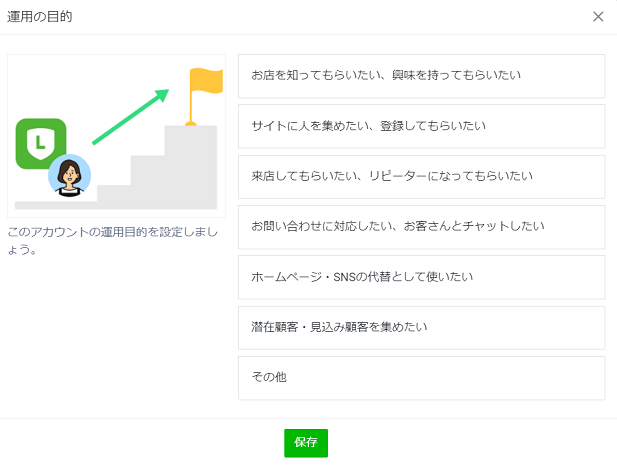
| 7 | アカウントの運用目的を設定できます。複数選択が可能です。 今後、設定した目的に応じて適切な情報の提供を予定しています。
|
| 8 | ビジネスマネージャーの組織との連携もしくは組織の作成を行います。 「ビジネスマネージャー」はオーディエンスや計測タグ・LINE Tagの作成、及び作成されたオーディエンスやタグを任意のアカウントに共有して利用できる機能です。データを共有することで、各サービスのデータを横断して活用することができます。
設定方法の詳細は以下をご確認ください。 https://www.lycbiz.com/jp/manual/BusinessManager/
ビジネスマネージャーの機能概要については以下をご確認ください。 |
| 9 | LINE公式アカウントの削除を行います。 削除をすると元に戻すことはできません。注意事項を必ずご確認ください。 ・LINE公式アカウントの分析、利用と請求を除くすべての機能が利用できなくなります ・アカウントを削除してから30日が経過すると、分析データを含むすべての情報が削除されます ・すべての友だちが削除されます。新しいアカウントに友だちを引き継ぐことはできません ・有料サービスのお支払い予定がある場合はアカウントを削除できません。アカウントを削除する場合は事前にプランのダウングレード予約やオプションの解約・解約予約を行ってください。ダウングレードや解約の方法は「利用と請求(プラン変更やお支払い関連の管理)」を参照してください ・月の途中でアカウントを削除しても返金されません ・アカウントを削除する前に追加メッセージを配信した場合は、次の決済日に請求されます |
認証済アカウントの申請方法
認証済アカウントになることで、認証済アカウントのバッジが付与されたり、Web版管理画面から友だち追加広告の出稿などができます。
認証済アカウントの申請方法の詳細やメリットなどは以下をご確認ください。
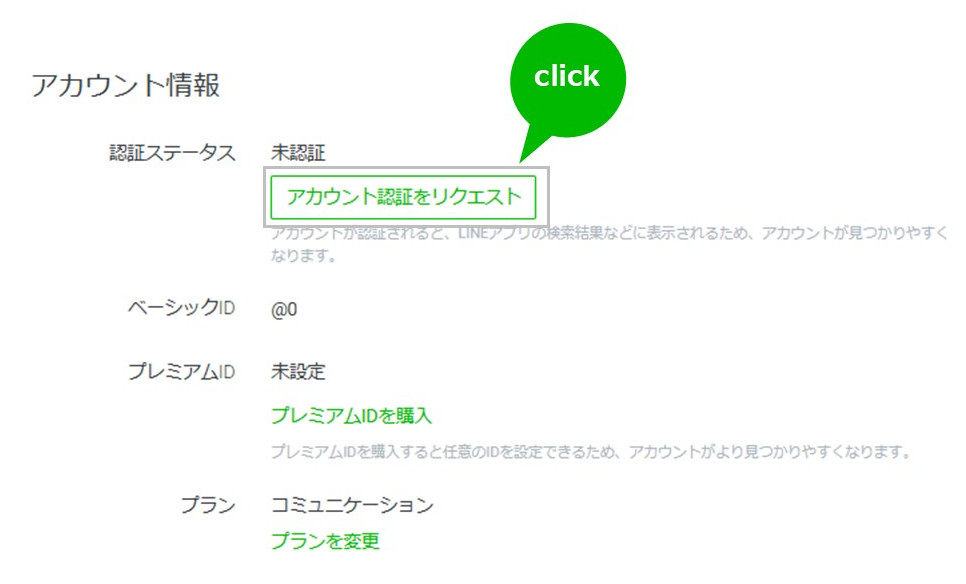
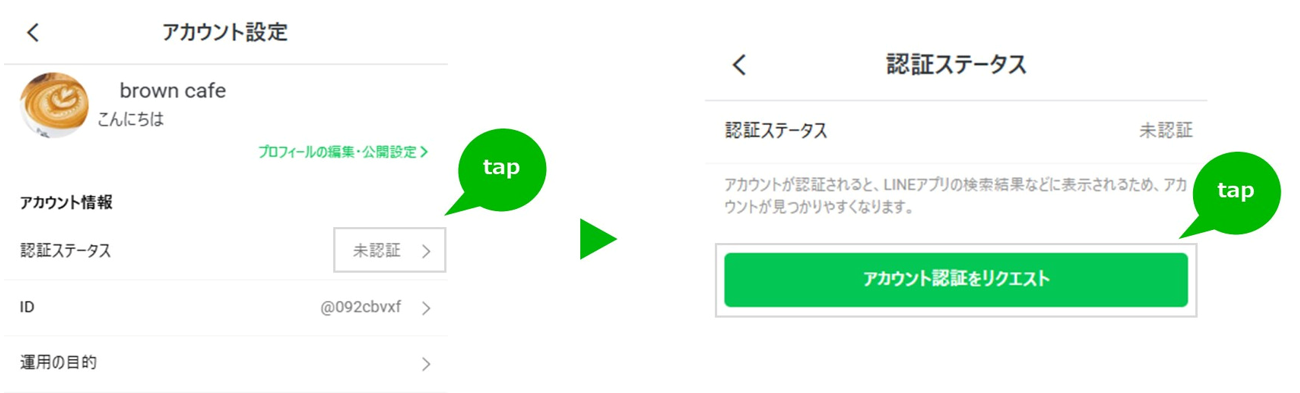
1.アカウント設定内の「アカウント認証をリクエスト」を押します。
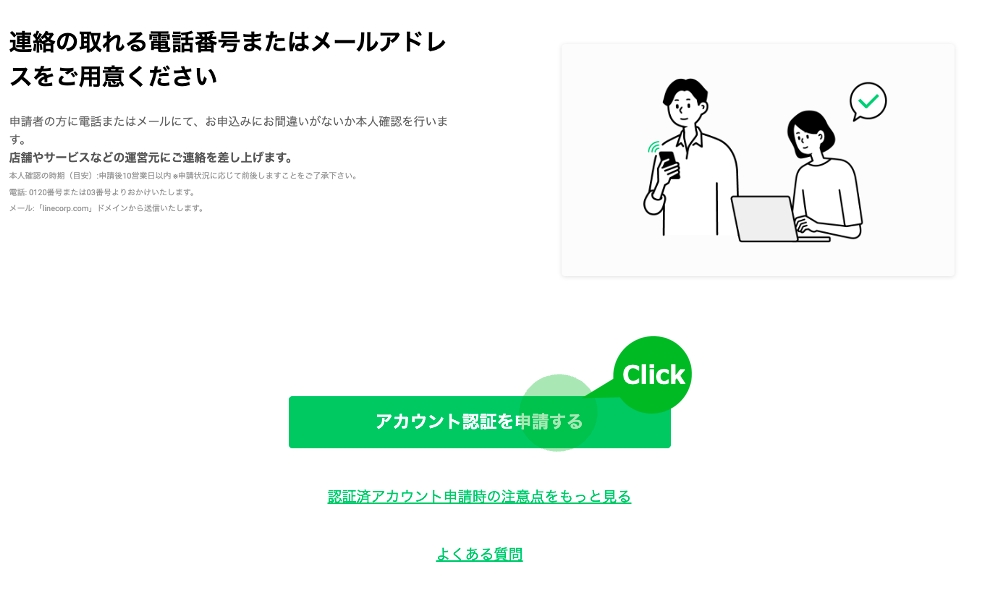
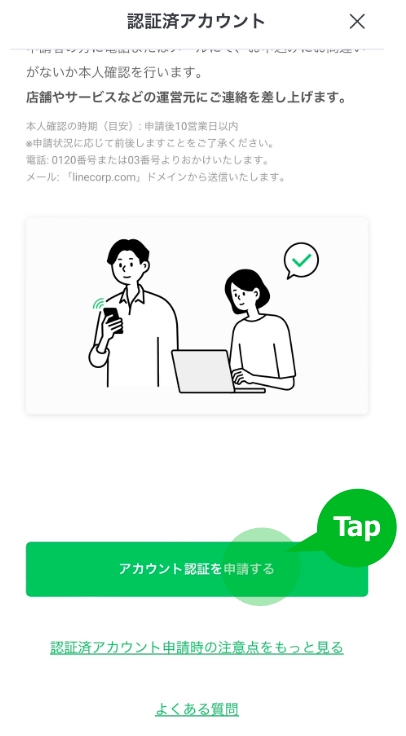
2. 認証申請の流れとチェックポイントについての説明ページが開きます。内容を一読していただき、下部の「アカウント認証を申請する」ボタンから申込みフォームにお進みください。
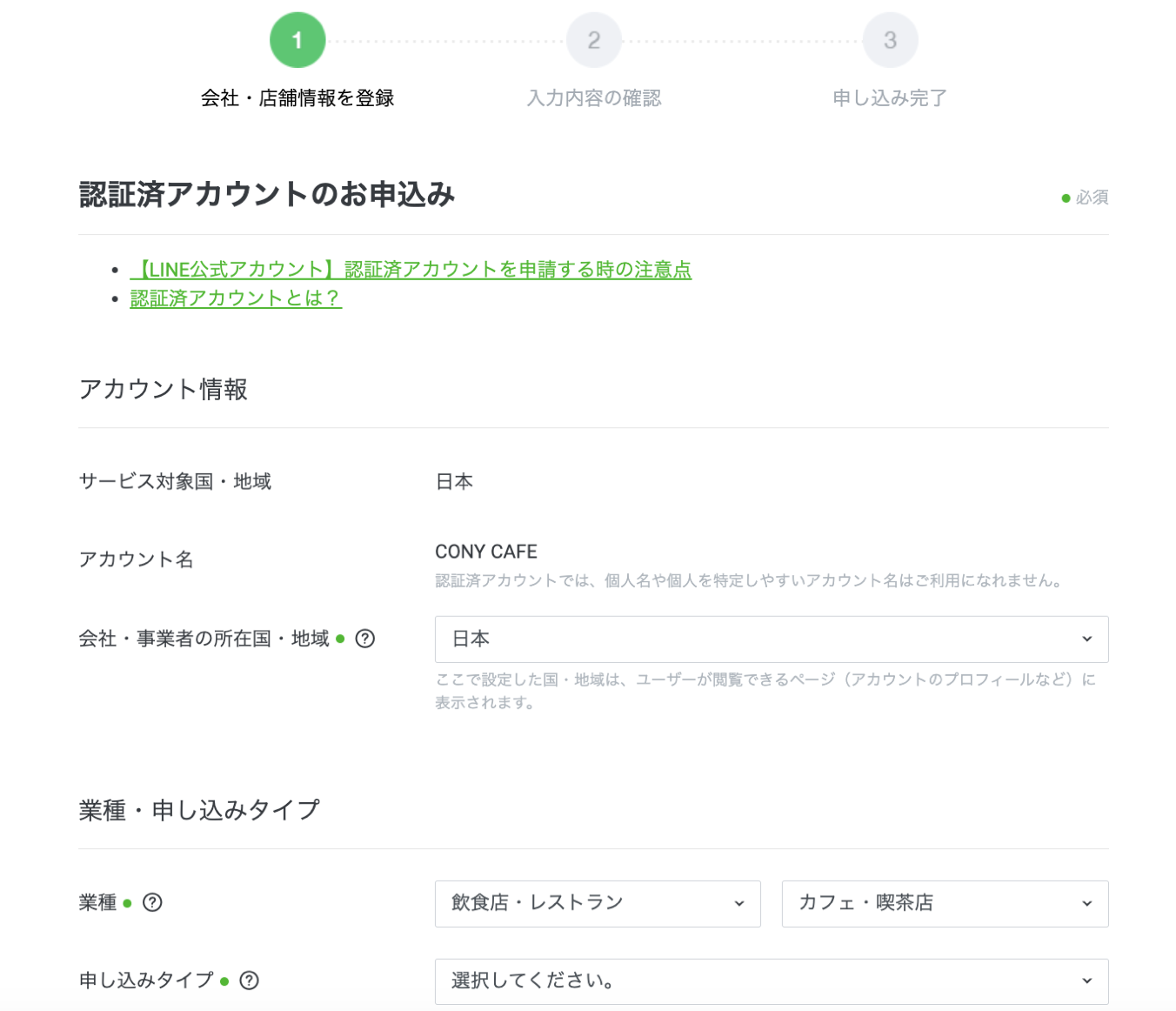
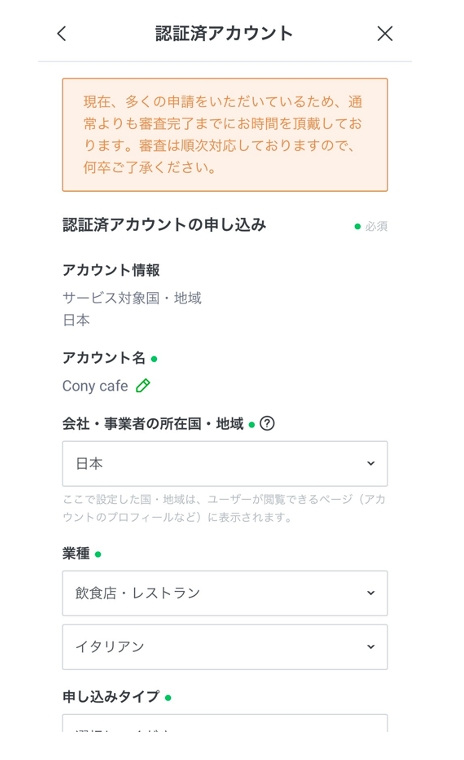
3.申込みフォームの必要事項を入力して「確認」をクリックし、審査結果の連絡をお待ちください。
「アカウント設定」では、アカウント情報や機能の利用に関する設定の確認・変更が行えます。
各項目で設定できる内容は下記の通りです。
■アカウント情報
プランやベーシックID情報の確認、アカウントの運用目的の設定、LINE公式アカウントの削除が行えます。
■機能の利用
トークへの参加、写真や動画の受け取りの設定が行えます。
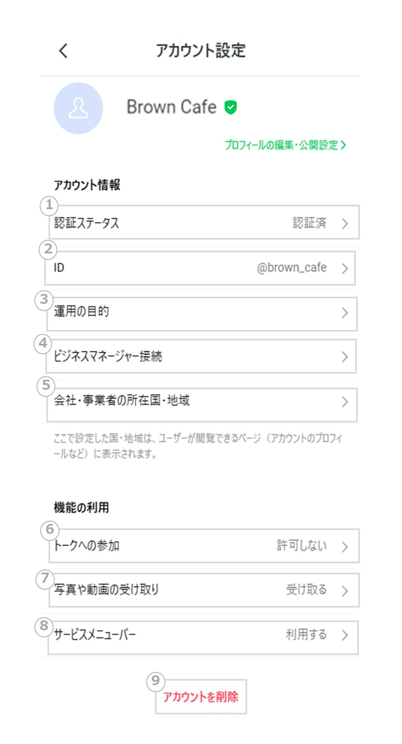
アカウント設定をする
アカウント情報や機能の利用に関する設定を行います。
| 番号 | 説明 |
|---|---|
| 1 | 未認証アカウントのみ、アカウント認証をリクエストすることが可能です。 |
| 2 | ベーシックID・プレミアムIDはトークメニュー内のアカウント名の下、およびビジネスプロフィールに表示されます。 ※プレミアムIDをご利用中の場合は、プレミアムIDが表示されます。 |
| 3 | アカウントの運用目的を設定できます。複数選択可能です。 今後、設定した目的に応じて適切な情報の提供を予定しています。 |
| 4 | ビジネスマネージャーの組織との連携もしくは組織の作成を行います。 「ビジネスマネージャー」はオーディエンスや計測タグ・LINE Tagの作成、及び作成されたオーディエンスやタグを任意のアカウントに共有して利用できる機能です。データを共有することで、各サービスのデータを横断して活用することができます。 |
| 5 | LINE公式アカウントの運営者である法人・個人が所在している国・地域を登録します。 ここで設定した国・地域は、ユーザーが閲覧できるページ(アカウントのプロフィールなど)に表示されます。 |
| 6 | グループ・複数人トークへの参加許可を選択します。 |
| 7 | ユーザーから写真や動画を受け取るかを選択します。 [受け取らない]を選択すると、アカウントのトークルームで写真や動画、音声、連絡先、位置情報、ファイルの送信機能がオフになります。 ※ユーザーのご利用方法によっては、写真や動画が送信される場合があります
設定を変更した場合、トークルームに入り直すと設定が反映されます。 |
| 8 | サービスメニューバーの設定をします。 設定方法などの詳細はこちらをご確認ください。 ※トークルーム広告が表示されている場合は、サービスメニューバーは表示されません ※設定してからトークルームに反映されるまでに時間がかかる場合があります |
| 9 | LINE公式アカウントの削除を行います。 削除をすると元に戻すことはできません。注意事項を必ずご確認ください。 ・LINE公式アカウントの分析、利用と請求を除くすべての機能が利用できなくなります。 ・アカウントを削除してから30日が経過すると、分析データを含むすべての情報が削除されます。 ・すべての友だちが削除されます。新しいアカウントに友だちを引き継ぐことはできません。 ・有料サービスのお支払い予定がある場合はアカウントを削除できません。アカウントを削除する場合は事前にプランのダウングレード予約やオプションの解約・解約予約を行ってください。解約方法は「利用と請求(プラン変更やお支払い関連の管理)」を参照してください。 ・月の途中でアカウントを削除しても返金されません ・アカウントを削除する前に追加メッセージを配信した場合は、次の決済日に請求されます。 |
認証済アカウントの申請方法
認証済アカウントになることで、認証済アカウントのバッジが付与されたり、Web版管理画面から友だち追加広告の出稿などができます。
認証済アカウントの申請方法の詳細やメリットなどは以下をご確認ください。
1.アカウント設定内の「認証ステータス」を選択し、「アカウント認証をリクエスト」をタップします。
2. 認証申請の流れとチェックポイントについての説明ページが開きます。内容を一読していただき、下部の「アカウント認証を申請する」ボタンから申込みフォームにお進みください。
3.申込みフォームの必要事項を入力して「確認」をタップし、審査結果の連絡をお待ちください。
この情報は役に立ちましたか?
関連マニュアル
かんたんヘルプ
LINE公式アカウントに関する質問に自動で回答するアカウントです。友だち登録をして、トークで質問を行ってください。