

- ホーム
- マニュアル・ヘルプ一覧
- LINE公式アカウント (LINE Official Account Manager)
- LINE公式アカウントの開設
LINE公式アカウントの開設
LINE公式アカウントは、アプリもしくはWEB上から開設することができます。
ここでは、WEB上で開設する方法をご説明します。
- 「LINEアカウントで登録」を選択した場合は、個人のLINEアカウントでログインができるようになります。
- どちらでログインいただいても問題ありません。ご登録いただいた内容で、管理画面にログインいただけるようになります。
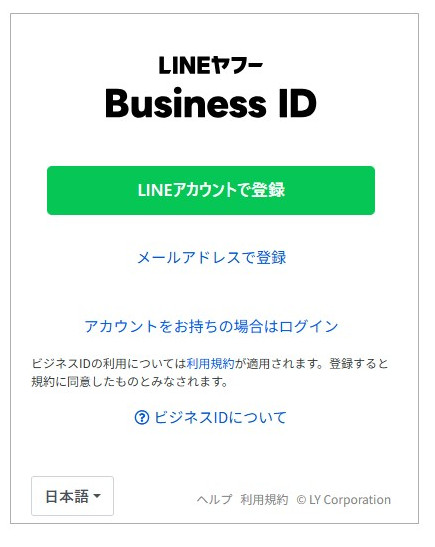
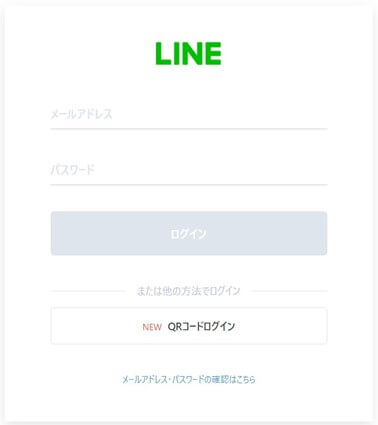
- 「LINEアカウントで登録」の場合
個人のLINEアカウントにログインするメールアドレスとパスワードを入力してください。
LINEアプリでQRコードを読み取っていただき、登録いただくこともできます。
- 「メールアドレスで登録」の場合
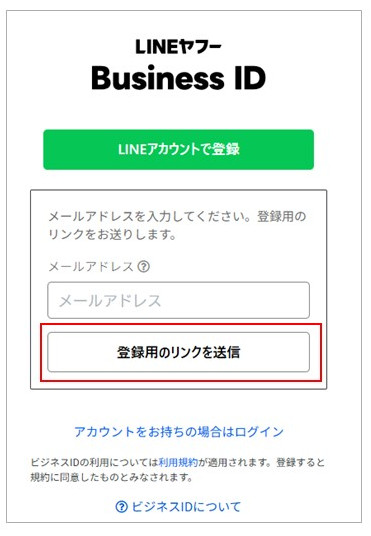
メールアドレスを入力し、「登録用のリンクを送信」を選択します。
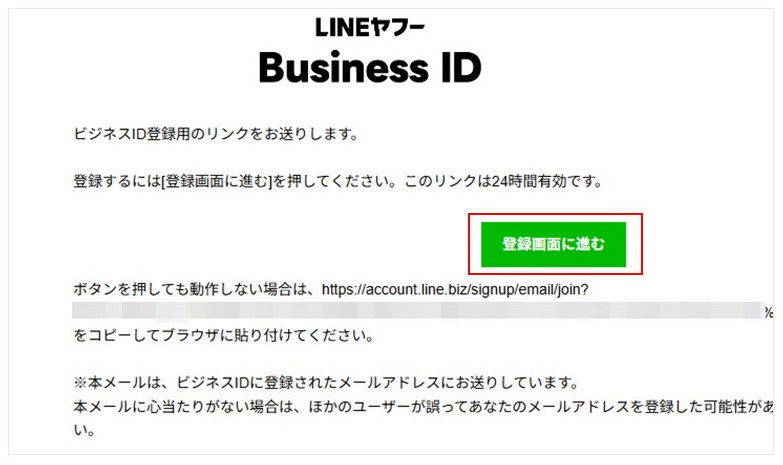
届いたメールのリンクをクリックし、情報の登録へお進みください。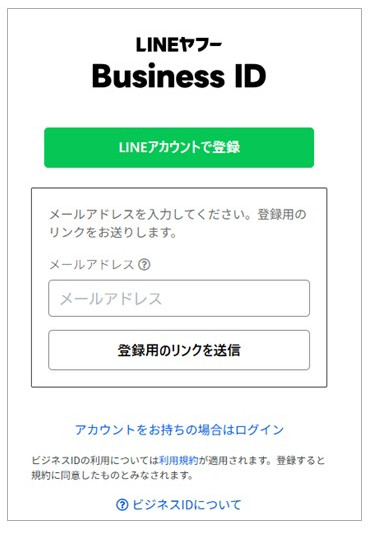
◆ビジネスアカウントの作成について
ビジネスアカウントの作成ページにアクセスします。
※Google Chrome ブラウザの利用を推奨しています。遷移先のページ画面で「LINEアカウントで登録」または「メールアドレスで登録」をクリックします。
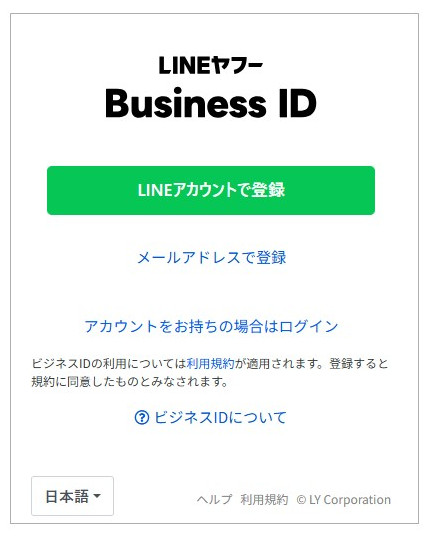
「メールアドレスで登録」をクリックし、メールアドレスを入力後に「登録用のリンクを送信」をクリックします。
入力したメールアドレス宛に『[ビジネスID] 登録用リンク』という件名のメールが届きますので、メール内の「登録画面に進む」をクリックします。
- 名前とパスワードを設定後、プライバシーポリシー、利用規約に同意をお願いいたします。
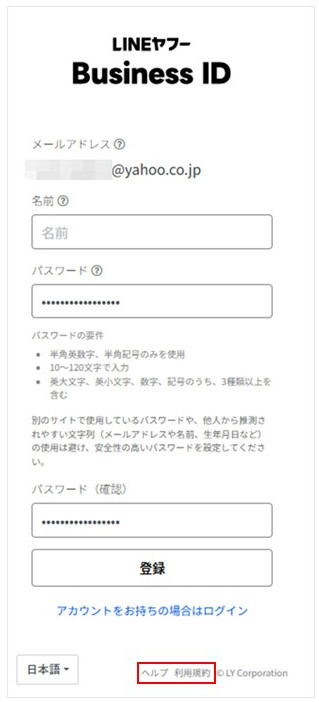
- 同意をいただけましたら、「登録」ボタンをクリックします。
- 登録内容を確認し、問題がなければ「登録」をクリックします。
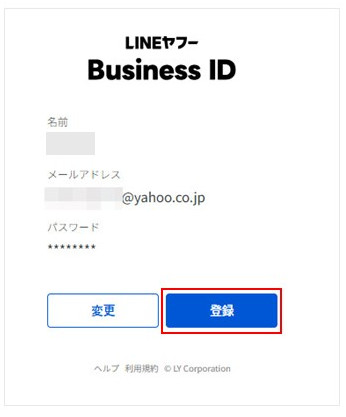
- 登録が完了すると、SMS認証画面に切り替わります。
・SMSで認証する場合
表示される画面にお客様の携帯電話の電話番号を入力します。説明内容に沿ってSMS認証を進めてください。
・電話で認証する場合
表示される画面の「SMSが受信できない場合はこちら」をクリックしてください。通話で認証ができます。説明内容に沿って通話での認証を進めてください。
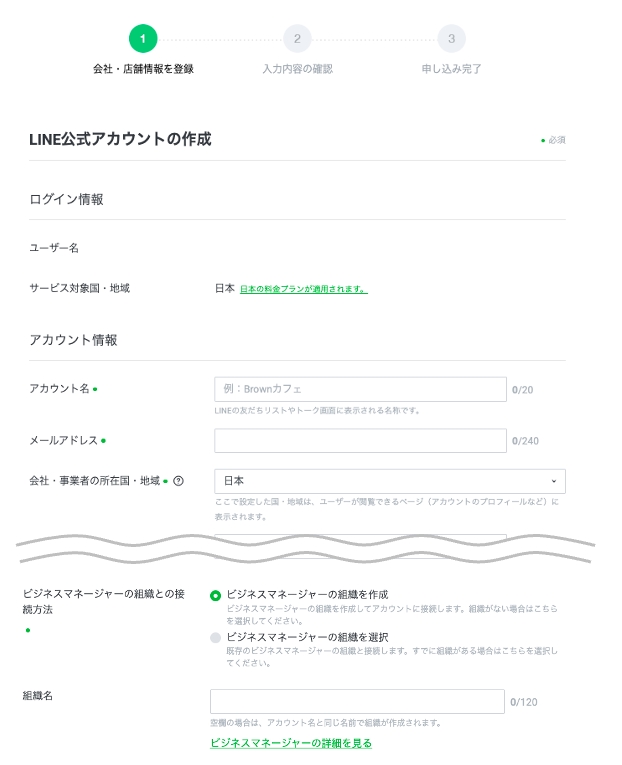
アカウントの作成に必須な項目を入力し、利用規約に同意をお願いいたします。
※2025年6月25日(水)より、ビジネスマネージャー組織との接続が必須となりました。
組織がない場合はビジネスマネージャーの組織を作成、組織がすでにある場合は既存の組織を選択してください
(ビジネスマネージャーについてはこちらをご確認ください)
同意いただけましたら、「確認」をクリックし、入力内容の確認に進みます。
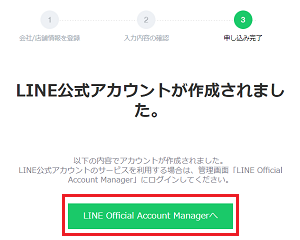
アカウント作成後、 ボタンより管理画面のログインへお進みください。
認証済アカウントの申請方法
認証済アカウントになることで、認証済アカウントのバッジ(青色)が付与されたり、Web版管理画面から友だち追加広告の出稿などができます。
認証済アカウントの申請方法の詳細やメリットなどは以下をご確認ください。
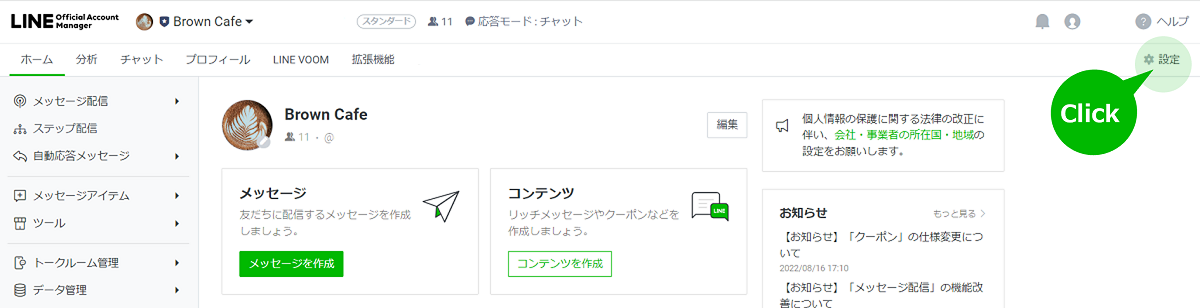
1.Web版管理画面にアクセスし、右上の「設定」ボタンをクリックします。
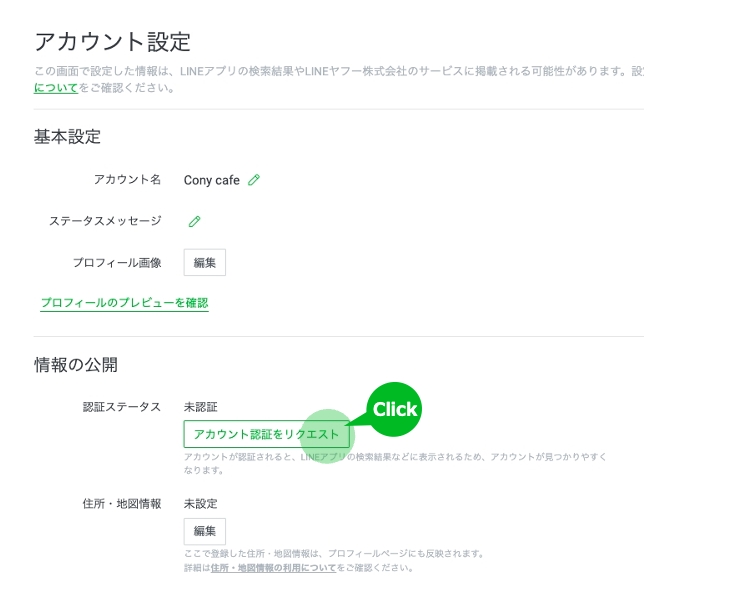
2.「アカウント認証をリクエスト」を選択します。
3. 認証申請の流れとチェックポイントについての説明ページが開きます。内容を一読していただき、下部の「アカウント認証を申請する」ボタンから申込みフォームにお進みください。
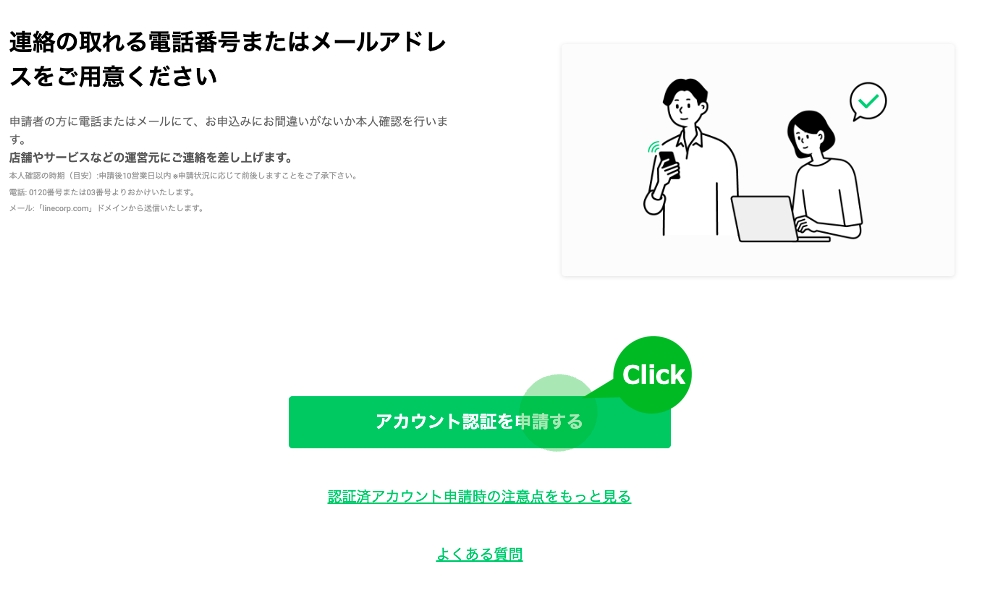
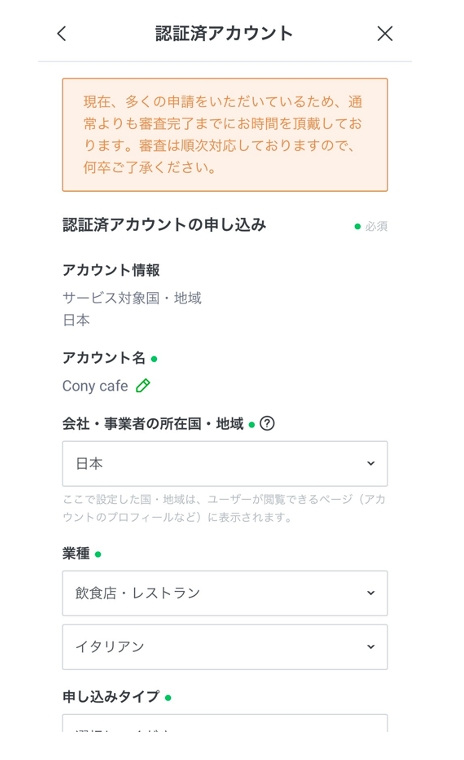
4.申込みフォームの必要事項を入力して「確認」をクリックし、審査結果の連絡をお待ちください。
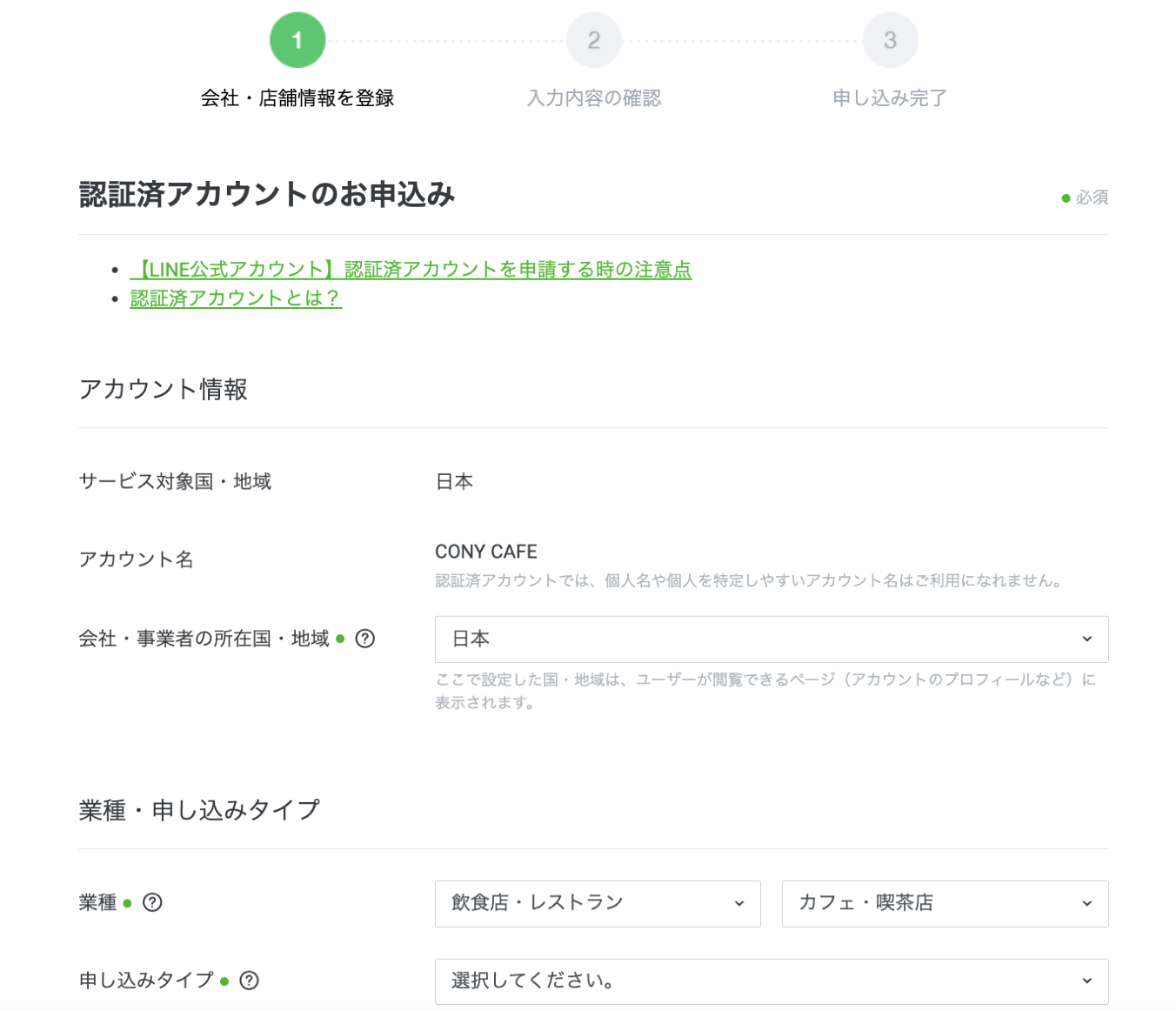
LINE公式アカウントは、アプリもしくはWEB上から開設することができます。
ここでは、アプリで開設する方法をご説明します。
LINE公式アカウントのアプリをダウンロードしてください。


個人のLINEアプリではなく、メールアドレスと紐づけてアカウントを作成される方は、ビジネスIDの作成より、メールアドレスで登録を行ってください。
PC画面でのID作成をおすすめしておりますが、スマートフォンをご利用の場合、以下の手順で作成が可能です。
<ビジネスアカウントの作成手順>
1 こちらより、ビジネスIDの作成画面にアクセスし、「メールアドレスで登録」を選択します。
2 メールアドレスを入力後に「登録用のリンクを送信」を選択します。
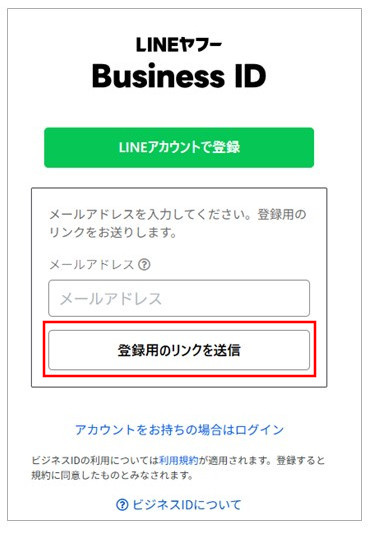
4 入力したメールアドレス宛に『[ビジネスID] 登録用リンク』という件名のメールが届きますので、メール内の「登録画面に進む」をクリックします。
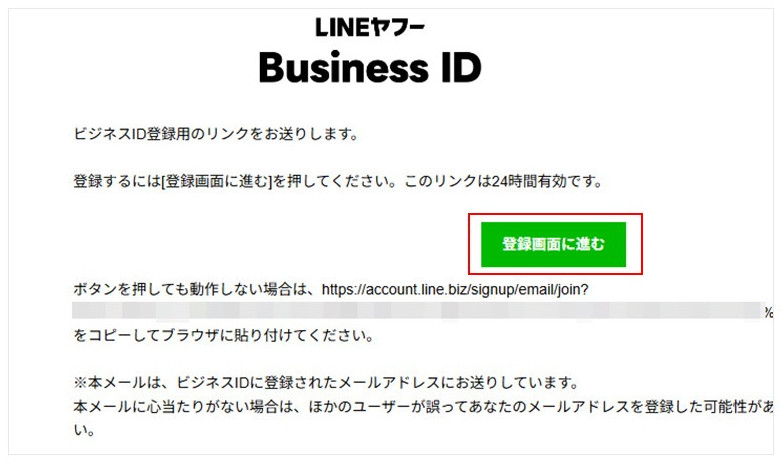
5 名前とパスワードを設定後、プライバシーポリシー、利用規約に同意をお願いいたします。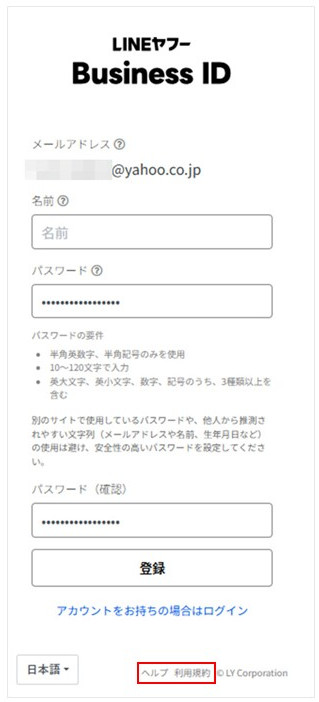
6 同意をいただけましたら、「登録」ボタンをクリックします。
7 登録内容を確認し、問題がなければ「登録」をクリックします。
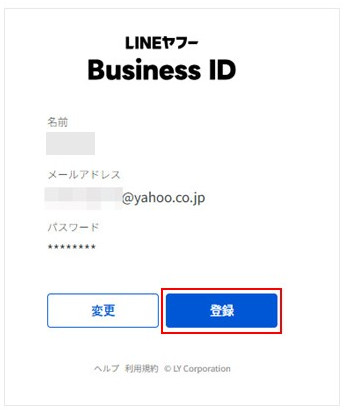
8 登録が完了すると、完了画面に切り替わります。
① を選択した場合
- ビジネスID 利用規約への同意をお願いいたします。
同意をいただけましたら、 ボタンをクリックします。
 - LINEアプリでのログイン画面が表示されます。
ログインに使用するアカウントが正しい場合、「ログイン」ボタンをタップします。 - LINE公式アカウントの認証画面が表示されるので、「許可する」を選択します。
② を選択した場合
「ビジネスアカウント」または「LINEアカウント」でのログインが可能です。
| 項目 | 説明 |
|---|---|
ビジネスアカウント を選択する場合 | 作成済みのビジネスIDでログインが可能です。 |
LINEアカウント を選択する場合 | ・ビジネスID 利用規約への同意をお願いいたします。 ・個人のLINEアカウントにログインする際のメールアドレスとパスワードを入力してください。
※画面下部の LINEアプリでログインを行う場合、初回ログイン時に認証番号での本人確認が行われます
|
 をタップします。
 をタップします。
 を選択した場合、個人のLINEアカウントでログインできるようになります。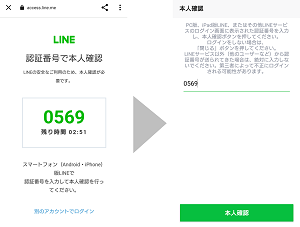
・SMSで認証する場合
表示される画面にお客様の携帯電話の電話番号を入力します。説明内容に沿ってSMS認証を進めてください。
・電話で認証する場合
表示される画面の「SMSが受信できない場合はこちら」をクリックしてください。通話で認証ができます。説明内容に沿って通話での認証を進めてください。
アカウントの作成に必須な項目を入力し、利用規約に同意をお願いいたします。
※2025年6月25日(水)より、ビジネスマネージャー組織との接続が必須となりました。
組織がない場合はビジネスマネージャーの組織を作成、組織がすでにある場合は既存の組織を選択してください
(ビジネスマネージャーについてはこちらをご確認ください)
同意いただけましたら「確認」を選択し、入力内容の確認に進みます。
入力内容を確認後、「アカウントを作成」を選択するとアカウントが作成されます。
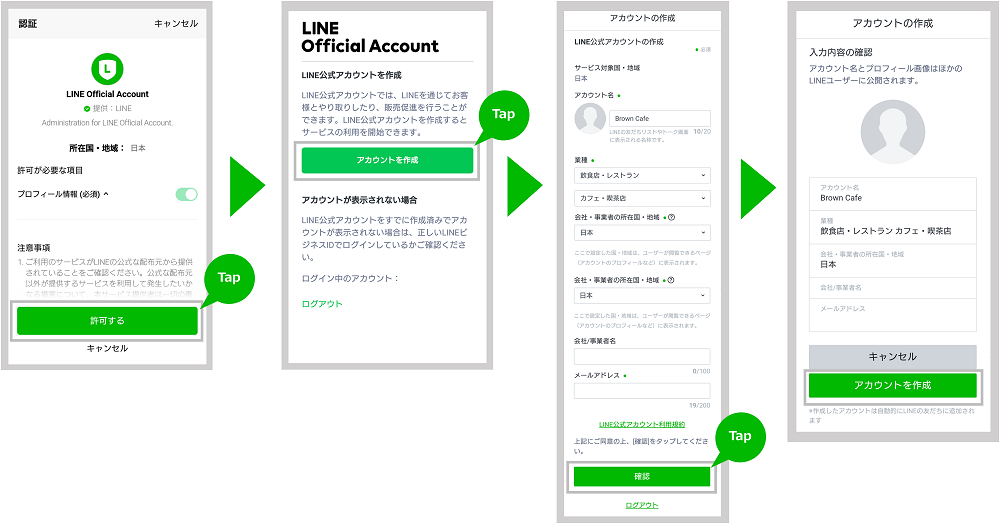
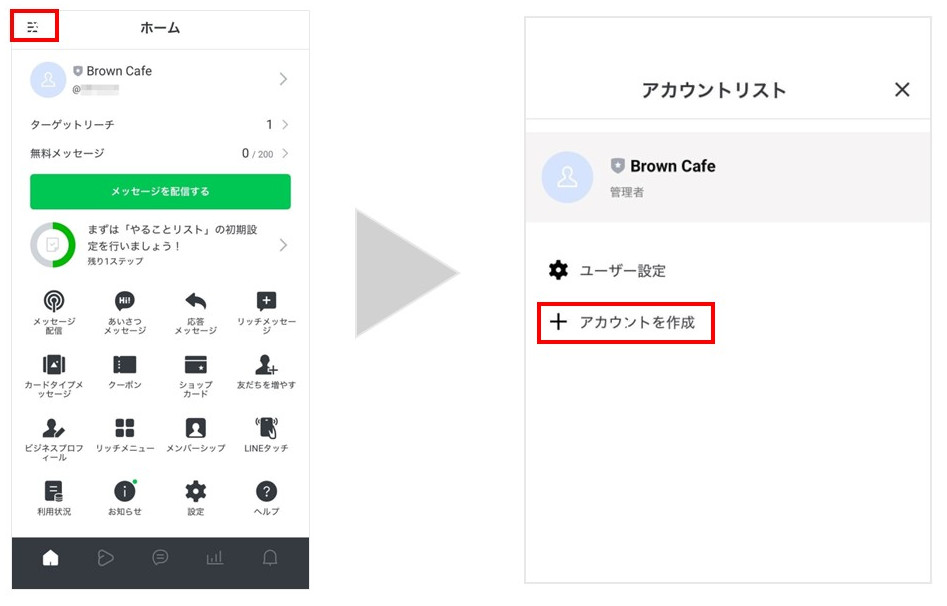
管理画面にログインした後にアカウントの開設を行いたい場合は、画面左上の「≡」ボタンよりお進みください。
認証済アカウントの申請方法
認証済アカウントになることで、認証済アカウントのバッジ(青色)が付与されたり、Web版管理画面から友だち追加広告の出稿などができます。
認証済アカウントの申請方法の詳細やメリットなどは以下をご確認ください。
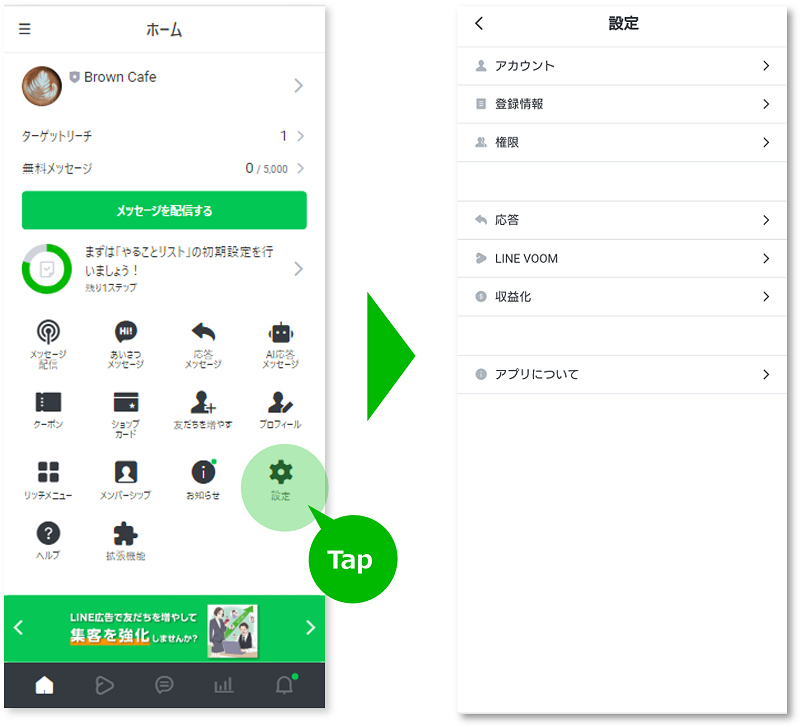
1.Web版管理画面にアクセスし、「設定」ボタンをタップします。
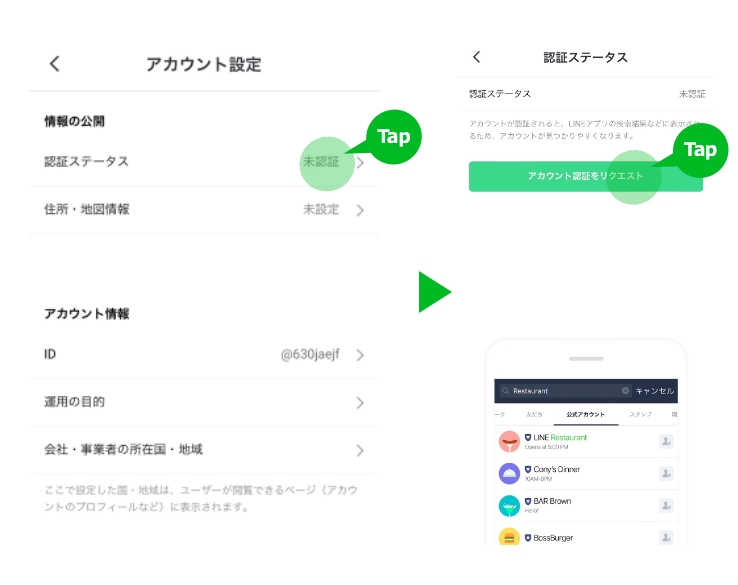
2.アカウント設定内の「認証ステータス」を選択し、「アカウント認証をリクエスト」をタップします。
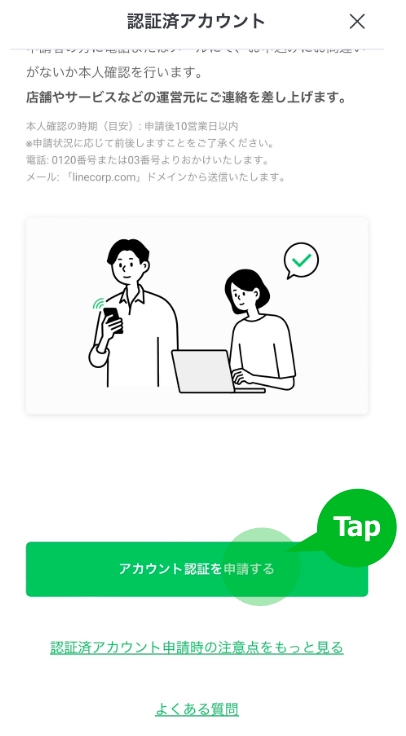
3. 認証申請の流れとチェックポイントについての説明ページが開きます。内容を一読していただき、下部の「アカウント認証を申請する」ボタンから申込みフォームにお進みください。
4.申込みフォームの必要事項を入力して「確認」をタップし、審査結果の連絡をお待ちください。
この情報は役に立ちましたか?