

- ホーム
- マニュアル・ヘルプ一覧
- LINE公式アカウント (LINE Official Account Manager)
- STEP5 検索結果へ表示させる(認証済アカウントのみ)
STEP5 検索結果へ表示させる(認証済アカウントのみ)
1 アカウントを検索結果に表示します。
※公開設定を行うとユーザー端末上のLINEの検索結果に表示されます。
チュートリアル以降の項目を確認後、公開設定を行ってください。
画面上部の「ビジネスプロフィール」タブをクリックします。

2 ビジネスプロフィールの編集画面に遷移します。
3 プロフィール公開設定の「公開設定を変更」ボタンを押します。

4 プロフィールの公開設定画面が表示されます。以下の公開設定が選択できます。
-検索結果とおすすめに表示
-プロフィールに[おすすめの公式アカウント]を表示
-Web版プロフィールを公開
※各項目の詳細は「ビジネスプロフィール」を参照してください。
5 希望の項目をオンにして「公開」をクリックします。
※公開の準備ができるまで変更しないでください。
6 表示されているか確認を行います。
LINEアプリを起動し、友だちタブでアカウントの検索を行ってください。
1 アカウントを検索結果に表示します。
※公開設定を行うとユーザー端末上のLINEの検索結果に表示されます。
各項目を確認後、設定を行ってください。
ホーム画面で「ビジネスプロフィール」をクリックします。
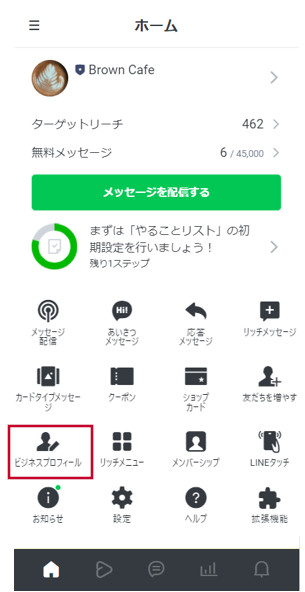
2 ビジネスプロフィール画面に遷移します。
3 「プロフィールの公開設定」をクリックします。
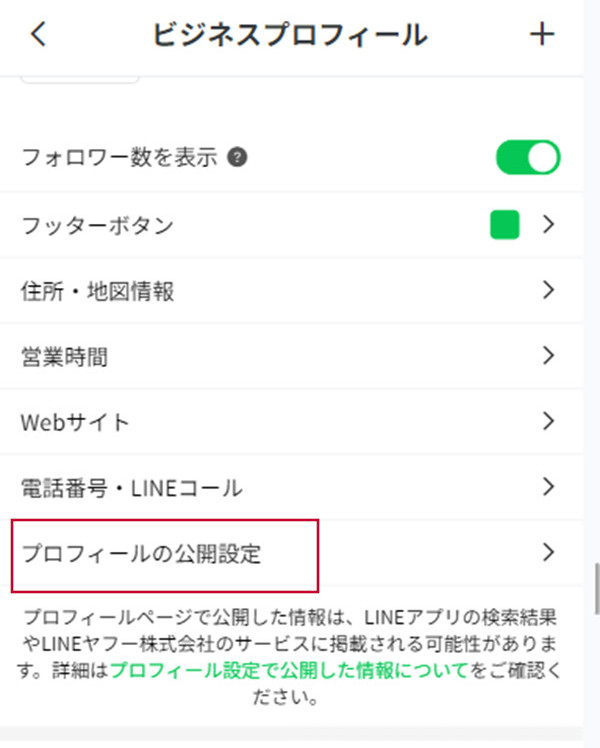
4 プロフィールの公開設定画面が表示されます。以下の公開設定が選択できます。
-検索結果とおすすめに表示
-プロフィールに[おすすめの公式アカウント]を表示
-Web版プロフィールを公開
※各項目の詳細は「ビジネスプロフィール」を参照してください。
5 希望の項目をオンにして「OK」をクリックします。
※公開の準備ができるまで変更しないでください。
6 表示されているか確認を行います。
友だちタブから検索窓でアカウント名の検索を行ってください。

この情報は役に立ちましたか?