

LINEヤフー広告の開設で迷わない!ビジネスマネージャーとLINE公式アカウント接続時の注意点
2026年4月1日より、LINE広告とYahoo!広告が統合し、「LINEヤフー広告」となりました。これに伴い、LINEヤフー広告の新規アカウント開設時には、ビジネスマネージャーとLINE公式アカウントを接続する必要があります。
この記事では、ビジネスマネージャーの基本的な役割と、LINEヤフー広告アカウント開設時に確認しておきたいポイントをわかりやすく解説します。
LINEヤフー広告の全体像や始め方を先に確認したい方は、以下の資料もあわせてご覧ください。
目次
ビジネスマネージャーとは
ビジネスマネージャーとは、LINE公式アカウントやLINEヤフー広告など、LINEヤフーの各種サービスのデータと、自社で保有するデータを企業や事業者の組織単位で管理・共有するための仕組みです。
LINEヤフー広告の新規アカウント開設時には、LINE公式アカウントの作成・選択後に、ビジネスマネージャーの作成・選択を行います。
ビジネスマネージャーを接続するメリット
LINEヤフーの各種サービスは、サービスごとに利用できるデータを保持しています。通常、そのデータは該当するサービス内で利用されますが、ビジネスマネージャーを活用することで、サービスを横断したデータ活用が可能になります。
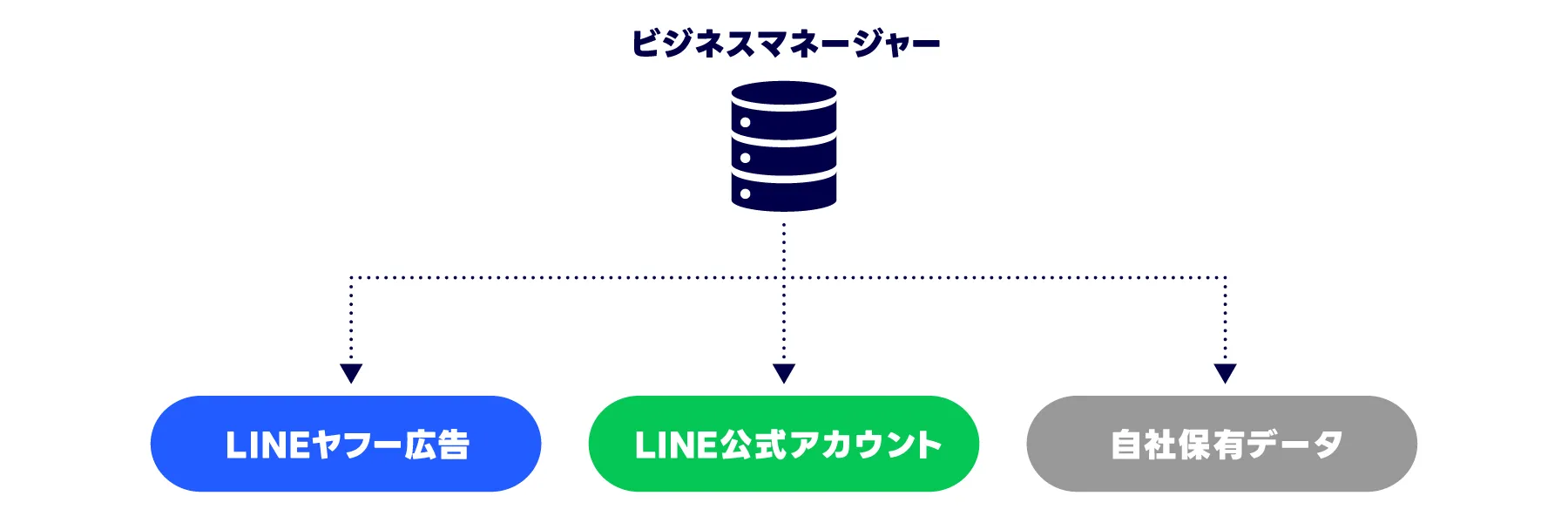
LINEヤフー広告やLINE公式アカウント、自社で保有するデータをビジネスマネージャーで接続することで、広告配信に活用できるデータの幅が広がり、より効果的な配信や施策結果の分析につなげやすくなります。
ここでは、LINEヤフー広告におけるビジネスマネージャーの活用メリットを紹介します。
データを活用した広告配信ができる
ビジネスマネージャーは、LINEヤフー広告の新規アカウント開設時に作成・選択するだけでなく、アカウント開設後の広告運用にも役立ちます。
例えば、LINE公式アカウントで特定のメッセージをクリックしたユーザーのリストを作成し、ビジネスマネージャー経由でLINEヤフー広告へ共有できます。共有したリストを活用すれば、メッセージをクリックしたユーザーに属性や行動傾向が近いユーザーへ広告を配信するなど、ユーザーの行動データを活用した広告配信につなげられます。
年齢や性別などの属性情報だけでターゲティングする場合と比べ、LINE公式アカウント上での行動データを活用することで、より広告の目的に合ったユーザーへアプローチしやすくなります。その結果、広告配信の精度向上や、広告効果の最大化が期待できます。
また、自社で保有する顧客データをビジネスマネージャーに連携し、LINEヤフー広告の配信に活用することも可能です。既存顧客や見込み顧客のデータを活用することで、対象ユーザーへの再アプローチや、類似ユーザーへのアプローチにもつなげられます。
現在(2026年7月時点)、ビジネスマネージャーでは、LINEヤフー広告とLINE公式アカウントを連携できます。最新の対応サービスについては、ビジネスマネージャーの案内ページをご確認ください。
>ビジネスマネージャー
今後は、LINEヤフーの各種サービスを横断して施策結果を確認できる「クロス分析機能」の提供も予定されています。サービスごとの施策結果を1つの管理画面で可視化することで、分析の手間を減らし、広告配信や施策の改善に活用しやすくなることが期待されます。
ビジネスマネージャーの具体的な活用イメージは、解説動画でも確認できます。動画では、LINE公式アカウントのデータをビジネスマネージャー経由でLINEヤフー広告に共有し、広告配信に活用する流れを紹介しています。
>スキマ時間にサクッとわかる!ビジネスマネージャー解説動画を見る
LINEヤフー広告の基本や配信までの流れをまとめて確認したい方は、以下の資料もご活用ください。
>LINEヤフー広告 はじめてガイドをダウンロードする
LINEヤフー広告のアカウントを開設するには
LINEヤフー広告の新規アカウント開設は、主に以下の流れで進みます。
ここでは、LINE公式アカウントとビジネスマネージャーの作成・選択を中心に、各ステップで確認しておきたいポイントを紹介します。
1. ビジネスIDの登録・ログイン
2. LINE公式アカウントの作成・選択
3. ビジネスマネージャーの作成・選択
4. 広告サービス情報の入力
5. 管理画面へのログイン
LINEヤフー広告のアカウント開設では、LINE公式アカウントとビジネスマネージャーの接続もあわせて行います。すでにLINE公式アカウントやビジネスマネージャーを保有している場合は、広告アカウント開設画面で対象のアカウントや組織を選択します。まだ保有していない場合は、開設の流れの中で新しく作成できます。
それぞれのステップで確認しておきたい内容と、よくあるつまずきポイントを見ていきましょう。
Step1:ビジネスIDの登録・ログイン
LINEヤフー広告のアカウント開設には、ビジネスIDでのログインが必要です。
すでにビジネスIDをお持ちの場合は、対象のビジネスIDでログインします。まだビジネスIDを作成していない場合は、開設の流れの中で新しく登録します。
なお、以降の手順でLINE公式アカウントやビジネスマネージャーが表示されない場合は、ログインしているビジネスIDが異なっている可能性があります。複数のビジネスIDを利用している場合、どのIDで管理しているかを確認しておきましょう。
ビジネスIDとは、LINEヤフーが提供するビジネス向けサービスの各種管理画面にログインするための共通認証システムです。LINEヤフー広告やLINE公式アカウントなどを利用する際に使用します。
「LINE公式アカウントだけ活用したい」という方も、「LINEヤフーのビジネス向けサービスを横断的に活用したい」という方も、まずはビジネスIDの登録が必要です。
Step2:LINE公式アカウントの作成・選択
ビジネスIDでログインした後、LINE公式アカウントを作成または選択します。
すでにLINE公式アカウントを保有している場合は、広告アカウント開設画面で対象のアカウントを選択します。まだLINE公式アカウントを保有していない場合は、開設の流れの中で新しく作成できます。
作成済みのLINE公式アカウントが表示されない場合
作成済みのLINE公式アカウントが広告アカウント開設画面に表示されない場合は、ログインしているビジネスIDや管理権限を確認しましょう。
LINE公式アカウントは、ビジネスIDに紐づいて管理されます。そのため、別のビジネスIDでログインしている場合、作成済みのLINE公式アカウントが表示されないことがあります。
また、対象のLINE公式アカウントに対する管理権限がない場合も、選択や接続申請ができないことがあります。必要に応じて、LINE公式アカウントの管理者に権限付与を依頼してください。
LINE公式アカウントを複数保有している場合
複数のLINE公式アカウントを保有している場合は、広告配信の訴求対象となるサービスや店舗のLINE公式アカウントを選択してください。
例えば、店舗ごとにLINE公式アカウントを運用している場合は、広告で訴求したい店舗のアカウントを選択します。ブランドやサービスごとにLINE公式アカウントを分けている場合は、広告配信の目的に合ったアカウントを選びましょう。
すでに店舗やサービスでLINE公式アカウントを運用している場合は、そのアカウントを選ぶのが基本です。対象となるLINE公式アカウントがない場合は、新しく作成して進めることもできます。
Step3:ビジネスマネージャーの作成・選択
LINE公式アカウントの作成・選択後、ビジネスマネージャーを作成または選択します。
すでにビジネスマネージャーを作成済みの場合は、広告アカウント開設画面で対象の組織を選択します。まだビジネスマネージャーを作成していない場合は、開設の流れの中で新しく作成できます。
作成済みのビジネスマネージャーが表示されない場合
作成済みのビジネスマネージャーが広告アカウント開設画面に表示されない場合は、現在ログインしているビジネスIDを確認しましょう。
ビジネスマネージャーは、ビジネスIDに紐づいて管理されます。そのため、別のビジネスIDでログインしている場合、作成済みのビジネスマネージャーが表示されないことがあります。
また、対象のビジネスマネージャーに対する管理権限がない場合も、選択や接続申請ができないことがあります。
「管理権限がないため接続申請できません」といったエラーが表示される場合は、ログインしているビジネスIDと、対象組織の権限を確認しましょう。必要に応じて、ビジネスマネージャーの管理者に権限付与を依頼してください。
Step4:広告サービス情報の入力
LINE公式アカウントとビジネスマネージャーの作成・選択後、広告アカウントの開設に必要なサービス情報を登録します。入力内容に不備があると広告アカウントの審査に影響する場合があるため、正確な情報を入力しましょう。
Step5:管理画面へのログイン
広告アカウント開設完了後、LINEヤフー広告の管理画面へログインします。
管理画面では、広告アカウントの情報や審査状況、配信設定などを確認できます。アカウント開設後に、ビジネスマネージャーやLINE公式アカウントを活用した機能を利用したい場合は、各アカウントの接続状況やステータスも確認しておきましょう。
>LINEヤフー広告の管理画面にログインする
LINEヤフー広告のアカウント開設から申し込みまでの詳しい流れは、以下のページでも確認できます。
>LINEヤフー広告のアカウント開設〜申し込みの流れを見る
ビジネスマネージャーの審査とは
接続先のビジネスマネージャー組織が未認証または認証中の場合でも、LINEヤフー広告の配信自体は可能です(※)。
ただし、LINE公式アカウントのデータを活用したオーディエンス連携や、友だち追加広告などの機能を利用するには、ビジネスマネージャー組織や接続しているLINE公式アカウントなどの審査・認証を完了する必要があります。
ここからは、これらの機能を利用したい方に向けて、ビジネスマネージャーの審査内容やステータスの確認方法を解説します。
>ビジネスマネージャー・LINE公式アカウントへの接続について
※LINEヤフー広告の配信には、別途広告アカウントや広告などの審査があります。
ビジネスマネージャーで行われる審査
LINEヤフー広告のアカウントを開設して申し込みを行うと、ビジネスマネージャーの審査が実施されます。審査内容は、主に次の2つです。
● 組織の審査:組織を作成した法人または個人事業主の実在性などを確認する審査
● アカウントの接続審査:組織と接続したアカウントの所有者が一致しているかを確認する審査
ビジネスマネージャーを利用するには、組織を作成する必要があります。
ビジネスマネージャーでは、企業情報やアカウントの接続を「組織」という単位で管理します。原則として、1企業につき1組織の作成が推奨されています。
組織の審査
「組織の審査」では、ビジネスマネージャーに組織を作成した法人または個人事業主が実在するか、その法人または個人事業主が組織の管理者であるかを確認します。
ビジネスマネージャー組織のステータス確認方法
ビジネスマネージャー組織のステータスは、ビジネスマネージャーにログインし、ビジネスマネージャー管理画面の設定 > ビジネス情報から確認できます。
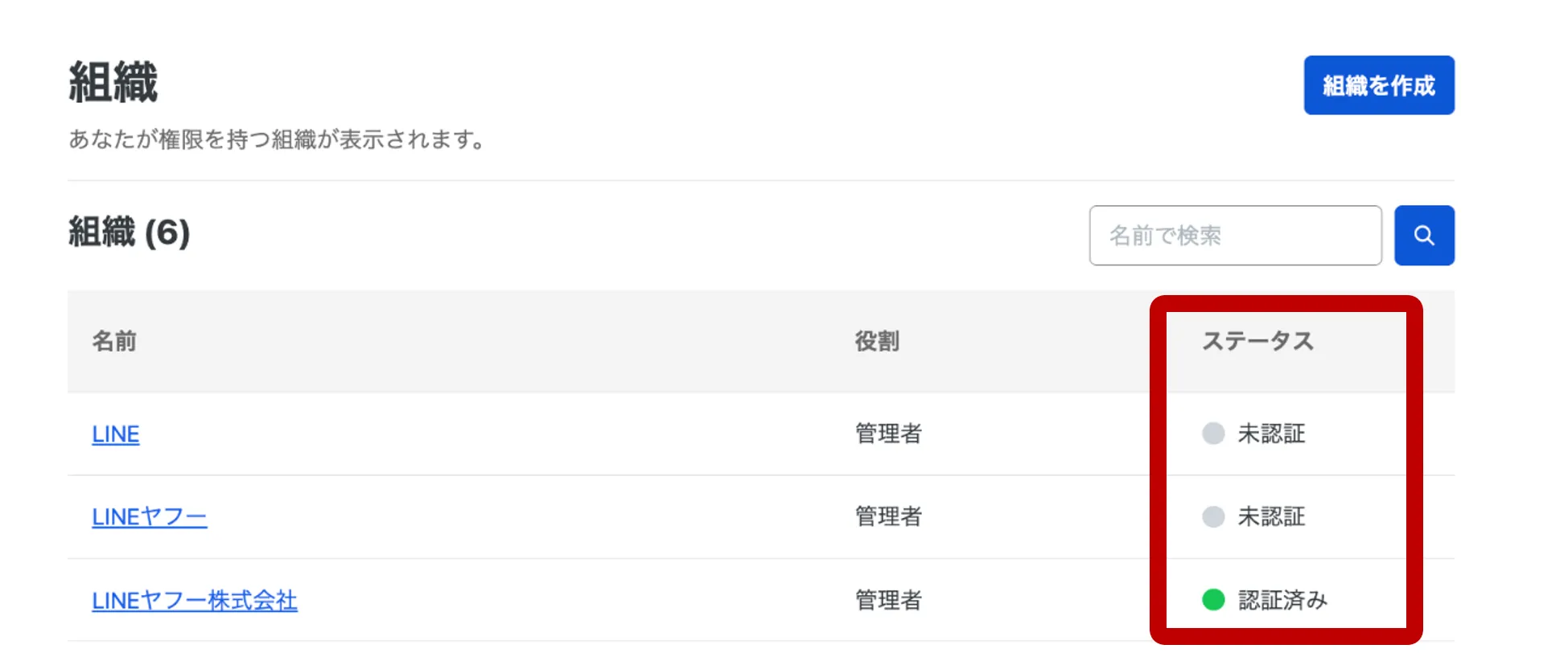
なお、各ステータスの状況は以下となります。
| 未認証 | 組織のビジネス情報の登録や、メール認証が完了していない可能性があります。ビジネス情報を入力し、登録したメールアドレスに届く認証メールを確認してください。 |
|---|---|
| 認証中 | 審査が開始されている状態です。審査が完了するまでお待ちください。 |
| 否認 | 審査の結果、組織のビジネス認証が認められなかった状態です。ビジネスマネージャーの管理画面で否認理由を確認し、必要な情報を修正したうえで、再度認証リクエストを行ってください。 |
| 認証済み | 組織のビジネス認証が完了し、ビジネスマネージャーが利用可能な状態です。 |
組織の審査通過に向けて対応が必要なこと
組織の審査を進めるためには、ビジネス情報の登録やメール認証が必要です。
ビジネスマネージャー組織が「未認証」の場合
ビジネスマネージャーのビジネス情報に入力したメールアドレス宛てに、以下のような確認メールが送付されます。記載のメールアドレスに間違いがない場合は、「メールアドレスを確認」をクリックし、認証してください。
件名:ビジネスマネージャー:組織「組織ID:組織名」のメールアドレスの確認
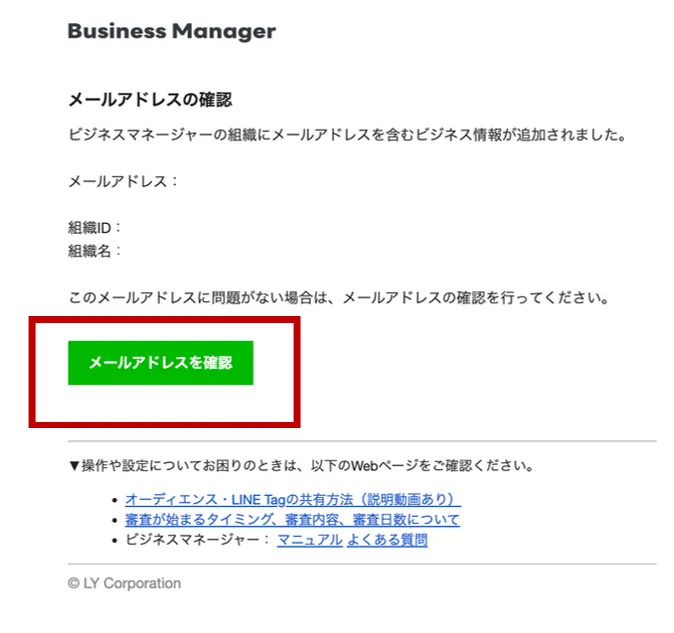
確認メールが届いていない場合、迷惑メールフォルダなどに振り分けられている可能性があります。見つからない場合は、ビジネスマネージャーの管理画面から再送できるか確認してください。
ビジネスマネージャー組織が「否認」の場合
審査の結果、組織のビジネス認証が認められず否認された状態です。対象の組織を選択し、画面上部に表示される審査結果の詳細を確認してください。必要に応じて情報を修正したうえで、再度認証申請を行いましょう。
アカウントの接続審査
アカウントの接続審査では、ビジネスマネージャーの組織に接続したアカウントについて、組織とアカウントの所有者が一致しているかを確認します。
アカウントの接続審査のステータス確認方法
接続しているアカウントのステータスは、ビジネスマネージャーにログインし、ビジネスマネージャー管理画面のアカウント > 「アカウント」配下の各項目から確認できます。
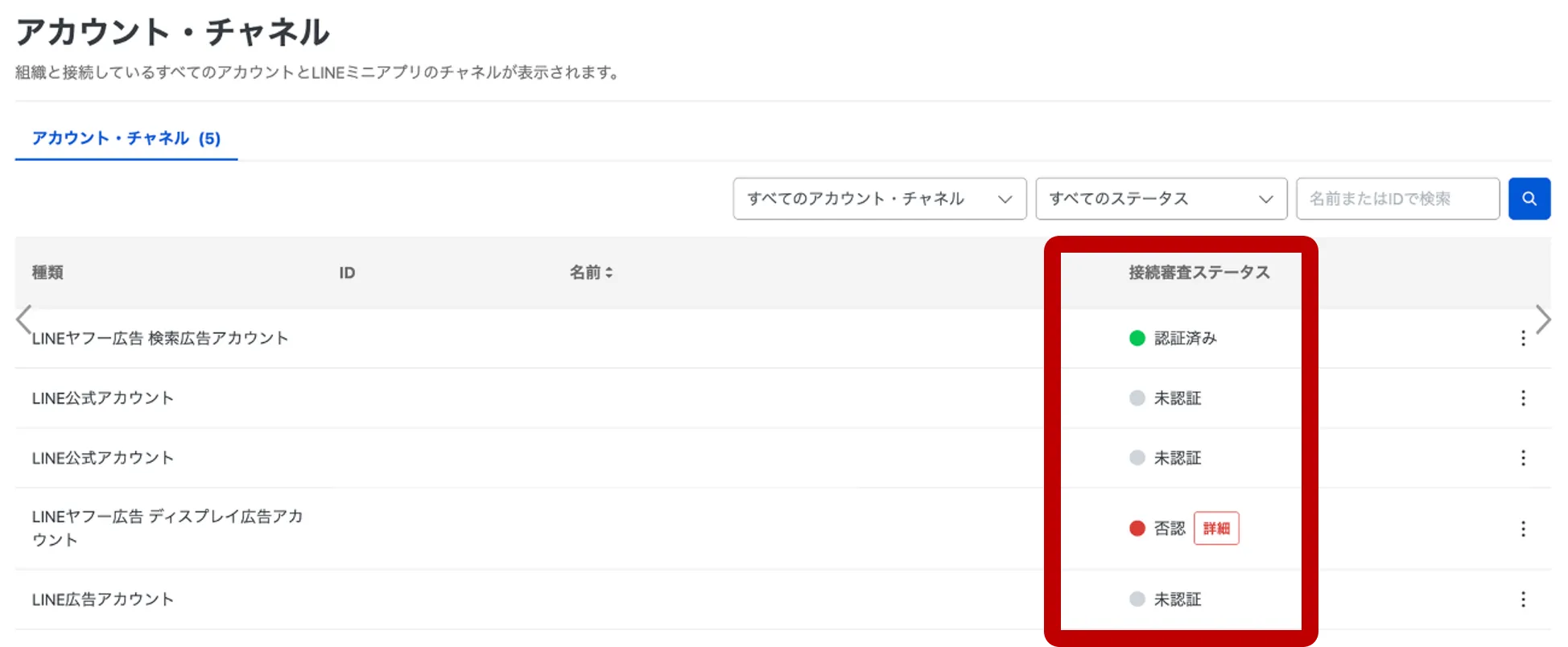
なお、各ステータスの状況は以下となります。
| 未認証 | 接続したLINE公式アカウントが未認証、またはLINEヤフー広告のアカウントが審査未完了のため、審査を開始できません。LINE公式アカウントのアカウント認証、およびLINEヤフー広告のアカウント審査が完了すると、接続審査が開始されます。 |
|---|---|
| 管理者確認待ち | ビジネスマネージャーの管理者による承認が必要な状態です。管理者が「接続を承認」の対応を行ってください。管理者による承認が完了すると接続審査が進みます。承認後もステータスを確認し、必要な対応が残っていないか確認しましょう。 |
| 否認 | 審査で否認された状態です。「詳細」をクリックして、審査結果の詳細を確認し、必要に応じて修正・再申請を行いましょう。 |
| 認証済み | 審査で承認され、接続が完了している状態です。 |
接続審査の対象となる主なアカウントには、LINEヤフー広告アカウントとLINE公式アカウントがあります。接続審査ステータスが「未認証」「管理者確認待ち」「否認」などの場合は、対象のアカウントごとに必要な対応を確認しましょう。
LINEヤフー広告アカウントの接続審査
LINEヤフー広告アカウントの接続審査ステータスは、ビジネスマネージャー管理画面の「アカウント > 広告」から確認できます。
未認証の場合
LINEヤフー広告のアカウント審査が完了していないなど、接続審査を開始するために必要な条件がそろっていない可能性があります。LINEヤフー広告アカウントの審査状況や、ビジネスマネージャー組織のステータスを確認しましょう。
否認の場合
審査で否認された状態です。「詳細」をクリックすると、審査結果の詳細を確認できます。内容を確認し、必要に応じて修正・再申請を行ってください。
認証済みの場合
審査で承認され、接続が完了している状態です。
LINE公式アカウントの接続審査
LINE公式アカウントの接続審査ステータスは、ビジネスマネージャー管理画面の「アカウント > コミュニケーション」から確認できます。
未認証の場合
接続したLINE公式アカウントが未認証のため、審査を開始できない可能性があります。LINE公式アカウントのデータを活用する場合は、認証済アカウントの申請を行いましょう。
なお、認証済アカウントについては、次章「LINE公式アカウントの認証とは」で詳しく説明します。
管理承認待ちの場合
ビジネスマネージャーの管理者による承認が必要な状態です。管理者が「接続を承認」の対応を行ってください。
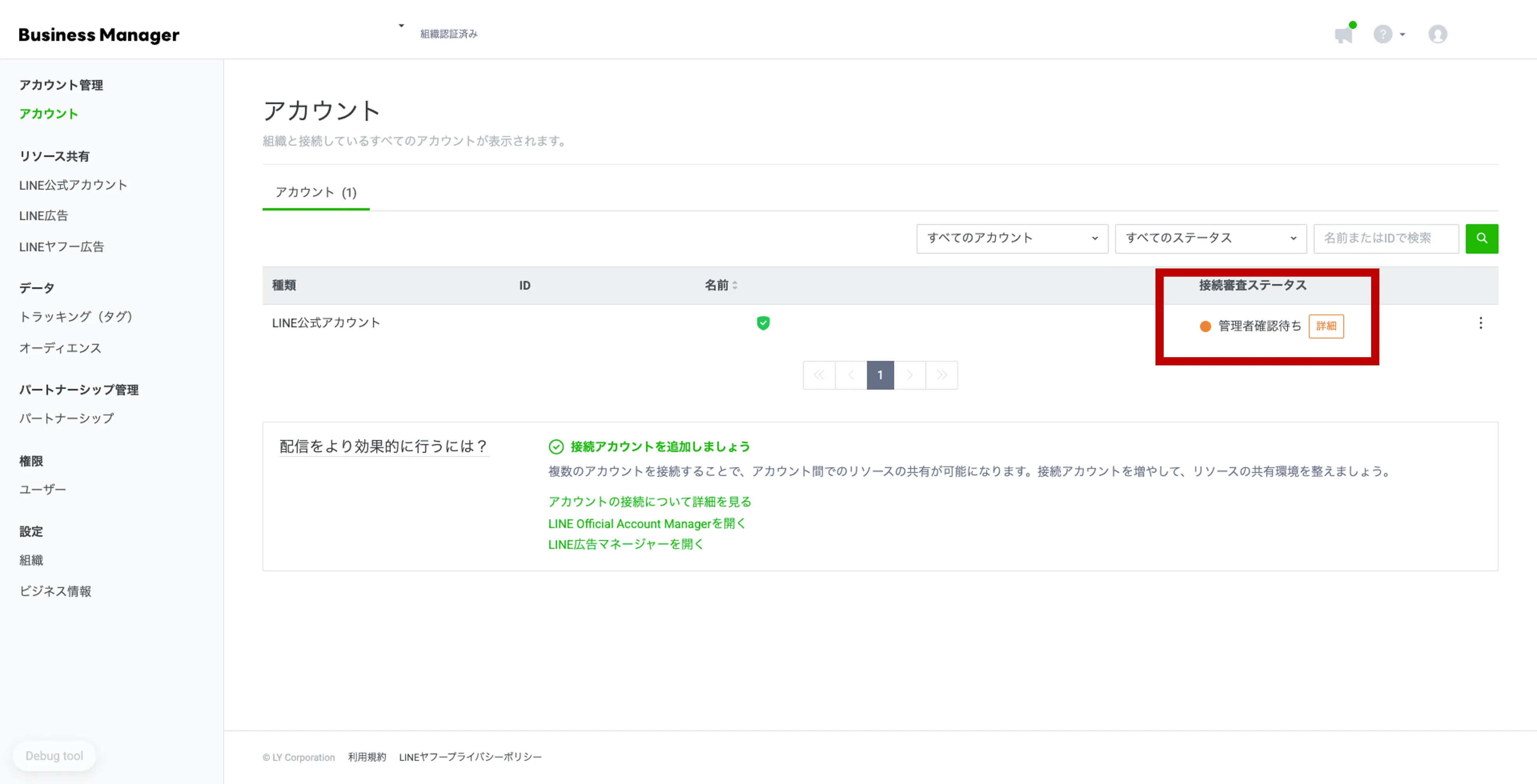
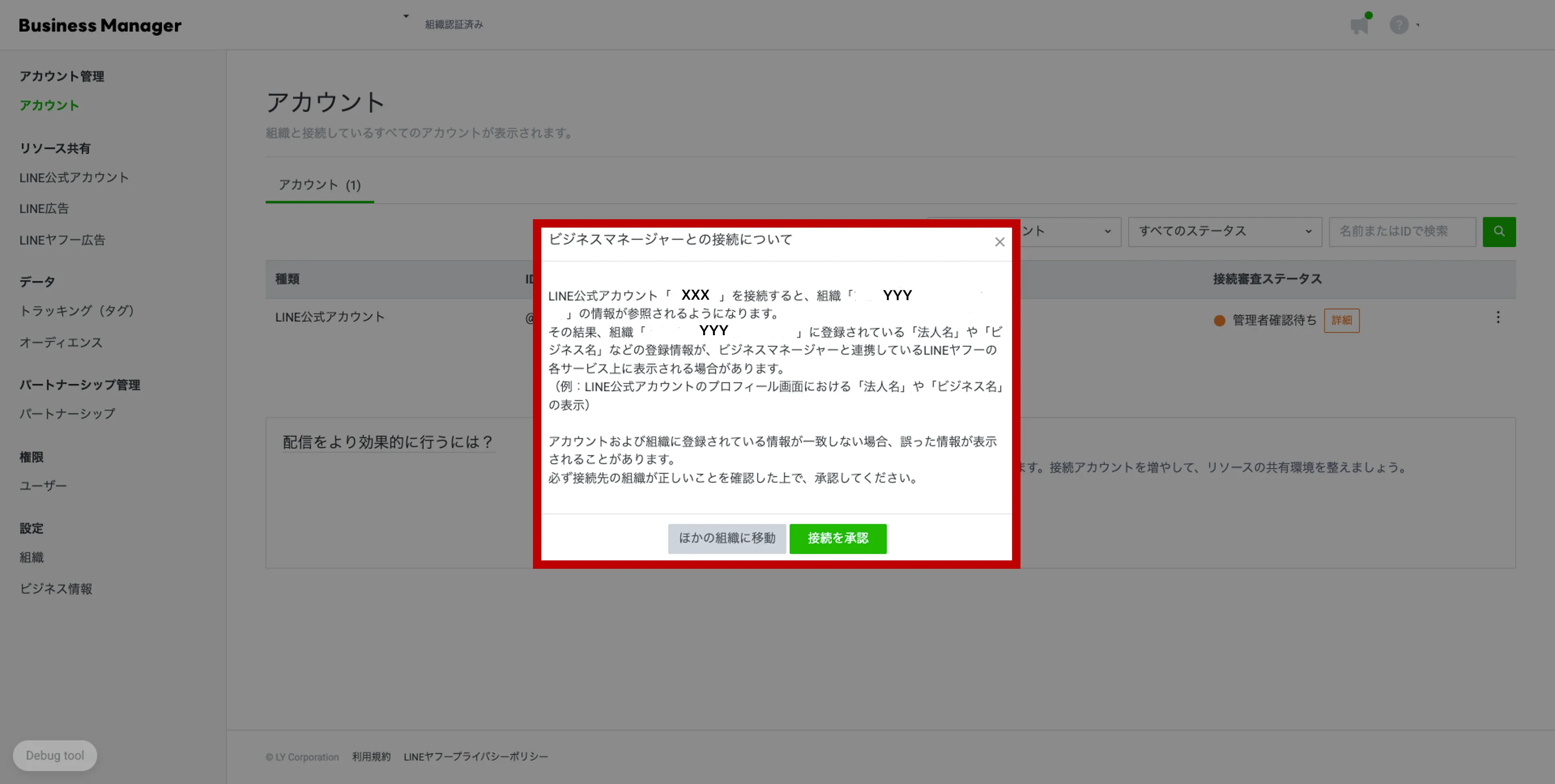
管理者の承認が完了すると、接続審査が進みます。ステータスを確認しながら、必要な対応が残っていないか確認しましょう。
LINE公式アカウントの認証とは
LINE公式アカウントのデータを広告配信やオーディエンス連携に活用するには、LINE公式アカウントが認証済アカウントである必要があります。
未認証のLINE公式アカウントでもビジネスマネージャーの組織に接続できますが、接続審査ステータスは「未認証」のままとなり、LINE公式アカウントのデータを広告配信やオーディエンス連携に活用することはできません。未認証の場合は、認証済アカウントの申請を行ってください。
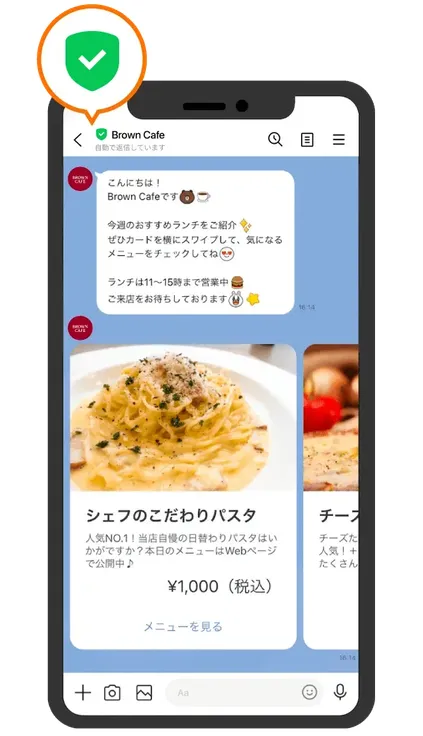
LINE公式アカウントにおける「認証済アカウント」には、画像のような緑色の「認証バッジ」がつくほか、さまざまなメリットがあります。アカウント開設後に申請を行い、審査を通過することで、「認証済アカウント」を利用することができます。
友だち追加広告やオーディエンス連携が使えない場合
LINEヤフー広告アカウントを新規作成し、LINE公式アカウントやビジネスマネージャーを接続しても、友だち追加広告の設定や友だちオーディエンスの作成ができない場合があります。この場合、ビジネスマネージャーやLINE公式アカウントの審査・認証が完了していない可能性があります。
まずは、以下のステータスを確認しましょう。
● ビジネスマネージャー組織のステータスが「認証済み」になっているか
● 接続しているアカウントの接続審査ステータスが「認証済み」になっているか
● 接続しているLINE公式アカウントが認証済アカウントになっているか
ステータスが「未認証」「認証中」「管理者確認待ち」「否認」などになっている場合は、前章までに紹介した確認方法を参考に、必要な対応を行ってください。
ビジネスマネージャーやLINE公式アカウントの認証状況を確認し、友だち追加広告やオーディエンス連携などの機能を利用できる状態になっているかを確かめましょう。
LINEヤフー広告の開設・利用に向けて確認しておきたいこと
ビジネスマネージャーの審査・認証が完了していない場合でも、LINEヤフー広告の配信自体は可能です。一方、オーディエンス連携や友だち追加広告など、一部の機能の利用には審査・認証の完了が必要です。
広告アカウント開設後に必要な機能をスムーズに利用できるよう、申し込み時に選択したLINE公式アカウントやビジネスマネージャーが正しいか、それぞれのステータスに対応が必要な状態が残っていないかを確認しておきましょう。
LINEヤフー広告の申し込み手順を確認したい方は、以下のページをご覧ください。
LINEヤフー広告の基本や配信までの流れをまとめて確認したい方は、以下の資料もご活用ください。
よくある質問(FAQ)
Q. LINE公式アカウントやビジネスマネージャーが申し込み画面に表示されません。
ログインしているビジネスIDに、対象のLINE公式アカウントやビジネスマネージャーが紐づいていない、または必要な管理権限が付与されていない可能性があります。別のビジネスIDで作成・管理していないか、対象のLINE公式アカウントやビジネスマネージャーに対する管理権限があるかを確認してください。
Q. 「管理権限がないため接続申請できません」と表示されます。
対象のビジネスマネージャー、またはLINE公式アカウントに対する管理権限がない可能性があります。
ログインしているビジネスIDと、対象のアカウントや組織に付与されている権限を確認しましょう。必要に応じて、管理者に権限の付与を依頼してください。
Q. どのLINE公式アカウントを選択すればよいですか?
広告配信の対象となる店舗やサービスで運用しているLINE公式アカウントを選択するのが基本です。
複数のLINE公式アカウントを保有している場合は、広告で訴求する店舗やブランド、サービスに合ったアカウントを選びましょう。対象となるLINE公式アカウントがない場合は、新しく作成して進めることもできます。
Q. ビジネスマネージャーの審査が完了していなくても、LINEヤフー広告を配信できますか?
はい。ビジネスマネージャー組織が未認証または認証中の場合でも、LINEヤフー広告の配信自体は可能です。
ただし、オーディエンス連携や友だち追加広告など、一部の機能の利用には、ビジネスマネージャー組織や接続しているLINE公式アカウントなどの審査・認証が必要です。なお、LINEヤフー広告の配信には、別途審査があります。
Q. 未認証のLINE公式アカウントでも、ビジネスマネージャーに接続できますか?
はい。未認証のLINE公式アカウントでも、ビジネスマネージャーの組織に接続できます。
ただし、LINE公式アカウントの接続審査ステータスは「未認証」のままとなり、リソース共有機能は利用できません。LINE公式アカウントのデータを広告配信やオーディエンス連携に活用する場合は、認証済アカウントの申請が必要です。

本格的な集客が初めてという方でも、図解や比較表で集客方法の特徴がパッとわかる資料です。ぜひご活用ください。
「リスティング広告」や「ディスプレイ広告」などWeb広告の仕組みや効果などをまとめて知りたい方向けに、無料で提供しています。
豊富な掲載面でユーザーにアプローチ!さらに安心サポートで、はじめての広告運用でも安心して取り組めるのがLINEヤフー広告の強み!低予算から開始でき、費用対効果を確認しながら柔軟に運用ができます。詳しくは公式サイトかお問い合わせから!
この情報は役に立ちましたか?