

Yahoo!広告のアカウント作成方法|申し込みから設定、始め方
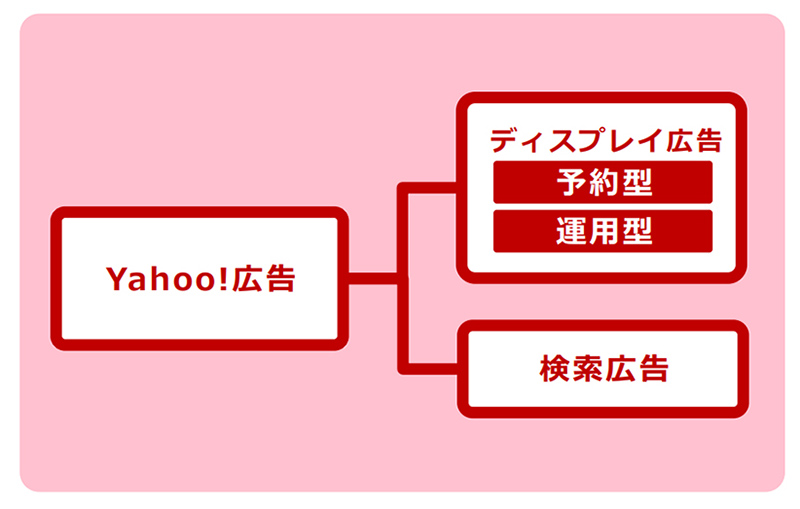
Yahoo!広告は、アクティブユーザーが月間約8,500万人(※)の「Yahoo! JAPAN」を主な掲載先とする広告サービスです。Yahoo!広告は検索結果にテキスト広告が出稿できる「検索広告」と、Yahoo!ニュースなどの各サービス画面にバナーや動画広告が掲載できる「ディスプレイ広告」で構成されています。
この記事では、Yahoo!広告のアカウント作成方法から申し込み、設定の始め方まで詳しく解説しています。また、Yahoo!広告の活用事例や詳しい資料も記事下部にご用意しているので、インターネットで集客を始めたいなら、ぜひご確認ください。
「ニールセン デジタルコンテンツ視聴率」(2022年1月~12月の月平均) [Yahoo! JAPAN(ブランドレベル)で集計、2歳以上の男女。スマートフォンとパソコンのユーザーの重 複を含まない。] ※上3桁目の数値を四捨五入
▼Yahoo!広告をはじめる

目次
1. Yahoo!広告(検索広告・ディスプレイ広告)とは
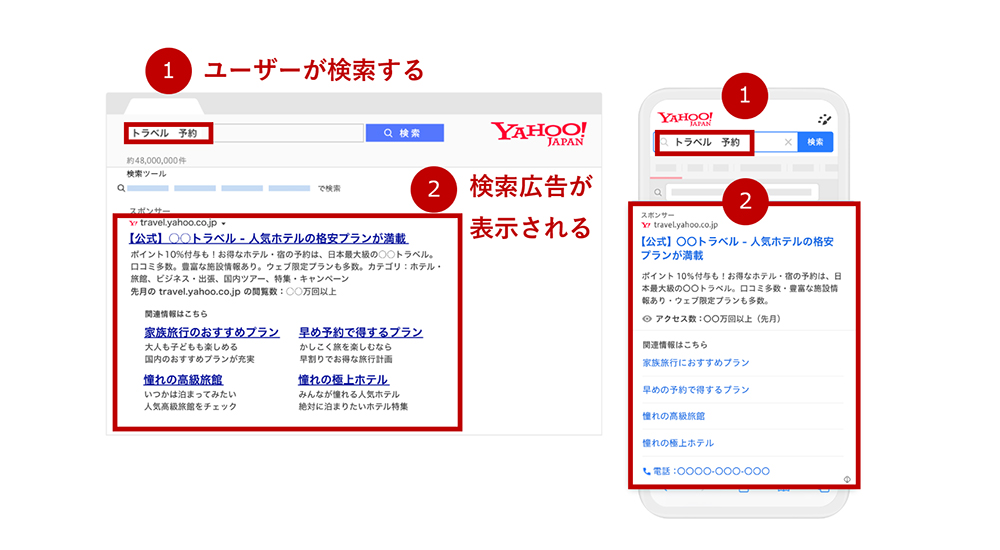
検索広告はYahoo! JAPANで検索した際、検索キーワードに応じて、検索結果ページ上部に表示されるテキスト広告です。 ユーザーが商品やサービスを検索しているその瞬間(1)に広告が表示される(2)ため、顕在層に効果的にアピールできます。
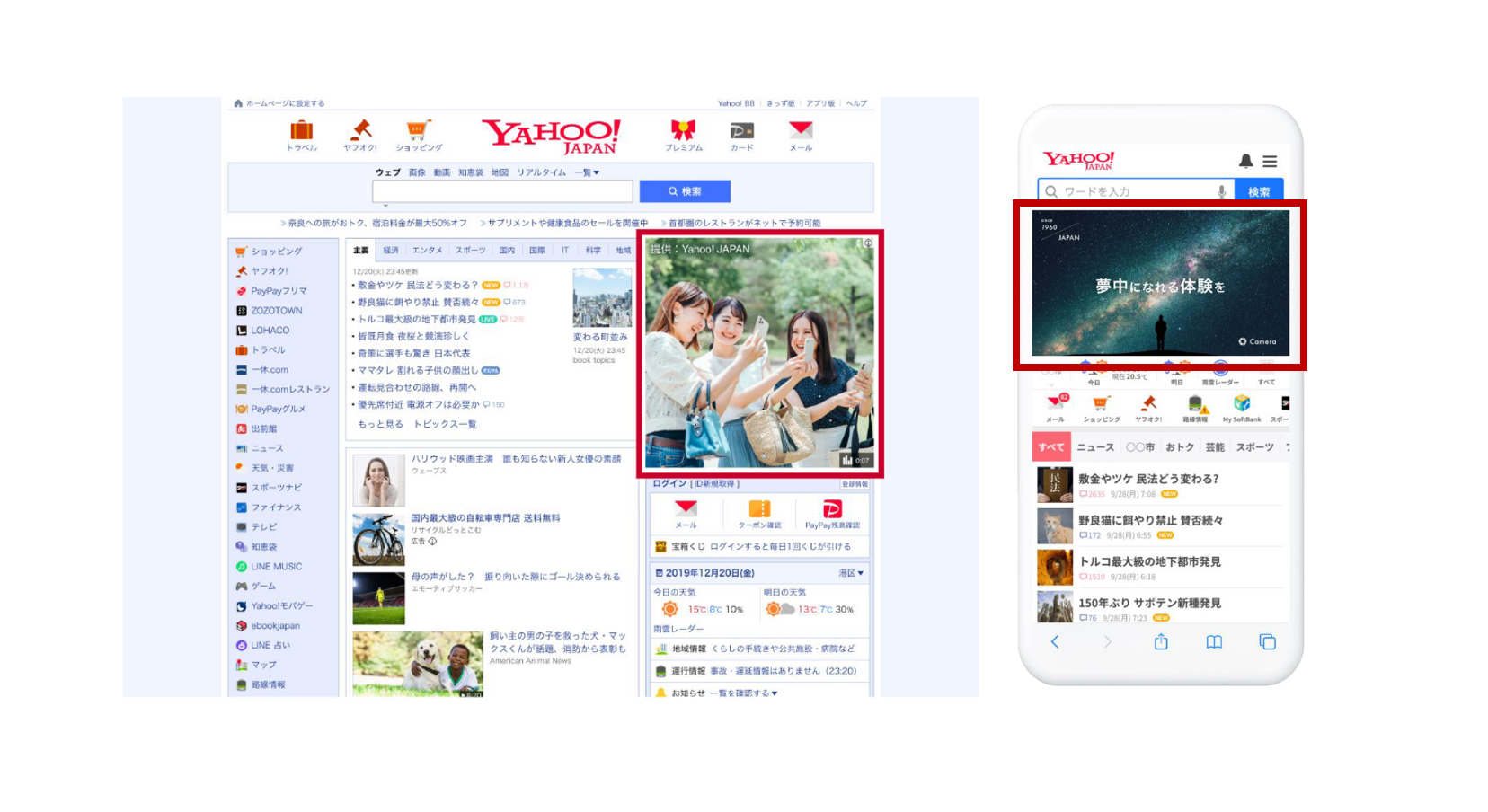
一方、ディスプレイ広告は、Yahoo! JAPANトップページや広告掲載枠のあるWEBサイトに表示される画像・動画広告です。ユーザーがコンテンツを閲覧中に広告枠として表示されるため、主に潜在層に対する認知向上を目的に利用されています。
2. Yahoo!広告のアカウント作成前に準備すべきもの
以下の各項目は、自社や事業をYahoo!広告で宣伝するために準備が必要な情報です。スムーズにアカウントを作成するためにも、あらかじめ確認をお願いします。
| 必要なもの | 説明 |
|---|---|
| 企業情報 | 企業名・住所・電話番号などの基本情報 |
| メールアドレス | 会社のメールアドレス |
| 携帯電話 | 携帯電話と携帯番号 |
| Webサイト | WebサイトのURL |
| 決済手段 | 広告料金を支払うためのクレジットカードや銀行口座の情報 |
ご入力いただいたお客様の情報は、LINEヤフー株式会社がプライバシーポリシーに従って扱います。LINEヤフー株式会社は、プライバシーポリシーに定める利用目的以外でお客様の情報を利用することはありません。
3. Yahoo!広告のアカウント作成・申し込み方法
Yahoo!広告のアカウント開設は以下の順番で進めます。
このプロセスを通じて、ビジネス利用でYahoo!広告の広告管理ツールを利用できるようになります。見込み顧客にリーチするために、以下の手順に沿ってアカウントを作成しましょう。
3-1. ビジネスIDの作成(登録)
Yahoo!広告への申し込みには、ビジネスIDの作成(登録)が必要です。
ID登録の際にメールアドレスが必要となります。
普段から利用されている、会社用のメールアドレスなどで作成されることをおすすめします。
ビジネスアIDの作成ページに遷移
以下の「Yahoo!広告をはじめる」をクリックすることで、ビジネスIDの作成ページに自動的に遷移されます。
Google Chrome ブラウザの利用を推奨しています。
メールアドレスで作成(登録)
「メールアドレスで登録」を押します。
ビジネスIDをお持ちの方は、「アカウントをお持ちの場合はログイン」からお申し込みください。

登録したいメールアドレスを入力し、「登録用のリンクを送信」を押します。

登録用メールの確認
入力したメールアドレス宛に届いた登録用メールを確認し、メール本文に記載されている「登録画面に進む」を押します。
登録画面へのリンクは24時間有効です。

名前とパスワードの入力
登録画面に名前とパスワードを入力後、「登録」を押します。

SMSまたは通話による認証
登録が完了すると、SMSまたは通話による認証画面が表示されます。
SMS認証に関する規約をご確認のうえ、認証を行ってください。

届いた認証番号を入力して「確認する」を押してください。

下記画面が表示されると、ビジネスIDの作成(登録)は完了です。

3-2. Yahoo!広告 申し込み
続いて、登録したビジネスIDで、Yahoo!広告の申し込みをします。
Yahoo!広告の申し込みページにアクセス
未入力欄はピンク色で表示されます。また、入力内容に不備がある場合は各入力欄の下に赤字でメッセージが表示されます。全てを入力して[入力内容の確認]をクリックしてください。

利用するサービスの選択
[検索広告を始める]または[ディスプレイ広告を始める]を選択します。なお、利用開始後は広告管理ツール上で検索広告とディスプレイ広告をいつでも切り替えられます。

4. アカウント開設から設定・審査・出稿までの流れ
アカウントの開設から広告出稿までの流れを簡単に説明します。Yahoo!広告での広告掲載を開始する際は以下の3ステップで進めてください。
1. 検索広告にログインし予算を設定:「Yahoo!広告 広告管理ツール」にログインし、1カ月の広告予算をもとに、キャンペーンの1日あたりの予算とクリック単価を決定します。
2. 広告とキーワードを設定:キャンペーン、広告グループ、キーワード、広告を作成し、広告費用を入金します。作成された広告内容は、Yahoo!広告のガイドラインに基づいて審査されます。
3. 広告の掲載開始:広告審査が完了し、広告費用がアカウントに反映されたら、広告掲載が開始されます。審査状況は広告一覧画面から確認可能です。
5. Yahoo!広告の費用
5-1. 検索広告はクリック課金
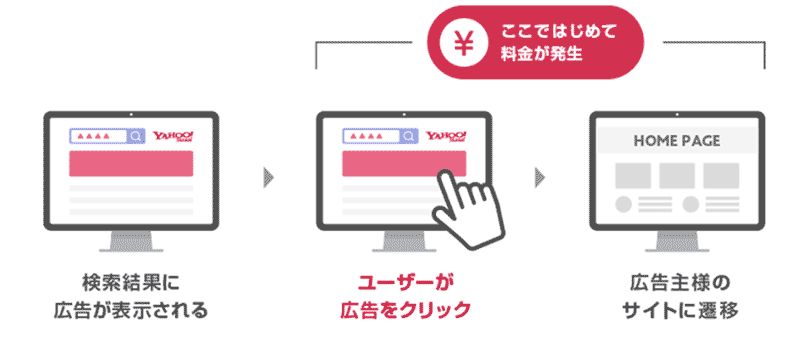
検索広告の場合、ユーザーに広告がクリックされない限り、料金は発生しません。クリックされた場合、事前に入金した金額(前払い金)から差し引かれます。1日の予算は100円単位(最低設定金額100円)で自由に設定できます。
また、入金した金額は「アカウント残高」として広告管理ツールに表示されるため、簡単に確認できます。なお、銀行振込による入金の場合、入金を確認してからアカウント残高に反映するまで、3営業日程度の時間がかかります。そのため、残高への反映が早く、振込手数料の負担もないクレジットカードでの入金を推奨しています。
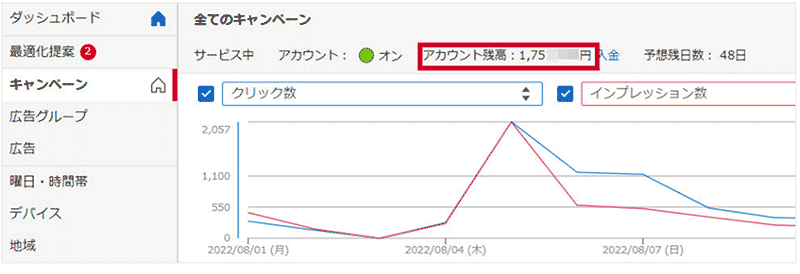
広告管理ツールで「アカウント残高」を即座に確認できます
5-2. ディスプレイ広告(運用型)は3種類の課金方式
ディスプレイ広告(運用型)の課金方式は3種類です。検索広告と同様のクリック課金に加えて、動画再生課金、ビューアブルインプレッション課金です。
| 課金方式 | 説明 | その他 |
|---|---|---|
| クリック課金 | 1クリックに対して広告料金が発生 | |
| 動画再生課金 | 動画1回の再生に対して広告料金が発生 | 10秒未満の動画の場合は最後まで再生されたタイミングで課金 10秒以上の動画の場合は10秒以上経過した場合に課金 入札価格は動画1,000再生あたりの最大入札価格で設定 |
| ビューアブルインプレッション課金 | 1,000ビューアブルインプレッションごとに広告料金が発生 |
ディスプレイ広告(予約型)は代理店経由の広告出稿です
5-2-1. 広告オークションについて
Yahoo!広告では「広告オークション」というシステムを採用しており、1クリックあたりの金額が固定されていません。他社との「入札競争」が行われ、オークション結果に基づいて金額が決まります。一般的なオークションでは「入札価格」が落札要因ですが、「広告オークション」では、「入札価格」に加えて「広告の品質」も判定要素としている点がポイントです。
また「広告オークション」への参加には、「何円まで入札するか」や「全体の広告予算は何円までにしたい」といった、広告費用に関する条件も設定する必要があります。
6. Yahoo!広告の成功事例
株式会社 花工房は、Yahoo!広告を活用して売上を前年比25倍に伸ばしました。Web集客に課題を抱えていた同社は、検索広告を基点にキャンペーンと広告グループを細かく分け、リターゲティング機能を含むディスプレイ広告を追加運用し大きな成果を得られました。続きは「Yahoo!広告をはじめて売上が25倍に上がりました」をご確認ください。
落花生の製造販売を行っている創業130年の鈴市商店は、検索広告を利用して、オンラインショップの売上アップに成功しました。
サイトを公開してもお客様の流入が少ないことから、購買意欲の高いお客様をサイトに見てもらうために広告運用を開始。「落花生」や「ピーナッツ」など、自社商品に関連するキーワードで自社の広告が掲載されるように設定し、ネットの売上の約三割ほどのお客様がYahoo!広告経由となったとのこと。続きは「Yahoo!広告をはじめてオンラインショップの売上があがりました」をご確認ください。

この情報は役に立ちましたか?