

インサイト機能では、組織に関連付けられたアカウントを横断して可視化されたデータを参照できます。
ボードとパネルについて
インサイト機能の可視化データは、ボードとパネルという単位で構成されます。まずボードを作成し、作成したボード上にパネルを追加することでデータ集計が開始され、インサイト機能で確認できるようになります。
ボードは各組織に3つまで作成可能です。パネルは1つのボードにつき50まで追加できます。
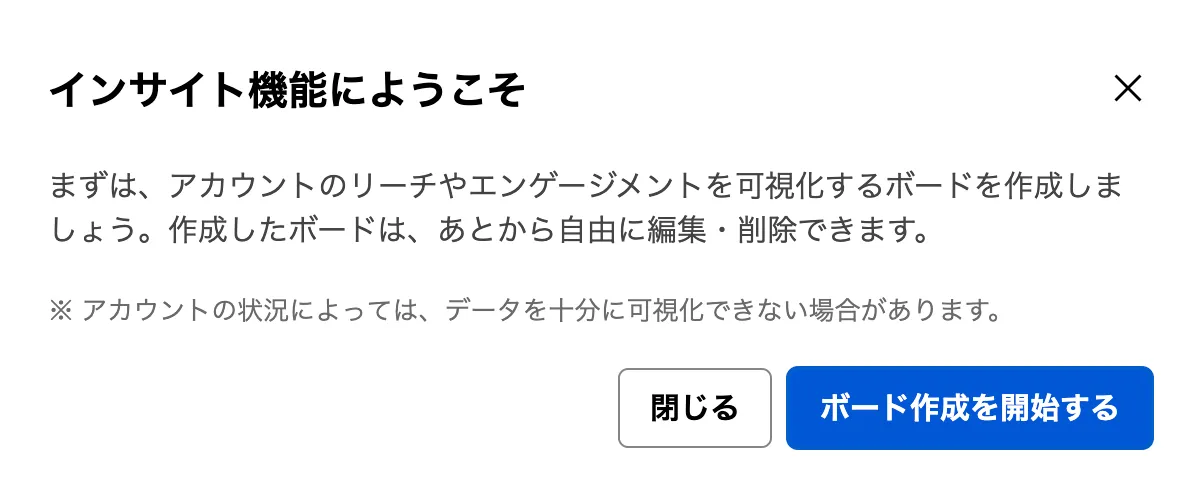
インサイト機能の利用開始後に表示される以下の画面で「ボード作成を開始する」ボタンを押すと、組織に接続済みのアカウントを横断して主要な数値のパネルを追加した「サービス横断サマリー」ボードを自動で作成します。インサイト機能を初めて利用する際にぜひお試しください。
なお、ボードの作成完了には5分ほどお時間がかかりますが、その間に画面を閉じても問題ありません。
ボードは各組織に3つまで作成可能です。パネルは1つのボードにつき50まで追加できます。
インサイト機能の利用開始後に表示される以下の画面で「ボード作成を開始する」ボタンを押すと、組織に接続済みのアカウントを横断して主要な数値のパネルを追加した「サービス横断サマリー」ボードを自動で作成します。インサイト機能を初めて利用する際にぜひお試しください。
なお、ボードの作成完了には5分ほどお時間がかかりますが、その間に画面を閉じても問題ありません。
ボードの作成
インサイト機能にアクセスし、ボードを作成する組織を選択してください。
ボードの作成方法には、以下の2種類があります。
ボードの作成方法には、以下の2種類があります。
- テンプレートから作成する
- 空のボードを作成する
テンプレートを利用すると、用途に応じたパネルがあらかじめ設定された状態でボードを作成できます。どのパネルを追加すべきか迷う場合や、すぐに可視化データを確認したい場合はテンプレートの利用をおすすめします。
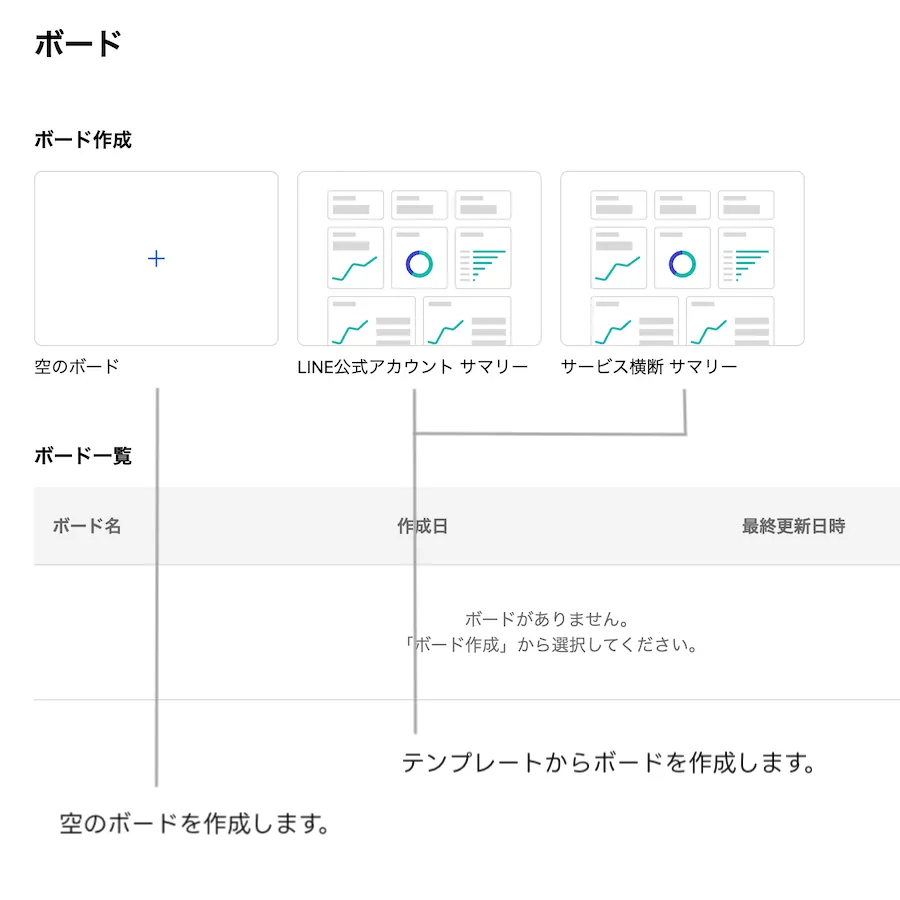
テンプレートからボードを作成
作成するテンプレートにマウスオーバーして「作成する」ボタンを押します。
ボード作成画面で集計対象とボード名を入力し、「作成する」ボタンを押します。作成後は初回集計が実行され、通常5分ほどで集計が完了し、可視化データの表示が可能になります。
ボード作成画面で集計対象とボード名を入力し、「作成する」ボタンを押します。作成後は初回集計が実行され、通常5分ほどで集計が完了し、可視化データの表示が可能になります。
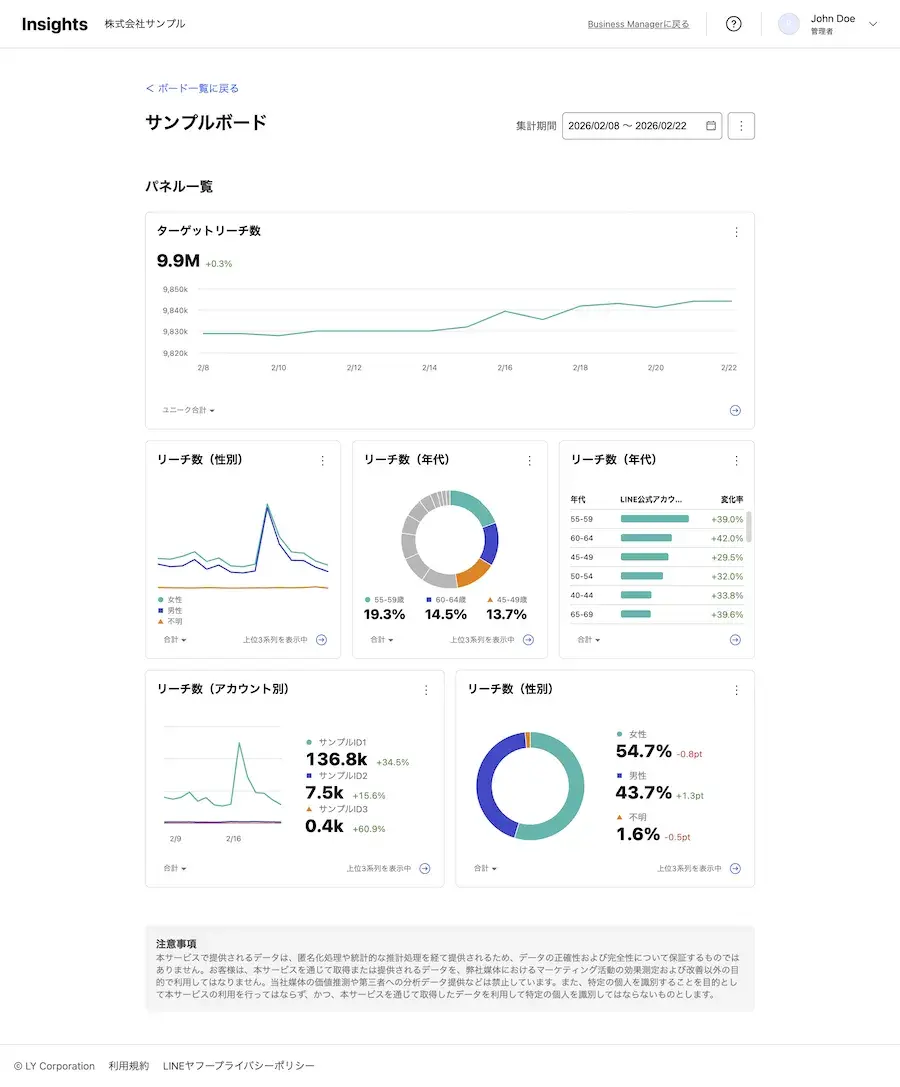
作成後は、パネルの設定や並び替えなどを編集できます。
空のボードを作成
ボードを個別に作成し、パネルを一つずつ追加する方法です。独自の構成でデータを可視化したい場合に利用します。
空のボードの「+」ボタンを押します。ボード名を入力し、「作成する」ボタンを押すと、空のボードが作成されます。
空のボードの「+」ボタンを押します。ボード名を入力し、「作成する」ボタンを押すと、空のボードが作成されます。
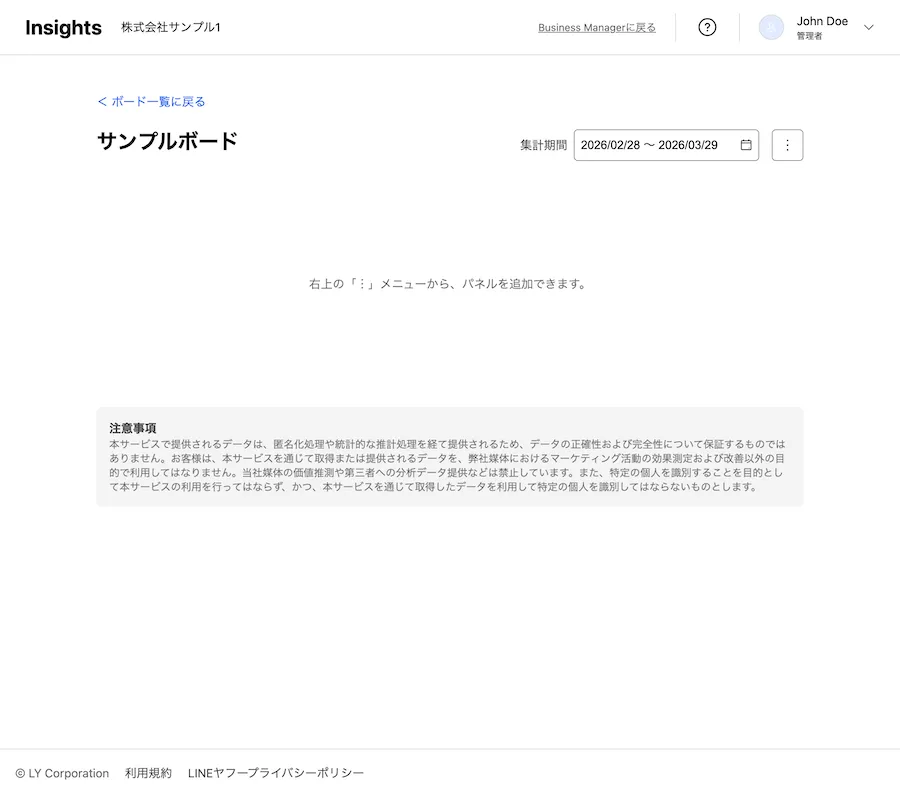
ボード作成後、続けてパネルを追加してください。
パネルの追加
パネルはボード内で構成されるデータ可視化の最小単位です。データを可視化するためにパネルを追加します。
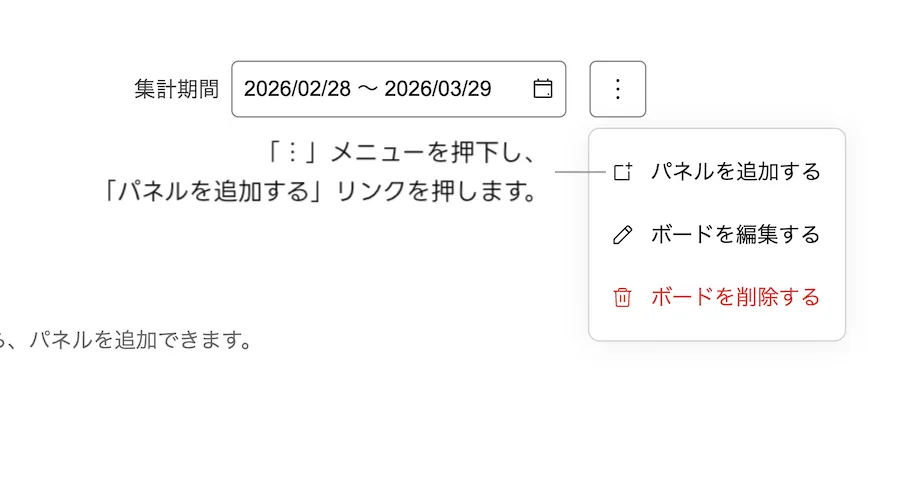
ボード詳細画面の右上の「︙」メニューから、「パネルを追加する」リンクを押します。
ボード詳細画面の右上の「︙」メニューから、「パネルを追加する」リンクを押します。
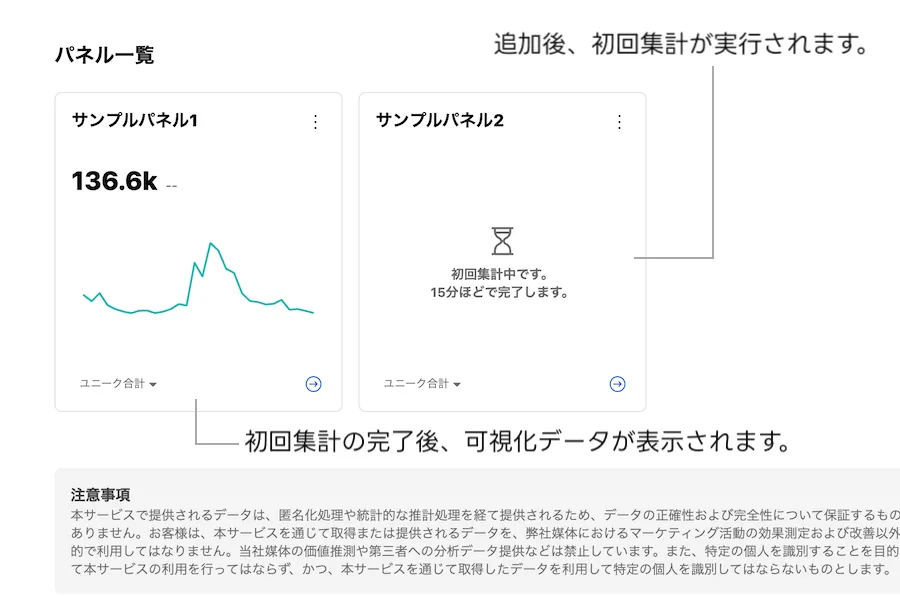
パネル追加画面が表示されたら、まずパネルタイプを選択します。パネルタイプはデータ可視化の目的や設定項目の定義です。説明を確認し、追加するパネルタイプを選択します。
パネルタイプごとに条件入力が異なります。画面の説明を確認し、条件の入力と選択を行い「追加する」ボタンを押します。パネルタイプ、集計条件以外の項目はパネルの追加後に変更可能です。
追加が完了すると、パネルタイプに応じた所定の過去日数分の集計が開始します。作成後は初回集計が実行され、通常15分ほどで集計が完了し、可視化データの表示が可能になります。
パネルタイプごとに条件入力が異なります。画面の説明を確認し、条件の入力と選択を行い「追加する」ボタンを押します。パネルタイプ、集計条件以外の項目はパネルの追加後に変更可能です。
追加が完了すると、パネルタイプに応じた所定の過去日数分の集計が開始します。作成後は初回集計が実行され、通常15分ほどで集計が完了し、可視化データの表示が可能になります。
ボード詳細画面の表示
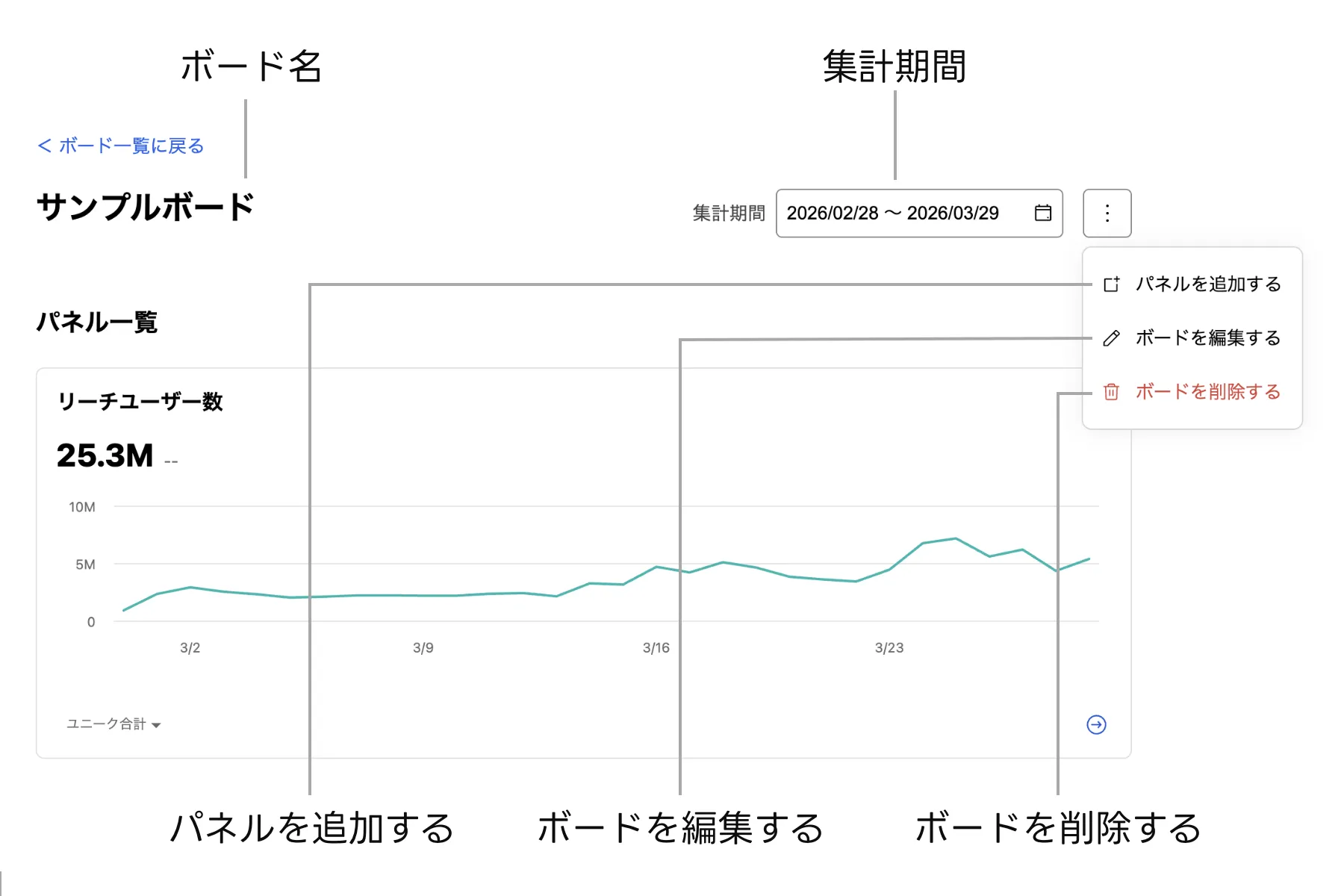
可視化データは、組織ごとに作成されるボードの詳細画面で確認できます。ボードを選択するとボードの詳細画面が表示されます。ボード詳細に表示される要素は以下のとおりです。
- ボード名:ボードごとに設定された名称です。
- 集計期間:日付を選択して、任意の期間のデータを表示できます。400日前から2日前までの399日間からの任意の期間を選択できます。パネルの追加が完了すると、パネルタイプに応じた所定の過去日数分を集計が行われ、以降は日次でデータが蓄積されます。集計が行われていない期間を指定してもデータは表示されません。
- パネルを追加する:新しくパネルを追加します。
- ボードを編集する:ボード名の変更と、パネルの並び替えができます。
- ボードを削除する:ボードを削除します。一度削除したボードは戻せません。
パネルの表示
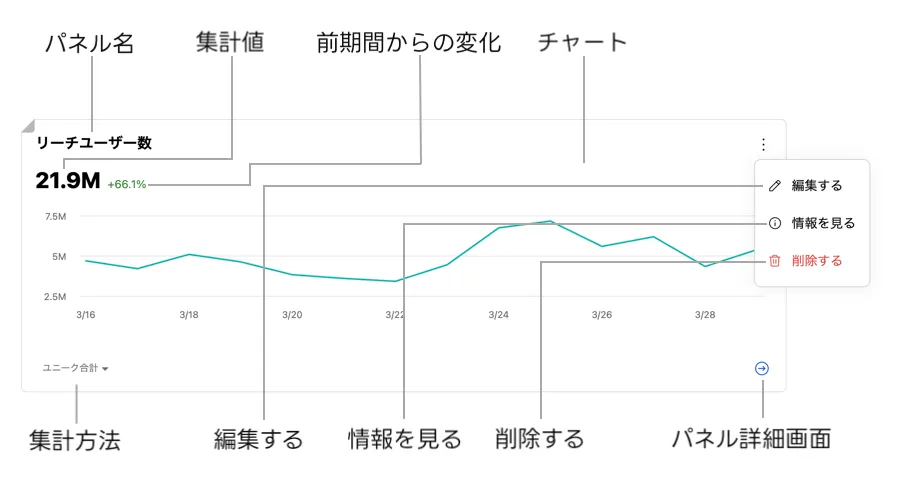
ボード詳細画面にアクセスすると、パネルごとに可視化されたデータが表示されます。パネルに表示される要素は以下のとおりです。
- パネル名:パネルごとに設定された名称です。
- 集計値:期間に対するすべてのデータあるいは系列ごとのデータの集約値が表示されます。チャート形式によって表現が異なります。
- 前期間からの変化:集計期間に対する同日数分の前期間との変化です。前期間に集計が行われていない日付が含まれる場合は表示されません。チャート形式によって表現が異なります。
- チャート:スコアカード、折れ線グラフ(単一系列)、折れ線グラフ(複数系列)、ドーナツグラフなどに可視化されたデータが表示されます。マウスオーバーで詳細な値が表示できます。
- 集計方法:集計値の計算方法を一時的に変更できます。初期表示を変更する場合はパネル編集から設定を行います。
- 編集する:パネルの設定を編集します。パネルタイプ、集計対象以外の項目を変更可能です。
- 情報を見る:パネルの設定情報を表示します。
- 削除する:パネルを削除します。削除したパネルは戻せません。
- →:パネル詳細画面に移動します。当該パネルのすべての系列のデータを表示できます。
この情報は役に立ちましたか?