

概要
顧客管理では、顧客の検索・情報管理・カルテ(施術記録)の作成や共有ができます。
来店履歴や施術内容を一元管理することで、接客品質の向上やリピート促進に活用できます。また、カルテの一部をお客様に共有することで、施術後のフォローにも役立ちます。
注意事項
・顧客詳細画面に「LINE Beauty未連携」とラベルが表示されている場合、カルテの共有はできません。詳細は「顧客との連携状態による機能の違い」を参照してください。
・顧客詳細画面の上部に「情報が重複している顧客が存在します」と表示されている場合、顧客の統合が必要です。詳細は「ユーザーリスト‐顧客を統合する」を参照してください。
・顧客詳細画面ではカウンセリングシートの回答結果が確認できます。詳細は「カウンセリングシート」を参照してください。
顧客を検索・確認する
1 [顧客管理]をクリックします。
2 検索欄に 顧客名( 氏名、ニックネーム、LINE表示名)や電話番号を入力し、対象の顧客を選択します。
3 顧客詳細画面が表示されます。
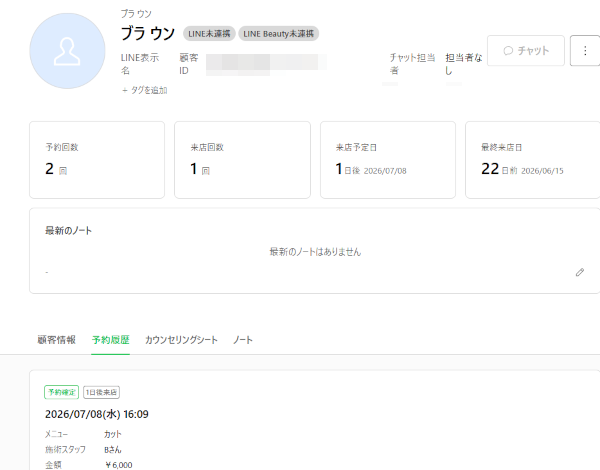
顧客詳細画面に表示される項目
| 項目 | 説明 |
|---|---|
| 顧客情報 | プロフィールや予約・来店情報が確認できます。顧客情報の編集方法は本ページ下部の「その他の操作」を参照してください。 |
| 予約履歴 | 過去の予約日時や内容など予約の履歴が確認できます。 |
| カウンセリングシート | 回答されたカウンセリングシートの内容が確認できます。カウンセリングシートについては「カウンセリングシート」を参照してください。 |
| ノート | 顧客に関する情報や施術の内容をメモとして残すことができます。ノートの追加方法は本ページ下部の「ノートを追加する」を参照してください。 |
カルテを作成、共有する
1 [顧客管理]をクリックします。
2 対象の顧客を選択します。
3 顧客詳細画面の「予約履歴」タブでカルテを作成する来店情報の[カルテを作成]をクリックします。
4 「カルテの設定項目一覧」を参考に必要な項目を入力します。
5 [保存]または[保存して共有]をクリックします。
※共有設定がある場合は、内容確認のポップアップが表示されます。
カルテの設定項目一覧
| 項目 | 説明 |
|---|---|
| 画像 | 「画像をアップロード」をクリックして画像をアップロードします。最大6枚、1枚あたり5MB以下の画像がアップロードできます。「共有」にチェックを入れると画像をお客様に共有できます。 |
| サロン用メモ | 施術の詳細内容やその他のメモを入力します。サロン用メモの内容はお客様には共有されません。 |
| お店からのコメント | お客様へのメッセージを入力できます。また[共有]にチェックを入れると入力した内容をお客様に共有できます。 |
ノートを追加する
1 [顧客管理]をクリックします。
2 対象の顧客を選択します。
3 顧客詳細画面の「ノート」タブをクリックします。
4 「ノートを追加」をクリックします。
5 必要な内容を記入して「保存」をクリックします。
その他の操作
統合対象の顧客を確認する
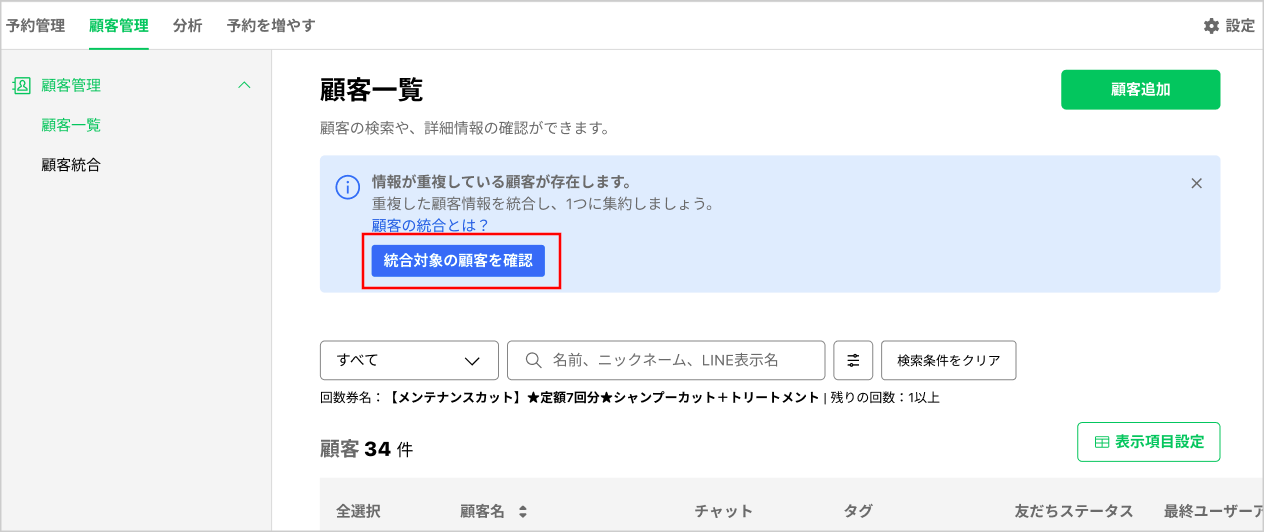
重複している可能性がある顧客データが存在する場合、[顧客管理]>[顧客一覧]画面の上部に案内バナーが表示されます。
1 バナー内の「統合対象の顧客を確認」ボタンをクリックします。
2 統合対象の顧客が一覧で表示されるので、統合する顧客名をクリックします。
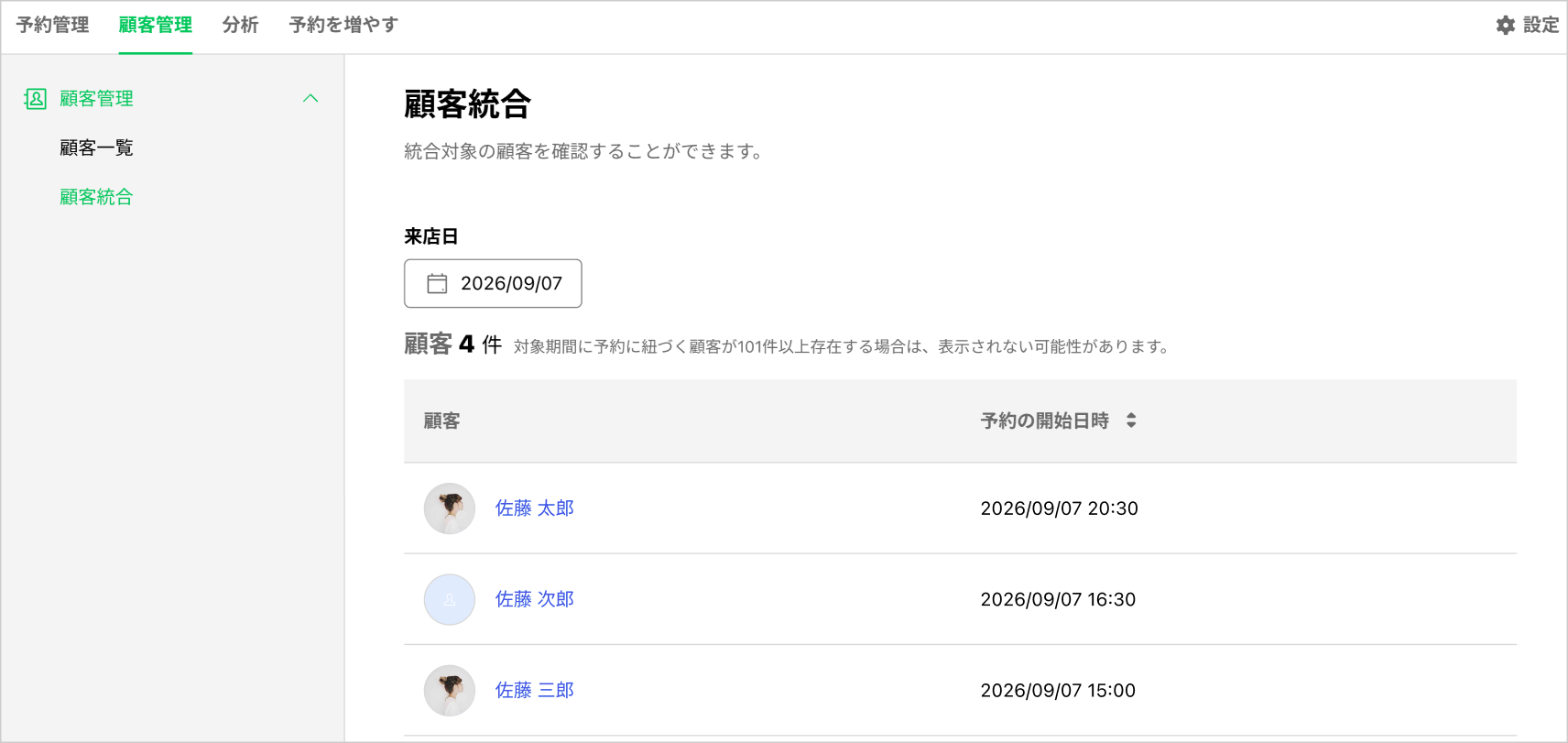
3 顧客詳細画面に遷移しますので、画面に沿って統合を行ってください。
詳細な手順は「ユーザーリスト‐顧客を統合する」を参照してください。
※顧客データを統合することで、過去の来店履歴の一元管理や、LINE Beauty連携によるカルテ共有などが可能になります。
カルテを編集する
1 [顧客管理]をクリックします。
2 対象の顧客を選択します。
3 顧客詳細画面の「顧客情報」タブで対象の来店情報の「カルテを編集」をクリックします。
4 「カルテの設定項目一覧」を参考に必要な項目を編集します。
5 [保存]または[保存して共有]をクリックします。
顧客を追加する
1 [顧客管理]をクリックします。
2 [顧客追加]をクリックします。
3 必要な情報を入力し、[保存]をクリックします。
顧客情報を編集する
1 顧客詳細画面を開きます。
2 編集したい項目を変更します。
3 [保存]をクリックします。
概要
顧客管理では、顧客の検索・情報管理・カルテ(施術記録)の作成や共有ができます。
来店履歴や施術内容を一元管理することで、接客品質の向上やリピート促進に活用できます。また、カルテの一部をお客様に共有することで、施術後のフォローにも役立ちます。
注意事項
・顧客詳細画面に「LINE Beauty未連携」とラベルが表示されている場合、カルテの共有はできません。詳細は「顧客との連携状態による機能の違い」を参照してください。
・顧客詳細画面の上部に「情報が重複している顧客が存在します」と表示されている場合、顧客の統合が必要です。詳細は「ユーザーリスト‐顧客を統合する」を参照してください。
・顧客詳細画面ではカウンセリングシートの回答結果が確認できます。詳細は「カウンセリングシート」を参照してください。
顧客情報を検索・確認する
1 Beautyアプリの[顧客管理]をタップします。
2 顧客名または電話番号で検索し、対象の顧客をタップします。
顧客詳細画面に表示される主な項目
| 項目 | 説明 |
|---|---|
| 予約履歴 | 過去の予約日時や内容など予約の履歴が確認できます。 |
| カウンセリングシート | 回答されたカウンセリングシートの内容が確認できます。カウンセリングシートについては「カウンセリングシート」を参照してください。 |
| ノート | 顧客に関する情報や施術の内容をメモとして残すことができます。ノートの追加方法は本ページ下部の「ノートを追加する」を参照してください。 |
| 顧客情報を見る | 顧客詳細画面の「顧客情報を見る」をタップすると顧客のプロフィールや予約・来店の詳細が閲覧・編集できます。 |
| [⋮] (顧客メニュー) | 顧客詳細画面上部の三点リーダー [⋮] をタップすると、以下の操作が可能です。 ・ニックネームを編集 ・タグを編集 ・チャット担当者を指定 ・スパムに設定 ・顧客を削除 |
カルテを作成、共有する
1 Beautyアプリの[顧客管理]をタップします。
2 顧客の一覧から対象の顧客をタップして顧客詳細画面に遷移します。
3 顧客詳細画面の「予約履歴」タブでカルテを作成する来店情報の[カルテを作成]をタップします。
5 「カルテの設定項目一覧」をもとに、必要な項目を入力します。
6 「保存」または「保存して共有」をタップします。なお、共有設定がある場合は内容確認のポップアップが表示されます。
カルテの設定項目一覧
| 項目 | 説明 |
|---|---|
| 画像 | 「画像をアップロード」をクリックして画像をアップロードします。最大6枚、1枚あたり5MB以下の画像がアップロードできます。「共有」にチェックを入れると画像をお客様に共有できます。 |
| サロン用メモ | 施術の詳細内容やその他のメモを入力します。サロン用メモの内容はお客様には共有されません。 |
| お店からのコメント | お客様へのメッセージを入力できます。また[共有]にチェックを入れると入力した内容をお客様に共有できます。 |
ノートを追加する
1 Beautyアプリの[顧客管理]をタップします。
2 顧客の一覧から対象の顧客をタップして顧客詳細画面に遷移します。
3 顧客詳細画面の「ノート」タブをタップします。
4 「ノートを追加」をタップします。
5 必要な内容を記入して「保存」をタップします。
その他の操作
カルテを編集する
1 Beautyアプリの[顧客管理]をタップします。
2 顧客の一覧から対象の顧客をタップして顧客詳細画面に遷移します。
3 顧客詳細画面の「予約履歴」タブでカルテを変更する来店情報の[カルテを編集]をタップします。
4 内容を編集し、「保存」をタップします。
顧客を追加する
1 Beautyアプリの[顧客管理]をタップします。
2 画面右上の「+」をタップします。
3 顧客作成画面で必要な情報を入力し、「保存」をタップします。
顧客情報を編集する
1 Beautyアプリの[顧客管理]をタップします。
2 顧客の一覧から対象の顧客をタップして顧客詳細画面に遷移します。
3 [顧客情報を見る]をタップして、「プロフィール」タブを表示します。
4 画面右上の[編集]をタップします。
5 必要な情報を編集して「保存」をタップします。
この情報は役に立ちましたか?