

概要
予約一覧画面では、店舗の予約情報を一覧で確認できます。さらに検索や絞り込み表示もでき、当日の予約確認や、特定条件での予約検索、詳細情報の確認などに利用できます。来店対応の漏れ防止や、新着予約の把握にも役立ちます。
注意事項
・検索期間は最大397日まで指定できます。
・表示項目は来店日時・ステータス・顧客名は固定表示のため非表示にできません。固定表示項目と合わせて、最大6項目を表示できます。
・予約一覧をスクロールすると、50件単位で読み込まれます。
・お客様が来店したら、来店処理を行ってください。来店処理については「来店処理(キャンセル)を行う」を参照してください。
予約を検索・確認する
1 [予約管理]>[予約一覧]をクリックします。
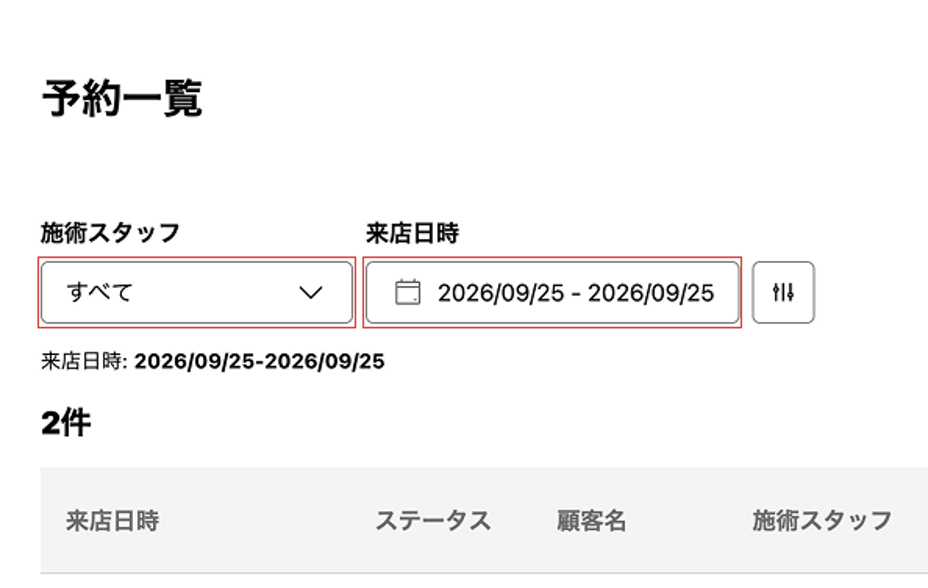
2 画面上部の検索条件(施術スタッフ・日付)を設定すると、条件に合致した予約が一覧で表示されます。
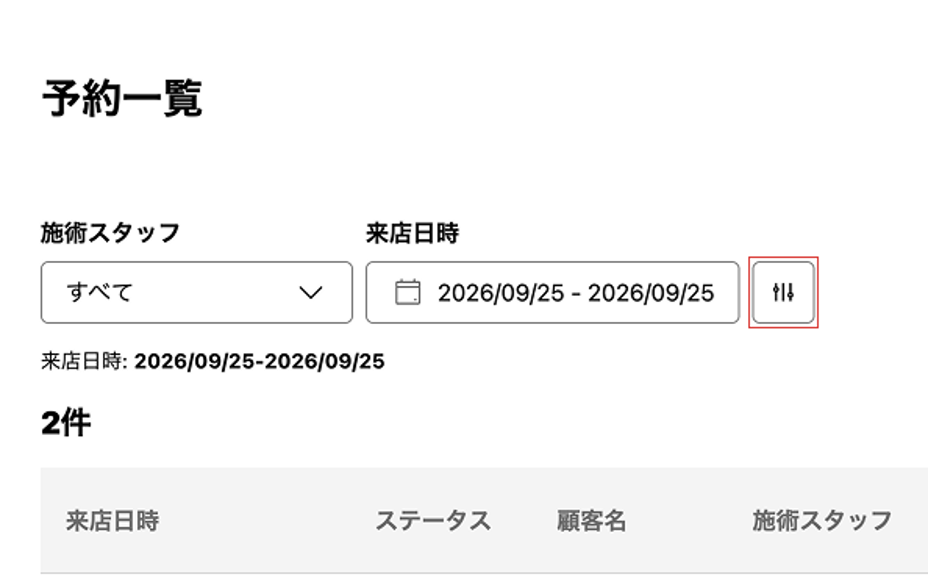
3 詳細条件で検索する場合は表示設定(スライダー)アイコンをクリックします。
4 設定項目一覧を参考に条件を入力し、「検索」をクリックします。
5 一覧に表示された予約をクリックすると、予約詳細画面を確認できます。
詳細検索の入力項目
| 項目 | 説明 |
|---|---|
| 予約番号 | 入力すると、予約番号と部分一致で検索できます |
| 期間 |
以下から選択します。 ・来店日 ・登録日(予約を登録した日) ・更新日 選択した項目に合わせて、期間を選択してください。 |
| ステータス | 予約確定やキャンセルなど、予約ステータスから絞り込みます。 |
| 施術スタッフ | 担当スタッフで絞り込みます。 |
| 予約経路 | LINE Beautyや電話など予約経路で絞り込みます。 |
その他の操作
表示項目を変更する
1 「表示項目」をクリックします。
2 表示したい項目を選択します。
3 「選択」をクリックします。
並べ替えを行う
1 「並べ替え」をクリックします。
2 「来店日時:新しい順」または「古い順」を選択します。
この情報は役に立ちましたか?