

概要
予約表は、店舗の予約状況を時間・スタッフごとに一覧で確認できる機能です。予約の空き状況やスタッフごとの稼働状況を一目で把握でき、電話などでの予約の際の予約作成や変更を効率的に行えます。
予約表にはLINE Beautyでの予約や他媒体での予約(かんざし連携をしている場合)、予約表から直接作成した予約が表示されます。また、スタッフの休憩や設備のメンテナンスなど予約を受け付けない時間帯がある場合に予約表から予定を作成できます。
利用条件
・事前に予約設定(受付設定・メニュー・スタッフ)を完了しておく必要があります。詳細は以下のマニュアルを参照してください。
‐ 受付設定
‐ メニュー
‐ スタッフ
注意事項
・予約枠の仕様については「 予約の仕組み」もあわせて参照してください
・お客様が来店したら、予約表から来店処理を行ってください。操作方法は「来店処理(キャンセル)を行う」を参照してください。
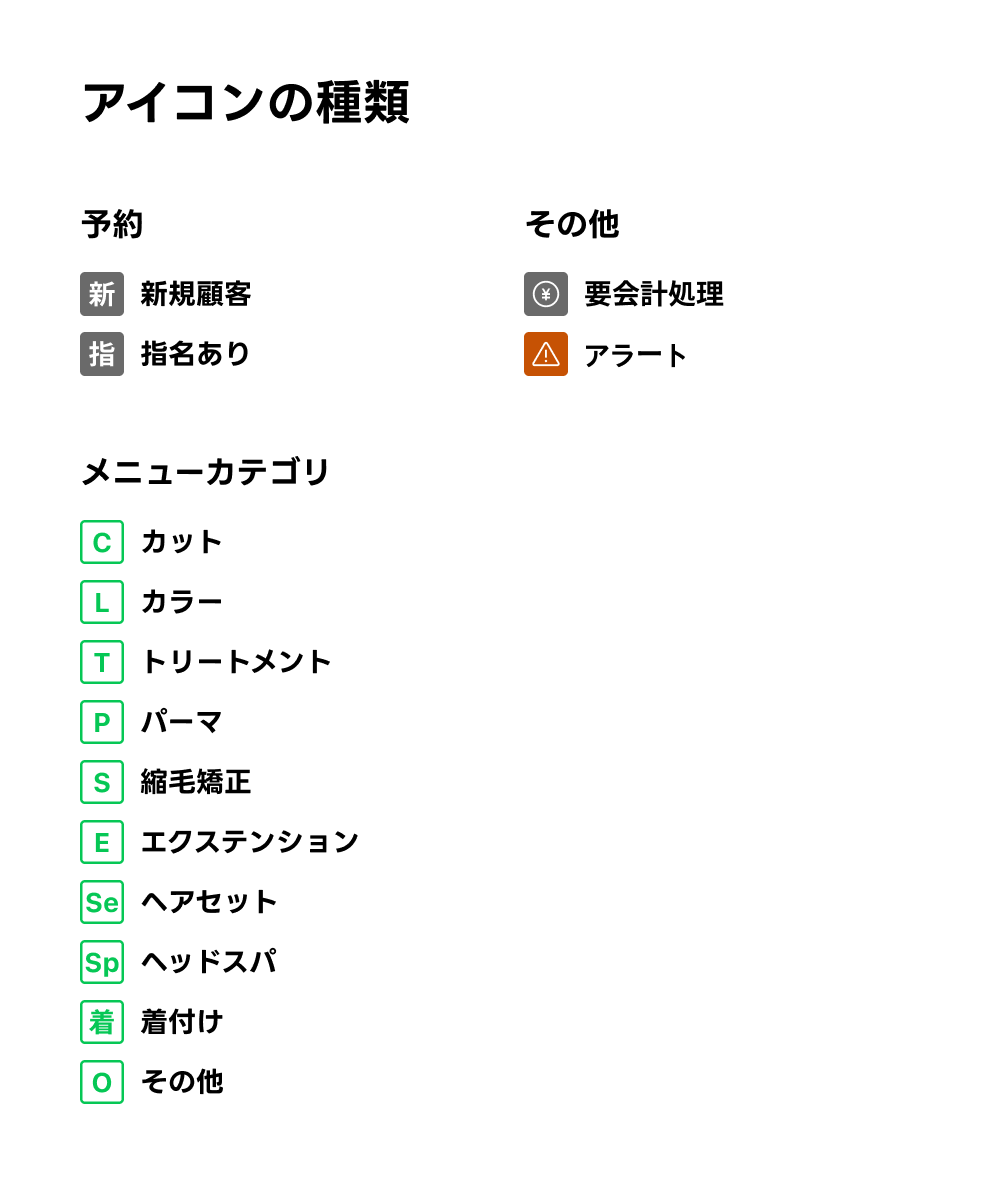
・予約表の予約に警告アイコン(!)が表示されている場合、予約内容に問題がある可能性があります。予約をクリックし、予約詳細画面で内容を確認してください。
・予約枠の上限を超えていても予約表から直接予約を登録できますが、登録の際に管理画面上に上限オーバーをお知らせする警告メッセージが表示されます。
・予約表から新規予約を作成、または開始時間や担当スタッフを変更した場合、お客様が店舗とLINE Beautyでつながっていれば、予約完了通知や変更をお知らせする通知が自動で送信されます。
詳細は「 顧客との連携状態による機能の違い」を参照してください。
・かんざし経由での予約の仕様は媒体によって異なります。
・予約情報のうち、顧客を変更することはできません。
・一度作成した予約の削除はできません。間違えて予約を作成した場合はキャンセルをしてください。キャンセル方法は「 来店処理(キャンセル)を行う」を参照してください。
予約表を表示する
1 [予約管理]>[予約表]をクリックします。
表示項目一覧
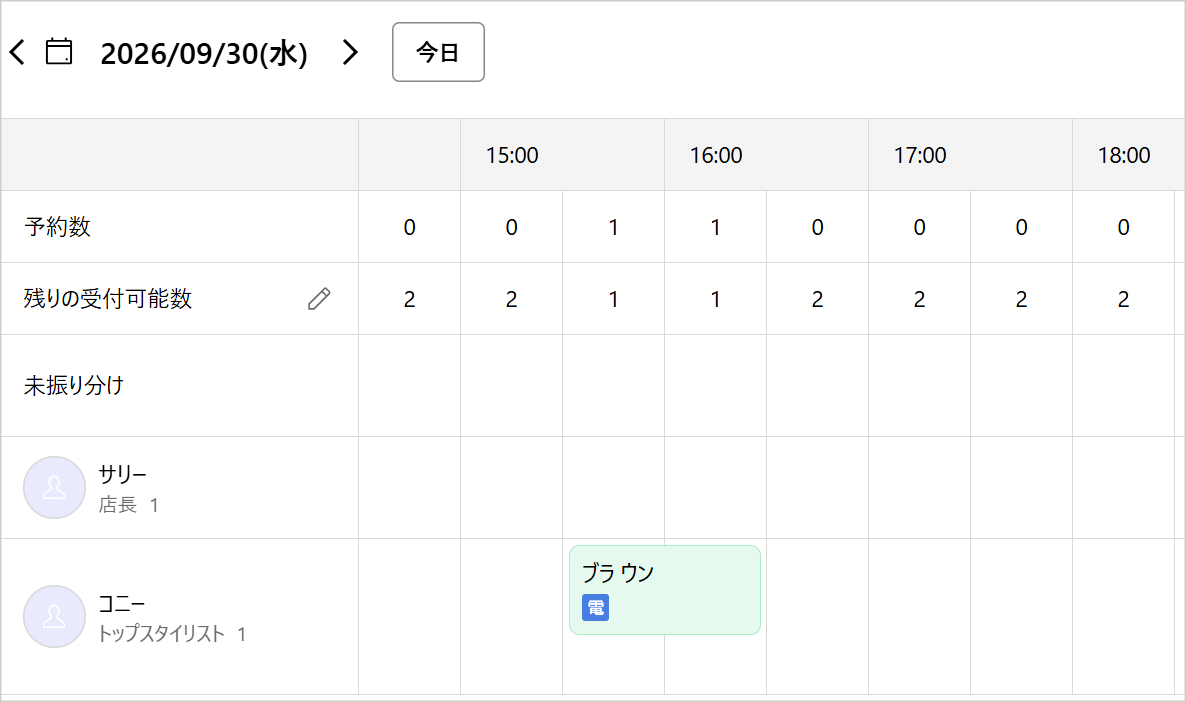
| 項目 | 説明 |
|---|---|
| 予約数 | 該当時間帯の予約件数を表示します。 |
| 残りの受付可能数 | 該当時間帯にあと何件予約を受け付けできるかを表示します。その時間帯の全ての時間が埋まっていなくても、一部の時間帯が重複していれば残数は減少します。【必須:ここに一部の時間帯が重複しているキャプチャを挿入】 |
| 未振り分け | 「指名なし(フリー)」の予約を受け付けている場合、担当スタッフが決まっていない予約を表示します。予約が未振り分け行に表示される条件は以下の通りです。指名なし(フリー)予約の設定については「受付設定」を参照してください。 ・「手動でスタッフを振り分ける」設定の場合手動で担当を割り当てるまで、すべて「未振り分け」として表示されます。 ・「自動でスタッフを振り分ける」設定の場合スタッフごとの「予約の受付設定」をもとに自動で振り分けを行うため基本的には「未振り分け」には表示されません。スタッフごとの設定について詳細は「スタッフ」を参照してください。 ・「自動でスタッフを振り分ける」設定でも「未振り分け」に表示されるケース残りの受付可能数はあるものの、施術可能なスタッフの個別枠がすべて埋まっている場合などは、自動振り分けができず「未振り分け」として表示されます。 |
| スタッフの名前 | スタッフごとの予約状況が表示されます。 |
予約帯のアイコン表示
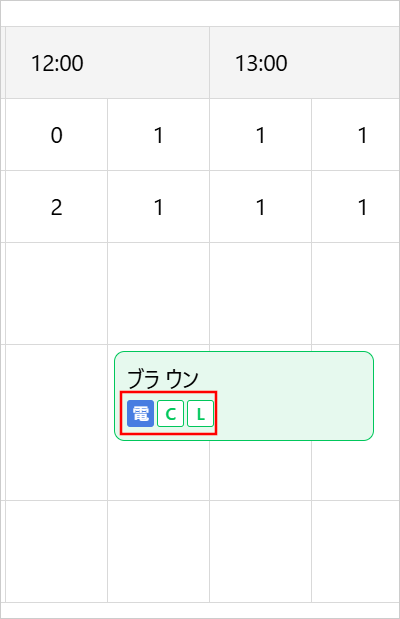
予約表では予約の内容が一目でわかるよう、アイコンを表示しています。
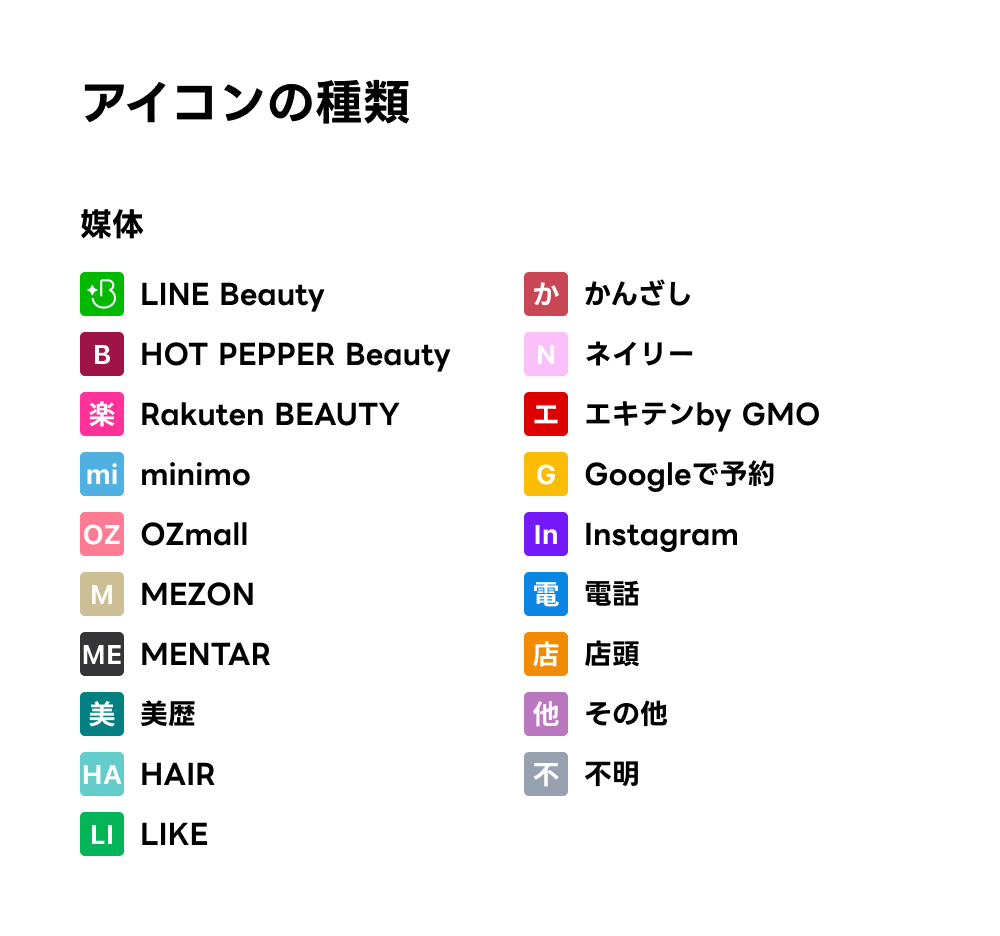
※媒体のアイコンのうち、「LINE Beauty」「電話」「店頭」「不明」以外は、かんざし連携をご利用中のアカウントにのみ表示されます。
※「かんざし」で連携可能な媒体はサービス提供元のパシフィックポーター社へお問い合わせください。
新規予約を作成する
電話や店頭などで予約を受けた場合、予約表から予約の作成ができます。
1 [予約管理]>[予約表]をクリックします。
2 [予約作成]をクリックします。
3 「予約の設定項目一覧」を参考に必要な項目を入力します。
4 「保存」をクリックします。
予約の設定項目一覧
| 項目 | 説明 |
|---|---|
| 顧客 | 以下のいずれかを選択します。 ・既存顧客管理に登録されている顧客から指定します。入力欄に顧客名または電話番号を入力して虫眼鏡アイコンをクリックすると検索できます。 ・新規 名前 ・フリガナ ・電話番号を入力します。 |
| 予約経路 | 以下のいずれかを選択します。 ・電話 ・店頭 ・その他 |
| 来店日時 | 来店日時の開始時間と終了時間を入力します。※メニューを選択すると施術時間をもとに終了時間が反映されます。メニュー選択後に終了時間を変更することも可能です。 |
| スタッフ | 以下のいずれかを選択します。 ・指名なし ・指名あり指名ありの場合、担当のスタッフを選択します。 |
| メニュー | 「メニューを選択」から施術予定のメニューを選択します。 |
| 備考 | 必要に応じてメモを入力します。 |
予定を作成する
スタッフの休憩や設備のメンテナンスなど、スタッフ、設備ごとに予約を受けられない時間帯がある場合は予定を作成します。
1 [予約管理]>[予約表]をクリックします。
2 [予定作成]をクリックします。
3 「予定の設定項目一覧」を参考に必要な項目を入力します。
4「保存」をクリックします。
予定の設定項目一覧
| 項目 | 説明 |
|---|---|
| タイトル | 予定の概要を入力します。 |
| 対象 | 以下のいずれかを選択します。 ・スタッフ 表示される項目で対象のスタッフを選択します。「未振り分け」を選択すると、スタッフを指定せずに予定を登録できます。 ・設備 表示される項目で対象の設備を選択します。 |
| 日時 | 予定の開始日時と終了日時を入力します。 |
| 備考 | 必要に応じてメモなどを入力します。 |
予約を変更する
登録済みの予約の内容を変更できます。
1 予約帯をクリックします
2 「編集」をクリックします
3 内容を変更し「保存」をクリックします※変更内容によって確認を促す画面が表示されます。内容を確認して「変更」を押してください。
・LINE Beautyでつながっているお客様の場合は予約内容を変更すると変更内容によってLINEで通知がされます。(お客様が店舗のLINE公式アカウントをブロックしている場合などは通知されません)詳細は「 顧客との連携状態による機能の違い」を参照してください。
・LINEで通知がされる変更内容は以下の通りです。
- 指定した施術担当者から別の担当者に変更した場合
- 予約の開始時間を変更した場合
その他の操作
日付を切り替える
1 画面上部の<>またはカレンダーをクリックします。
2 確認したい日付を選択します。
予約を確認する
1 予約表内の帯を確認します。
2 詳細を確認したい場合は該当の予約をクリックします。
残り受付可能数を編集する
1 [残りの受付可能数編集]をクリックします。
2 +/-ボタンまたは数値入力で調整します。
3 「保存」をクリックします。
予約表の項目表示を変更する
予約表に表示する項目や、スタッフ・未振り分け項目の表示順を変更できます。
1 画面上部の表示設定(スライダー)アイコンをクリックします。
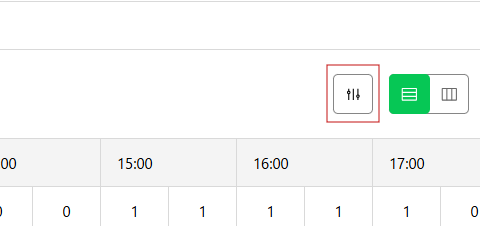
2 「表示項目」または「並び替え」をクリックします。
・表示項目
‐ シフトのないスタッフ:チェックを外すと、シフトのないスタッフを非表示にします。ただし、キャンセルではない予約がある場合はチェックを外していても表示されます。
‐ キャンセルした予約:チェックを外すと、キャンセル済みの予約を非表示にします。
‐ 設備:チェックを外すと設備を非表示にします。
‐受付時間外:チェックを外すと、受付時間外の時間帯を非表示にします。
・並び替え
‐ スタッフおよび未振り分け項目の表示順を変更できます。
‐ 項目をドラッグ&ドロップして並び替えます。
3 「確定」をクリックします。
概要
予約表は、店舗の予約状況を表形式で確認できる機能です。スタッフごとの予約状況や、店舗全体の予約を一覧で把握できます。予約時間の変更などもできるため、スムーズな予約管理が可能です。
Beautyアプリの予約表では店舗全体の予約状況の確認に加えて、スタッフごとの予約状況の表示も可能です。
注意事項
・Beautyアプリでは残りの受付可能数の編集はできません。
予約表を表示する
1 Beautyアプリの[予約表]タブをタップします。
・特定のスタッフを選択すると該当スタッフの予約表に切り替わります。
・「すべて」を選択すると店舗全体の予約表に切り替わります。
※ログインしているビジネスIDにスタッフ情報を連携している場合は、初期表示で対象のスタッフが選択された状態になります。連携していない場合は「すべて」が表示されます。
新規予約を作成する
1 Beautyアプリの[予約表]タブをタップします。
2 [+]ボタンをタップします。
3 [予約作成]をタップします。
4 「予約の設定項目一覧」を参考に必要な項目を入力します。
5 「保存」をタップします。
予約の設定項目一覧
| 目 | 説明 |
|---|---|
| 顧客 | 以下のいずれかを選択します。 ・既存 顧客管理に登録されている顧客から指定します。「既存」を選択して、「顧客を検索」をタップすると、検索できます。 ・新規 以下を入力します。 ‐ 名前 ‐フリガナ ‐電話番号 |
| 予約経路 | 以下のいずれかを選択します。 ・電話 ・店頭 ・その他 |
| 来店日時 | 来店日時の開始時間と終了時間を入力します。※メニューを選択すると施術時間をもとに終了時間が反映されます。メニュー選択後に終了時間を変更することも可能です。 |
| スタッフ | 以下のいずれかを選択します。 ・指名なし ・指名あり 指名ありの場合、担当のスタッフを選択します。 |
| メニュー | 「メニューを選択」から施術予定のメニューを選択します。 |
| 備考 | 必要に応じてメモを入力します。 |
予定を作成する
スタッフの休憩や設備のメンテナンスなど、スタッフ、設備ごとに予約を受けられない時間帯がある場合は予定を作成します。
1 Beautyアプリの[予約表]タブをタップします。
2 [+]ボタンをタップします。
3 [予定作成]をタップします。
4 「予定の設定項目一覧」を参考に必要な項目を入力します。
5 「保存」をタップします。
予定の設定項目一覧
| 項目 | 説明 |
|---|---|
| タイトル | 予定の概要を入力します。 |
| 対象 | 以下のいずれかを選択します。 ・スタッフ 対象のスタッフを選択します。「未振り分け」を選択すると、スタッフを指定せずに予定を登録できます。 ・設備 対象の設備を選択します。 |
| 日時 | 予定の開始日時と終了日時を入力します。 |
| 備考 | 必要に応じてメモなどを入力します。 |
予約を変更する
1 Beautyアプリの[予約表]タブをタップします。
2 対象の予約をタップします。
3 画面上部の鉛筆アイコンをタップします。
4 必要な項目を変更します。
5 「保存」をタップします。
その他の操作
予約詳細を確認する
1 Beautyアプリの[予約表]タブをタップします。
2 対象の予約をタップします。
予約表の表示項目を変更する
キャンセルした予約の表示有無を設定できます。
1 Beautyアプリの[予約表]タブをタップします。
2 画面上部の表示切り替えアイコンをタップします。
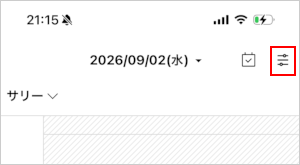
3 予約表に表示する項目を選択します。
‐ キャンセルした予約:チェックを外すと、キャンセル済みの予約を非表示にします。
‐ 受付時間外:チェックを外すと、受付時間外の時間帯を非表示にします。
4 「確定」をタップします。
この情報は役に立ちましたか?