

- ホーム
- マニュアル・ヘルプ一覧
- LINE公式アカウント (LINE Official Account Manager)
- 来店処理(キャンセル)を行う
来店処理(キャンセル)を行う
概要
来店処理とは、予約したお客様が実際に来店したかどうかを記録するための機能です。
来店処理を行うことで、来店履歴を正しく記録し、LINE公式アカウントでのメッセージ配信や分析機能に活用できます。
動画マニュアル
機能をわかりやすく解説した動画マニュアルです。
実際の操作手順や基本的な仕組み、押さえておきたいポイントを動画で確認できます。
注意事項
・来店処理を行わない場合、以下のような影響があります。
‐ 分析機能に表示される来店客数が実際と異なる
‐ 来店日を実行条件としたオートメーション配信が実行されない など
・来店予定日から6日後までに来店処理を行わないと、実際の来店状況にかかわらず予約ステータスが自動的に「来店済み」に変更されます。正しい配信や分析を行うため、来店・キャンセルの状況に応じて速やかに処理してください。
例)6月24日が来店予定日の場合、来店処理を行わないと6月30日に自動的に「来店済み」にステータスが変更されます。
来店処理(キャンセル)を行う
1 [予約管理]>[予約表]をクリックします。
2 日付の左右にある「<」「>」をクリックして、来店またはキャンセル処理を行う予約の日付にあわせます。
3 表示される予約表から対象の予約をクリックします。
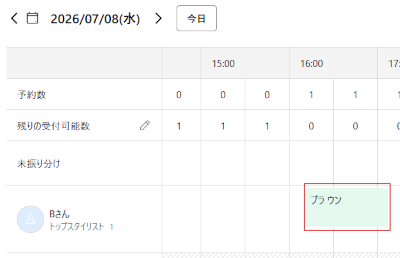
4 画面右側に表示される予約詳細画面で「来店処理」をクリックします。
5 来店状況に応じて以下のいずれかを選択します。
・来店済み
・キャンセル(お客様都合)
・キャンセル(店舗都合)
・無断キャンセル
6 「確定」をクリックします。
概要
来店処理とは、予約したお客様が実際に来店したかどうかを記録するための機能です。
来店処理を行うことで、来店履歴を正しく記録し、LINE公式アカウントでのメッセージ配信や分析機能に活用できます。
注意事項
・来店処理を行わない場合、以下のような影響があります。
‐ 分析機能に表示される来店客数が実際と異なる
‐ 来店日を実行条件としたオートメーション配信が実行されない など
・来店予定日から6日後までに来店処理を行わないと、実際の来店状況にかかわらず予約ステータスが自動的に「来店済み」に変更されます。正しい配信や分析を行うため、来店・キャンセルの状況に応じて速やかに処理してください。
例)6月24日が来店予定日の場合、来店処理を行わないと6月30日に自動的に「来店済み」にステータスが変更されます。
来店処理(キャンセル)を行う
1 Beautyアプリの[予約表]タブをタップします。
2 画面上部の日付をタップして、来店処理を行う予約の日付を選択します。
3 来店処理を行う予約をタップします。
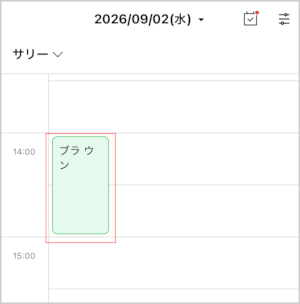
4 「来店処理」をタップします。
5 来店状況に応じて以下のいずれかを選択します。
・来店済み
・キャンセル(お客様都合)
・キャンセル(店舗都合)
・無断キャンセル
6 「確定」をタップします。
この情報は役に立ちましたか?