

概要
オートメーション機能は、ユーザーの行動や顧客情報を条件として、メッセージ配信やタグ管理を自動で実行できる機能です。
ユーザーリストに蓄積された顧客情報や行動履歴をもとに、あらかじめ設定したルールに従ってアクションを実行できるため、継続的な顧客フォローや顧客管理を効率化できます。
動画マニュアル
実際の操作画面を使った動画マニュアルです。
画面遷移やクリック箇所がわかりやすくなっておりますのでご確認ください。
注意事項
・利用できる実行条件は、契約している商品プランによって異なります。
・権限によって、作成、編集、保存、ステータス変更など、実行できる操作が異なります。
・メッセージ配信は、LINE公式アカウントの友だちであるユーザーに対してのみ実行されます。タグの付与・解除は、友だち以外の顧客にも実行されます。
・絞り込み条件によっては、実行対象がいないオートメーションを作成できる場合があります。設定前に対象ユーザー数を確認してください。
・利用中または停止中のオートメーションでは、実行条件の種類は変更できません。
・停止中は新しい実行条件を検知しません。停止中に発生した条件は、再開後にさかのぼって実行されません。
・実行処理が設定した実行時間より遅延した場合、本来の実行予定時刻から24時間以内であれば実行されます。24時間を超えて遅れた場合は、実行されず失敗となります。
・実行条件に設定したタグの削除等により、オートメーションにエラーが発生すると、新規の検知や実行は停止します。エラー内容は一覧画面や詳細画面で確認してください。エラーが発生しても、ステータスは自動で変更されません。
・同じ条件のオートメーションを複数利用中にすると、条件に一致した際に配信やタグ操作が重複して実行されます。
・オートメーションの保存上限は全ステータス合計5,000件、同時に利用中にできる上限は30件です。
・オートメーションは「利用開始」にした時点から実行条件の検知を開始します。また、「利用開始」後にさかのぼって実行されることもありません。
・停止中は新しい実行条件を検知しません。また、停止中に発生した条件が再開後にさかのぼって実行されることもありません。
操作手順
オートメーションを作成する
1 [顧客管理]>[オートメーション]をクリックします。
2 「作成」をクリックします。
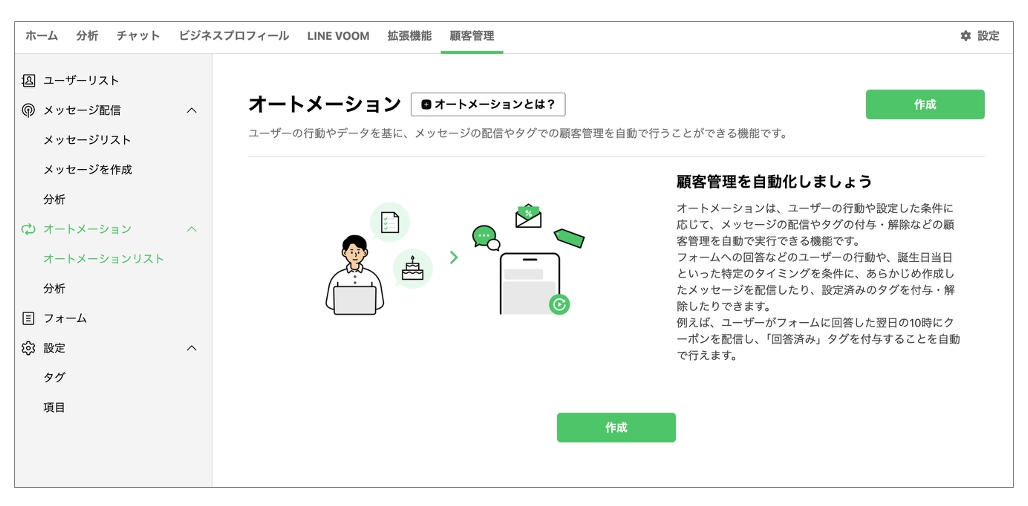
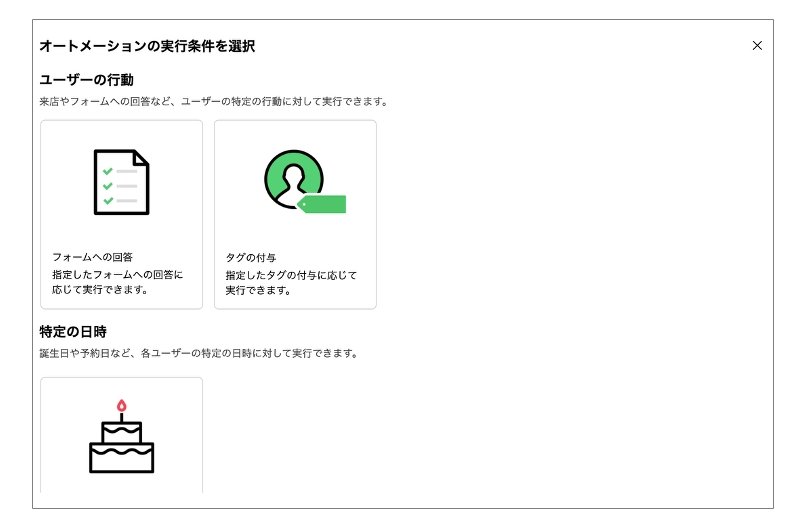
3 実行条件を選択します。
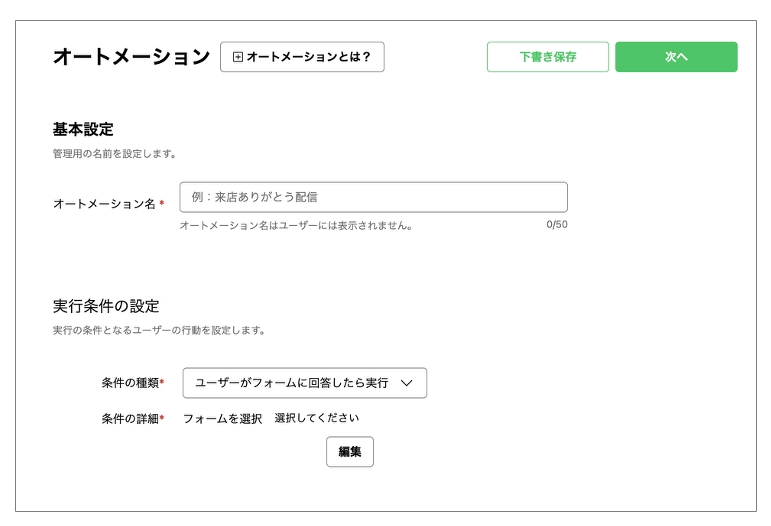
4 「基本設定・実行条件の設定・実行タイミングの設定・絞り込み設定」を参考に必要な項目を入力し、「次へ」をクリックします。
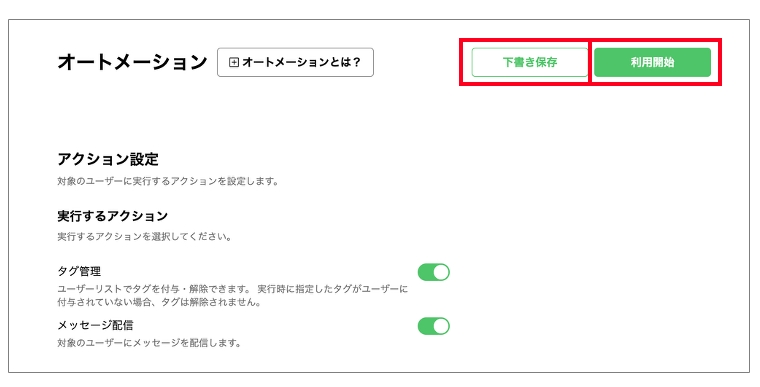
5 「アクション設定」を参考に必要な項目を入力します。
6 「下書き保存」または「利用開始」をクリックします。
オートメーション一覧を確認する
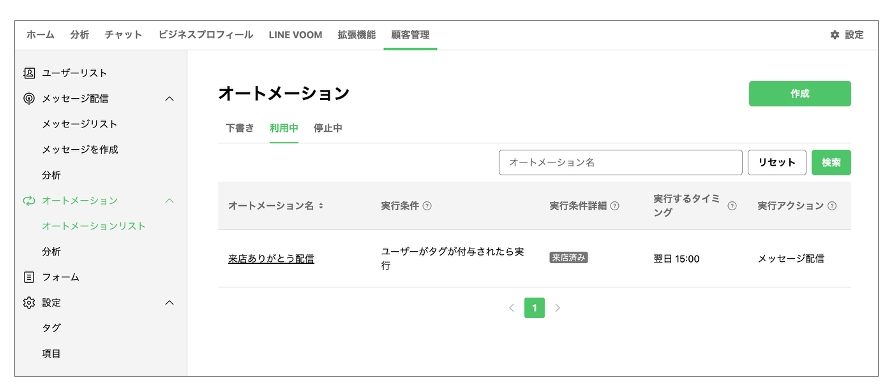
1 [顧客管理]>[オートメーション]をクリックします。
2 [利用中][停止中][下書き]から確認したいタブをクリックします。
3 必要に応じてステータスやキーワードで絞り込みます。
4 一覧から確認したいオートメーションをクリックします。
オートメーション詳細を確認する
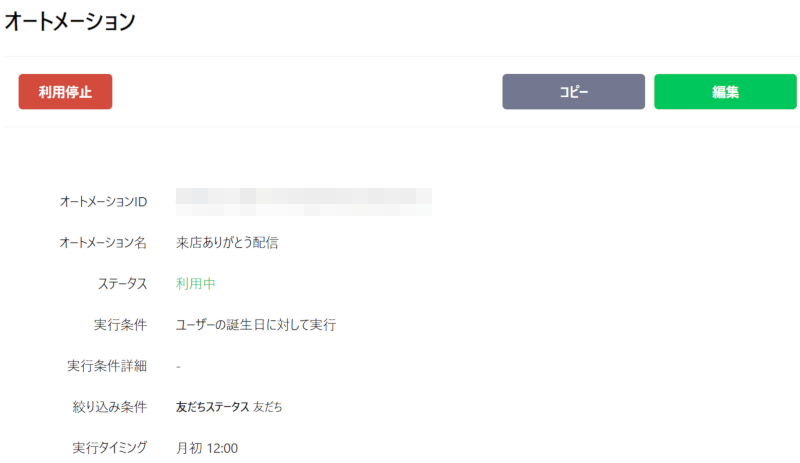
1 オートメーション一覧から対象のオートメーションをクリックします。
2 詳細画面で設定内容、ステータス、絞り込み条件、実行タイミング、アクション内容を確認します。
オートメーションを編集する
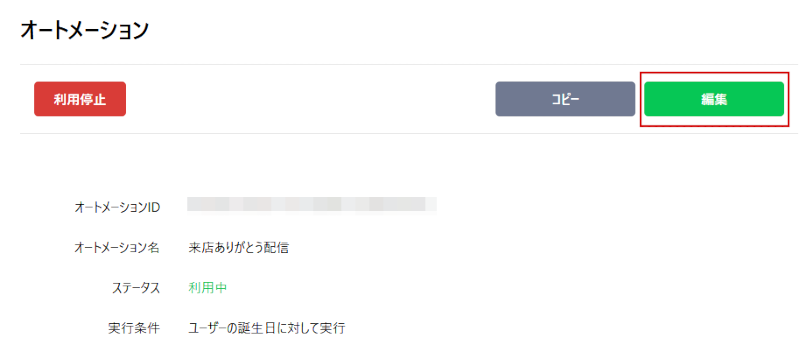
1 オートメーション詳細画面を開きます。
2 「編集」をクリックします。
3 「下書き保存」または「利用開始」をクリックします。
設定項目一覧
オートメーションの実行条件を選択
オートメーションの実行条件を選択します。利用できる条件は商品プランによって異なります。
| 項目名 | 説明 |
|---|---|
| 来店 | ※レストランオプションまたはBeautyオプションをご契約の場合のみ、ユーザーの来店や指定した来店回数以上になったユーザーに実行します。 |
| 予約のキャンセル | ※Beautyオプションをご契約の場合のみ、ユーザー都合キャンセルまたは無断キャンセルを条件に実行します。 |
| フォームへの回答 | 指定したフォームに回答されたときに実行します。回答内容ごとにアクションを分けることはできません。フォームの回答内容に応じたタグ付与などは、フォーム側の機能です。 |
| タグの付与 | 指定したタグが付与されたときに実行します。オートメーションのアクションによってタグが付与された場合は実行されません。 |
| 誕生日 | ユーザーの誕生日を条件に実行します。 |
| 来店予定日 | ※Beautyオプションをご契約の場合のみ、ユーザーの来店予定日を条件に実行します。複数の予約が近い日程で入っている場合、後ろの予約に対するリマインドが実行されないことがあります。 |
| 最終来店日 | ※レストランオプション・Beautyオプションをご契約の場合のみ、ユーザーの最後の来店日を条件に実行します。 |
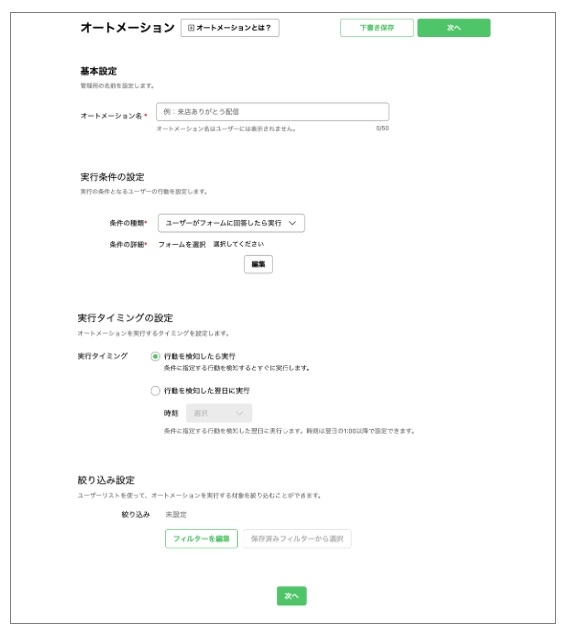
基本設定・実行条件の設定・実行タイミングの設定・絞り込み設定
実行条件、実行条件の詳細、実行タイミング、絞り込み条件を設定します。
| 項目名 | 説明 |
|---|---|
| オートメーション名 | オートメーションを識別するための名称です。 |
| 実行条件の種類 | オートメーションを開始する条件を設定します。ユーザーの行動を条件にするものと、特定の日付を条件にするものがあります。利用できる条件は商品プランによって異なります。利用中または停止中では、実行条件の種類は変更できません。 |
| 実行条件の詳細 | 実行条件に応じて、対象の回数、フォーム、タグなどを設定します。来店回数やキャンセル回数を条件にした場合は、1人のユーザーに対して1回のみ実行されます。条件の回数を変更しても、過去に実行済みのユーザーに対する判定はリセットされません。 |
| 実行タイミング | 実行予定時刻を設定します。分単位での指定はできません。実際の実行時刻は前後する場合があります。 ▼オートメーションの条件が「ユーザーの行動」の場合 ・「行動を検知したら実行」:ユーザーの行動を検知したあと、1時間前後で実行されます。 ・「行動を検知した翌日に実行」:ユーザーの行動を検知した翌日の指定時刻に実行されます。 ※Beautyオプションの「来店」を実行条件とするオートメーションの場合 ・来店処理が完了すると来店が検知され、オートメーションが実行されます。 ・来店が実行予定時刻の24時間前から実行予定時刻までの間に検知された場合に、オートメーションが実行されます。実行予定時刻から24時間以上経過して検知された来店は実行対象外です。 ▼オートメーションの条件が「特定の日時」の場合 ・実行予定時刻に実行条件を判定し、条件を満たすユーザーにオートメーションが実行されます。 ・実行予定時刻を過ぎた後に実行条件を満たしても、オートメーションは実行されません。 (例:Beautyオプションにおいて来店予定日の前日に新たに予約が入った場合、そのユーザーには「来店予定日の3日前に実行」のオートメーションは実行されません。) |
| 絞り込み | 実行対象となるユーザーを絞り込みます。条件によっては対象ユーザーがいない設定になる場合があります。ユーザーの行動を条件にするオートメーションでは、行動の発生時点で対象判定が行われるため、その後に顧客情報が変わっても実行対象は変わりません。 |
| 保存済みフィルターから選択 | 保存済みフィルターを読み込んで絞り込み条件を設定します。利用できない顧客情報項目が含まれる保存済みフィルターを読み込んだ場合は、該当条件が解除されることがあります。 |
アクション設定
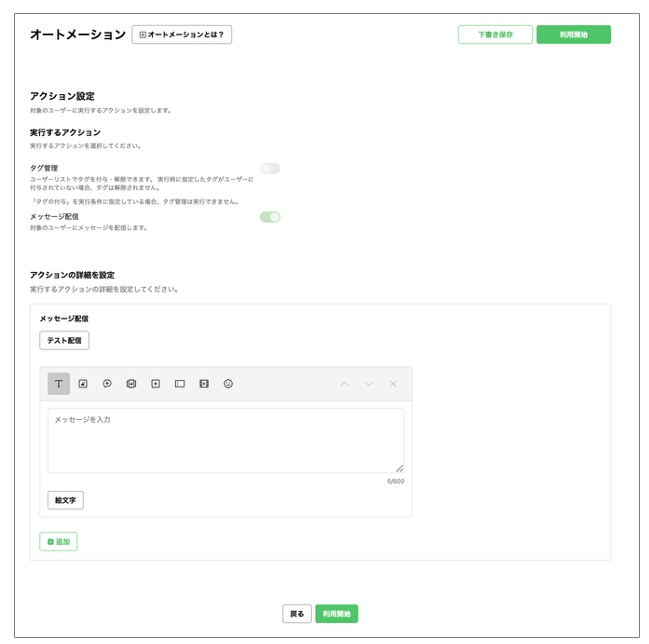
アクションの内容を設定します。メッセージ配信、タグ付与、タグ解除は組み合わせて設定できます。
※実行条件が「タグ付与」の場合は、アクションにタグ付与・タグ解除を設定できません。
| 項目名 | 説明 |
|---|---|
| タグ管理 | チェックを入れると、ユーザーリストでタグを付与・解除できます。実行時に指定したタグがユーザーに付与されていない場合、タグは解除されません。 |
| メッセージ配信 | チェックを入れると、メッセージを自動送信します。メッセージ配信は友だちに対してのみ実行されます。 |
| タグの付与 | 実行時に付与するタグを設定します。 |
| タグの解除 | 実行時に解除するタグを設定します。 |
| メッセージ内容 | 配信するメッセージを入力します。 |
| テスト配信 | 設定したメッセージをテスト送信します。管理者および運用担当者のうち、LINE連携したアカウントのみに配信されます。 |
オートメーション一覧画面の主な項目
作成済みオートメーションを一覧で確認します。利用中、停止中、下書きで切り替えて表示できます。
| 項目名 | 説明 |
|---|---|
| 作成 | 新しいオートメーションを作成します。保存可能数の上限に達している場合は作成できません。 |
| タブ | [利用中][停止中][下書き]を切り替えて表示します。 |
| 検索 | オートメーション名で検索します。 |
| オートメーション名 | オートメーションの名称を表示します。 |
| 実行条件 | 設定した実行条件を表示します。 |
| 実行条件詳細 | 条件の詳細を表示します。 |
| 実行するタイミング | 設定した実行タイミングを表示します。 |
| 実行アクション | 設定したアクションを表示します。 |
| エラーメッセージ | エラーまたは警告がある場合に表示します。 |
オートメーション詳細画面の主な項目
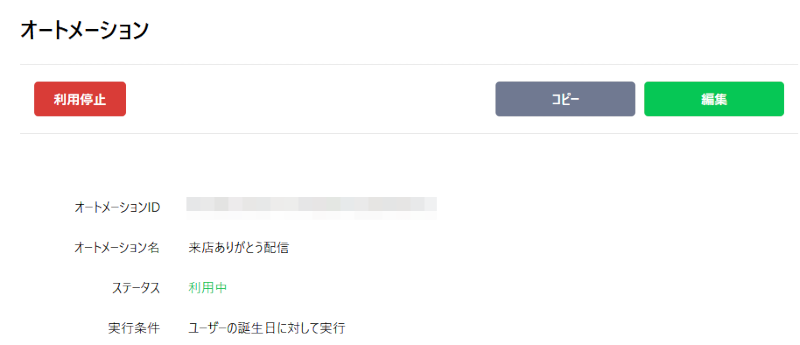
オートメーションの詳細設定や状態を確認します。エラーや警告がある場合は、詳細画面で内容を確認できます。
| 項目名 | 説明 |
|---|---|
| オートメーションID | オートメーション作成時に自動で付与されるIDを表示します。 |
| オートメーション名 | オートメーションの名称を表示します。 |
| ステータス | 下書き、利用中、停止中を表示します。エラーが発生しても、ステータス自体は変わりません。 |
| 実行条件 | 設定した実行条件を表示します。 |
| 実行条件詳細 | 条件の詳細を表示します。タグやフォームが利用できなくなった場合は、エラー原因を併せて確認します。 |
| 絞り込み条件 | 設定した絞り込み条件を表示します。利用できない顧客情報項目やタグが含まれる場合は、エラー原因を確認します。 |
| 実行タイミング | 実行開始予定時刻を表示します。 |
| 実行アクション | 設定したアクションを表示します。 |
| タグの付与 | 実行時に付与するタグを表示します。アクションに設定したタグが削除された場合はエラーとなり、他の処理は継続することがあります。 |
| タグの解除 | 実行時に解除するタグを表示します。 |
| 最終更新者 | 最後に更新した担当者を表示します。 |
| 最終更新日時 | 最後に更新した日時を表示します。 |
その他の操作
オートメーションを停止する
1 オートメーション詳細画面を開きます。
2 「利用停止」をクリックします。
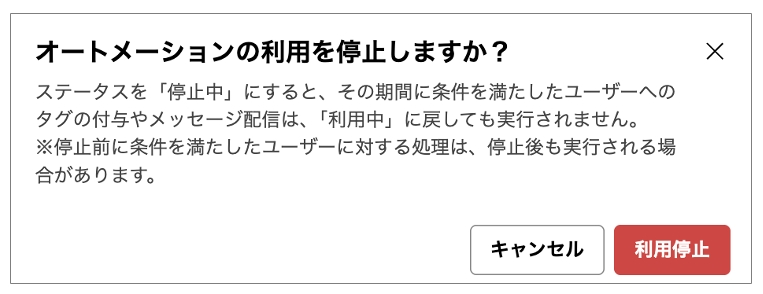
3 確認画面で内容を確認し、停止します。
※停止時の挙動について
・停止中は、新しく実行条件を満たしたユーザーを検知しません。
・停止前に実行条件を満たしていたユーザーには、停止後にタグの管理やメッセージ配信が実行される場合があります。
・停止している間に発生した「ユーザーの行動」をきっかけとする実行は、再開後にさかのぼって実行されません。
・来店予定日や誕生日などの日時を条件とするオートメーションでは、停止中に実行タイミングを迎えた分は実行されません。再開後は、その後に実行タイミングを迎える分のみ実行されます。
・停止や再開によって、分析の数値はリセットされません。
オートメーションを再開する
1 停止中のオートメーション詳細画面を開きます。
2 「利用開始」をクリックします。
3 必要に応じて確認し、再開します。
下書き保存する
1 オートメーション作成画面または編集画面で内容を入力します。
2 「下書き保存」をクリックします。
コピーして作成する
1 オートメーション詳細画面を開きます。
2 「コピー」をクリックします。
3 コピーされた内容を編集し、保存します。
エラーが表示されたオートメーションを確認する
1 [顧客管理]>[オートメーション]をクリックします。
2 一覧画面で、エラーまたは警告が表示されているオートメーションを確認します。
3 対象のオートメーションをクリックします。
4 詳細画面でエラー内容または警告内容を確認します。
5 必要に応じて「編集」をクリックし、設定を修正します。
この情報は役に立ちましたか?