

カスタムコンバージョンの作成方法について説明します。
コンバージョンの測定にはタグの発行・設置が必要です。詳細は「トラッキング(計測タグ・LINE Tag)」を参照してください。
※計測タグとLINE Tagではコンバージョンの計測方法が異なります。詳細は以下のお知らせを参照してください。
【お知らせ】LINE公式アカウントにおける計測タグの提供開始について
注意事項
・カスタムコンバージョン画面は以下のいずれかに該当する場合のみ表示されます。
‐接続しているビジネスマネージャーの組織で計測タグを発行している
‐LINE Tagの利用を開始している
カスタムコンバージョンを作成する
カスタムコンバージョンの作成方法は以下のとおりです。
1 [分析]>[メッセージ配信]>[カスタムコンバージョン]をクリックします。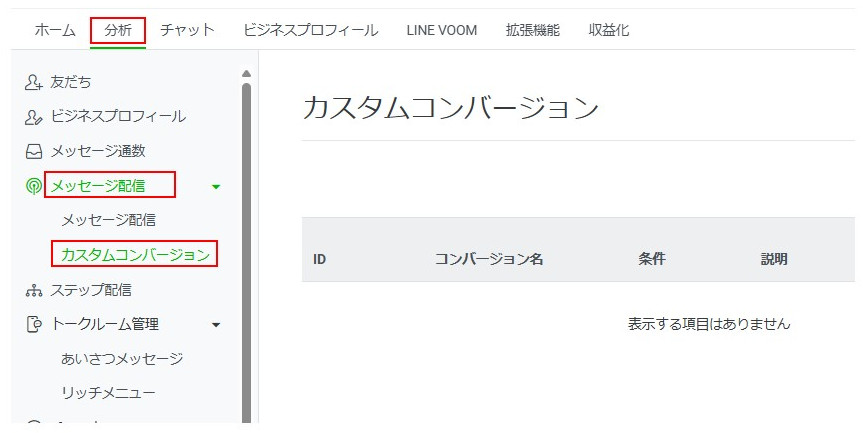
2 次項の「設定項目」を参考に必要な項目を設定します。
3 「保存」をクリックします。
設定項目
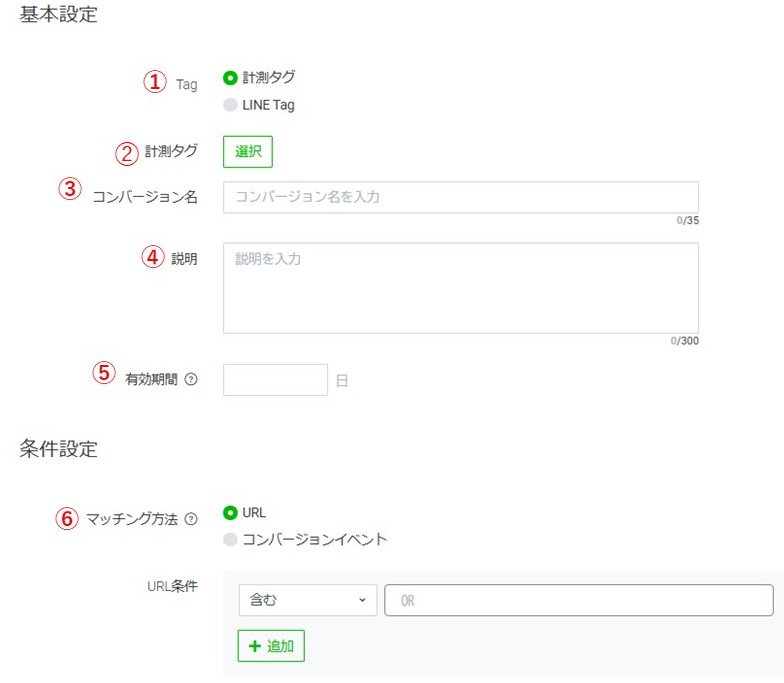
① Tag
利用するタグの種類を選択します。利用設定を行っていないタグは選択できません。タグの利用については「トラッキング(計測タグ・LINE Tag)」を参照してください。
② タグの選択
「選択」ボタンをクリックして利用するタグを選択します。①で選択したタグの種類のうち、利用可能なタグが表示されます。
③ コンバージョン名
コンバージョン名を入力します。
④ 説明
説明を入力します。
⑤ 有効期間
有効期間を設定します。1~90日の間で設定ができます。作成日に関わらず、有効期間は最大90日です。
⑥ マッチング方法
「URL」または「コンバージョンイベント」を選択します。選択した方法によって以下の項目が追加で表示されます。
| 項目 | 説明 |
|---|---|
| URL条件 | マッチング方法で「URL」を選択した場合、対象のURLを入力します。1つ、またはOR/AND条件で最大20個まで設定できます。 |
| コンバージョンイベント条件 | マッチング方法で「コンバージョンイベント」を選択した場合、表示されるプルダウンから選択します。 |
この情報は役に立ちましたか?