「オーディエンス」を作成します。
「オーディエンス」機能を利用することで、メッセージ配信を詳細なターゲディングで行えるようになります。
作成できるオーディエンスタイプは以下の通りです。
※無料メッセージ通数や課金対象となるメッセージについては「アカウントやプランの設定‐プランの設定」を参照してください。
| オーディエンスタイプ | 内容 |
|---|---|
メッセージクリック
| 過去に配信したメッセージに含まれるリンクをクリックしたユーザーを対象にしたオーディエンス ※配信に利用するには、オーディエンスのサイズが50以上必要です |
メッセージインプレッション
| 過去に配信したメッセージを開封したユーザーを対象にしたオーディエンス ※配信に利用するには、オーディエンスのサイズが50以上必要です |
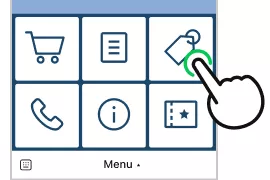
リッチメニュークリック
| リッチメニューをクリックしたユーザーを対象にしたオーディエンス ※配信に利用するには、オーディエンスのサイズが50以上必要です ※リッチメニューを編集すると、編集したリッチメニューに関連する分析およびオーディエンスの集計対象が変更される場合があります。 |
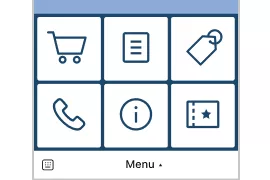
リッチメニューインプレッション
| リッチメニューを表示したユーザーを対象としたオーディエンス ※配信に利用するには、オーディエンスのサイズが50以上必要です ※リッチメニューを編集すると、編集したリッチメニューに関連する分析およびオーディエンスの集計対象が変更される場合があります。 |
友だち追加経路
| 特定の経路で友だち追加したユーザーを対象にしたオーディエンス ※経路のデータは[分析]>[友だち]>[追加経路]から確認できます ※「その他」の経路は対象外です ※配信に利用するには、オーディエンスのサイズが50以上必要です ※90日以内の選択が可能です |
チャットタグ
| チャットに付けたタグを対象にしたオーディエンス ※チャットでユーザーへのタグ付けが必要です。設定方法はチャットのマニュアルをご確認ください。 |
| 予約 | LINEで予約経由で予約したユーザーを対象としたオーディエンス ※配信に利用するには、連携済の予約データが必要です ※性別、年代などと掛け合わせる絞り込み配信には、選択後の推計対象ユーザーが50人以上必要です |
| ユーザーIDアップロード | TXT、CSV形式のファイルでユーザーIDをアップロードして作成するオーディエンス ※詳しくは"Messaging APIの設定"をご確認ください |
| ウェブトラフィック | 計測タグやLINE Tagのトラッキング情報を基にしたオーディエンス ※計測タグまたはLINE tagの利用を開始するとオーディエンスが作成可能になります。タグの利用については「トラッキング(計測タグ・LINE Tag)」を参照してください。 ※配信に利用するには、オーディエンスのサイズが50以上必要です。 |
| その他 | ビジネスマネージャーを活用することで、LINEヤフーの各プロダクトのデータやクライアント企業が持つデータを使ってオーディエンスの共有や作成をすることができます。 |
オーディエンスの作成は[データ管理]>[オーディエンス]から作成が可能です。
「作成」をクリックし、オーディエンスの作成画面に遷移してオーディエンスタイプを選択します。
※各機能の作成上限数はこちらをご確認ください
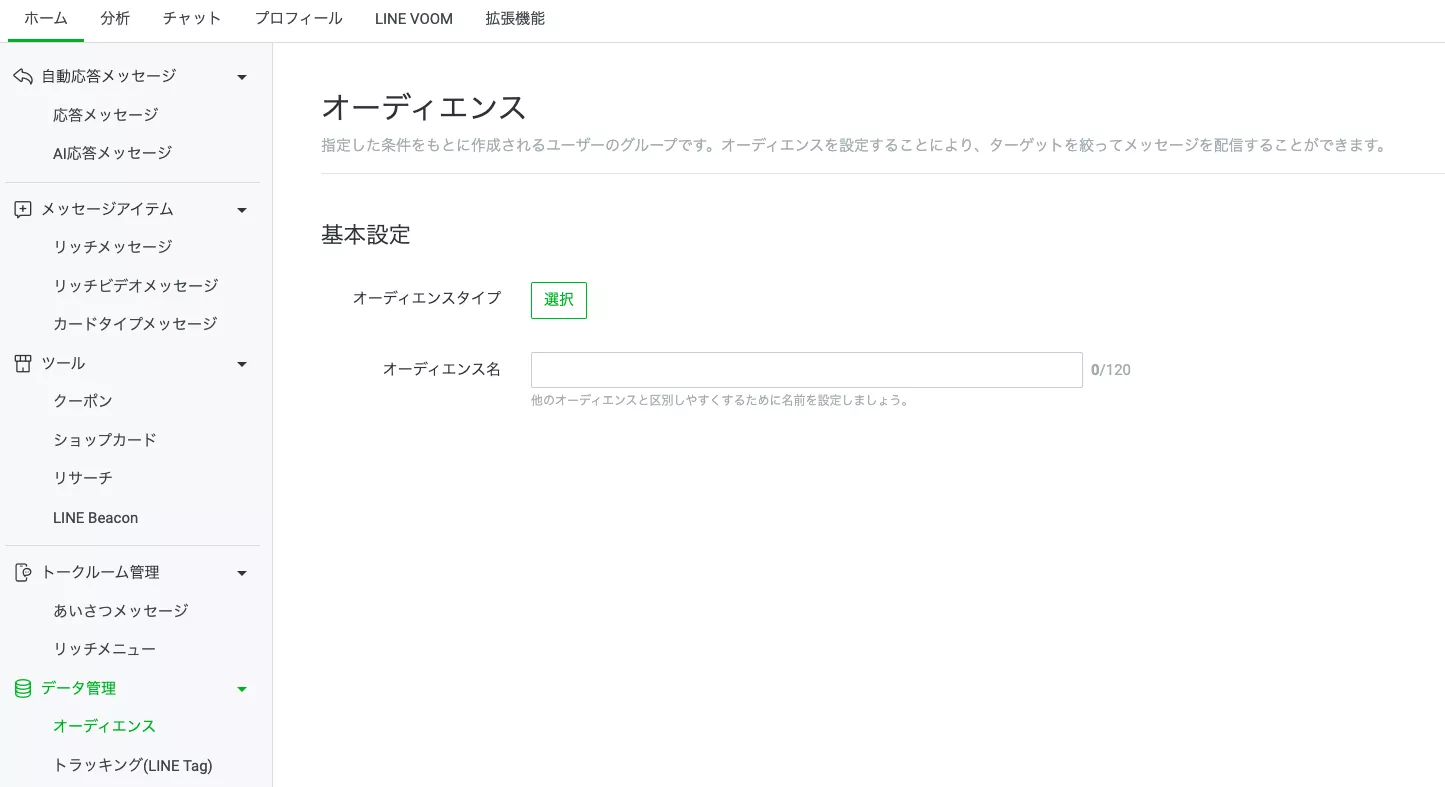
| 番号 | 説明 |
|---|---|
| ① | オーディエンスタイプの選択欄です。「選択」をクリックするとオーディエンスタイプの選択ができます。 |
| ② | オーディエンス名の設定欄です。 |
メッセージクリック
- オーディエンスタイプで「メッセージクリック」を選択、名前を入力します。
メッセージクリックを選択すると、
配信から60日以内のメッセージがリストで表示されます。
オーディエンスを作成するメッセージの「選択」をクリック。
URLが含まれるメッセージが選択可能です。
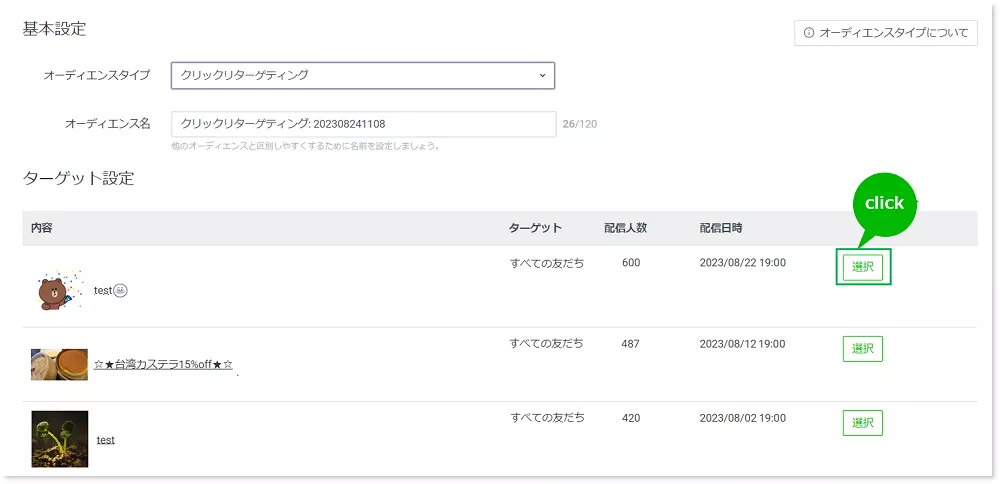
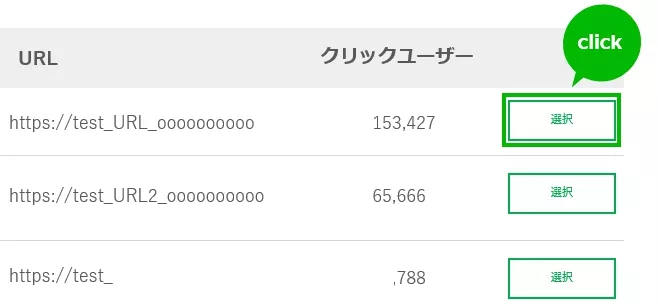
メッセージを選択するとメッセージに含まれるURL別のターゲットが表示されます。 クリックユーザー数が20未満の場合は「~19」で表示されます。 該当のURLの「選択」をクリックします。
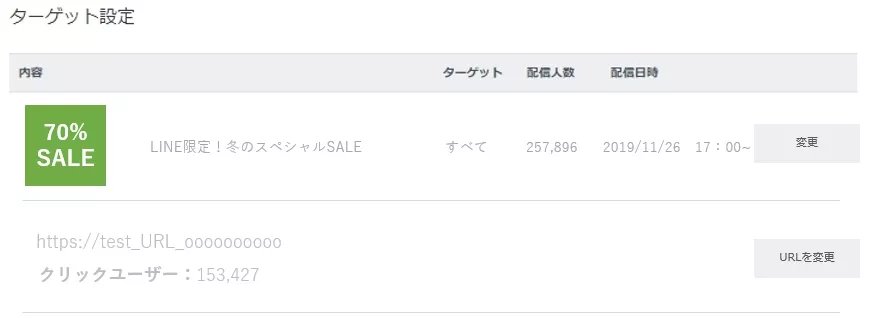
選択後は、ターゲット設定に選択済みのメッセージとURLが表示されます。
「変更」からメッセージやURLの変更が可能です。
- 「保存」をクリック。保存後はオーディエンスを選択するメッセージの変更はできません。
メッセージインプレッション
- オーディエンスタイプで「メッセージインプレッション」を選択、名前を入力します。
メッセージインプレッションを選択すると、
配信から60日以内のメッセージがリストで表示されます。
オーディエンスを作成するメッセージの「選択」をクリックします。
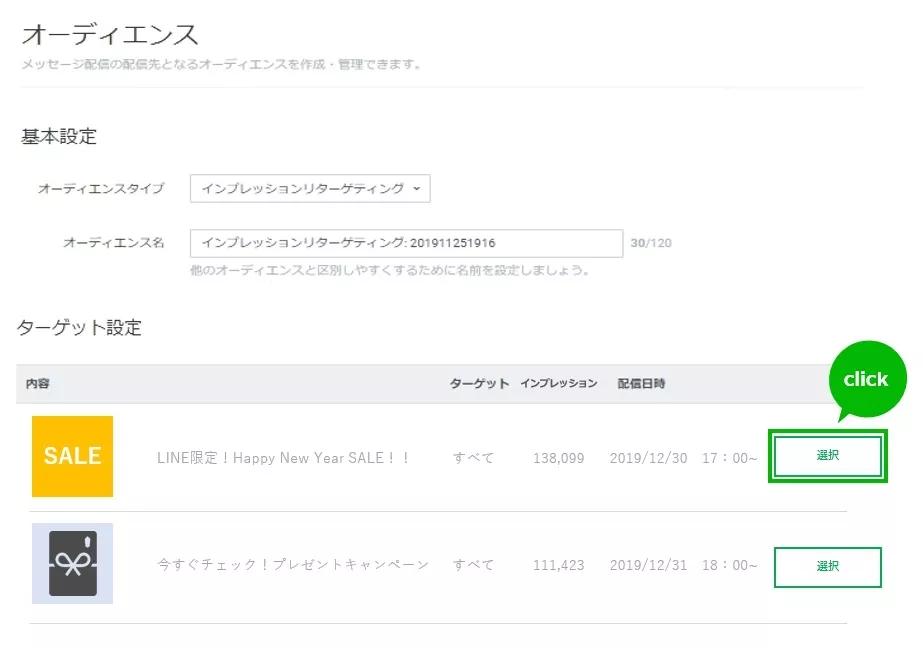
メッセージを選択後はターゲット設定に選択済みのメッセージが表示されます。 「変更」ボタンからメッセージの変更が可能です。
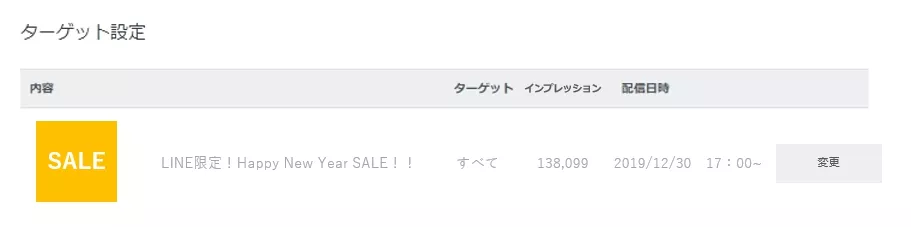
- 「保存」をクリック。 保存後はオーディエンスを選択するメッセージの変更はできません。
リッチメニュークリック
- オーディエンスタイプで「リッチメニュークリック」を選択し、オーディエンス名を入力します。
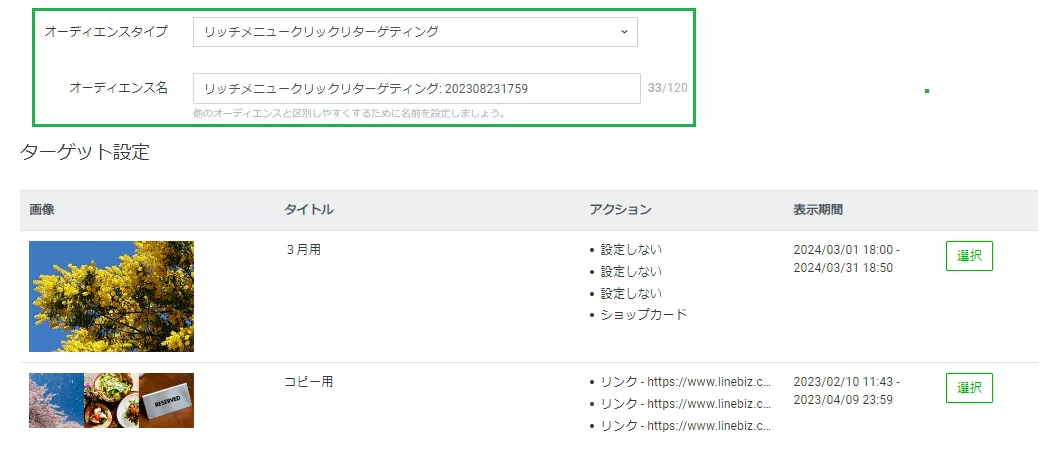
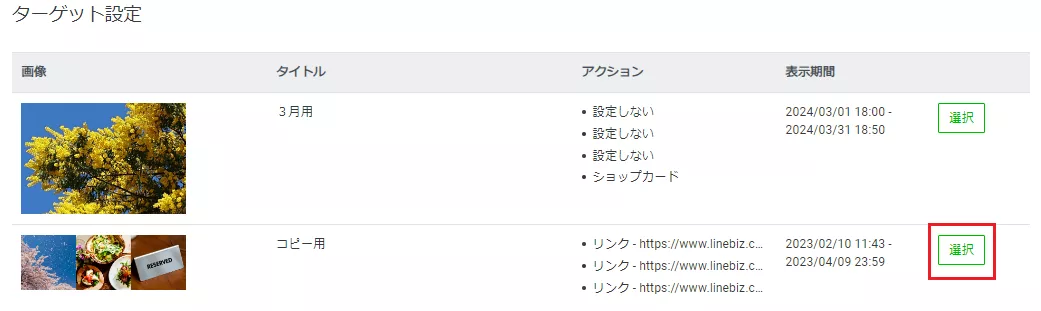
- 使用するリッチメニューを選択します。
利用する期間タイプを選択します。

期間タイプ 説明 変動期間 直近の期間を指定し、その期間内にアクションを起こしたユーザーを対象にします。
終了日は1日前にデフォルト設定されているため、操作する日に伴い対象となる期間が変動します。
例えば、変動期間を「10日」に指定した場合は、以下の通りの範囲で集計します。
・5月30日時点では5月20日~29日
・5月31日時点では5月21日~30日※選択できる期間は、10~180日です。
固定期間 開始日と終了日を指定し、その期間内にアクションを起こしたユーザーを対象にします。
※終了日は1日前にデフォルト設定されています。
※選択できる期間は、2年前から昨日までの範囲内で、最長366日間を指定できます。
- 使用するアクションを選択します。

リッチメニューインプレッション
- オーディエンスタイプで「リッチメニューインプレッション」を選択し、オーディエンス名を入力します。
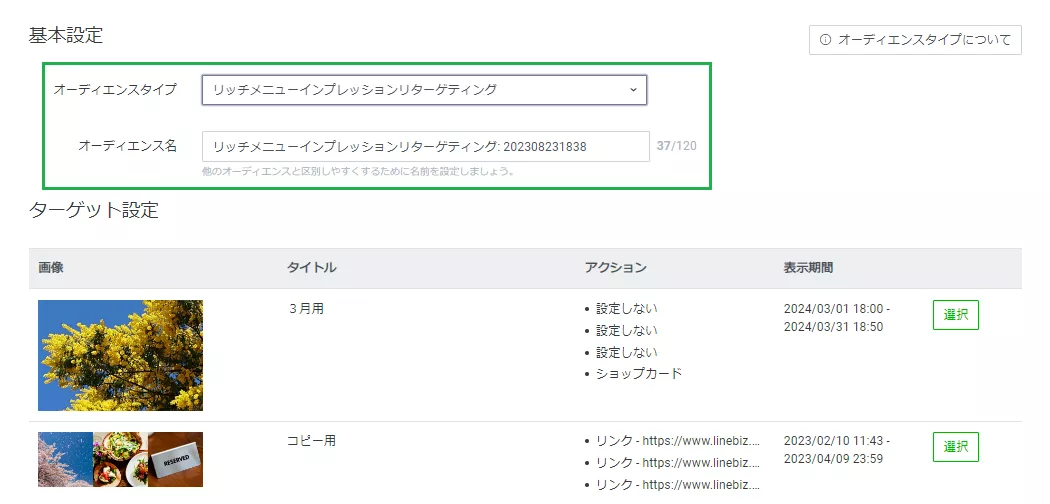
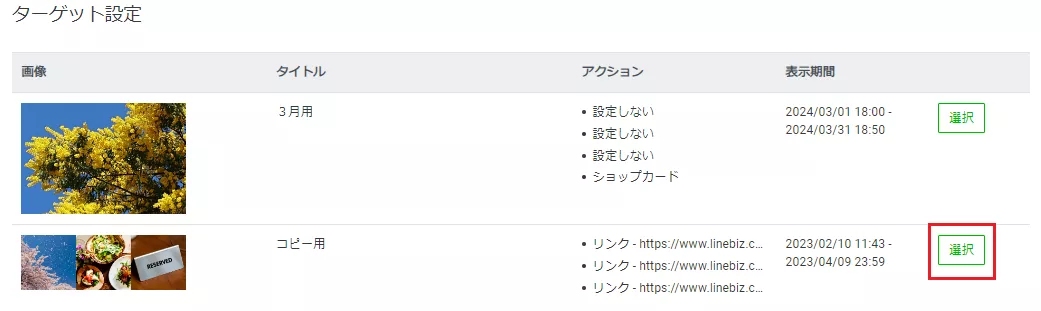
- 使用するリッチメニューを選択します。
利用する期間タイプを選択します。
期間タイプ 説明 変動期間 直近の期間を指定し、その期間内にアクションを起こしたユーザーを対象にします。
終了日は1日前にデフォルト設定されているため、操作する日に伴い対象となる期間が変動します。
例えば、変動期間を「10日」に指定した場合は、以下の通りの範囲で集計します。
・5月30日時点では5月20日~29日
・5月31日時点では5月21日~30日※選択できる期間は、10~180日です。
固定期間 開始日と終了日を指定し、その期間内にアクションを起こしたユーザーを対象にします。
※終了日は1日前にデフォルト設定されています。
※選択できる期間は、2年前から昨日までの範囲内で、最長366日間を指定できます。
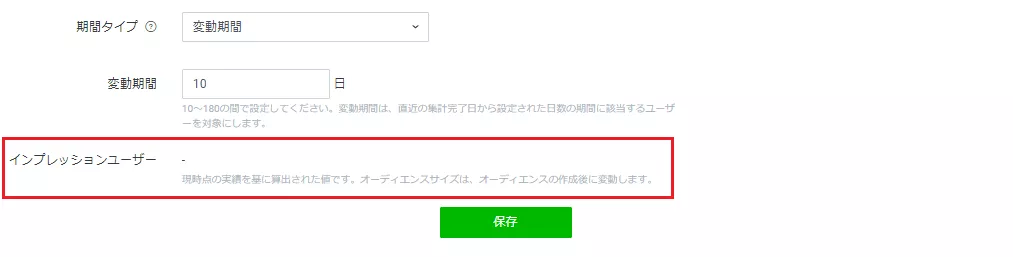
実績を元に算出されたインプレッションユーザーの値が表示されます。
※値が20未満の場合、「~19」と表示されます。
友だち追加経路
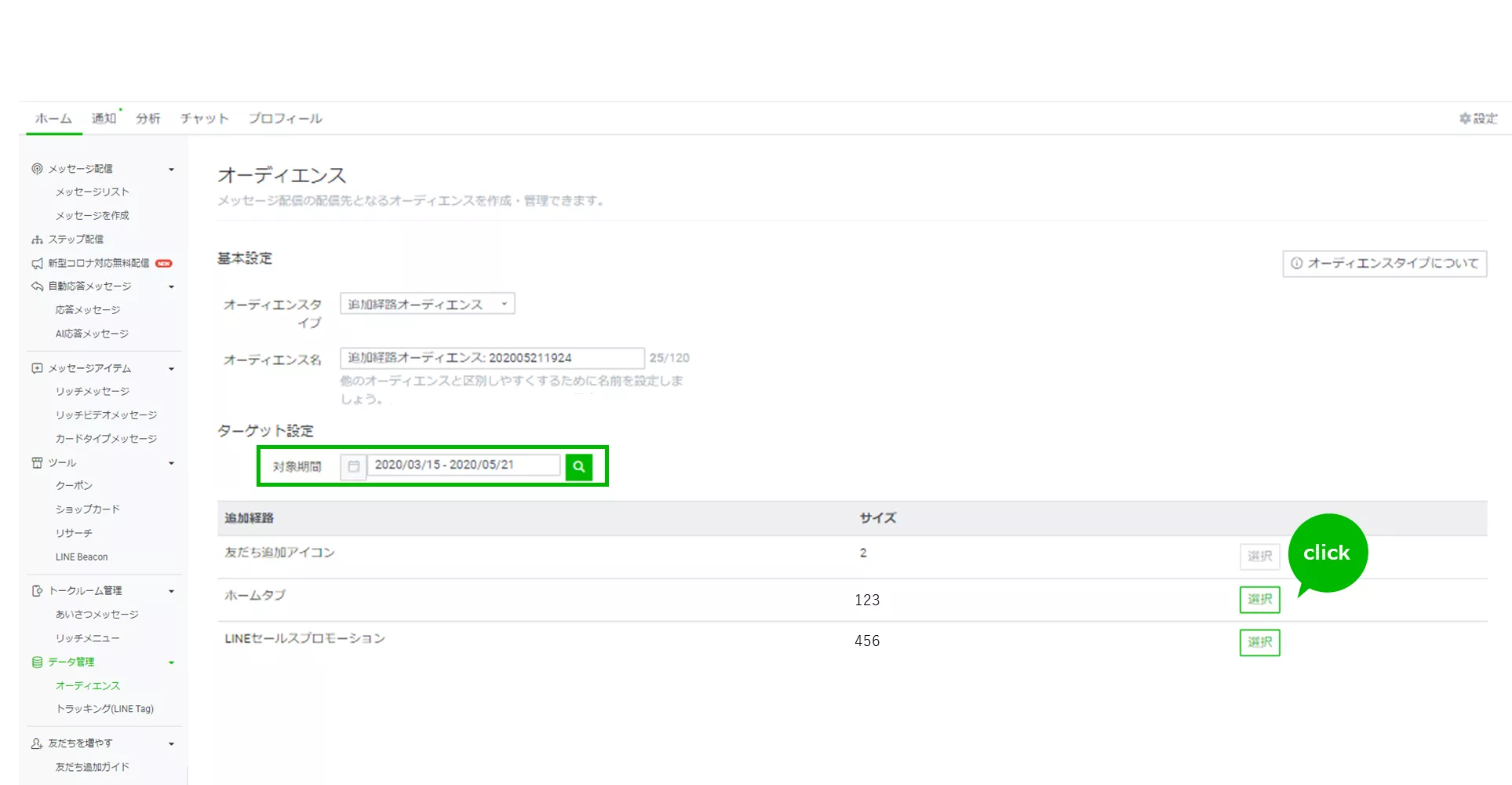
- オーディエンスタイプで「友だち追加経路」を選択し、名前を入力します。
対象期間を選択し検索マークをクリックすると、期間中に追加された経路一覧が表示されます。
※「その他」の経路は対象外です。
※期間は2020年3月15日以降が選択できます。
※「LINEミニアプリ」の経路は2023年5月16日以降に友だち追加したユーザーが対象です。
※「クーポン」の経路は2024年2月28日以降に友だち追加したユーザーが対象になります。オーディエンスを作成する経路を選択し、保存を選択します。
※サイズが50以上の経路のみ選択できます。
チャットタグ
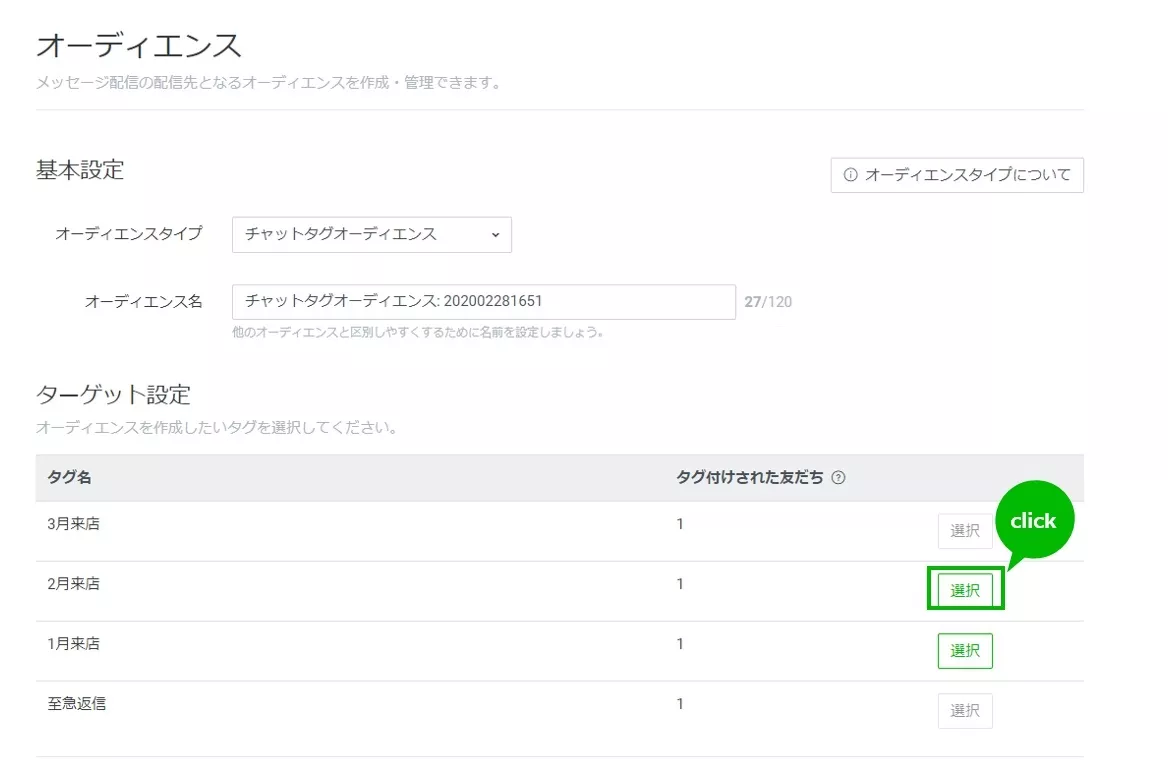
- オーディエンスタイプで「チャットタグ」を選択、オーディエンス名を入力します。
- ターゲット設定に作成済みのタグが表示されます。
オーディエンスを作成したいタグを選択し、「保存」をクリックします。
※既にオーディエンス作成されているタグは選択出来ません。
※タグが削除された場合、オーディエンスも削除されます。
予約
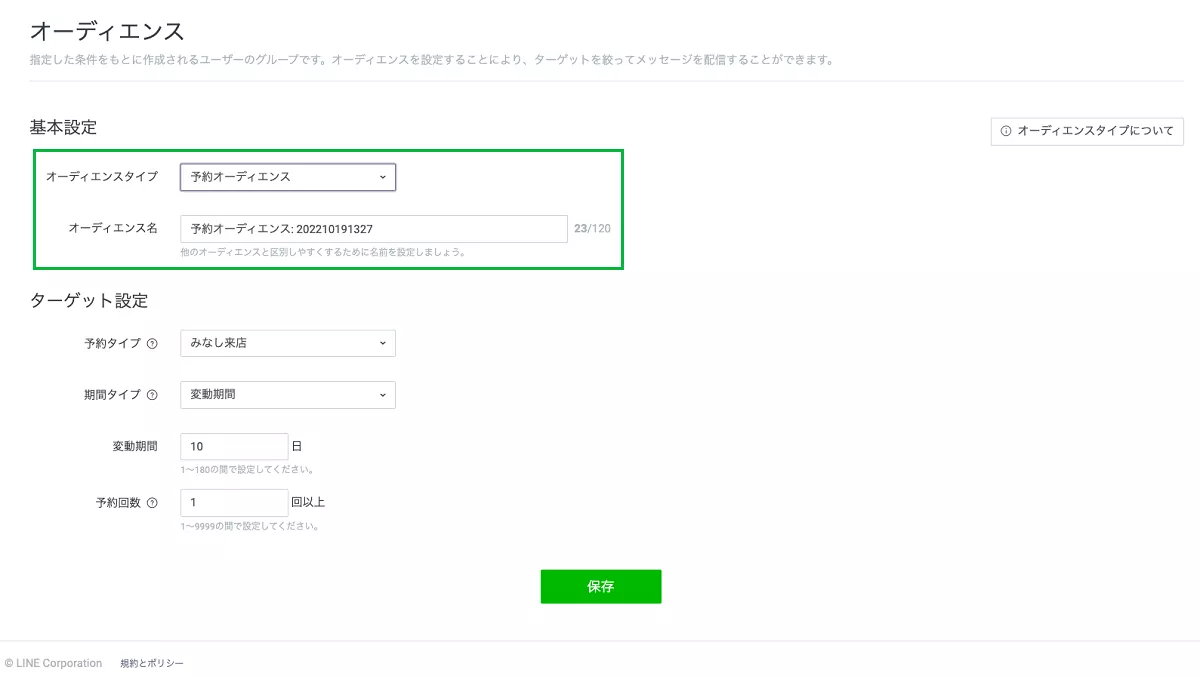
オーディエンスタイプで「予約」を選択後、名前を入力します。
利用する予約タイプを選択します。
※LINE公式アカウント連携後の予約データが必要です。
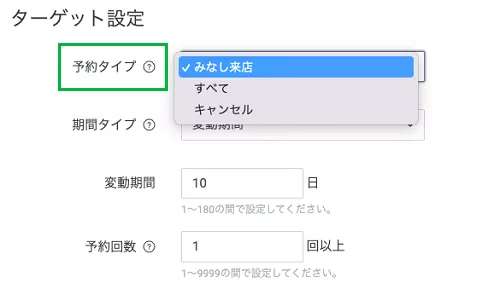
予約タイプ 説明 みなし来店 キャンセルされずに予約日を過ぎた予約 すべて 受け付けたすべての予約(みなし来店とキャンセルを含む) キャンセル キャンセルされた予約 利用する期間タイプを選択します。
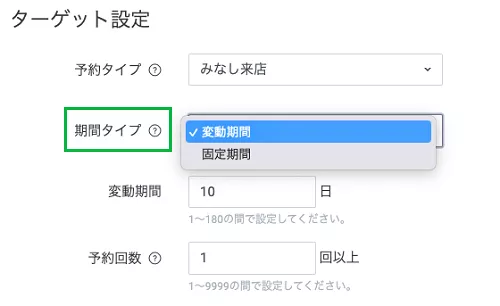
期間タイプ 説明 変動期間 直近の期間を指定し、その期間内にアクションを起こしたユーザーを対象にします。
終了日は1日前にデフォルト設定されているため、操作する日に伴い対象となる期間が変動します。
例えば、変動期間を「10日」に指定した場合は、以下の通りの範囲で集計します。
・5月30日時点では5月20日~29日
・5月31日時点では5月21日~30日※選択できる期間は、1~180日です。
固定期間 開始日と終了日を指定し、その期間内にアクションを起こしたユーザーを対象にします。
※終了日は1日前にデフォルト設定されています。
※選択できる期間は、1日前から1年前までです。
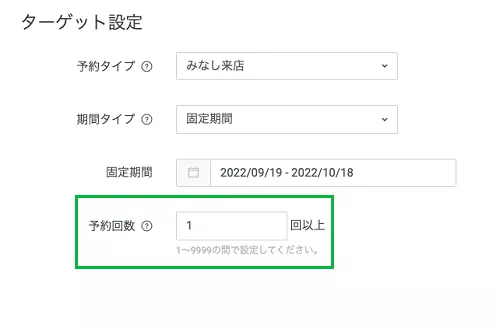
利用する予約回数を入力します。
※予約件数は、LINE公式アカウント連携後のデータのみオーディエンスデータとして反映されます。
※1~9999の間で設定できます。
ユーザーIDアップロード
- オーディエンスタイプで「ユーザーIDアップロード」を選択、名前を入力後「次へ」をクリックします。
「ファイルを選択」から、ユーザーIDのみを含むファイルをアップロードします。
ファイルは一度に5つまで選択が可能です。
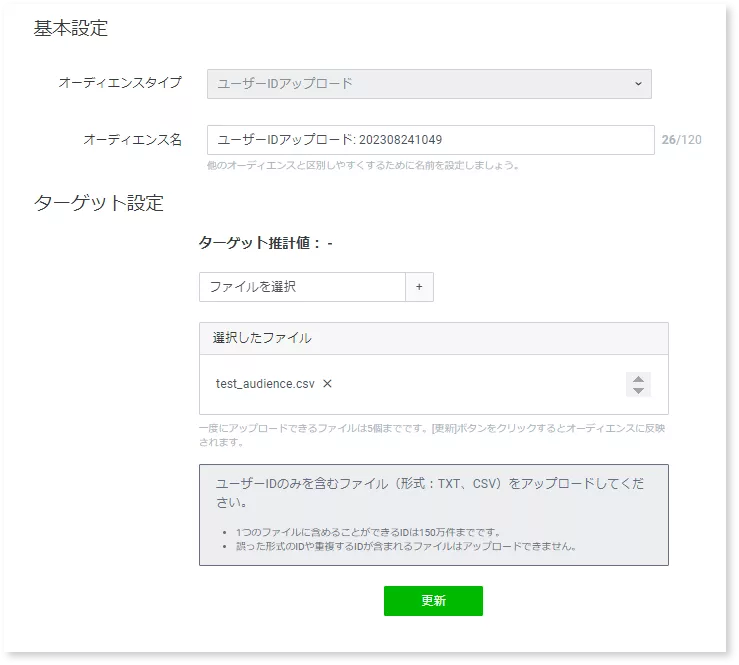
- ファイルをアップロード後は「更新」をクリック。
アップロードしたファイルの内容に問題がある場合は、ファイル名の下に問題の詳細が表示されます。
アップロードに失敗するケースは以下の場合があります。
・IDのフォーマットが異なる場合
・ファイル内に重複するIDが含まれる場合
・アップロードできるID数の上限 (1ファイルあたり 150万) を超過している場合 ※複数ファイルに分けることで150万以上のアップロードが可能です。
・アップロードされたファイルに有効なIDが含まれていない場合
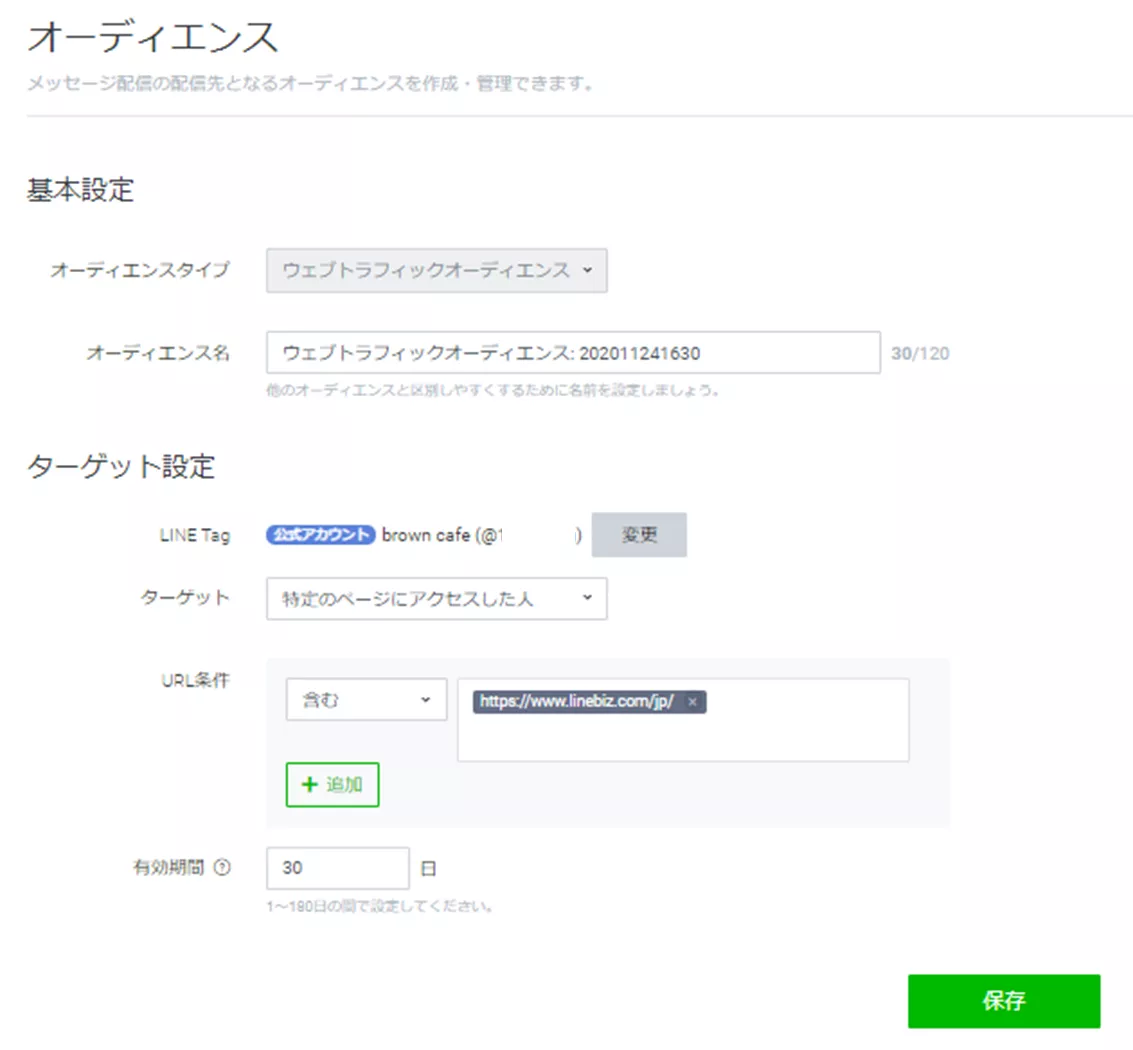
ウェブトラフィック
1 オーディエンス作成画面を表示します。
2 「オーディエンスタイプ」で「ウェブトラフィック」を選択します。
3 「オーディエンス名」を入力します。
4 「ターゲット設定」で「計測タグ」または「LINE Tag」を選択します。
5 タグの種類を選択後に表示される「選択」ボタンを押して、利用するタグを選択します。
6 「ターゲット」設定します。
| ターゲット | 説明 |
|---|---|
| ページにアクセスした人 | 計測タグまたはLINE Tagを設置したウェブサイトを訪問した全てのユーザー |
| 特定のページにアクセスした人 | 特定のウェブサイトを訪問したユーザー ※URLが指定できます |
| 特定のイベントを発生させた人 | 特定のイベントを設置したウェブサイトを訪問したユーザー ※コンバージョンイベントを指定できます ※URLが指定できます |
※URLの指定について※
・グローバルスニペットとイベントスニペット(LINE Tagの場合はベースコードとコンバージョンコード)を同じページに設置した上で、URL条件にそのページのURLを「等しい」で設定するとオーディエンスへの蓄積が行われません。
グローバルスニペットとイベントスニペット(LINE Tagの場合はベースコードとコンバージョンコード)を設置したページをURL条件に指定する場合は、「含む」で設定してください。
・複数のURLを指定した場合は、すべてAND条件で結びつきます
7 有効期限を設定し、「保存」をクリックします。
※ここで指定した期間内にコンバージョンを発生させた人を対象にします。
※1~180日の間で設定できます。
オーディエンスリスト
保存されたオーディエンスはリストで表示されます。
「チャットタグオーディエンス」「ウェブトラフィックオーディエンス」以外は新規作成から180日間有効です。
リストではオーディエンスのステータスが表示されます。
| ステータス | 内容 |
|---|---|
| 有効 |
配信に利用可能なオーディエンスです。 オーディエンス名をクリックして、オーディエンス名の変更が可能です。 |
| 準備中 |
利用可能数以下など準備中のオーディエンスです。 オーディエンス名をクリックして、オーディエンス名の変更が可能です。 有効になるまで数時間かかる場合があります。 サイズの規定があるオーディエンスは、オーディエンスのサイズが50以上にならない場合、ステータスが準備中から更新されません。 |
| エラー | 作成時にエラーがでたオーディエンスです。 |
| 期限切れ |
有効期限のきれたオーディエンスです。 有効期限がきれてから1か月後に自動で削除されます。 |
共有されたオーディエンスの利用
ビジネスマネージャーを活用することで、LINEヤフーの各プロダクトのデータやクライアント企業が持つデータを使ってオーディエンスの共有や作成をすることができます。
更にそのオーディエンスを活用してLINE公式アカウントでメッセージ配信することができます。
※「ビジネスマネージャー」の開設方法・オーディエンス・LINE Tagの共有方法などの詳細は以下をご確認ください。
こんなときは?
Q1:オーディエンスを指定してメッセージ配信を作成した場合、ターゲット推計の人数と、オーディエンスサイズの人数が異なるのはなぜですか?
以下の理由が考えられます。
・更新タイミングが異なる
オーディエンスサイズはリアルタイムで更新されますが、ターゲット推計は概ね3日前のデータをもとに算出しているため、人数に差分が発生する場合があります。
オーディエンス作成直後にメッセージを作成した場合、ターゲット推計には反映されてない可能性があります。
・除外されるユーザーが異なる
友だちになったことのないユーザーや存在しないIDのユーザーがオーディエンスの対象にいる場合、オーディエンスサイズには含まれますが、ターゲット推計には含まれません。このように除外されるユーザーが異なるため、人数に差分が発生する場合があります。
Q2:オーディエンスを指定してメッセージ配信を作成した場合、ターゲット推計の人数と、実際の配信人数が異なるのはなぜですか?
ターゲット推計は概算のため、実際の配信人数と差分が発生する場合があります。
この情報は役に立ちましたか?
関連マニュアル
かんたんヘルプ
LINE公式アカウントに関する質問に自動で回答するアカウントです。友だち登録をして、トークで質問を行ってください。