- ホーム
- マニュアル・ヘルプ一覧
- LINE公式アカウント (LINE Official Account Manager)
- トラッキング(計測タグ・LINE Tag)
トラッキング(計測タグ・LINE Tag)
トラッキングとは
トラッキングでは、配信したメッセージを経由して Web サイトで発生した成果(コンバージョン)の計測や、オーディエンスの蓄積に利用できるタグを管理します。
LINE公式アカウントのトラッキングでは、次の2種類のタグを利用できます。
・計測タグ
・LINETag
注意事項
・LINE Tagは将来的に提供を終了する予定です。今後タグを利用した計測を行う場合は計測タグの利用をご検討ください。
・LINE広告はLINE Tagのみ利用可能です。LINE広告とタグを共有する場合はLINE Tagも併用してください。
・計測タグと LINE Tag では コンバージョンの計測方法が異なります。詳細は以下のお知らせを参照してください。
【お知らせ】LINE公式アカウントにおける計測タグの提供開始について
・LINE VOOM、リッチメニュー、テスト配信ではタグを利用した計測ができません。
トラッキング画面について
操作手順
トラッキング画面の表示方法は以下のとおりです。
1 [ホーム]>[データ管理]>[トラッキング]をクリックします。
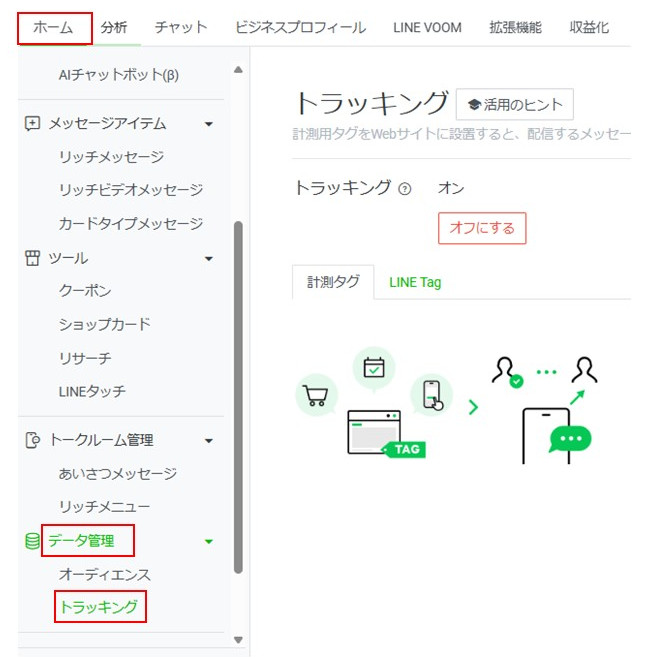
2 トラッキング画面が表示されます。
画面構成
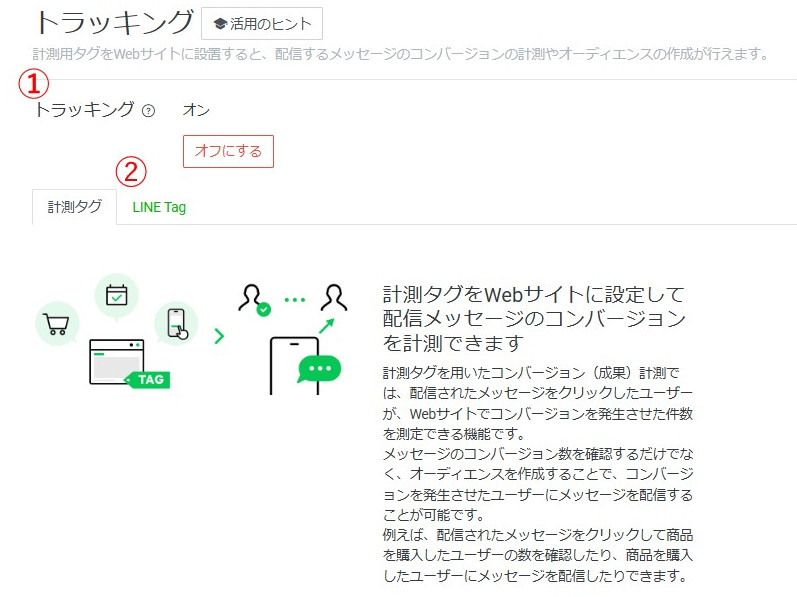
①トラッキングステータス
「オン」にするとタグによる計測を行います。(デフォルトはオンの状態です)
「オフ」にしている間に取得したイベントは、コンバージョン計測やオーディエンスに利用されなくなります。またタグを共有している場合は、共有先のコンバージョン・オーディエンスにも利用されなくなります。
➁タグの切り替えタブ
画面内のタブで、使用するタグの種類を切り替えられます。
計測タグについて
概要
計測タグは、LINEヤフーの複数サービスと連携したパフォーマンス計測を行うことができるタグです。
LINE公式アカウントでは次の用途で利用できます。
・コンバージョン計測
・オーディエンス(ウェブトラフィック)の蓄積
計測タグの発行・管理は ビジネスマネージャーで行います。
計測タグの利用条件
計測タグを利用するには、以下の2点の条件を満たしている必要があります。
・ビジネスマネージャーの認証済み組織と接続していること
・認証済アカウントであること
ビジネスマネージャーの組織との接続やアカウント認証の申請は「アカウント設定」で実施できます。詳細は「アカウント設定」を参照してください。
ビジネスマネージャーにおける組織の認証については「ビジネスマネージャー‐04. 認証審査」を参照してください。
計測タグの利用方法
1 計測タグを発行する
計測タグは接続しているビジネスマネージャーで作成します。トラッキング画面の[計測タグ]タブの[計測タグの発行・確認(ビジネスマネージャー)]ボタンを押すと接続しているビジネスマネージャーに遷移します。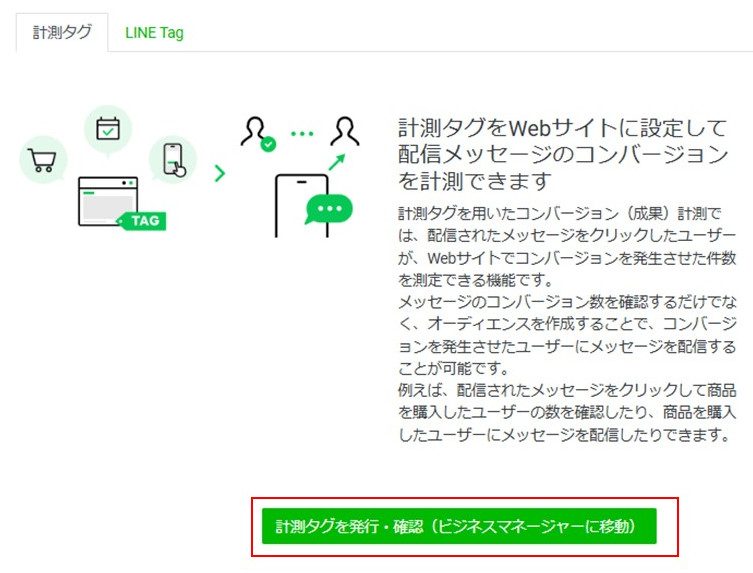
作成方法は「ビジネスマネージャー‐計測タグの作成・変更」を参照してください。
2 計測タグを設置する
作成した計測タグは、お客様のWebサイトに設置する必要があります。
設置箇所や設置方法などの詳細は「ビジネスマネージャー‐計測タグの設置」を参照してください。
3 Web版管理画面で設定する
データを利用する機能で設定を行います。
| 機能 | 説明 |
|---|---|
| コンバージョン計測 | コンバージョン計測を行う場合はカスタムコンバージョンを設定します。設定方法の詳細は「カスタムコンバージョン」を参照してください。 |
| オーディエンス | オーディエンスで利用する場合はオーディエンスタイプ「ウェブトラフィック」を作成する必要があります。作成方法などの詳細は「オーディエンス」を参照してください。 |
4 計測結果を確認する
| 機能 | 説明 |
|---|---|
| コンバージョン計測 | 「分析」タブから結果を確認します。詳細は「計測結果を確認する」を参照してください。 |
| オーディエンス | 作成したオーディエンスのサイズは「オーディエンス」画面で確認が可能です。 |
LINE Tagについて
概要
LINE Tag は、配信したメッセージを経由してユーザーが Web 上で行った行動(購入・登録など)を計測するためのタグです。LINE広告とタグを共有して計測が可能です。
LINE Tagの利用方法
1 利用を開始する
トラッキング画面の[LINE Tag]タブにある[LINE Tagの利用を開始する]をクリックすると利用を開始します。
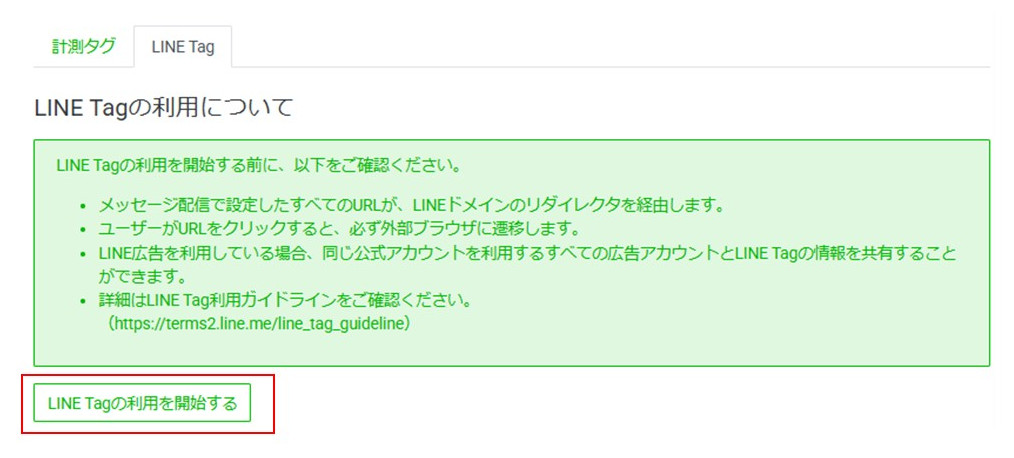
※「管理者権限」を保有している担当者のみ[LINE Tagの利用を開始する]のクリックが可能です。
・必ず画面に表示される注意事項を確認してください。
・短縮URLサービスをご利用の場合、正常にコンバージョン計測やオーディエンス反映がされない可能性がございます。
・メッセージ配信で設定したすべてのURLが、LINEドメインのリダイレクタを経由します。
・ユーザーがURLをクリックすると、必ず外部ブラウザに遷移します。
・詳細はLINE Tag利用ガイドラインをご確認ください。 (https://terms2.line.me/line_tag_guideline)
2 タグを取得する
利用を開始するとLINE Tagのコードが取得できます。タグ画面に表示される項目は以下のとおりです。
| 項目 | 説明 |
|---|---|
| 共有されたLINE Tag | ビジネスマネージャーから共有されているLINE Tag一覧が表示されます。 共有はビジネスマネージャーの管理画面から設定することができます。LINE Tagの共有方法の詳細は「ビジネスマネージャー‐05. リソースの共有」をご確認ください。 |
| ステータス | タグの状況が確認できます。
タグ名:タグの名称です。イベントコードの場合は、タグが動作したら設定したイベント名が表示されます。 ステータス:タグの動作状況が表示されます。問題なく設置⋅動作していれば[利用可能]と表示されます。7日間タグが動作されない場合は[停止中]と表示されます。 最終受信:最後にタグが呼び出された日時が表示されます。 |
| 最終受信 | 最後にタグが呼び出された日時が表示されます。 |
| ベースコード | 「コピー」を押すとベースコードをコピーできます。 |
| イベントコード | 「コピー」を押すとイベントコードがコピーできます。 |
3 タグを設置する
作成したLINE Tagは、お客様のWebサイトに設置する必要があります。設置方法について詳細は「LINETagを設置する」を参照してください。
4 設定する
・コンバージョン計測
| 種類 | 説明 |
|---|---|
| コンバージョンコード | コンバージョン地点にコンバージョンコードの設置が必要です。 コンバージョンコードの設置は「LINETagを設置する」を参照してください。 LINE広告で配信した広告をクリックし、コンバージョンコードを設置したページにユーザーが訪問すると、LINE Tagが呼び出され、コンバージョンがカウントされます。 |
| カスタムコンバージョン | カスタムコンバージョンを利用すると、特定の条件による計測が可能になり、より細かなメッセージの分析や最適化が可能になります。詳細は「カスタムコンバージョン」を参照してください。 |
・オーディエンス
オーディエンスで利用する場合はオーディエンスタイプ「ウェブトラフィック」を作成する必要があります。作成方法などの詳細は「オーディエンス」を参照してください。
5 計測結果を確認する
・コンバージョン計測
「分析」タブから結果を確認します。詳細は「計測結果を確認する」を参照してください。
・オーディエンス
作成したオーディエンスのサイズは「オーディエンス」画面を参照してください。
関連リンク
この情報は役に立ちましたか?
関連マニュアル
かんたんヘルプ
LINE公式アカウントに関する質問に自動で回答するアカウントです。友だち登録をして、トークで質問を行ってください。