

- ホーム
- マニュアル・ヘルプ一覧
- ビジネスマネージャー
- 03. 組織の認証審査
03. 組織の認証審査
ビジネスマネージャーの組織は、作成後に認証審査が必要です。認証審査の完了後に、組織でのオーディエンスやタグの共有、発行などが可能になります。
認証審査には、組織の審査と、接続したアカウントについての接続審査があります。
(1)組織の審査(組織を所有する法人/個人事業主の実在を確認)
以下の点を確認します。
・ビジネスマネージャーに組織を作成した法人および個人事業主が実在するか
・その法人に所属する従業員が組織の管理者であるか
(2)アカウントの接続審査(組織とアカウントの所有者の一致を確認)
ビジネスマネージャーの組織に接続したアカウントについて、組織とアカウントの所有者が一致するかを確認します。
組織の審査を開始する条件
以下の条件を満たすと、ビジネスマネージャーの組織の審査が自動で開始されます。
1. 組織のビジネス情報が全て入力されている
2. 組織のメール認証が済んでいる
3. 組織に接続したアカウントが1つ以上ある
審査開始の条件を満たしていない場合は、以下の手続きを実施してください。
ビジネスマネージャー画面の左メニューで「ビジネス情報」をクリックします。
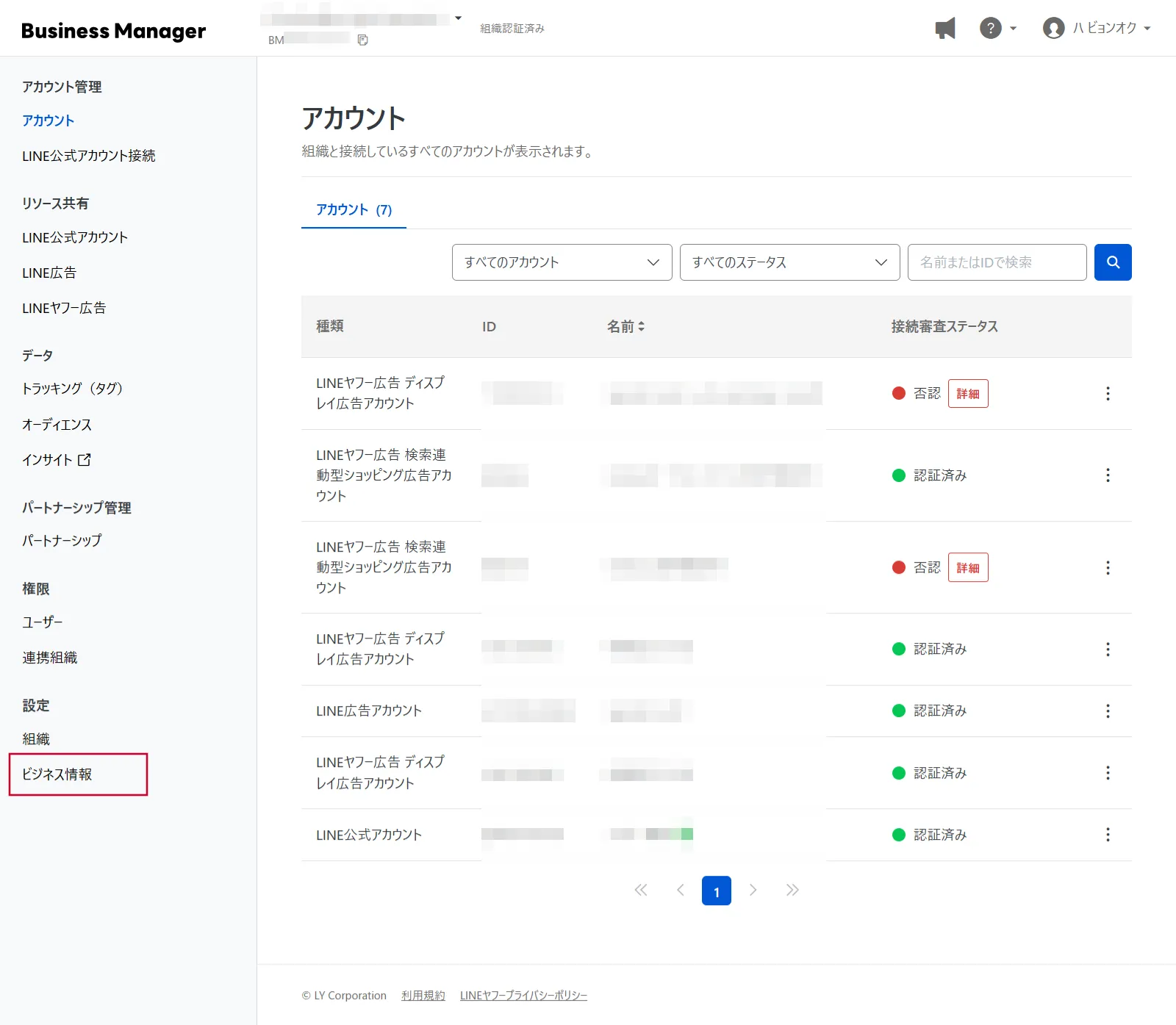
表示される画面で「編集」ボタンを押します。
「ビジネス情報を編集」画面で、必要な情報を入力します。赤い「*」マークのある項目は入力必須です。
入力が終わったら「編集」ボタンを押します。
ビジネス情報に入力したメールアドレスあてに認証メールが送信されます。メール本文に記載のURLにアクセスして、メール認証を行ってください。
メールが届かない場合は「確認メールを再送」ボタンを押して、認証メールを再送します。
組織にアカウントを接続していない場合は、LINE公式アカウントなどのアカウントを接続します。接続手順は以下を参照してください。
02. 組織にアカウントを接続する
※LINE公式アカウントの場合は認証済みアカウント、LINE広告アカウントの場合は審査済みアカウントの接続が必要です。認証済みアカウントの詳細はこちらをご確認ください。
組織の審査の状況を確認する
メール認証まで完了すると、組織のステータスが「待機中」になります。組織に1つ以上のアカウント接続が完了すると、ステータスが「審査中」に変わります。審査経過中のステータスの内容は、以下のとおりです。
| ステータス | 内容 |
|---|---|
| 未認証 | 組織の登録は完了しましたが、審査開始できる条件を満たしていません。 |
| 認証中 | アカウントが接続され、認証審査が開始されました。審査の完了まで、ビジネス情報の変更はできません。 |
| 否認 | 認証審査が否認されました。 登録内容をご確認および修正のうえ、再度メール認証を完了すると、審査が再開されます。 |
| 認証済み | 組織の認証審査が完了しました。以下の情報は今後変更できません。 個人事業主:ビジネスタイプ、屋号、オーナー名は変更不可 法人:ビジネスタイプ、法人番号、法人名、住所は変更不可 |
組織の審査が完了すると、ビジネスマネージャー画面内の以下の場所で「認証済み」と表示されます
・ビジネスマネージャー上部の組織名横
・組織一覧
・ビジネス情報
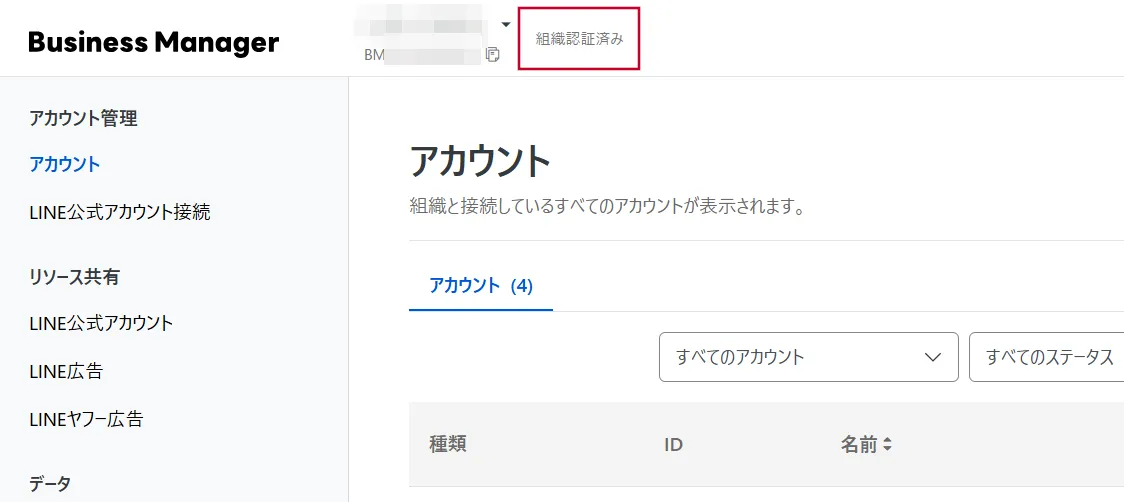
※アカウントの接続についての審査状況は、「02. 組織にアカウントを接続する」の下部にある「接続審査の状況を確認する」を参照してください。
この情報は役に立ちましたか?