

ビジネスマネージャーで作成した組織にアカウントやチャネルを接続することで、タグやオーディエンスの共有が可能になります。
ここでは、アカウント種別ごとに接続手順を説明します。利用手順全体の流れは「ビジネスマネージャーについて」を参照してください。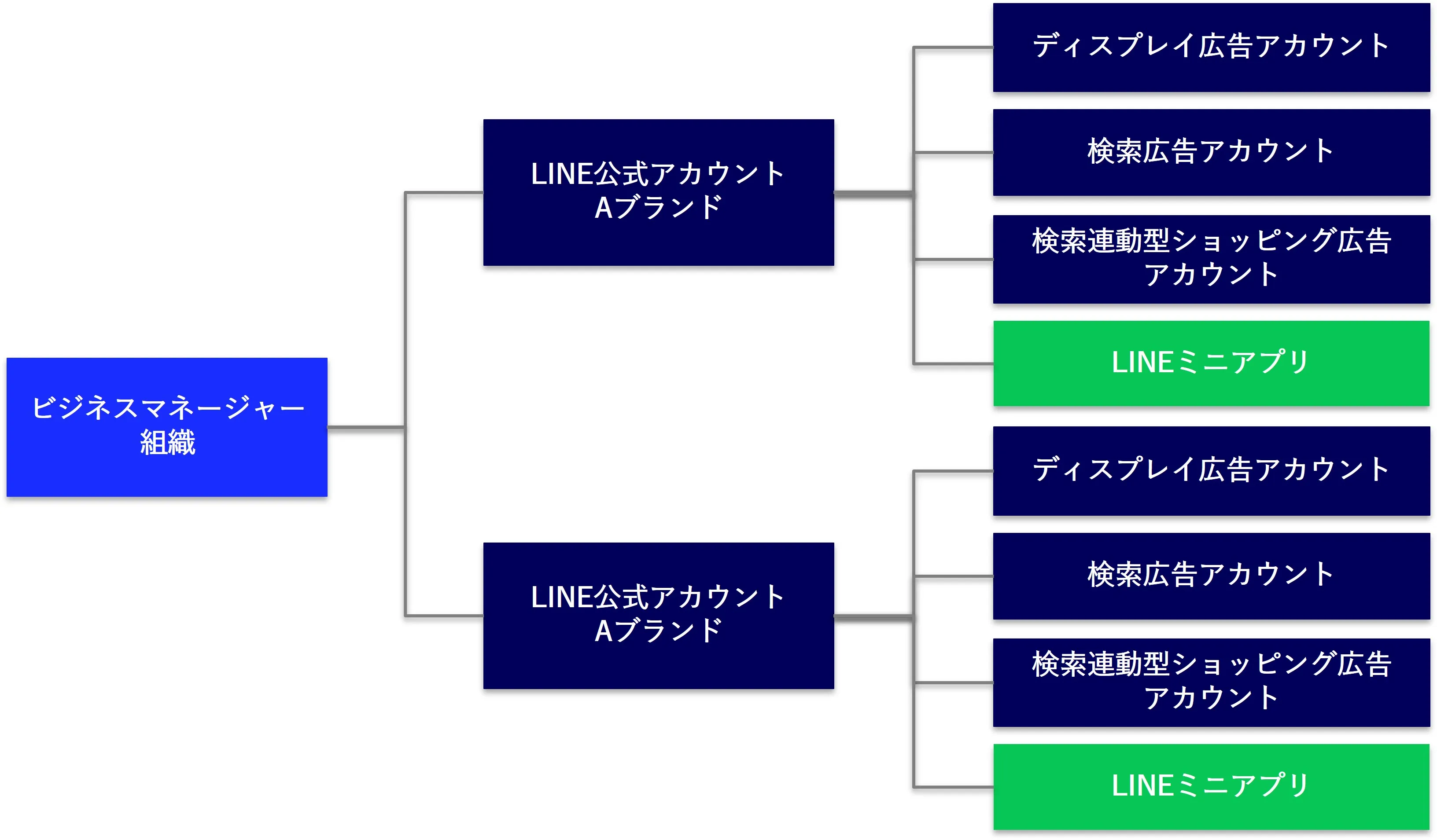
ここでは、アカウント種別ごとに接続手順を説明します。利用手順全体の流れは「ビジネスマネージャーについて」を参照してください。
接続時の注意事項
- ビジネスマネージャーの管理者権限をお持ちでない場合は、事前に管理者権限を持つ方から、ビジネスマネージャーの組織IDを知らせていただくなどでご用意ください。
組織IDはビジネスマネージャーの組織ページで、組織名の下に表示されています。組織IDの右にあるコピーアイコン(書類が重なった形のアイコン)をクリックすると、組織IDをコピーできます。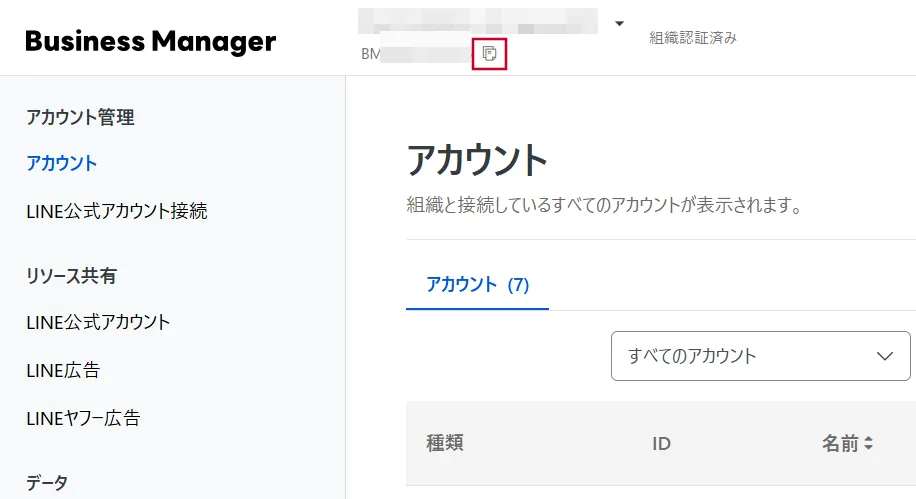
- 各手順内で発行される接続リクエスト用URLの有効期限は168時間です。期限を越えた場合は、再度お手続きください。
- ビジネスマネージャーの1組織につき接続できるアカウントは、アカウントの種類ごとに最大1,000件です。
- 以下の機能をご利用のLINE公式アカウントは、ビジネスマネージャーの組織への接続後に、他の組織へ移動できません。
・レストランオプション
・Beautyオプション
・CRMオプション
LINE公式アカウント
LINE公式アカウントをビジネスマネージャーに接続する手順は以下のとおりです。アカウントのメンバー権限が「管理者」の場合のみ、接続の手続きが可能です。
- LINE Official Account Managerにログインします。
- 「設定」をクリックします。

- 「アカウント設定」画面最下部の「組織(ビジネスマネージャー)」欄で「接続する」ボタンを押します。
※「組織(ビジネスマネージャー)」欄に組織名と組織IDが表示される場合は、ビジネスマネージャーへの接続は完了しているため、以下の手順は不要です。
- ビジネスマネージャーの組織の選択・作成画面が表示されるので、いずれかの方法を選択して進めます。
【管理者の組織を選択】
すでにビジネスマネージャーの組織で管理者の権限を持っている場合は、「管理者の組織を選択」タブで権限を持つビジネスマネージャー組織が表示されています。接続する組織で「選択」ボタンを押すと、組織の接続が完了します。
この場合、手順5以降の手続きは不要です。
【組織IDを選択】
ビジネスマネージャーの管理者権限をお持ちでない組織に接続する場合は、「組織IDで選択」タブをクリックします。表示された入力欄に、事前に用意した組織IDを入力して、「URLを発行」ボタンを押します。
【組織を作成】
LINE公式アカウントを1つのみ利用中などで、関連するビジネスマネージャーの組織がない場合は、「組織を作成」タブをクリックして、「組織を作成する」ボタンを押します。 ビジネスマネージャーの組織の作成画面が表示されるので、画面の案内に従って組織を作成します。
詳しい手順は以下のマニュアルを参照してください。
01. ビジネスマネージャーの組織を作成する
なお組織の作成完了時に、LINE公式アカウントとの接続も完了します。

- 【手順4.で「【組織IDで選択」を選んだ場合のみ】
接続リクエスト用URLが発行されます。URLをコピーして、ビジネスマネージャーの組織の管理者にメールなどで連絡します。

- 【手順4.で「【組織IDで選択」を選んだ場合のみ】
ビジネスマネージャーの管理者が接続リクエスト用URLにアクセスすると、リクエストの承認画面が表示されます。
※ビジネスマネージャーへのログインが必要です。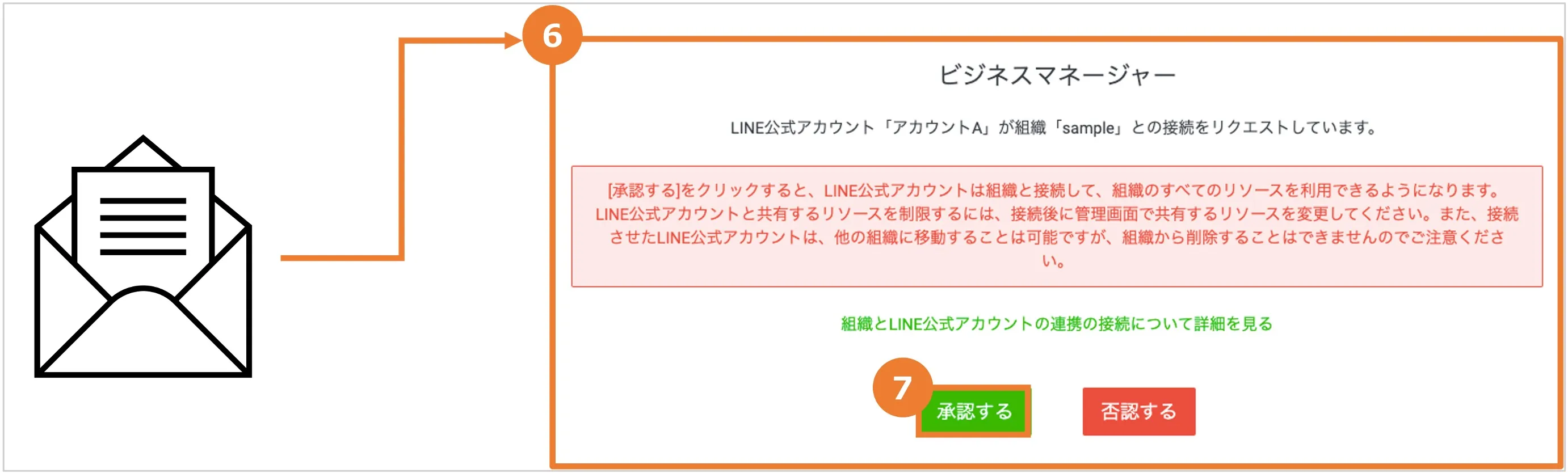
- 【手順4.で「【組織IDで選択」を選んだ場合のみ】
ビジネスマネージャーの管理者が承認画面で同意ボタンを押すと、「組織IDで選択」を選んだ場合の接続が完了します。
なお、どの方法を選択した場合も、組織およびLINE公式アカウントが未認証の場合は、両方の認証手続きの完了後に計測タグ発行やリソース共有などが可能になります。
LINEミニアプリ
LINEミニアプリでは、チャネル(アプリ)単位でビジネスマネージャーの組織に接続できます。手順は以下マニュアルを参照してください。
LINEミニアプリチャネルをビジネスマネージャーの組織と接続する
なお、接続するチャネルで作成したアプリが、審査で認証済みになっている必要があります。詳細は「審査を依頼する」を参照してください。
LINEミニアプリチャネルをビジネスマネージャーの組織と接続する
なお、接続するチャネルで作成したアプリが、審査で認証済みになっている必要があります。詳細は「審査を依頼する」を参照してください。
LINE広告
LINE広告のアカウントをビジネスマネージャーの組織に接続する方法は、以下のとおりです。
また手順内で、LINE広告に紐づいているLINE公式アカウントを、同時に接続することも可能です。
また手順内で、LINE広告に紐づいているLINE公式アカウントを、同時に接続することも可能です。
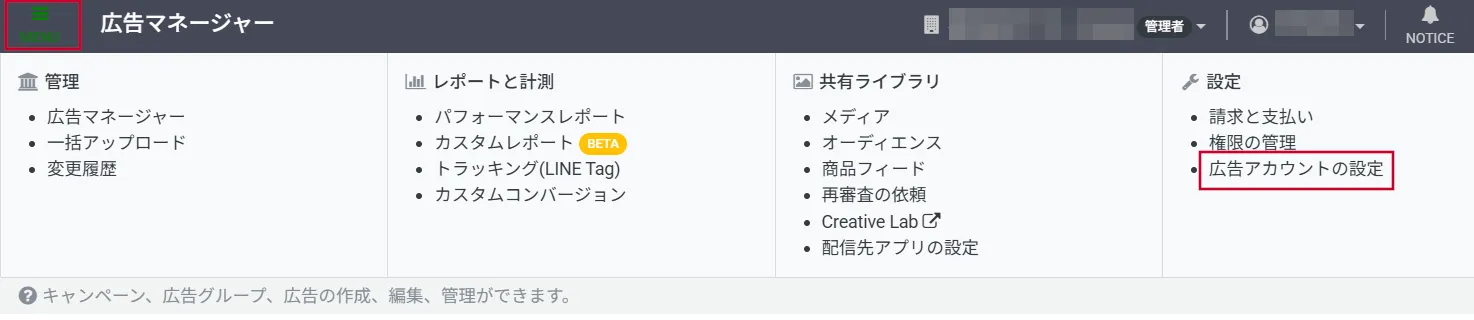
- LINE広告の管理画面上部の「MENU」をクリックして、表示されるメニューから「広告アカウントの設定」をクリックします。
- 「基本情報」で「編集」ボタンを押します。
- 「詳細設定」をクリックします。
- 接続するビジネスマネージャーの組織IDを入力して、「適用」ボタンを押します。
また、LINE広告と紐付いているLINE公式アカウントを同時に接続する場合は、「LINE公式アカウントを同じビジネスマネージャーの組織と接続する」にチェックを入れます。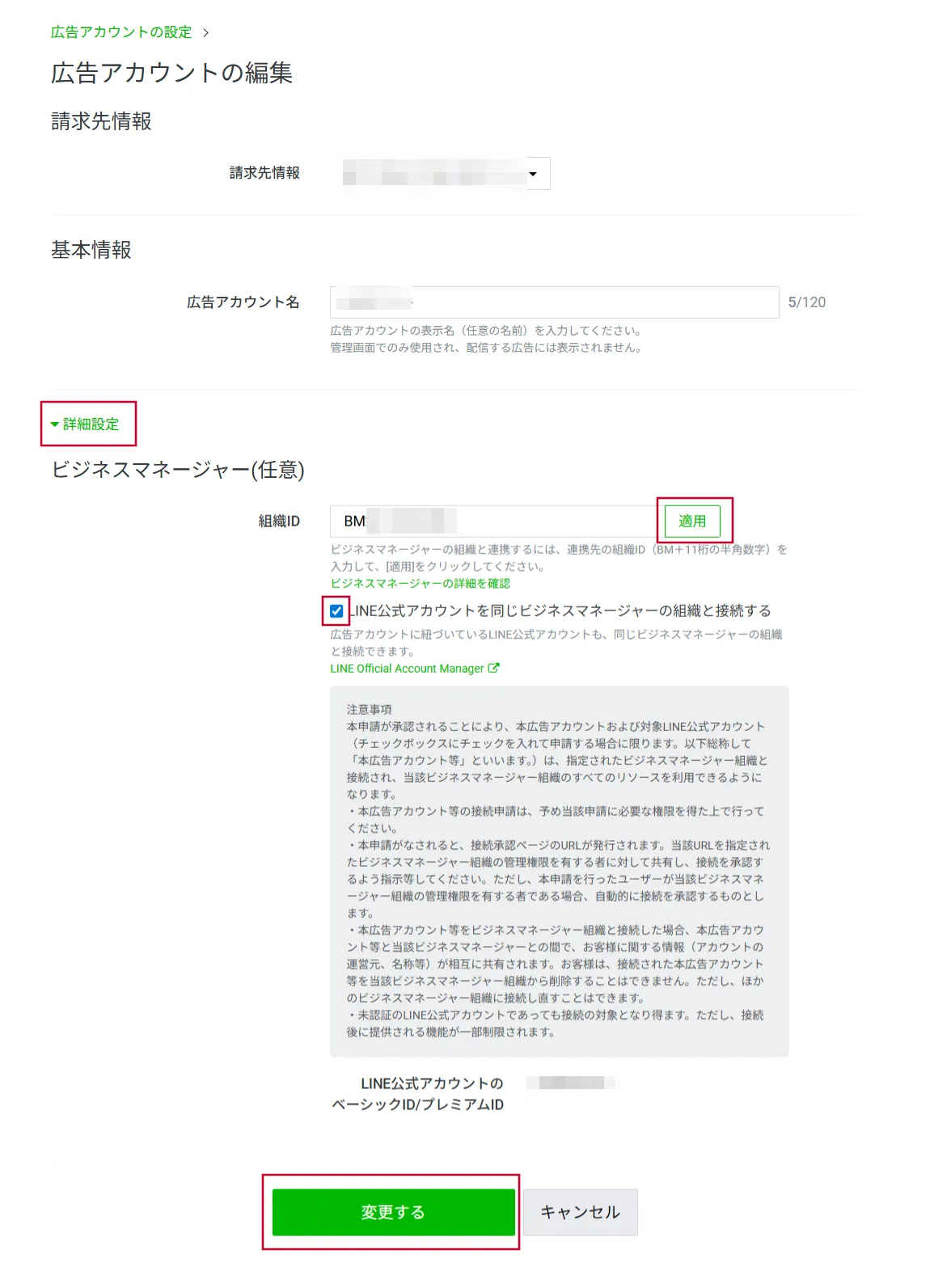
- ページ下部の「変更する」ボタンを押します。
※ログイン中のビジネスIDに、接続する広告アカウントの管理者権限と、ビジネスマネージャーの組織の管理者権限の両方が付与されている場合は、「変更する」ボタンを押した後に接続が自動承認されます。この場合、以後の手順は不要です。
- 「組織のリソースを利用するには、ビジネスマネージャーの組織「●●●」の管理者に承認してもらう必要があります~」等のメッセージがページ上部に表示されるので、「リンクをコピー」をクリックしてコピーします。
- コピーされた接続リクエスト用URLを、ビジネスマネージャーの組織の管理者にメールなどで連絡します。
- ビジネスマネージャーの管理者が接続リクエスト用URLにアクセスすると、リクエストの承認画面が表示されます。
※ビジネスマネージャーへのログインが必要です。
- 承認画面で「同意」ボタンを押します。
LINEヤフー広告 ディスプレイ広告/検索広告(ショッピング)
LINEヤフーYahoo!広告 ディスプレイ広告および検索広告(ショッピング)のアカウントをビジネスマネージャーの組織に接続する方法は、以下のヘルプを参照してください。
ビジネスマネージャー・LINE公式アカウントへの接続について
ビジネスマネージャー・LINE公式アカウントへの接続について
接続審査ステータスを確認する
アカウントやチャネルの接続手続き後に、接続審査を実施します。接続審査は、接続した組織とアカウントやチャネルの所有者が一致するかを確認する目的で行います。
接続したLINE公式アカウントまたはLINEミニアプリ(チャネル)が未認証の場合は、アカウントまたはチャネルの認証完了後に接続審査を開始します。接続したLINE広告のアカウントが審査を完了していない場合は、アカウントの審査完了後に接続審査を実施します。
審査結果を含めた接続後の状況は、「アカウント一覧」で確認できます。
ステータスの詳細は以下のとおりです。
接続したLINE公式アカウントまたはLINEミニアプリ(チャネル)が未認証の場合は、アカウントまたはチャネルの認証完了後に接続審査を開始します。接続したLINE広告のアカウントが審査を完了していない場合は、アカウントの審査完了後に接続審査を実施します。
審査結果を含めた接続後の状況は、「アカウント一覧」で確認できます。
- ビジネスマネージャーの左側メニューで、「アカウント・チャネル」をクリックします。
- アカウントの一覧が表示されるので、「接続審査ステータス」を確認します。
ステータスの詳細は以下のとおりです。
| ステータス | 内容 |
|---|---|
| 未認証 | 接続したアカウントやチャネルが未認証または審査未完了のため、ビジネスマネージャーで組織の接続審査を開始できません。 アカウントやチャネルの認証または審査が完了すると、組織の接続審査が開始されます。 |
| 管理者確認待ち | ビジネスマネージャーの管理者が承認を実施する必要があります。承認を実施すると審査が完了します。 |
| 認証済み | 審査で承認され、接続が完了しています。 |
| 否認 | 審査で否認された状態です。「詳細」をクリックすると、審査結果の詳細を確認できます。 |
再審査について
審査で否認された場合は、審査結果の詳細を確認のうえ、再審査の申請が可能です。
接続審査ステータスで「否認」の横に表示された「詳細」ボタンを押すと、否認理由が表示されます。審査に問題のある点を修正後に、同画面から「認証を再度リクエスト」ボタンを押して、再審査を申請してください。
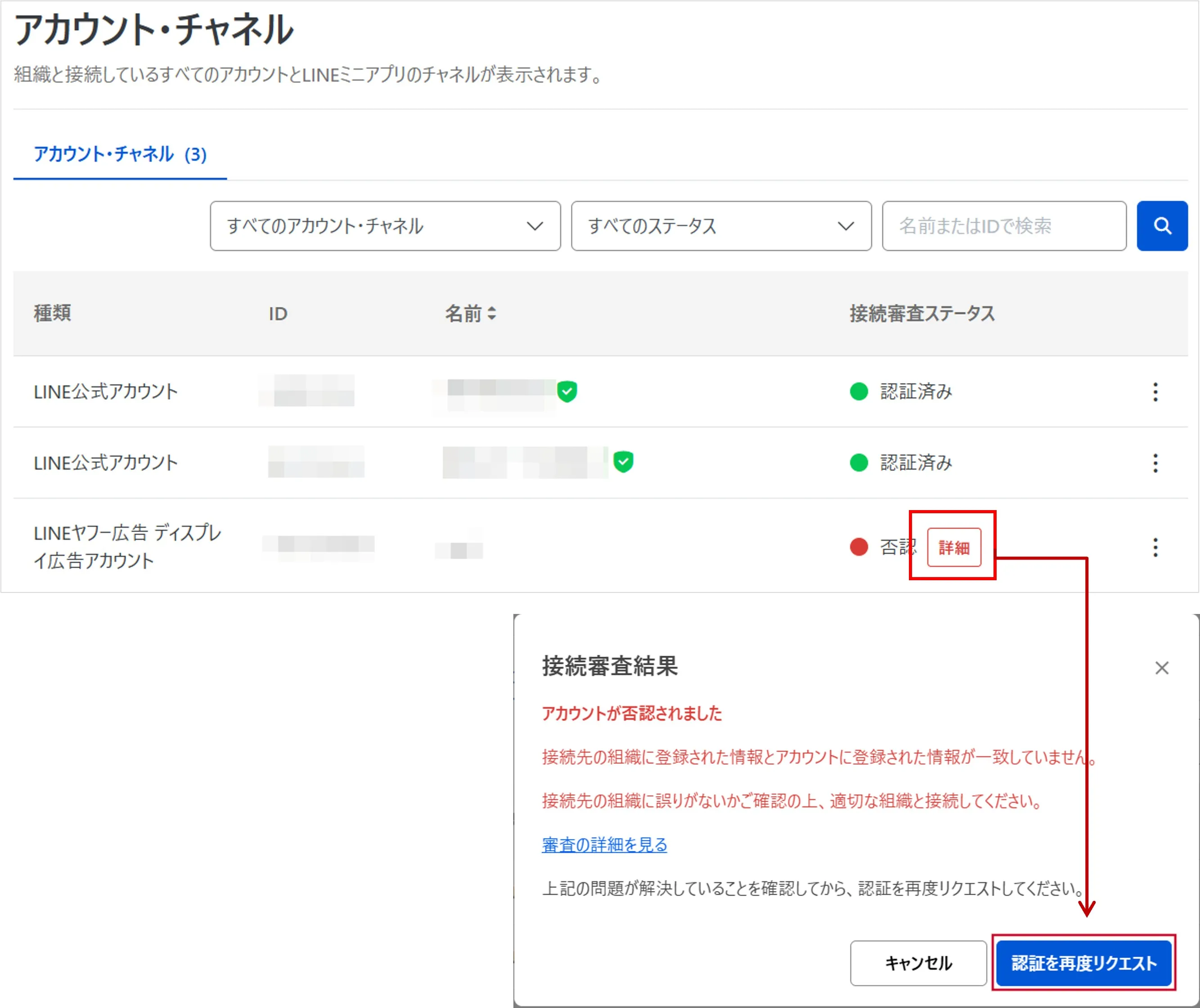
接続審査ステータスで「否認」の横に表示された「詳細」ボタンを押すと、否認理由が表示されます。審査に問題のある点を修正後に、同画面から「認証を再度リクエスト」ボタンを押して、再審査を申請してください。
この情報は役に立ちましたか?