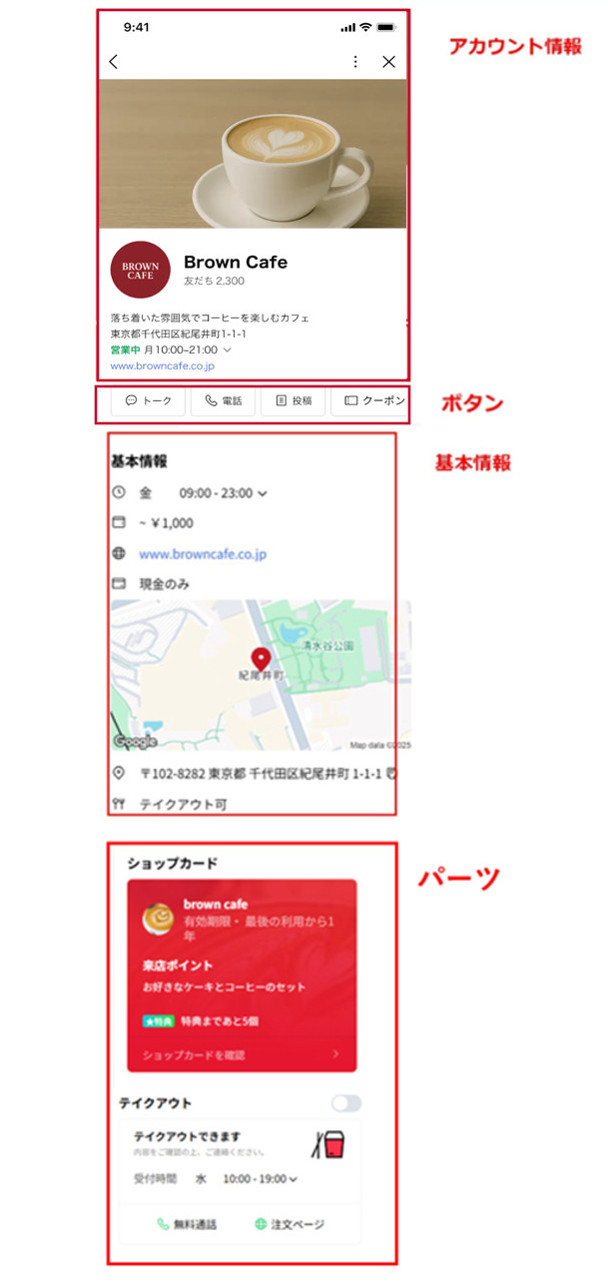
ビジネスプロフィールに表示されるボタンをユーザーが選択すると、該当のページに移動できます。
ボタンは、該当の機能を利用中で表示条件を満たす場合に自動的に表示されます。また、表示のオンオフの設定や並び替えが可能です。
ボタンの表示を変更する
1 「ビジネスプロフィール」タブをクリックします
2 「ビジネスプロフィールページ設定」画面の「ボタン」項目の「編集」を押します
3 表示される画面でボタンの表示・非表示を選択し、「完了」を押します
ボタンの種類
設定可能なボタンは以下のとおりです。なお設定できるボタンの上限数はありません。
| ボタンの種類 | 説明 | 表示条件 |
|---|---|---|
| トーク | 公式アカウントのトークルームに移動するボタンです。 | 左端に固定で表示されます。 |
| メンバーシップ | メンバーシップのページに移動するボタンです。 | 公開しているメンバーシップがある場合に表示されます。
|
| 通話 | LINEコールまたは設定した電話番号に発信するボタンです。 | 電話番号 もしくは LINEコールのどちらかが設定されている場合に表示されます。
|
| ショップカード | ショップカードのページに移動するボタンです。 | 公開しているショップカードがある場合に表示されます。 |
| クーポン | クーポンリストに移動するボタンです。 | 以下の条件を満たすクーポンが1つ以上ある場合に表示されます。 ・クーポンのステータスが「有効」である ※抽選クーポンの場合は表示されません
クーポンの作成方法は「クーポン」を参照してください。 |
| LINEで予約 | 予約ページに移動するボタンです。 | 以下の条件にすべて該当している場合に表示されます。 ・連携している店舗/施設が予約を受付中である ・予約在庫がある
|
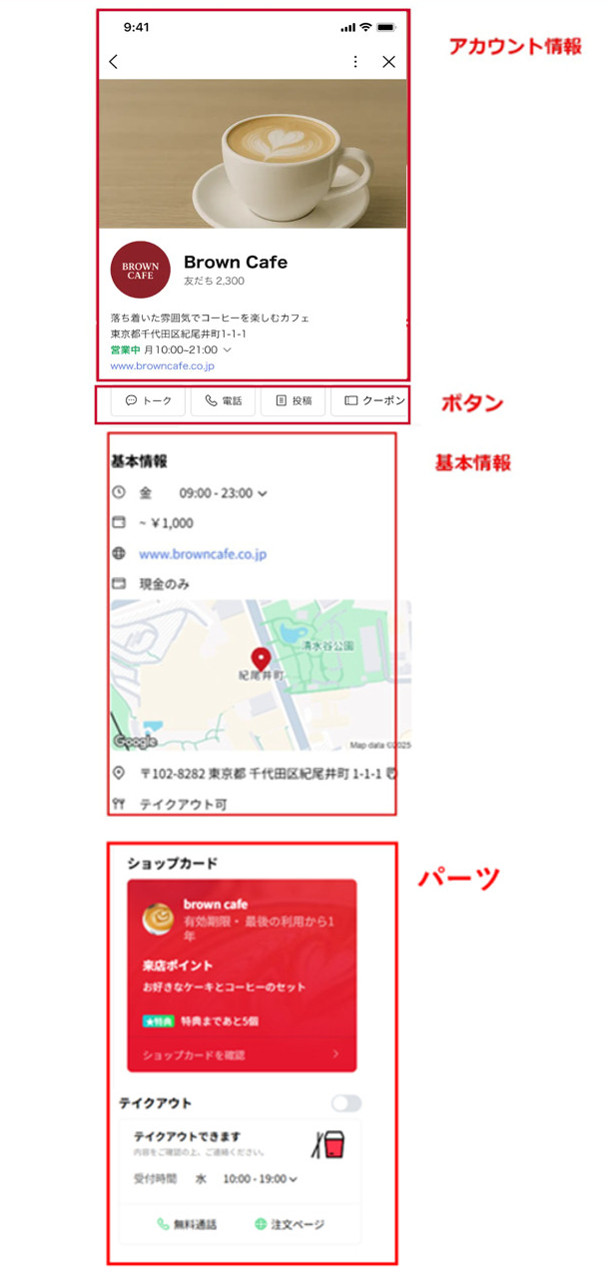
ビジネスプロフィールに表示されるボタンをユーザーが選択すると、該当のページに移動できます。
ボタンは、該当の機能を利用中で表示条件を満たす場合に自動的に表示されます。また、表示のオンオフの設定や並び替えが可能です。
ボタン表示を変更する
1 管理アプリのホーム画面から「ビジネスプロフィール」をタップします
2 ボタン表示の「編集」をタップします
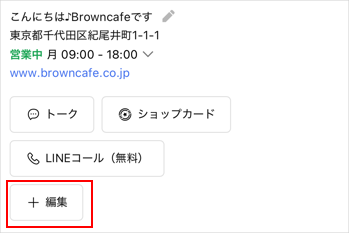
3 表示される画面で各ボタンの表示・非表示を設定し「OK」をタップします
ボタンの種類
設定可能なボタンは以下のとおりです。なお設定できるボタンの上限数はありません。
| ボタンの種類 | 説明 | 表示条件 |
|---|---|---|
| トーク | 公式アカウントのトークルームに移動するボタンです。 | 左端に固定で表示されます。 |
| メンバーシップ | メンバーシップのページに移動するボタンです。 | 公開しているメンバーシップがある場合に表示されます。
|
| 通話 | LINEコールまたは設定した電話番号に発信するボタンです。 | 電話番号 もしくは LINEコールのどちらかが設定されている場合に表示されます。
|
| ショップカード | ショップカードのページに移動するボタンです。 | 公開しているショップカードがある場合に表示されます。 |
| クーポン | クーポンリストに移動するボタンです。 | 以下の条件を満たすクーポンが1つ以上ある場合に表示されます。 ・クーポンのステータスが「有効」である ※抽選クーポンの場合は表示されません
クーポンの作成方法は「クーポン」を参照してください。 |
| LINEで予約 | 予約ページに移動するボタンです。 | 以下の条件にすべて該当している場合に表示されます。 ・連携している店舗/施設が予約を受付中である ・予約在庫がある
|
この情報は役に立ちましたか?
関連マニュアル
オンライン学習
かんたんヘルプ
LINE公式アカウントに関する質問に自動で回答するアカウントです。友だち登録をして、トークで質問を行ってください。