

概要
このページでは、ハンディで注文を受ける方法と、注文履歴を確認・修正する方法を説明します。
利用条件
・ POSレジで営業開始をしている状態で注文できます。詳細は「POSレジ‐営業開始」を参照してください。
注意事項
・ 注文履歴から数量を変更した場合、数量を減らしても在庫数には反映されません。数量を増やした場合のみ、在庫数に反映されます。
・ プランの数量は変更できません。数量を変更する場合は一度キャンセルして注文し直してください。
・ プランに含まれるコースメニューは、注文履歴には表示されません。
・ 価格変更メニューの価格を変更できるのは注文時のみです。注文履歴から価格の変更はできません。
注文を登録する
1 ハンディ画面で対象のテーブルをタップします。
2 [注文を追加]をタップします。
3 カテゴリーをタップし、注文されたメニューを表示します。
4 (価格が変更できるメニューのみ)価格を変更する場合は、価格をタップすると入力画面が表示されるので、価格を入力して変更します。[税込]ボタンをタップすると、指定した税率で税が加算された金額が表示されます。
5 注文する商品名をタップします。複数個注文する場合は、注文する数の回数分タップします。タップするごとに商品がカートに追加されます。
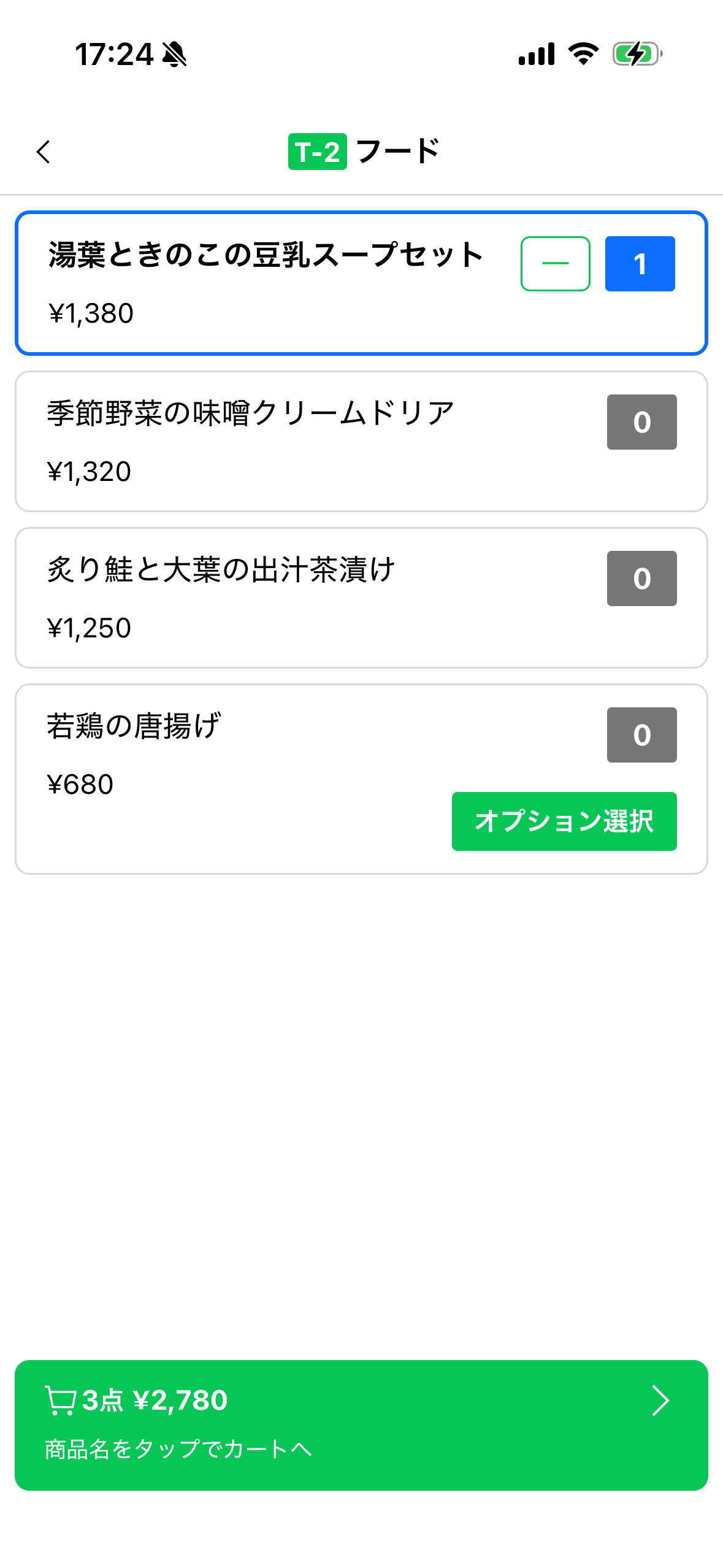
6 オプションが設定されている商品の場合は必要に応じて[オプション選択]ボタンをタップします。適用するオプションや数量を選択、入力します。[カートに追加]ボタンをタップします。
7 すべてのメニューを選択したら、画面下のカートアイコンをタップします。
8 「カート」画面で数量変更ができます。また商品名をタップすると備考を入力できます。削除する場合は商品名を左にスワイプし、ゴミ箱アイコンをタップします。
9 注文内容を確認し、 [注文を確定]を右にスワイプして確定します。
10 プリンターから注文伝票が出力されます。
※メニュー名をタップすると備考欄の入力が可能です。
※「時価」「固定価格(スタッフ注文時に変更可)」を設定しているメニューは、価格の横の鉛筆アイコンから変更が可能です。なお、設定は管理画面で行います。詳細は「管理画面‐メニュー」を参照してください。
注文履歴を確認する
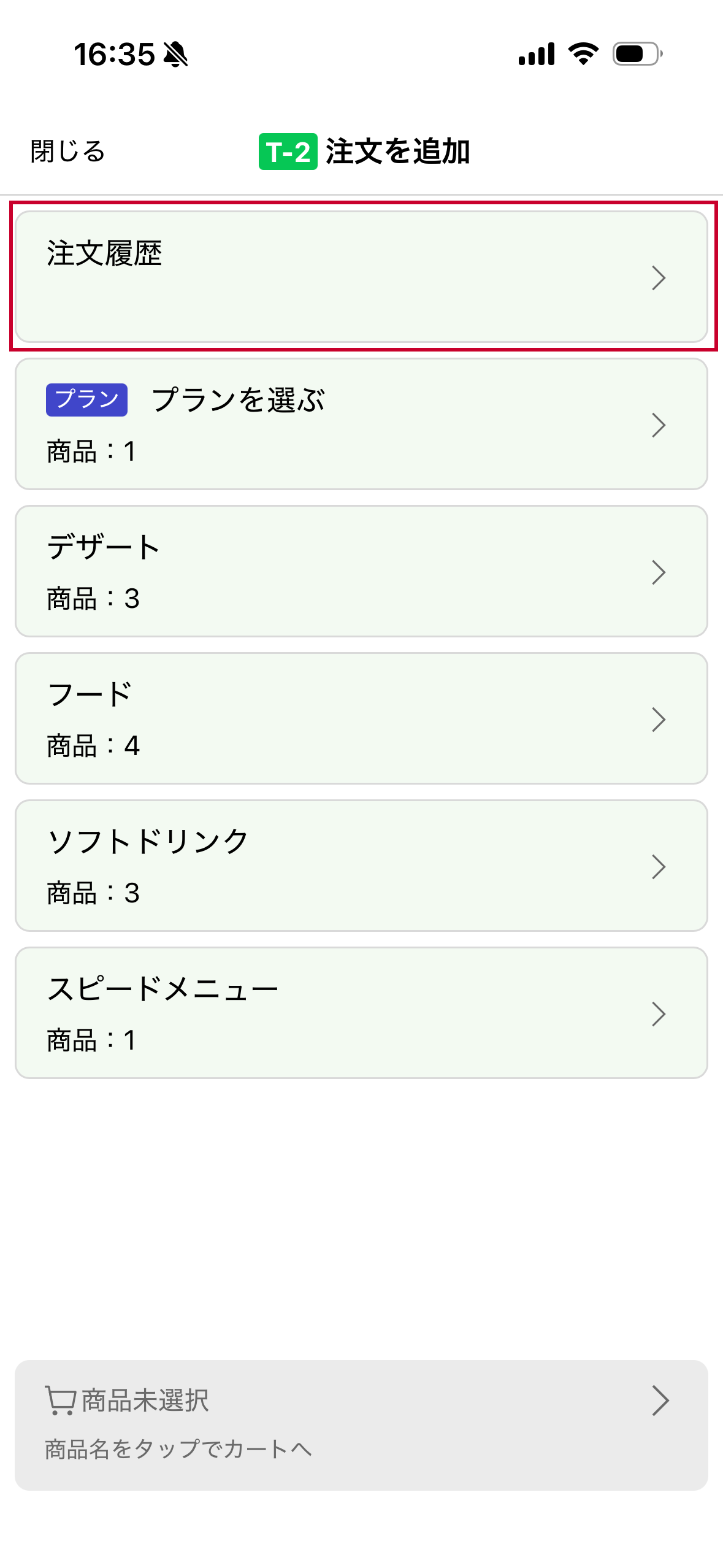
カテゴリ一覧の一番上に「注文履歴」が表示されます。タップすると注文履歴を確認できます。
注文内容を確認、変更、キャンセルする
1 ハンディ画面で対象のテーブルをタップします。
2 目的に応じて以下のいずれかをタップします。
・[プラン]
・[注文履歴・数量]
各画面で変更、取り消し可能な項目は以下を参照してください。
[プラン]の変更可能項目
| 項目 | 説明 |
|---|---|
| キャンセル | 「プラン情報」に表示される「キャンセル」ボタンからキャンセルが可能です。 |
| 終了時刻 | 終了時刻横の時計アイコンをタップすると時刻の変更が可能です。時刻を設定後、「変更」ボタンをタップしてください。 |
[注文履歴・数量]の変更可能項目
| 項目 | 説明 |
|---|---|
| 数量 | 注文履歴に表示されるメニュー名をタップすると数量の変更ができます。、数量を「0」にするとその注文を取り消しできます。 ※一度数量を「0」にすると再度数量を変更できません。 |
プリンターの印字エラーについて
キッチンのプリンターにエラーが発生して伝票などが正しく印字されない場合、ハンディにエラーメッセージが表示されます。
その場合は、POSレジの注文履歴から再度印字してください。ハンディからは再印字できません。
詳しくは「POSレジ-注文」の「その他の操作」を参照してください。
この情報は役に立ちましたか?