

概要
レストランオプションの管理画面で、ログイン後に確認できる画面上部の共通機能について説明します。
この画面では、現在操作している店舗の確認、店舗の切り替え、LINE公式アカウント管理画面への移動、ヘルプの確認、ログアウトなどを行えます。
複数店舗を運用している場合でも、管理画面上部から対象店舗を確認しながら操作できます。
推奨環境
| 端末 | 環境 |
|---|---|
| PC | OS:Windows、Mac
ブラウザ:Chrome 最新版 ※Internet Explorerはサポート対象外です。 |
| タブレット | iPadOS 15以上
※Androidのタブレット端末はサポート対象外です。 |
| スマートフォン | サポート対象外 |
操作手順
ログイン(ビジネスアカウントでログイン)して管理画面を確認する
1 https://restaurant.line.biz/ にアクセスし、登録済みのメールアドレス・パスワードを入力してログインします。
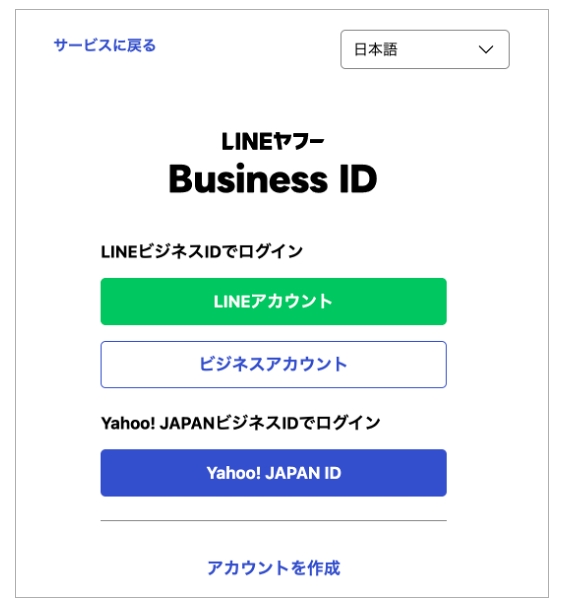
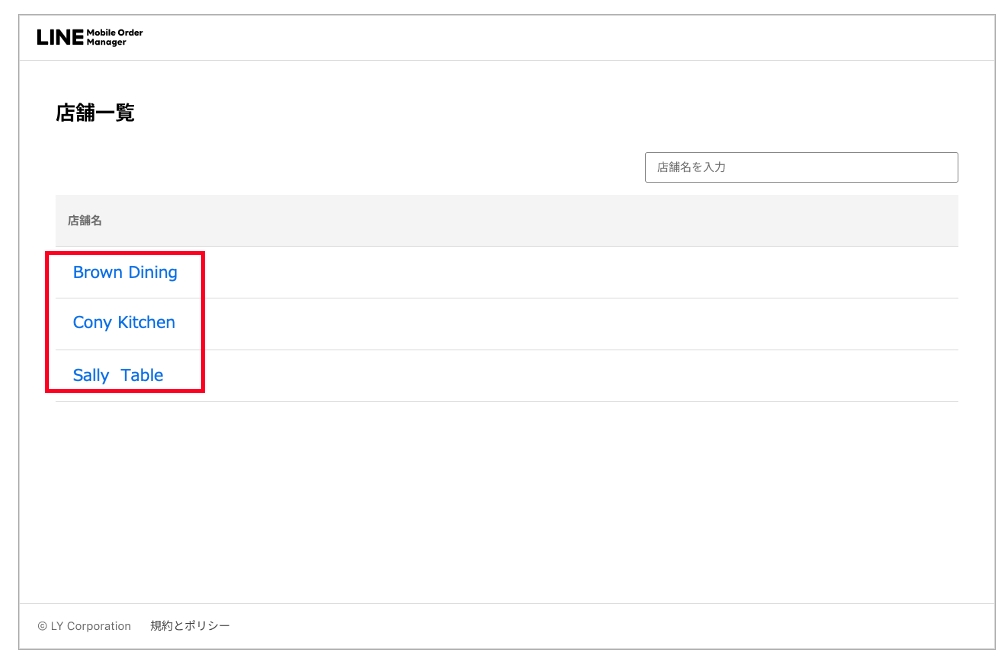
2 (複数店舗の権限を持っている場合)管理画面を確認する店舗を選択します。
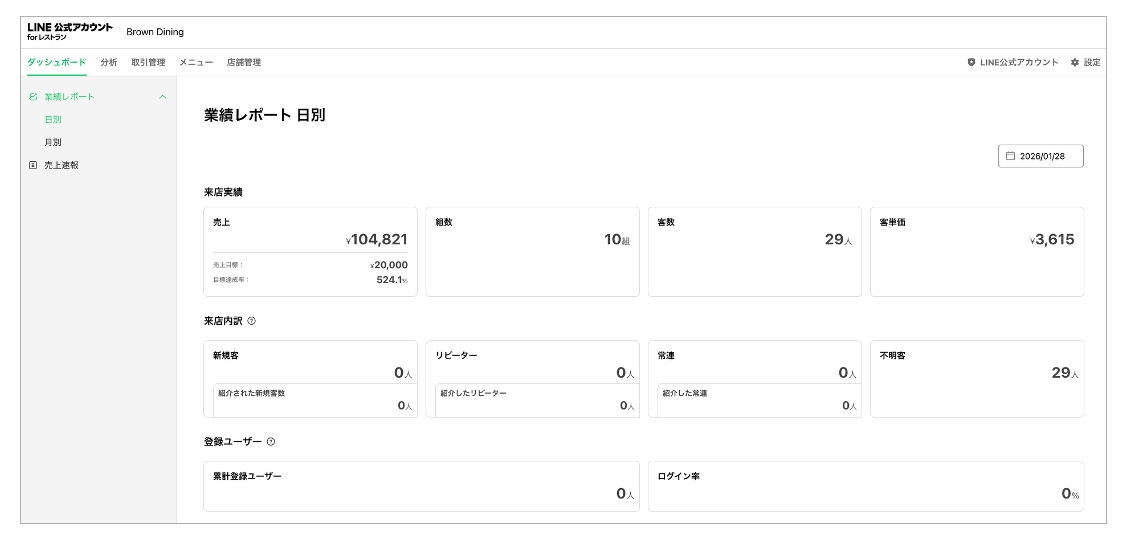
3 ログインが成功すると、ダッシュボードが表示されます。
管理画面の構成
ヘッダー
画面上部に共通で表示される情報です。
・店舗の切り替えや、ビジネスIDの設定ができます。
・タブの切り替えやLINE公式アカウント管理画面(Web版管理画面)に遷移できます。
表示項目
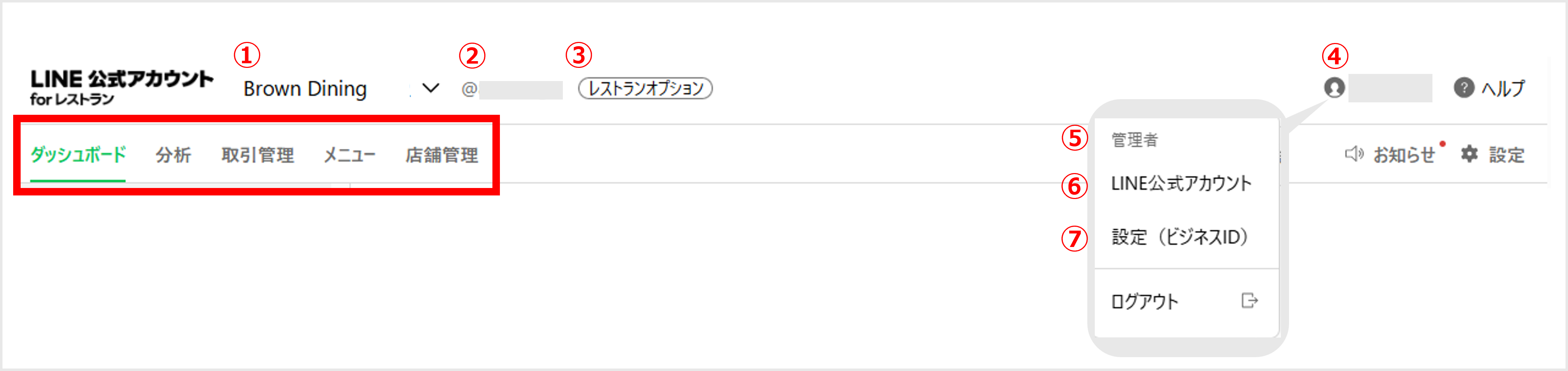
| 番号 | 項目 | 内容 |
|---|---|---|
| ① | 店舗名 | 現在表示している店舗名です。クリックすると、最近利用した店舗を最大5件まで確認できます。アカウント一覧への導線も表示されます。 |
| ② | ベーシックID | ベーシックIDが表示されます。※プレミアムIDを契約している場合はプレミアムIDが表示されます。個別の店舗画面以外では表示されません。 |
| ③ | 契約商品名 | 契約中の商品名です。「レストランオプション」と表示されます。個別の店舗画面以外では表示されません。 |
| ④ | ユーザー名 | ログイン中のビジネスIDの名前です。 |
| ⑤ | 権限名 | 管理者、編集者、閲覧者などの権限名です。 |
| ⑥ | LINE公式アカウント | LINE公式アカウントの管理画面を開きます。 |
| ⑦ | 設定(ビジネスID) | ビジネスIDのプロフィール設定画面を開きます。 |
この情報は役に立ちましたか?