

概要
アクティベートは、POS端末と店舗を紐づけるための初期設定を行う機能です。
管理画面で発行したQRコードまたはアクティベーションコードを使用して、POS側でアクティベートを行います。POSの操作方法はこちらをご確認ください。
利用条件
・POSアプリがインストールされている端末があること
・店舗設定が完了していること
・ビジネスプロフィールのプロフィール画像、住所、電話番号が設定されていること
・初回のアクティベーションコード発行前に、初期設定サポートで設定した内容の確認が完了していること
注意事項
・初期設定サポート中は、アクティベート画面は閲覧のみです。発行ボタンは利用できません。
・必須設定項目が未設定の場合は、アクティベーションコードを発行できません。
・一時的な通信障害などによりコードを発行できない場合があります。その場合は時間をおいて再度お試しください。
・アクティベーションコードには有効期限があります。有効期限が切れた場合は、再度QRコードを発行してください。
操作手順
1 [店舗管理]>[アクティベート]をクリックします。
2 画面上部の案内や「設定状況」を確認し、プロフィール画像・住所・電話番号がすべて設定済みになっていることを確認します。
未設定の項目がある場合は、各項目のリンクからビジネスプロフィールを開いて設定します。
※「設定状況」は、初回アクティベートが完了すると表示されません。
3 「発行」をクリックし、QRコードまたはアクティベーションコードを発行します。
4 POS端末でQRコードを読み取る、またはコードを入力します。
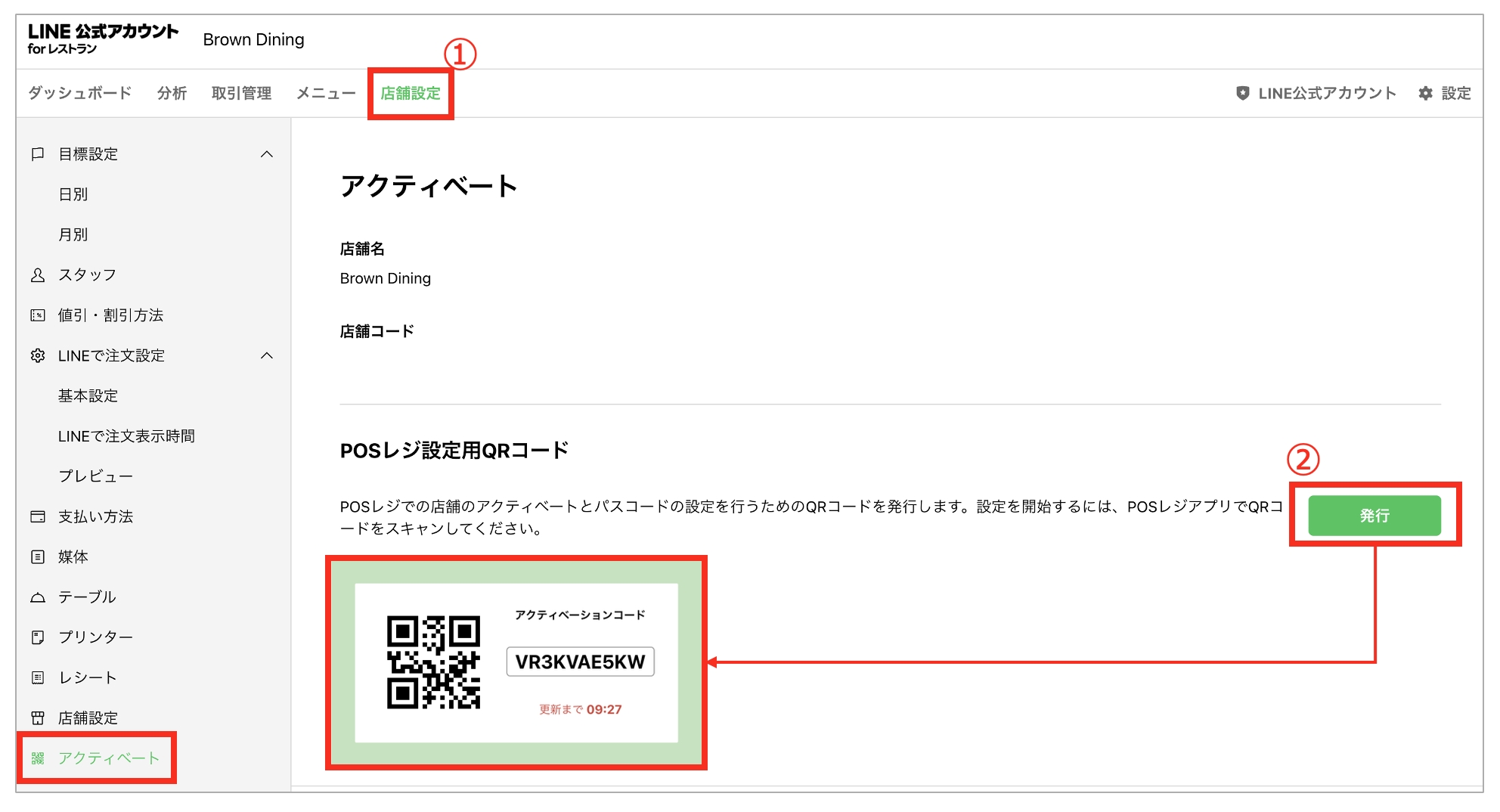
項目一覧
| 項目名 | 説明 |
|---|---|
| 店舗名 | 現在選択している店舗名が表示されます。 |
| 店舗コード | システムで発行された店舗識別IDです。 |
| 設定状況 | アクティベート前に必要な設定の完了状況を確認できます。 プロフィール画像、住所、電話番号の設定状況が表示されます。未設定項目がある場合は、アクティベートを利用できません。 ※初回アクティベートが完了すると、本項目は表示されません。 |
| POSレジ設定用QRコード | POS端末で読み取るためのQRコードです。 |
| アクティベーションコード | POS端末で手入力するためのコードです。 |
| 残り有効時間 | コードの有効期限を示します。 |
その他の操作
ビジネスプロフィールを設定する
1 [店舗管理]>[アクティベート]をクリックします。
2 「設定状況」の未設定項目に表示されているリンクをクリックします。
3 別タブで開いたビジネスプロフィール画面で必要な情報を設定します。
4 アクティベート画面に戻り、表示を更新して設定状況を確認します。
この情報は役に立ちましたか?