

概要
「プリンター」では、店舗で使用するプリンターを登録します。「レシート」ではレシート(領収書)に印字する内容を設定します。
動画マニュアル
実際の操作画面を使った動画マニュアルです。
画面遷移やクリック箇所がわかりやすくなっておりますのでご確認ください。
注意事項
・プリンターの接続設定はPOSで行います。詳細はこちらをご確認ください。
・レシートを設定しない場合は、店舗情報をもとにした既定内容が印字されます。
・プリンターは最大20件まで登録可能です。
・店内のルーターなどが故障してオフラインモードになった場合、USBまたは有線で接続したプリンターのみ利用できます。外線の通信障害やサーバーダウンでオフラインモードになった場合、プリンターは通常通り利用できます。
・過去に遡って会計を訂正した場合、会計を変更した日時が記載されます。その際、店舗名や住所、登録事業者番号などは変更を実施した時点の設定内容が印字されます。そのため、過去2か月の間に設定を変更した場合は、会計時の内容をレシートに印字できません。特に、登録事業者番号については、会計当時に有効だった番号を記載しないとインボイスの要件を満たさないので、訂正印を使って正しいものに手書き修正するなどの対応が必要です。 会計の訂正については「POSレジ-会計」の「過去の営業日の会計入力」を参照してください。
操作手順
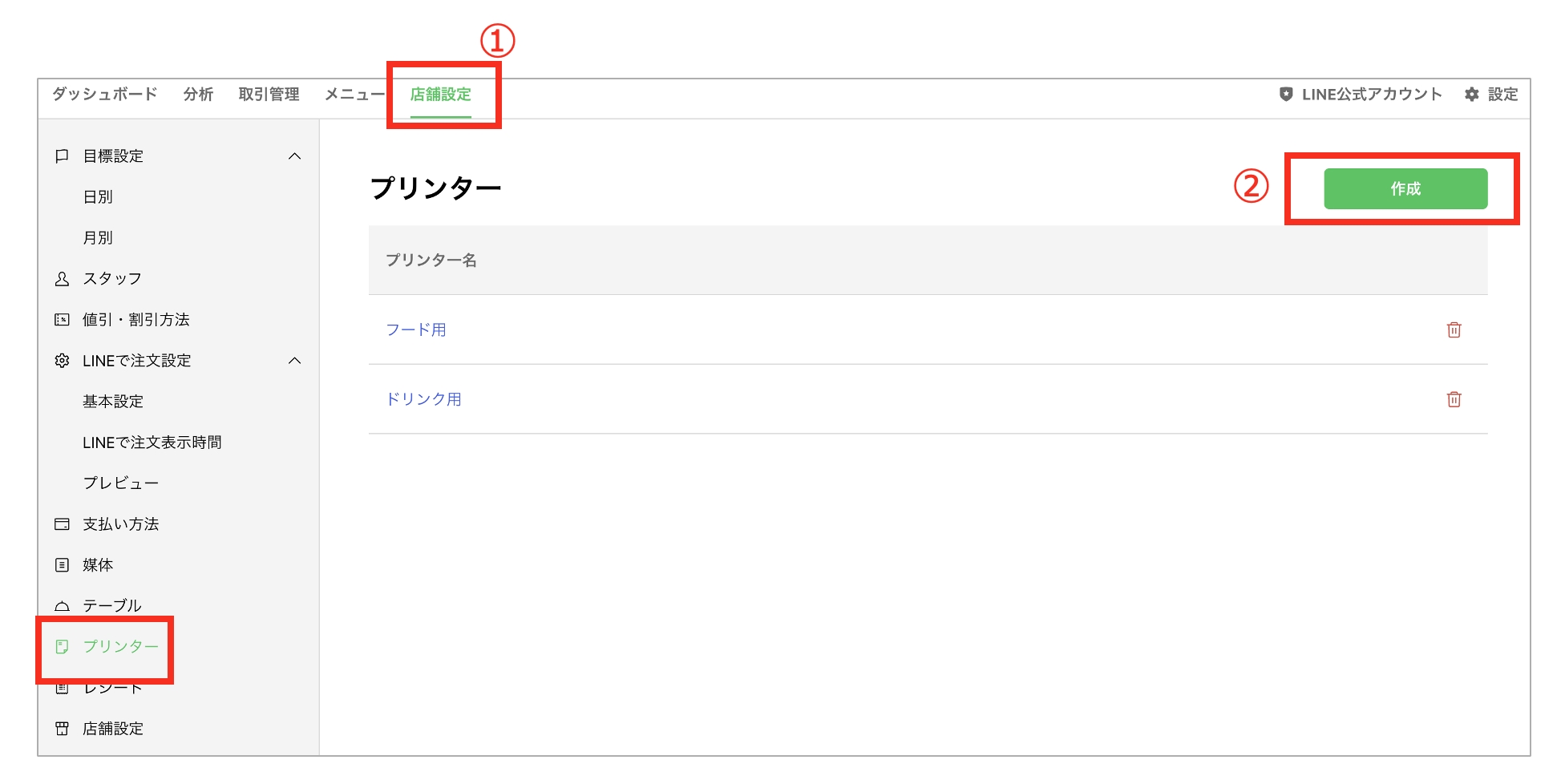
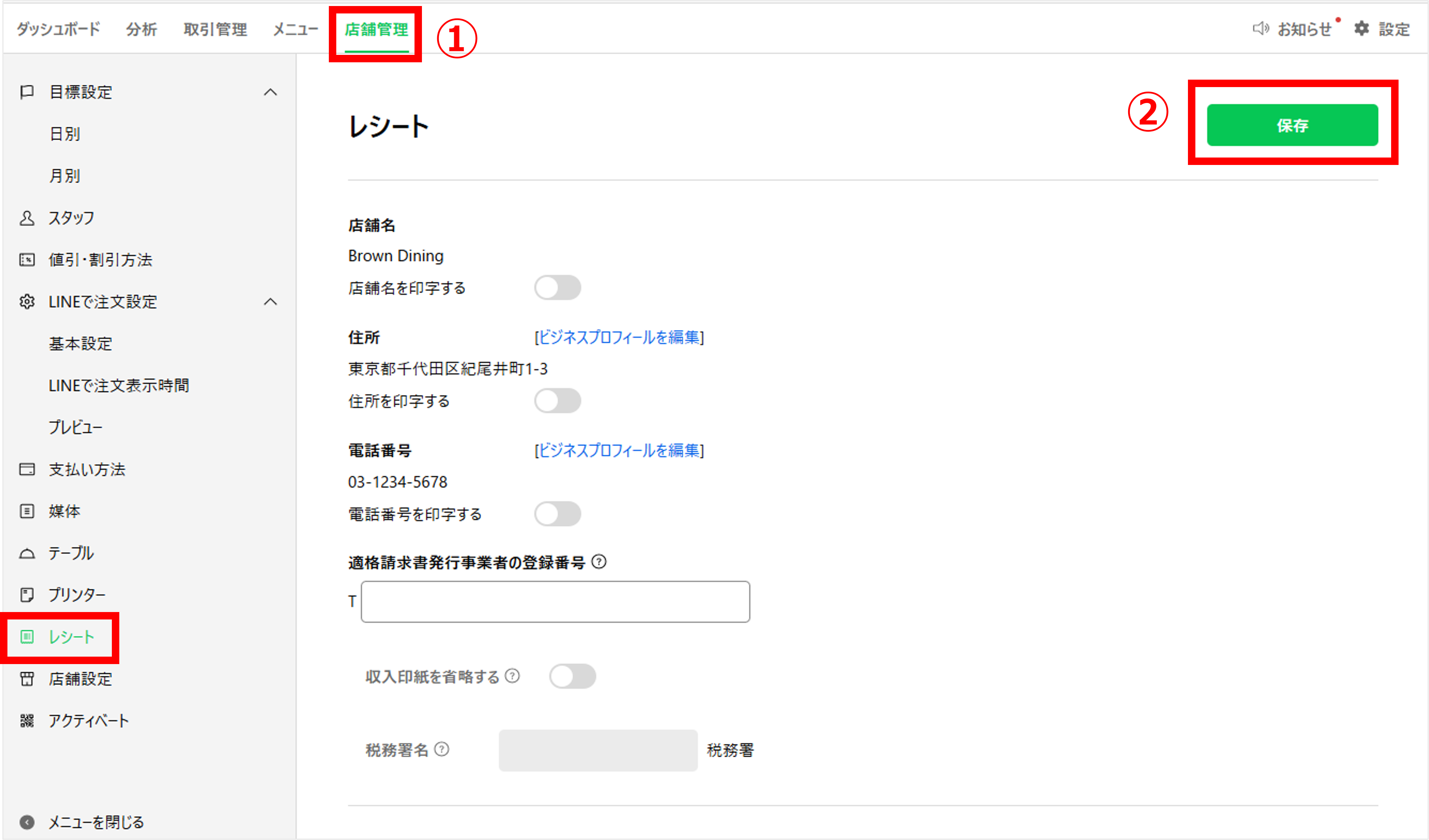
1 [店舗管理]>[プリンター]または[レシート]をクリックします。
2 「作成」をクリックします。
3 「設定項目一覧」を参考に必要な項目を入力・設定し、「保存」をクリックします。
設定項目一覧
プリンター設定
| 項目名 | 説明 |
|---|---|
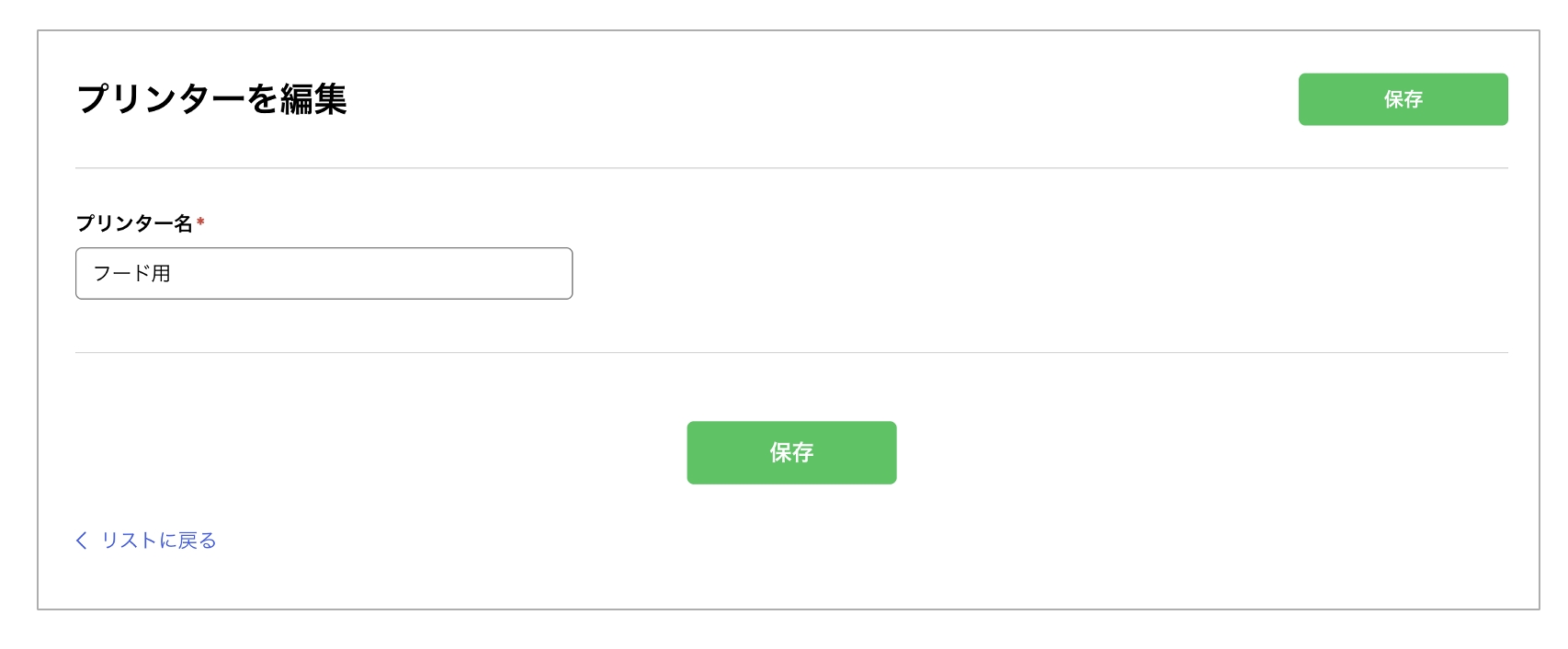
| プリンター名 | プリンターの名称を設定します。 |
| 削除 | 登録済みプリンターを削除します。※使用中のプリンターは削除できません。 |
レシート設定
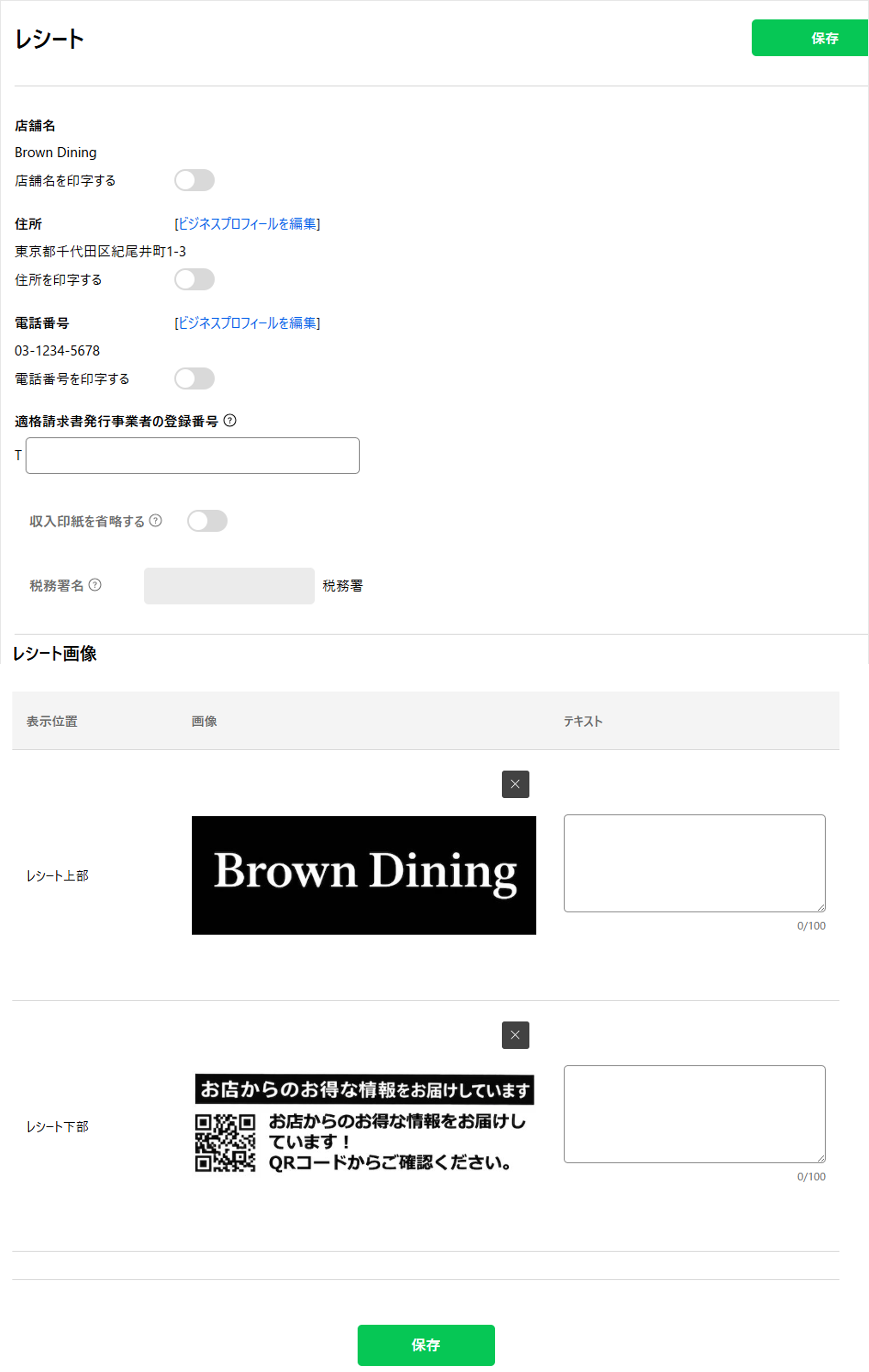
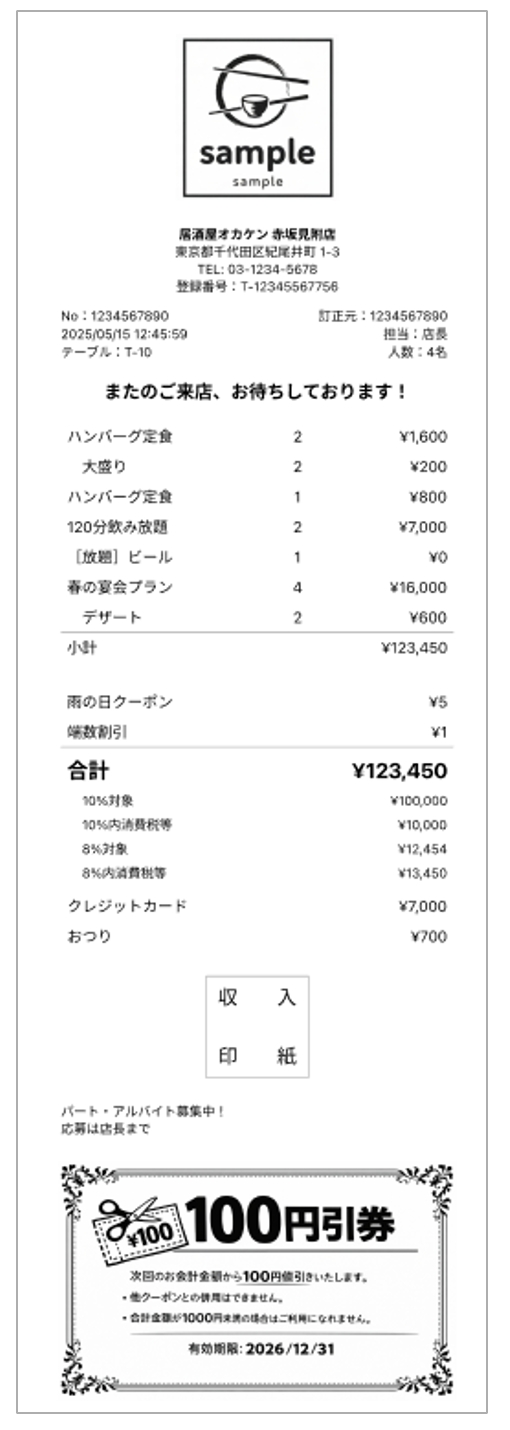
※画像はイメージです。実際とは異なる場合があります。
| 項目名 | 説明 |
|---|---|
| 店舗名 | レシートに店舗名を印字するかを選択します。店舗名は[店舗設定]で設定します。 |
| 住所 | レシートに住所を印字するかを選択します。住所は[ビジネスプロフィール]で設定します。 |
| 電話番号 | レシートに電話番号を印字するかを選択します。電話番号は[ビジネスプロフィール]で設定します。 |
| 適格請求書発行事業者番号 | インボイス制度対応の登録番号を入力します。 |
| 収入印紙を省略する | 条件を満たす場合に収入印紙を省略するかを設定します。現金5万円以上の会計を行う際に税務署にて所定の手続きを行うことで収入印紙の貼り付けを省略できます。詳細は税務署のホームページをご確認ください。 |
| 税務署名 | 収入印紙省略時に印字する税務署名を設定します。印紙税納付の申請をした場合、登録している税務署名を入力してください。 |
| レシート画像(上部) | レシート上部にプリントする画像を設定します。以下の条件にあてはまる画像を設定できます。・画像幅:600ピクセル以下・ファイル形式:JPEG、PNG・容量:4MB以下※画像は白黒で印字されます |
| レシート画像(下部) | レシート下部にプリントする画像を設定します。以下の条件にあてはまる画像を設定できます。・画像幅:600ピクセル以下・ファイル形式:JPEG、PNG・容量:4MB以下※画像は白黒で印字されます |
| テキスト | レシートに記載するテキストを100文字以内で設定します。 |
この情報は役に立ちましたか?