

メニューの構造について
設定可能なメニュー種別と設定例
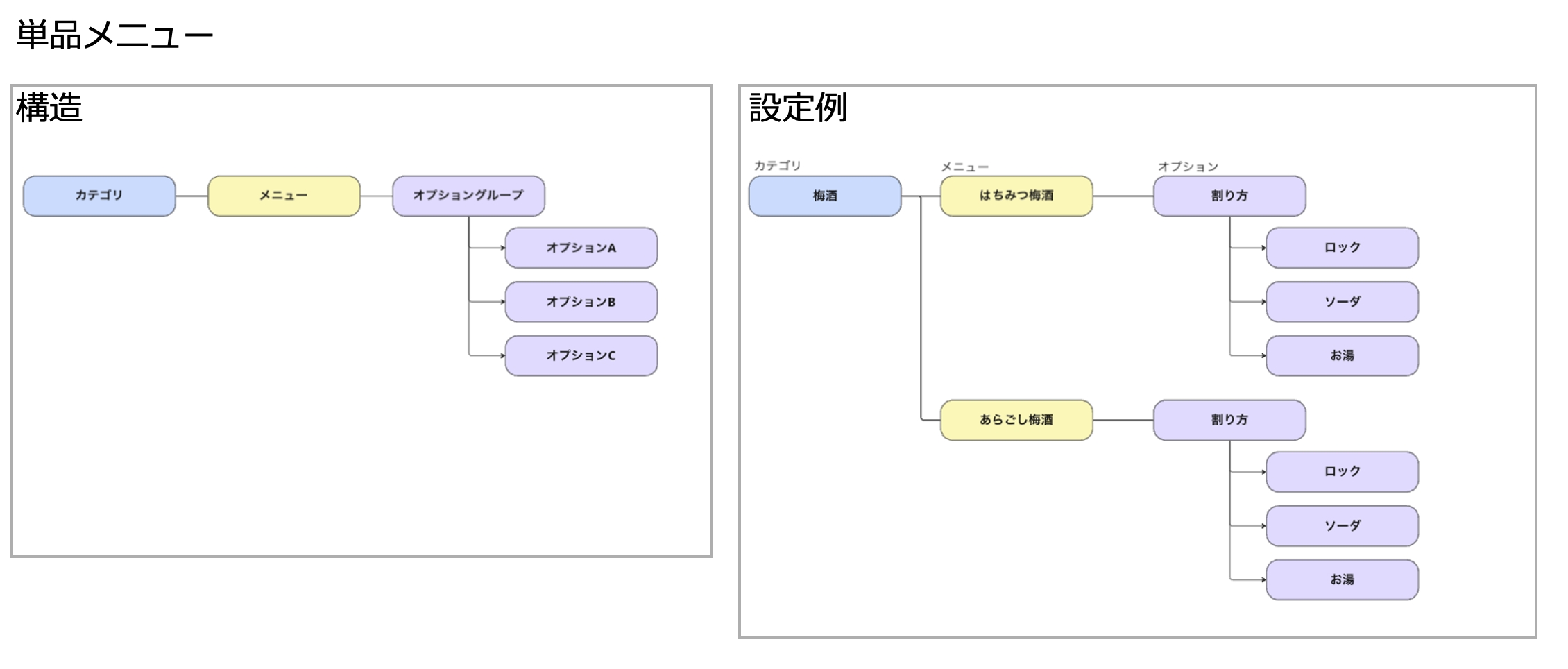
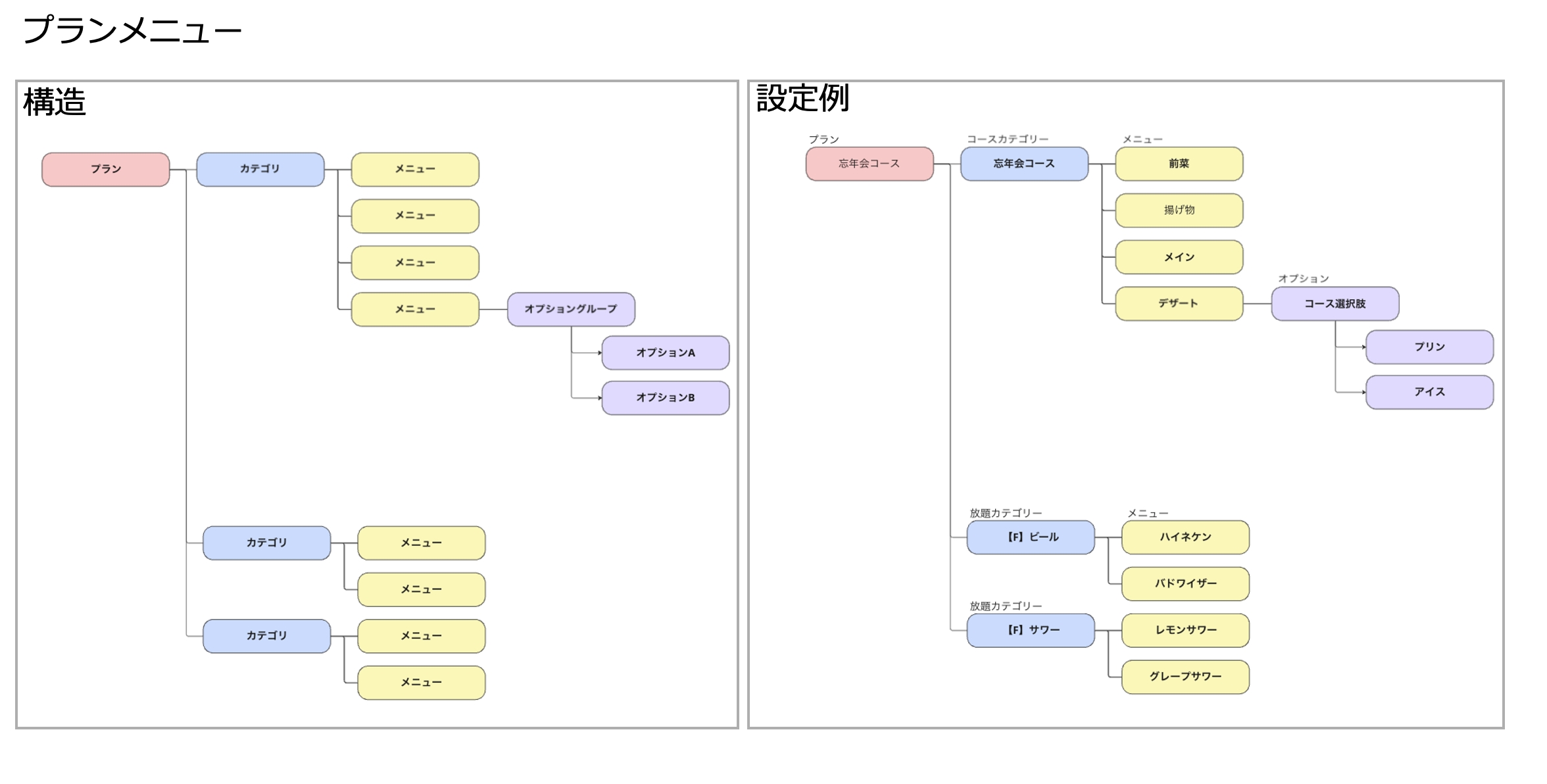
| 種別 | 説明 | マニュアル |
|---|---|---|
| メニュー |
メニューとは、注文の主体となる商品(料理・ドリンクなど)のことです。 複数のカテゴリーに紐づくことができます。必要に応じてオプショングループ(追加選択肢のまとまり)を紐づけることもできます。 |
こちら |
| オプショングループ |
複数のオプションをまとめて管理するための単位です。 メニューには、最大10個までオプショングループを紐づけることができます。 オプショングループごとに「オプションの中から1つ必ず選ぶ」など、注文時の条件を設定できます。 |
こちら |
| カテゴリー |
・「LINEで注文」および POSレジ・ハンディでの表示階層を設定する
・商品分析の単位として利用する |
こちら |
| プラン |
プランとは、あらかじめ決められたメニューをまとめて提供する場合や、食べ放題・飲み放題コースを提供する際に設定する機能です
プランには2種類のカテゴリーを紐づけることが可能です |
こちら |
注意事項
お客様表示をオフにすると「LINEで注文」には表示されません。
営業時間中にメニュー名・価格を変更した場合でも、すでに注文済みのメニュー情報は更新されません。メニュー名・販売価格ともに注文時の内容が保持されます。
なお、POSレジ・ハンディでデータ更新を行うと、その後の新規注文には変更後のメニュー名・価格が反映されます。
データ更新の方法は「POSレジ - 設定」「ハンディ - 設定」をご確認ください。
営業時間中にメニューを変更する際は、上記仕様をご理解のうえでご対応ください。
メニュー
概要
メニューは、「LINEで注文」およびスタッフ端末から注文される商品情報を管理する機能です。
動画マニュアル
実際の操作画面を使った動画マニュアルです。
画面遷移やクリック箇所がわかりやすくなっておりますのでご確認ください。
注意事項
・お客様表示をオフにすると「LINEで注文」には表示されません。
・お客様表示をオン、スタッフ表示をオフに設定することはできません。
操作手順
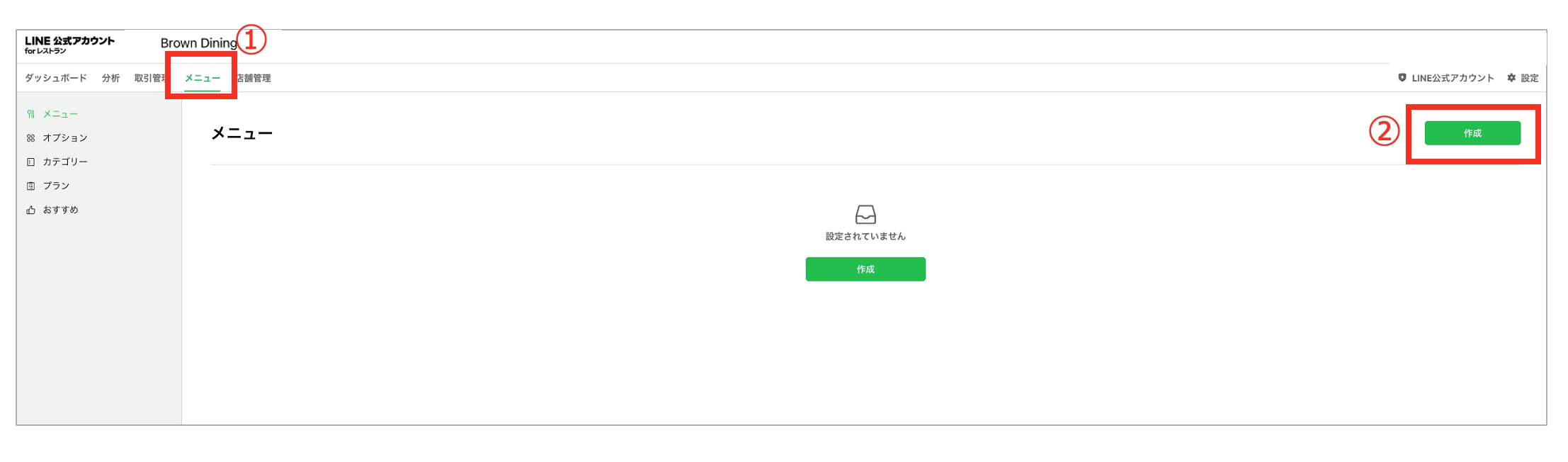
1 [メニュー]タブ>[メニュー]をクリックします。
2 「作成」をクリックします。
3 各タブで設定を行い、「保存」をクリックします。※タブごとの保存ではなく、全てのタブの保存となります
設定項目一覧
一覧
登録されたメニューが表示されます。メニューの一括公開、またはメニューごとの公開設定が可能です。
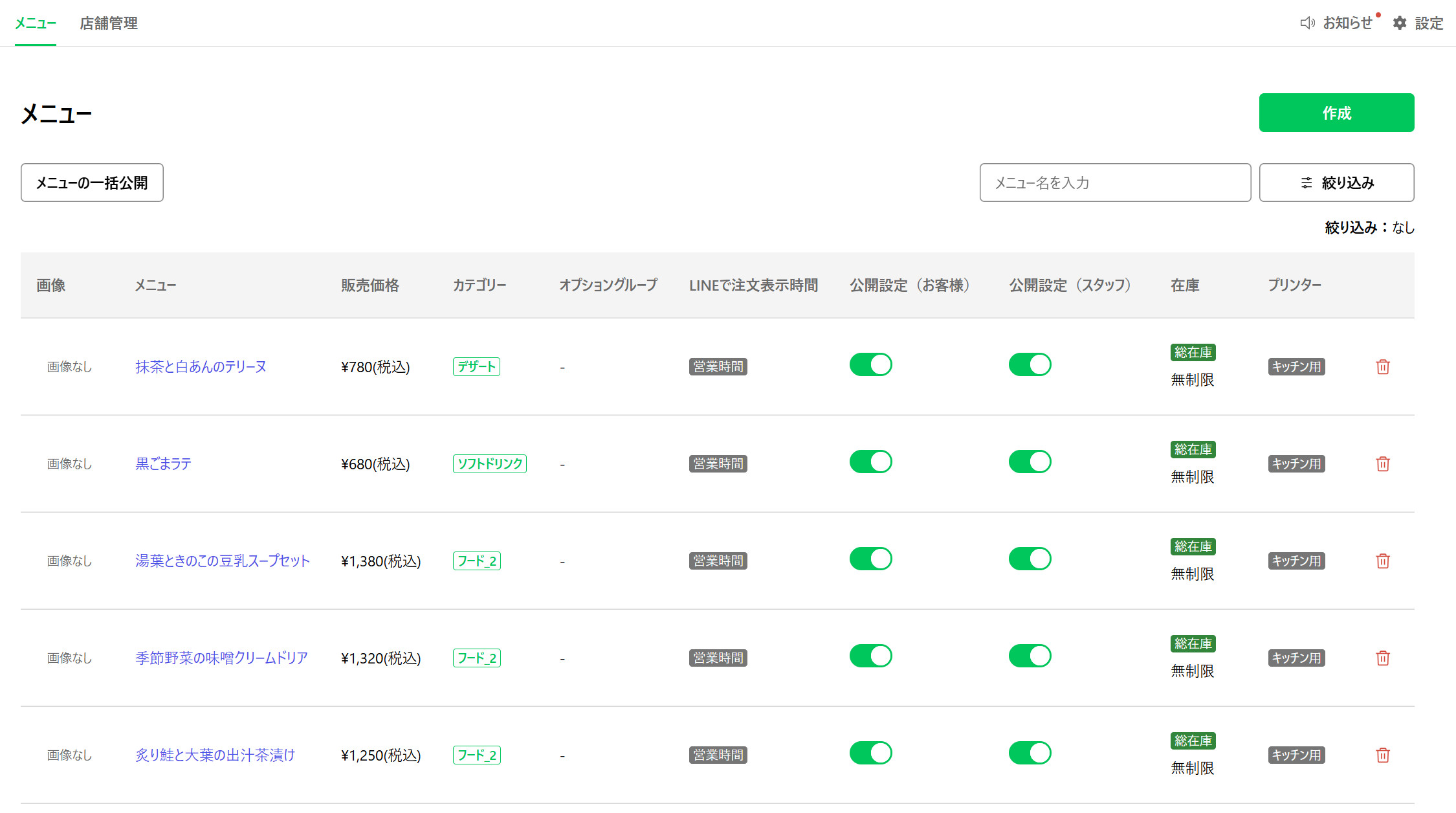
基本設定タブ
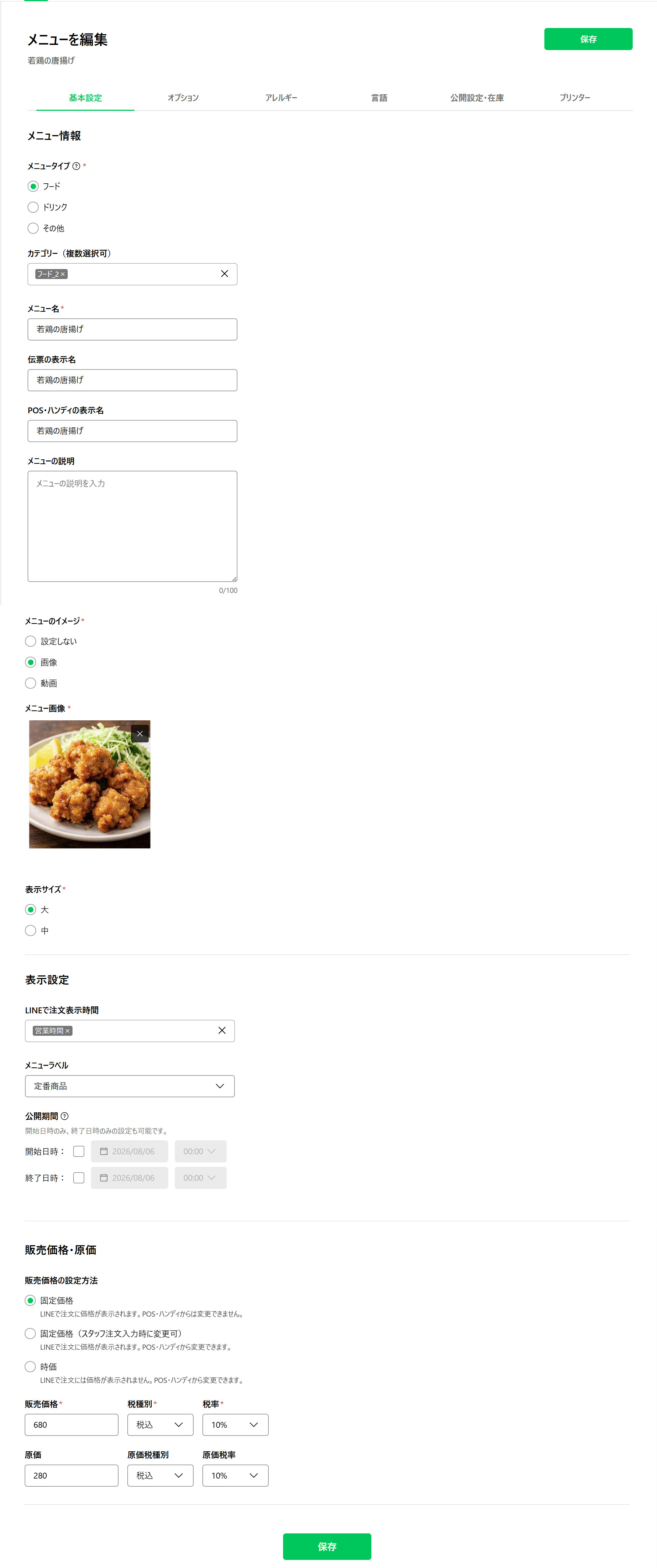
メニューの基本設定を行います。作成時に「メニュー名」のみ入力すると作成途中でも保存できます。
| 項目名 | 説明 |
|---|---|
| メニュータイプ | タイプを1つ選択します。 選択したタイプごとに[商品分析]のデータが表示されます。また、「LINEで注文」の画面で該当のタイプに分類されます。 |
| カテゴリー | カテゴリーを選択します。 カテゴリーは[カテゴリー]メニューで設定したものが表示されます。 |
| メニュー名(必須) | 「LINEで注文」に表示される名称です。 ※LINEで注文の検索機能を利用する際、漢字のみではなく読み仮名も併記することを推奨します。(検索にヒットしやすくなるため) 例:唐揚げ(からあげ) |
| POS・ハンディの表示名 | スタッフ端末に表示される名称です。未入力時はメニュー名が使用されます。 |
| 伝票の表示名 | 伝票に表示される名称です。未入力時はメニュー名が使用されます。 |
| メニューの説明 | 「LINEで注文」に表示される説明文です。 |
| メニューのイメージ | メニューの画像や動画を設定します。 ※商品がよく分かる画像を設定することを推奨します ◾️ 画像の場合 ・推奨サイズ:1080px × 1080px ・JPEG/PNG ・10MB ◾️ 動画の場合 ・推奨サイズ:1080px × 1080px ・MP4 ・10MB |
| 表示サイズ ※画像を設定した場合 | 画像を表示するサイズを選択します。 |
| メニュー動画用のサムネイル画像 ※動画を設定した場合 |
動画のサムネイルを設定します。 ・推奨サイズ:1080px × 1080px ・JPEG/PNG ・10MB |
| お客様表示時間 | メニューを表示できる時間帯を設定します。 事前に[店舗管理メニュー]>[LINEで注文表示時間]の設定が必要です。未設定時は選択肢が表示されません。 |
| メニューラベル | メニューのラベルを選択します。 |
| 公開期間 | メニューの公開期間を設定します。 設定すると、LINEで注文・POSレジ/ハンディで公開期間のみメニューが表示されるようになります。 |
| 販売価格・原価 | 販売価格と原価を設定します。 販売価格の設定方法を選択し、販売価格や税率、原価などを設定します。 「販売価格の設定方法」はいずれかひとつを選択してください。 販売価格の設定方法 -固定価格 LINEで注文に価格が表示されます。価格はPOS・ハンディからは変更できません。 -固定価格(スタッフ注文時に変更可) LINEで注文に価格が表示されます。価格はPOS・ハンディから変更できます。 -時価 LINEで注文に価格が表示されません。価格はPOS・ハンディから変更できます。 |
オプションタブ
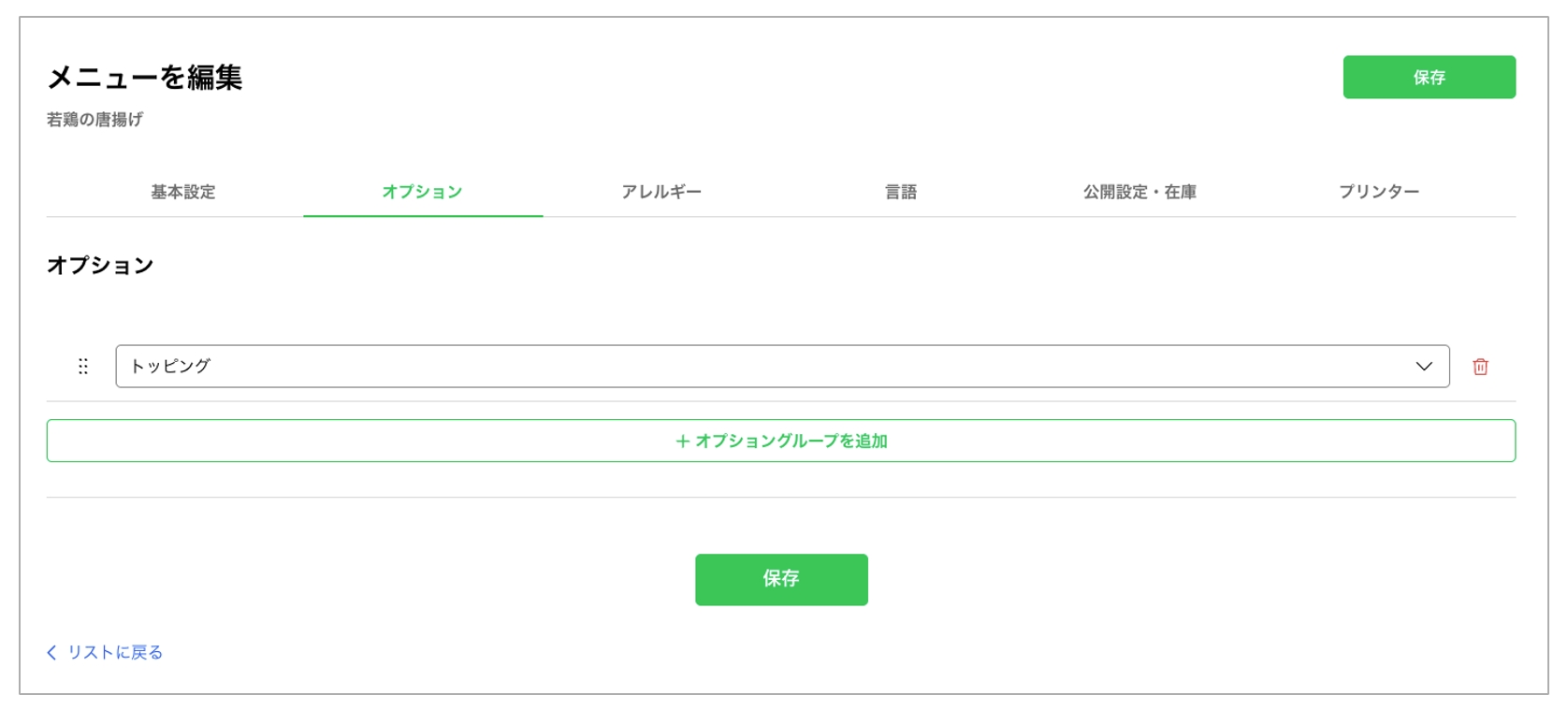
オプショングループの紐付けを行います。(最大10個まで紐付けが可能です)
オプショングループは[オプション]メニューで設定したものが表示されます。
| 項目名 | 説明 |
|---|---|
| オプション設定 | メニューに紐づけるオプションを選択します。 |
| 表示順 | オプションの表示順を設定します。 |
アレルギータブ
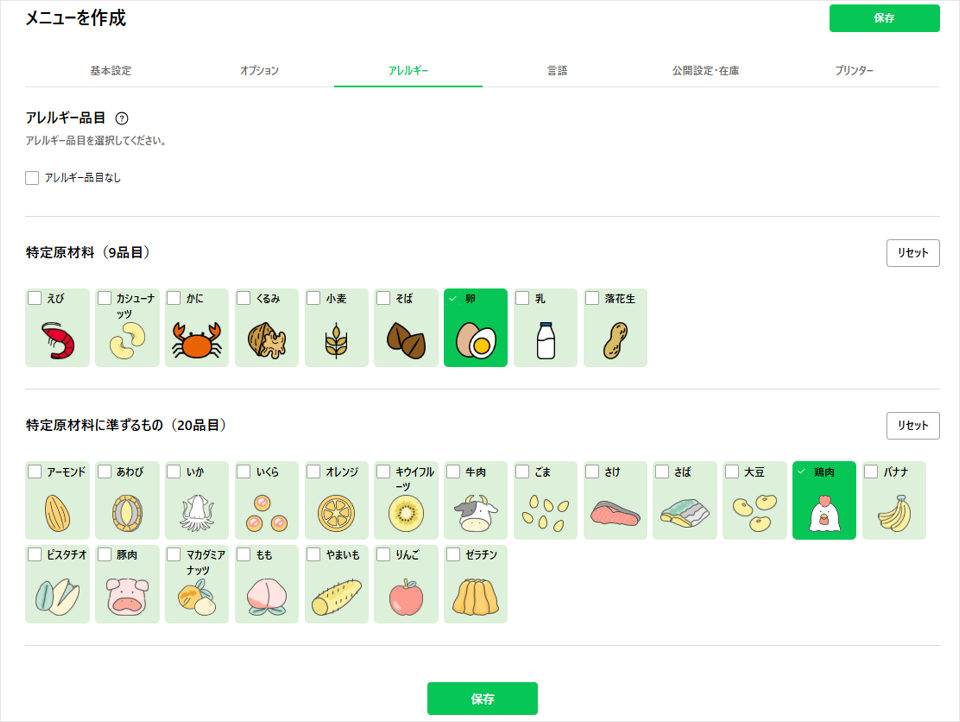
アレルギー品目を設定します。「アレルギー品目なし」のチェックを外すと設定が可能です。
[店舗管理]>[LINEで注文設定]>[基本設定]の[アレルギー品目]が「表示する」の場合、メニュー毎にアレルギー品目のセクションが表示されます。
すべてのメニューでアレルギー品目を非表示にする場合は、[店舗管理]から[アレルギー品目]を[表示しない]に変更してください。
店舗管理のマニュアルはこちら
| 項目名 | 説明 |
|---|---|
| 特定原材料、特定原材料に準ずるもの | 該当するアレルギー品目を選択します。 |
言語タブ
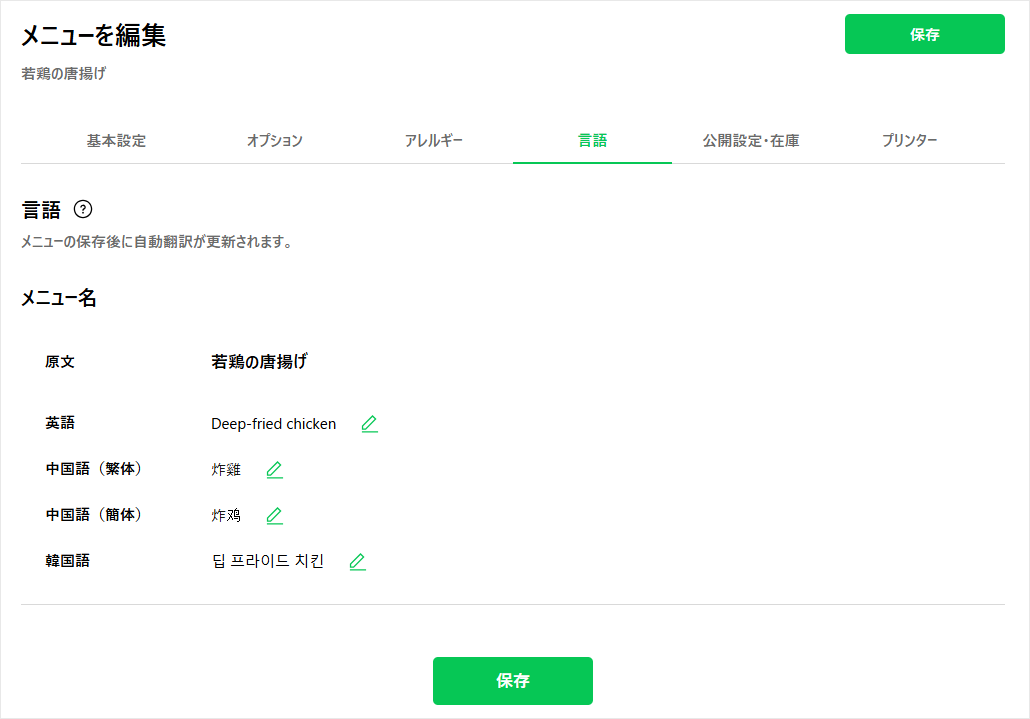
メニューの表示言語を設定します。メニューの保存後に自動翻訳が更新されます。
各言語のメニュー名を、自動翻訳ではなく手動で設定したい場合は入力してください。
| 項目名 | 説明 |
|---|---|
| メニュー名(各言語) | 各言語のメニュー名を確認・編集します。 |
公開設定・在庫タブ
公開設定および在庫設定を行います。
メニュー一覧にある[メニューを一括公開する]ボタンから、複数のメニューを一括公開することもできます。
一括公開機能を利用すると、登録済みのすべてのメニューが公開されます。ただし、カテゴリーの公開設定がオフの場合は一括公開しても公開されません。
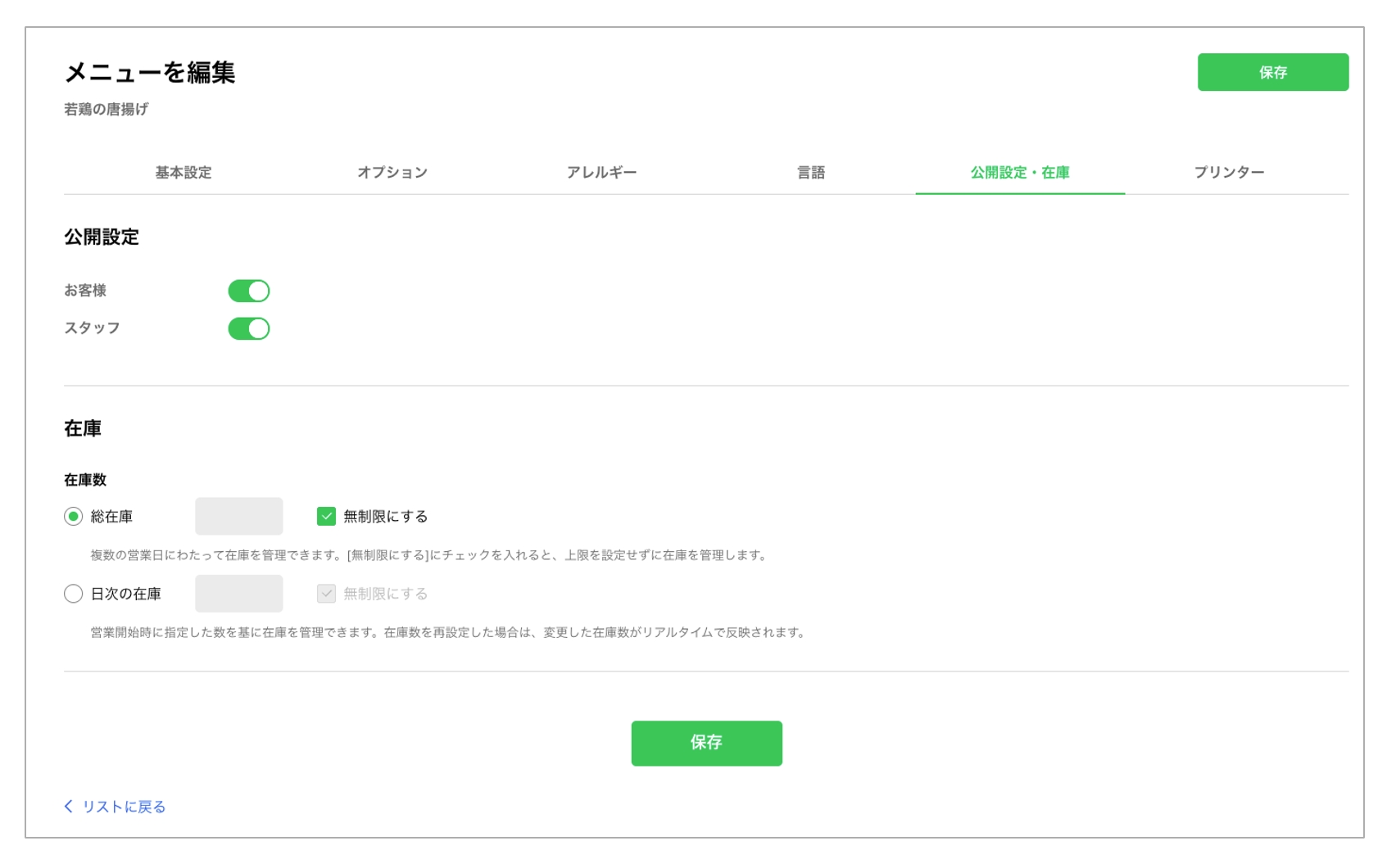
| 項目名 | 説明 |
|---|---|
| お客様表示 | 「LINEで注文」に表示するかを選択します。 |
| スタッフ表示 | スタッフ端末に表示するかを選択します。 |
| 在庫数 | 総在庫/日次在庫を選択します。 ・総在庫:複数の営業日にわたって在庫を管理できます。[無制限にする]にチェックを入れると、上限を設定せずに在庫を管理します。 ・日次在庫:営業開始時に指定した数を基に在庫を管理できます。在庫数を再設定した場合は、変更した在庫数がリアルタイムで反映されます。 |
プリンタータブ
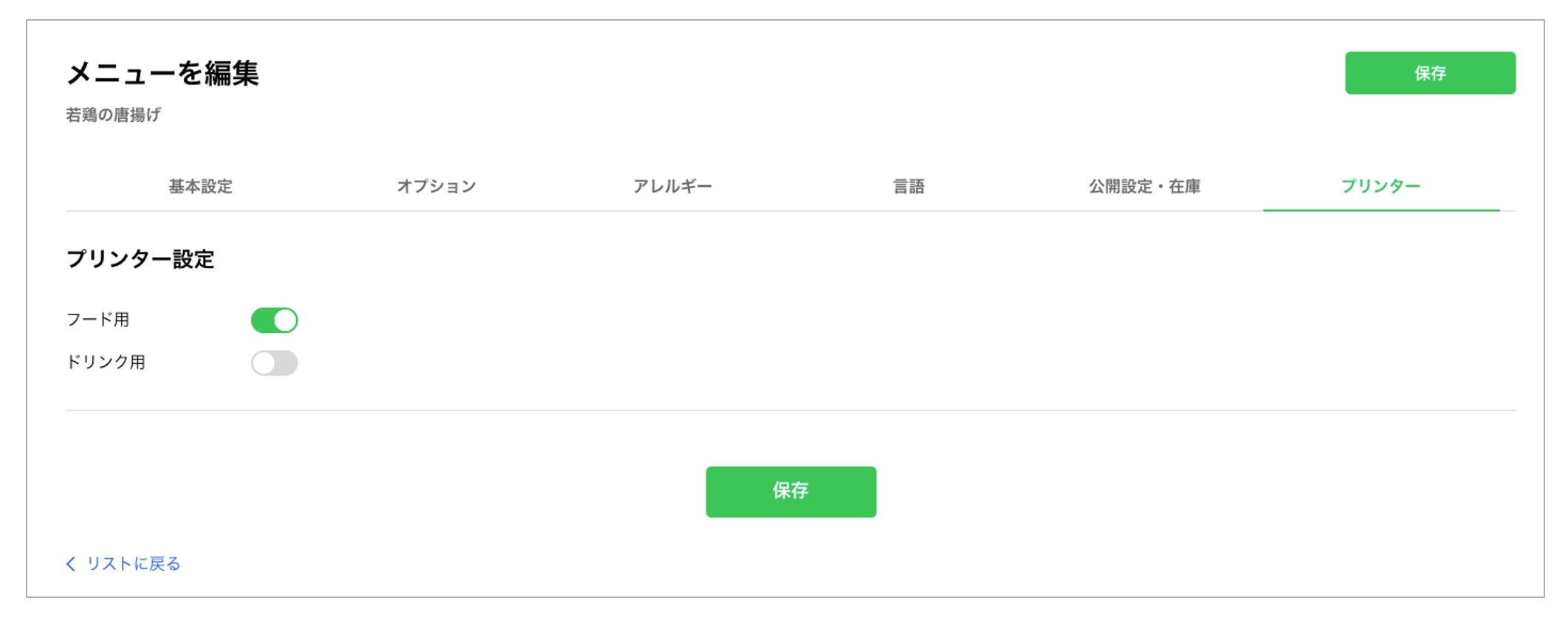
| 項目名 | 説明 |
|---|---|
| プリンター設定 | 出力先のプリンターを選択します。 事前に[店舗管理メニュー]>[プリンター]の設定が必要です。 |
この情報は役に立ちましたか?