

概要
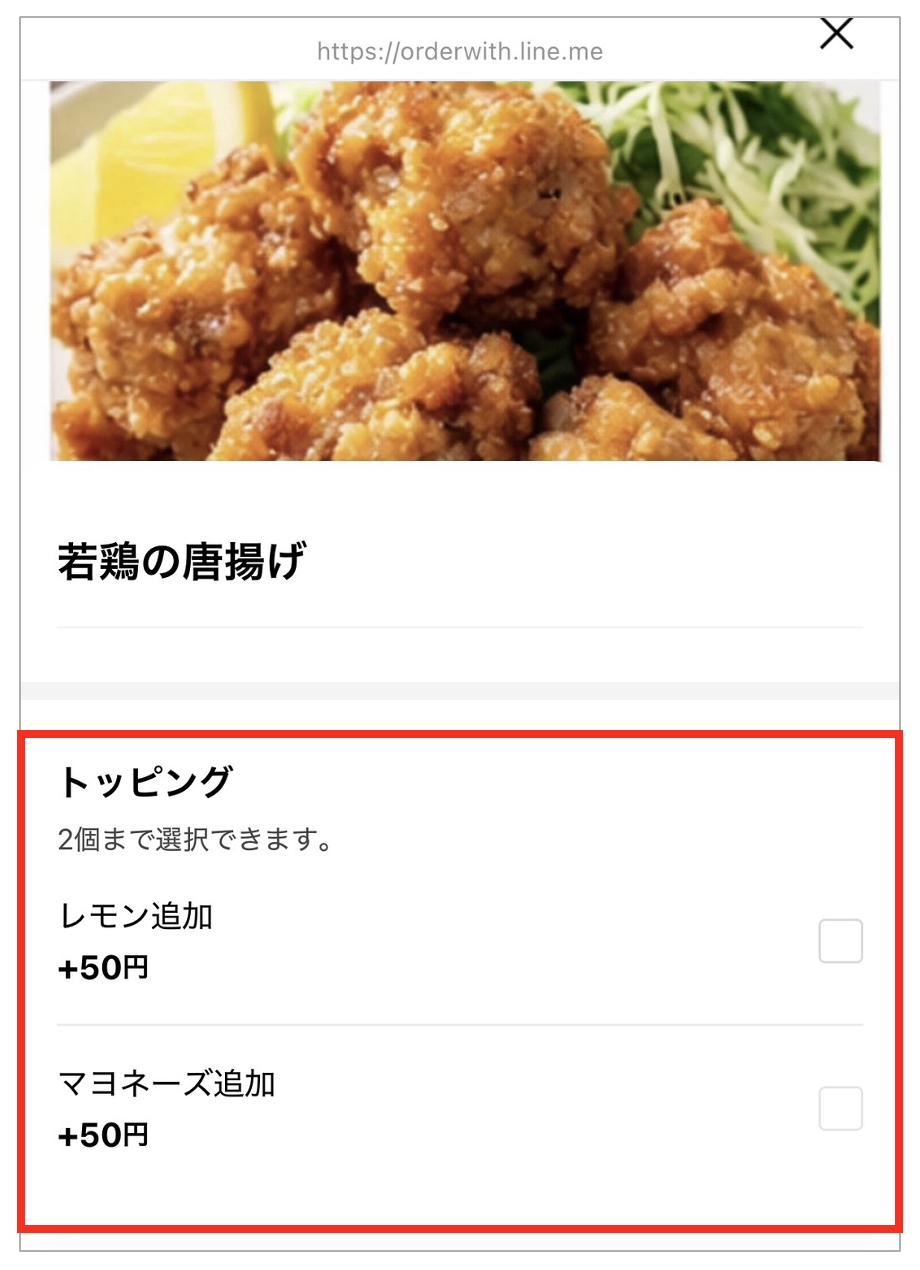
オプションは、メニューに追加できる選択肢やトッピングなどを管理する機能です。
動画マニュアル
実際の操作画面を使った動画マニュアルです。
画面遷移やクリック箇所がわかりやすくなっておりますのでご確認ください。
注意事項
※管理画面で変更した内容は、POSレジ/ハンディへ自動反映されません。変更内容を反映するには、各端末でデータ更新を行ってください。
データ更新の方法は「POSレジ - 設定」「ハンディ - 設定」をご確認ください。
操作手順
1 [メニュー]>[オプション]をクリックします。
2 「作成」をクリックします。
3 各タブで設定を行い、「保存」をクリックします。
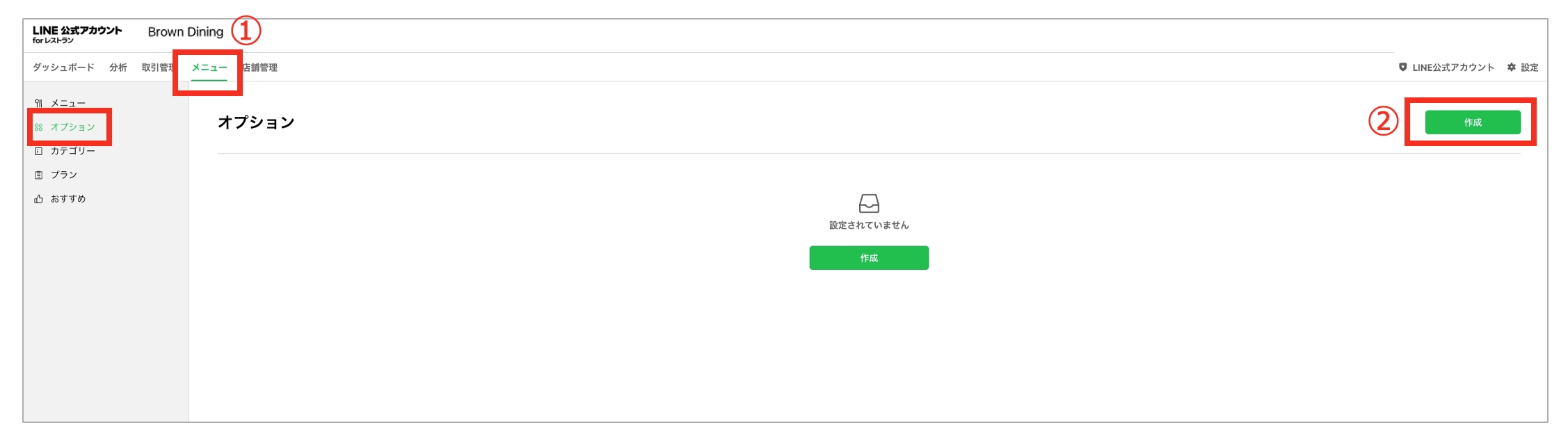
オプション一覧画面
登録されたオプションが表示されます。オプションごとの公開設定も可能です。※スタッフの公開設定だけをオフにすることはできません
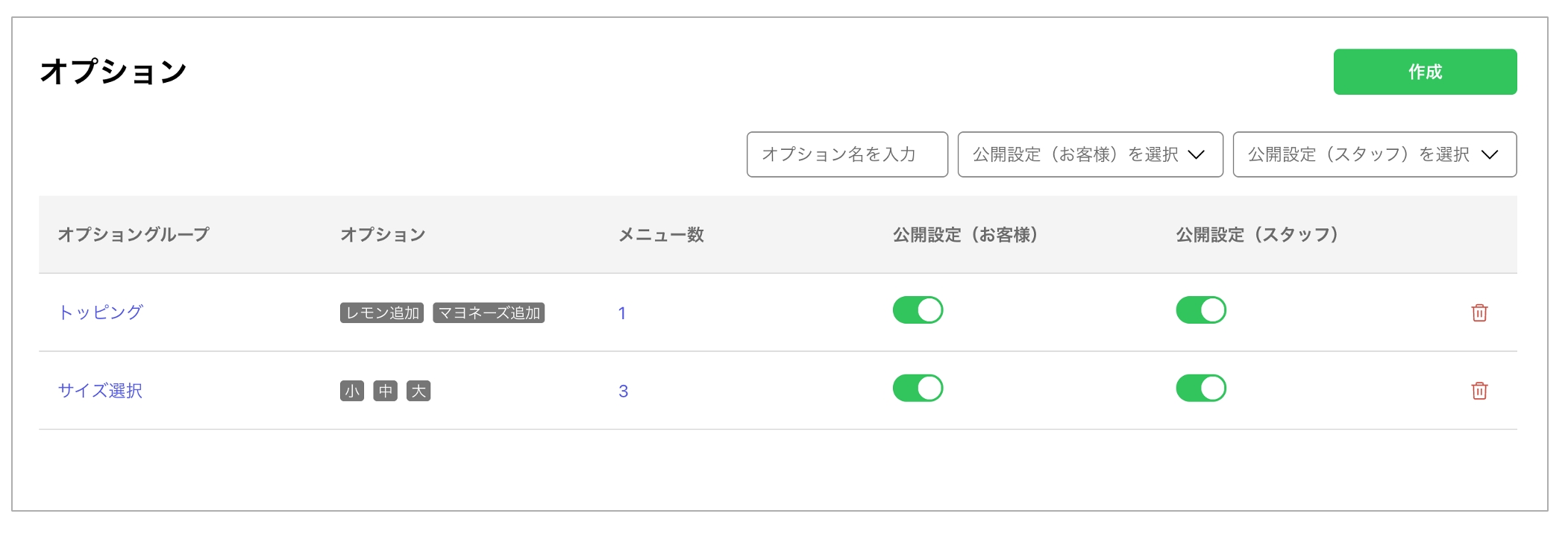
設定項目一覧
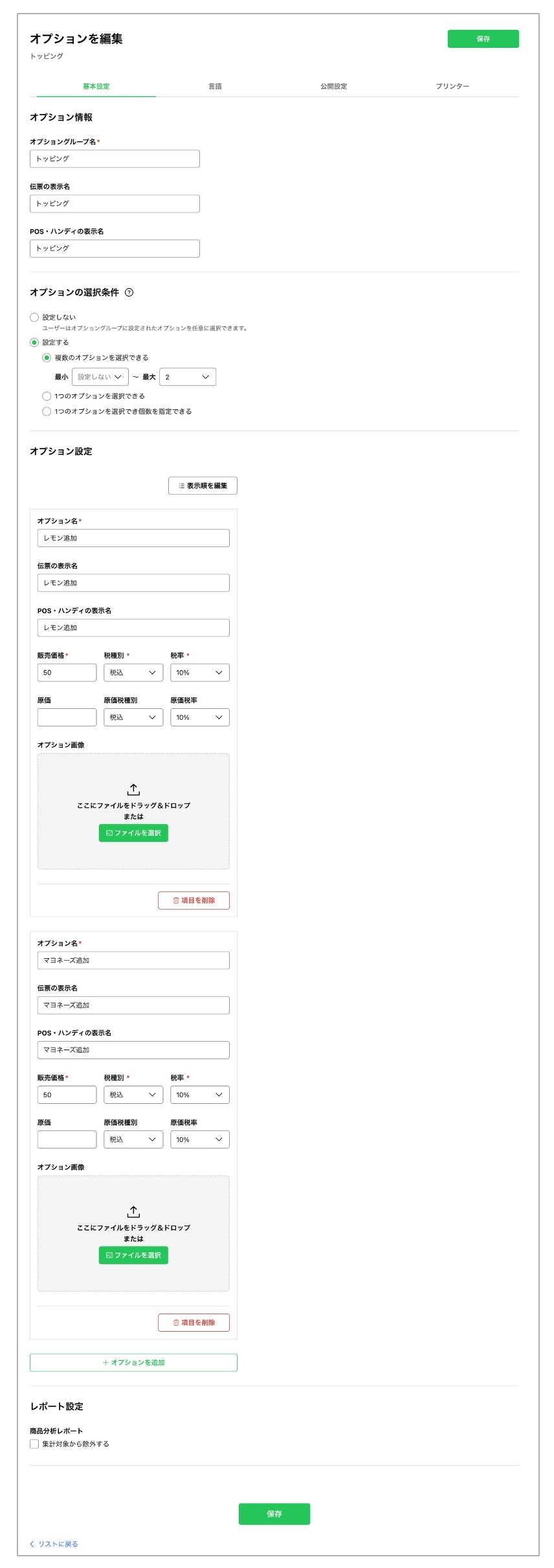
基本設定タブ
オプションの基本設定を行います。
| 項目名 | 説明 |
|---|---|
| オプショングループ名 | オプションのグループ名を設定します。[メニュー]にも表示されます。 |
| ハンディの表示名 | スタッフ端末に表示される名称です。 |
| 伝票の表示名 | 伝票に印字される名称を設定します。 |
| オプションの選択条件 | ユーザーが選択できるオプションの個数や種類の条件を設定します。 |
| オプション名 | オプションの名称を設定します。 |
| 販売価格・原価 | オプションの価格を設定します。マイナス価格の設定も可能です。 |
| オプション画像 | オプションの画像を設定します。 |
| レポート設定 | チェックを入れると、[分析]>[商品分析]の集計対象から除外されます。 |
言語タブ
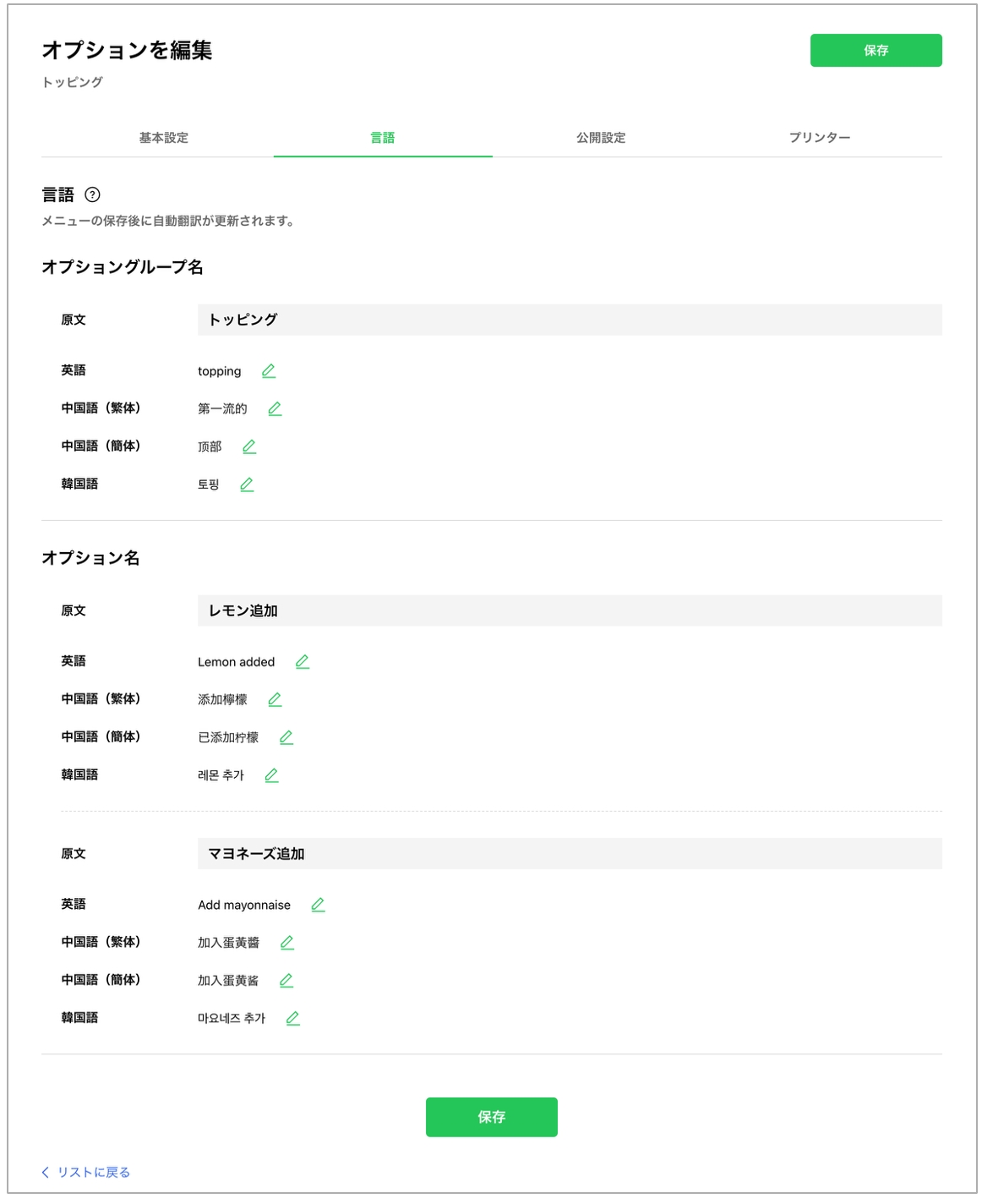
オプションの表示言語を設定します。保存後に自動翻訳が更新されます。
各言語のオプション名を、自動翻訳ではなく手動で設定したい場合は入力してください。
| 項目名 | 説明 |
|---|---|
| オプション名(各言語) | 各言語の名称を確認・編集します。 |
公開設定タブ
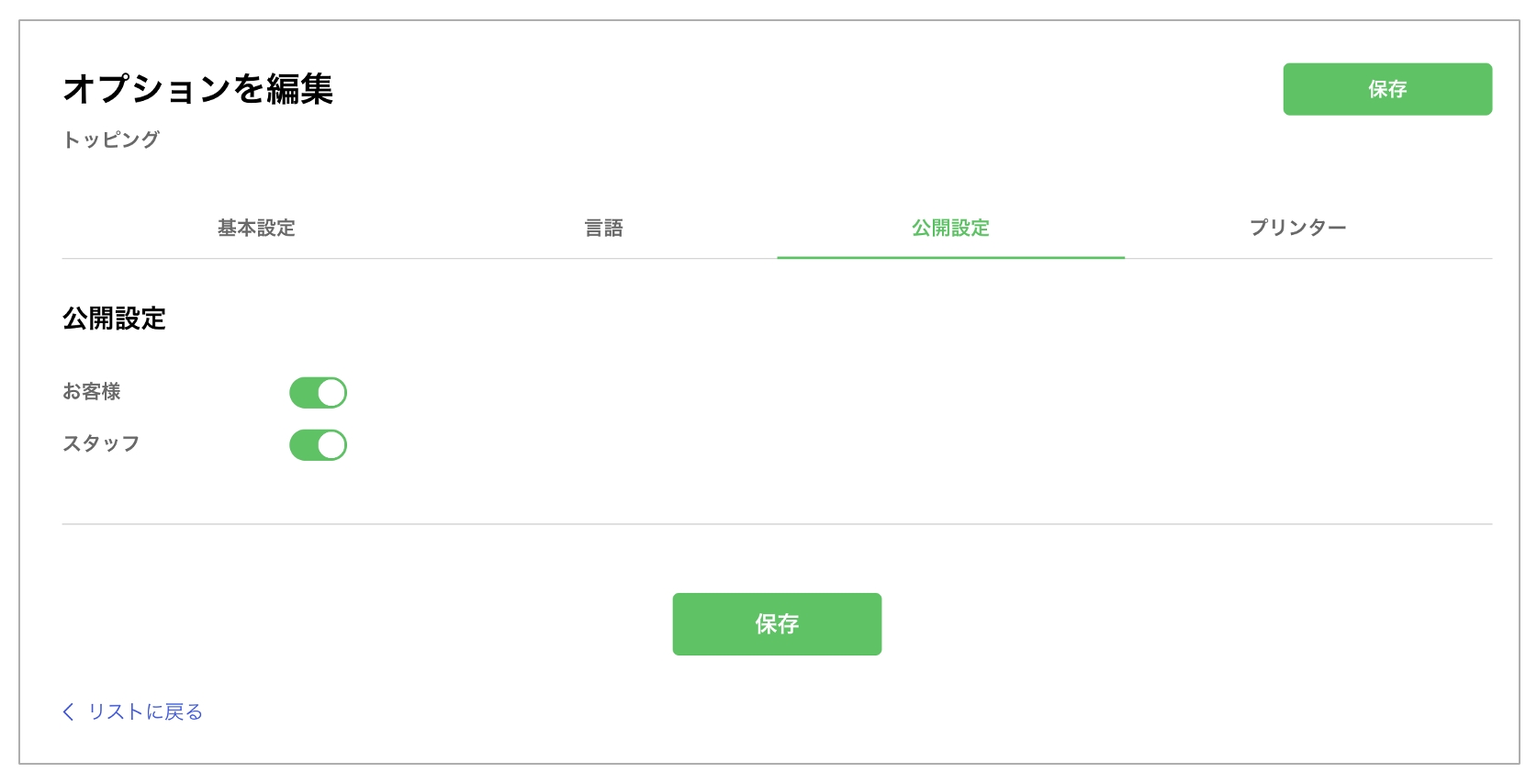
公開設定を行います。
| 項目名 | 説明 |
|---|---|
| お客様表示 | 「LINEで注文」に表示するかを選択します。 |
| スタッフ表示 | スタッフ端末に表示するかを選択します。 |
プリンタータブ
| 項目名 | 説明 |
|---|---|
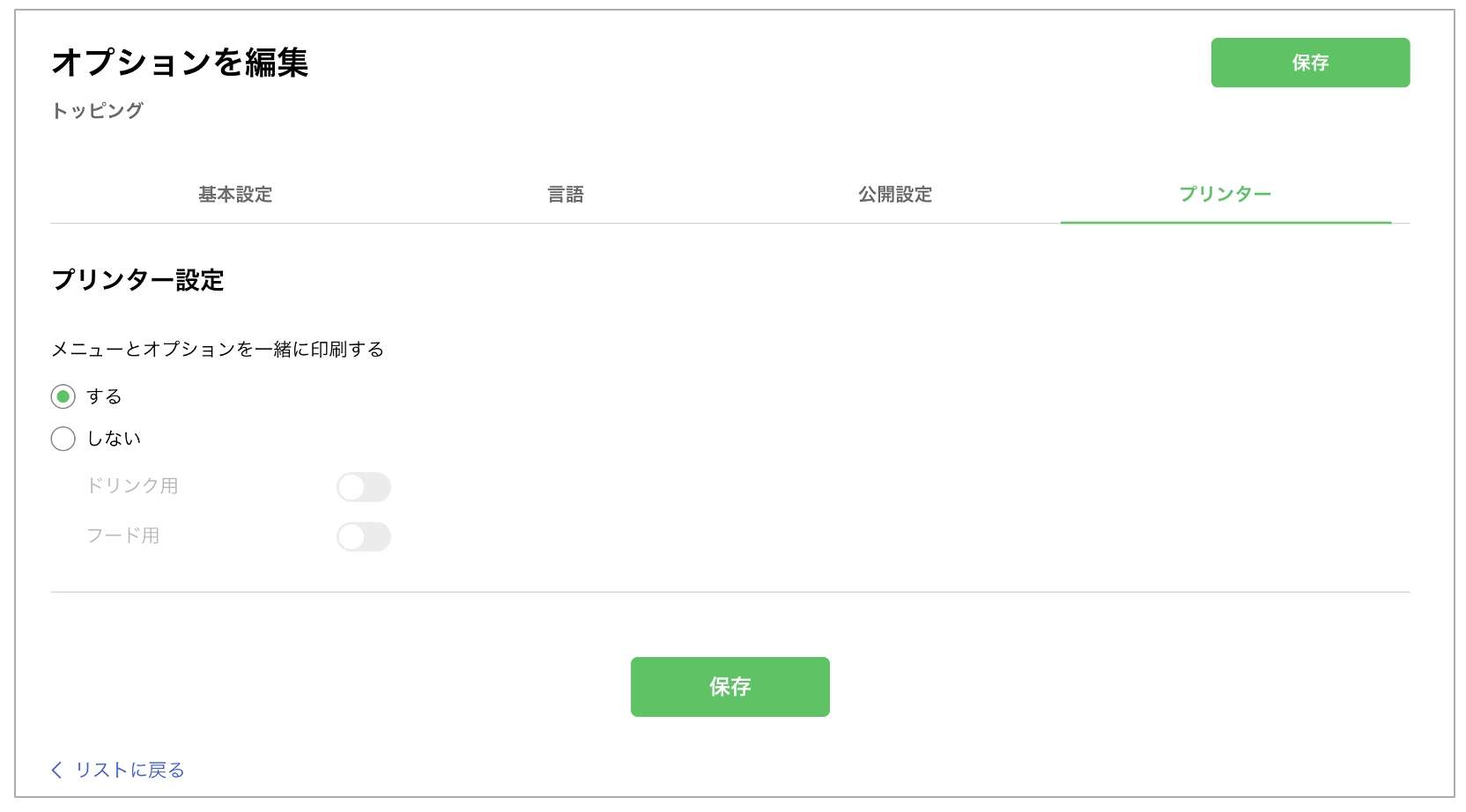
| プリンター設定 | 出力先のプリンターを選択します。メニューとオプションを一緒に印刷するかを選択します。印刷する場合、事前に[店舗管理]>[プリンター]の設定が必要です。 |
この情報は役に立ちましたか?