

運用テクニック
公開日:2026.04.16
LINEヤフー広告 アカウント作成手順
広告アカウントを作成
操作手順
- 広告管理ツール画面上部のアカウント名をクリックし、広告アカウントを作成するMCCアカウントを選択します。一覧に表示されていないアカウントを選択する場合は、ベースアカウントを切り替えてください。
詳細は「ベースアカウントの選択と適用される権限について」を参照してください。
※オンラインサインアップでお申し込みのお客様は、ルートMCCを選択してください。
- 「アカウント追加」ボタンを押し、「検索広告アカウント作成」「ディスプレイ広告アカウント作成」のいずれかを選択します。
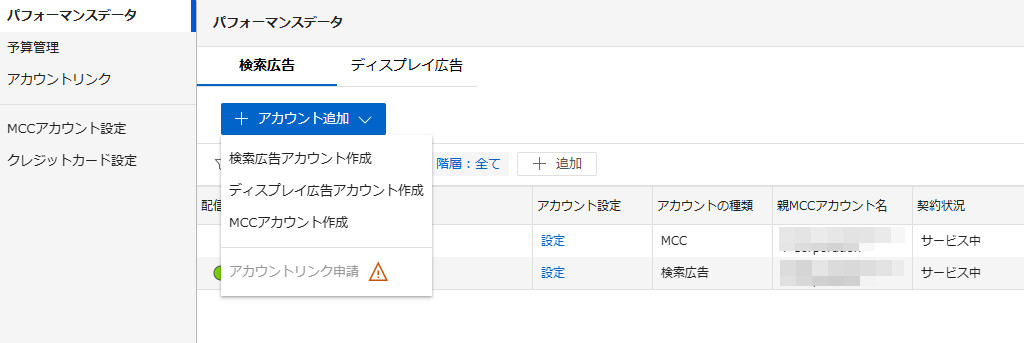
※アカウント追加にはビジネスIDの統合が必要です。ビジネスIDの統合方法についてはこちらをご参照ください。
アカウント作成画面で以下の必須項目を入力する
項目名 説明 広告アカウント名 広告アカウント名には、サイト所有者情報が確認できる広告主名またはサイト名を記載してください。 契約プラン お申し込みいただく広告アカウントの契約プランを選択してください。 申し込みURL 広告配信を行うウェブサイトのURLを入力します。 LINE公式アカウント 接続するLINE公式アカウントを選択するか、新規で作成します。
詳細を確認するビジネスマネージャー組織 接続するビジネスマネージャー組織を選択するか、新規で作成します。
詳細を確認する連絡先利用者 メールの送信先となる連絡先利用者(ビジネスID)を選択します。 法人番号
※法人企業様の場合広告主の法人番号です。法人番号とは国税庁により指定された13桁の番号のことです。 業種カテゴリー
※ディスプレイ広告を作成する場合取り扱い対象の商品やサービスの業種カテゴリーを選択します。 ※アカウント作成画面における入力内容について、詳しくはヘルプページをご確認ください。
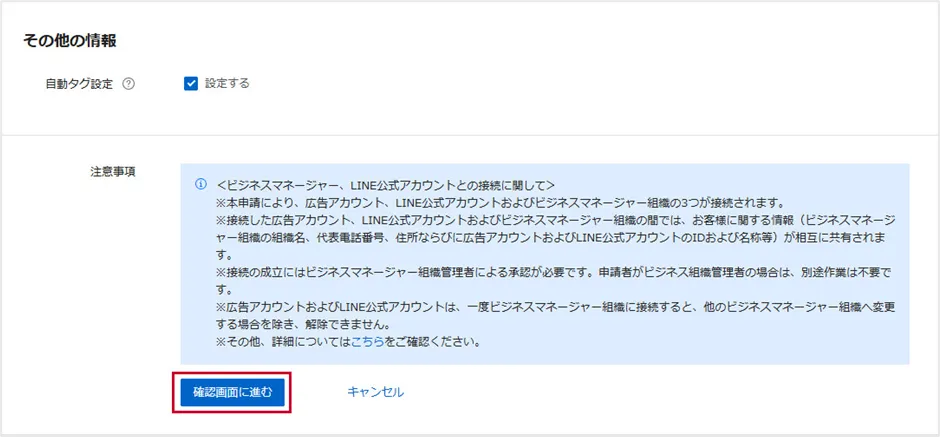
- アカウント情報を入力し、「確認画面へ進む」ボタンを押します。
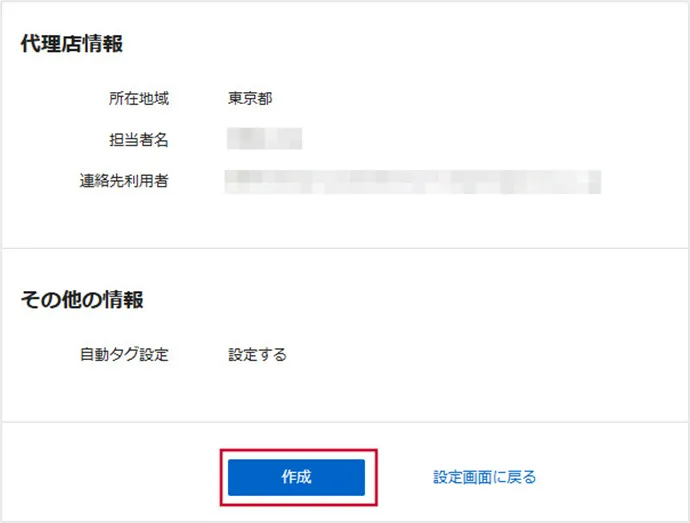
- 申し込み内容を確認し、「作成」ボタンを押します。これで広告アカウントの作成は完了です。
ビジネスマネージャー・LINE公式アカウントへの接続について
1つの広告アカウントが接続できるビジネスマネージャー組織とLINE公式アカウントはそれぞれ1つのみです。複数との接続はできません。
(ビジネスマネージャー組織とLINE公式アカウントには複数の広告アカウントを関連付けできます)
接続に必要な権限について
接続操作を行うビジネスIDに必要な権限は、以下をご確認ください。
- 広告アカウント
既存の広告アカウントを接続する場合は、アカウントの管理権限が必要です。 - LINE公式アカウント
対象のLINE公式アカウントとビジネスマネージャーが未接続の場合は、LINE公式アカウント管理権限が必要です。すでに接続済みの場合は不要です。 - ビジネスマネージャー
ビジネスマネージャー組織の管理権限が必要です。
LINE公式アカウントに接続
アカウント作成、編集画面の「ビジネスマネージャー・LINE公式アカウント接続」項目で、接続方法を3種類から選択します。
- 利用中のLINE公式アカウントから選択
ログイン中のビジネスIDが権限を持っているLINE公式アカウントの一覧が表示されるので、LINE公式アカウントを1つ選択します。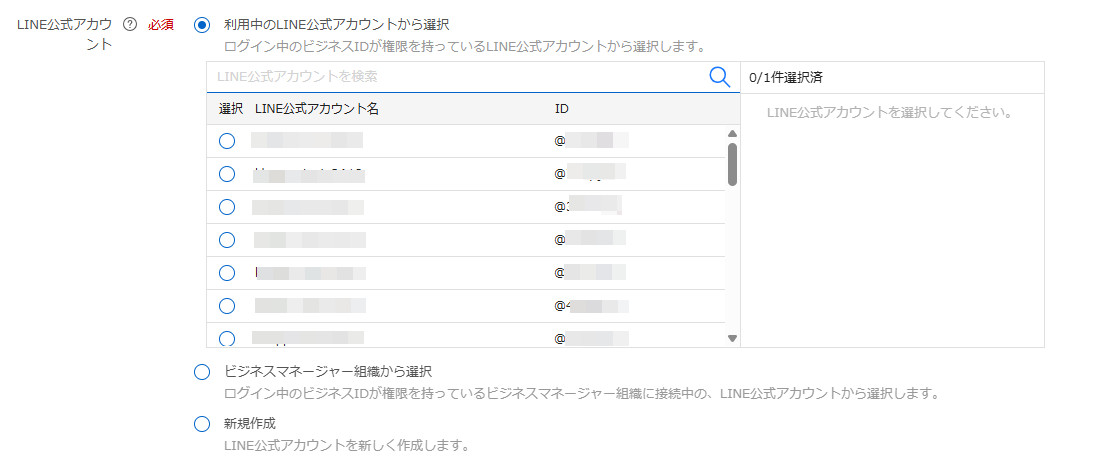
- ビジネスマネージャー組織から選択
①ログイン中のビジネスIDが権限を持っているビジネスマネージャー組織の一覧から、ビジネスマネージャーを選択します。
②選択したビジネスマネージャー組織に接続中のLINE公式アカウントの一覧からLINE公式アカウントを1つ選択します。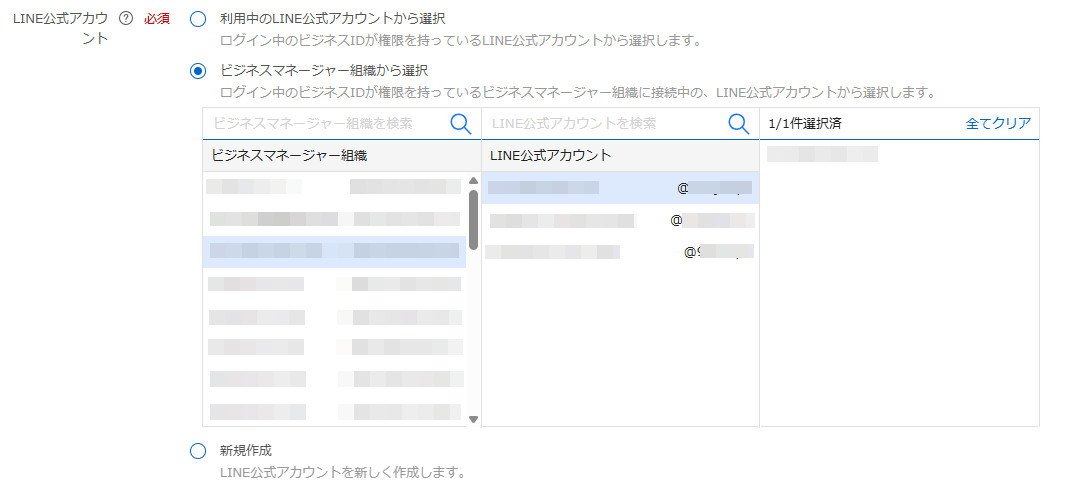
- 新規作成
利用中のLINE公式アカウントがない場合は新規作成してください。
①「LINE公式アカウントを新規作成」ボタンを押します。
②LINE公式アカウントを新規作成画面で必要事項を入力して「作成」ボタンを押します。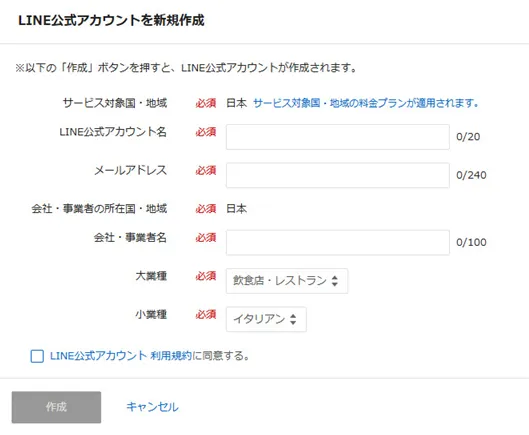
ビジネスマネージャーに接続
アカウント作成、編集画面の「ビジネスマネージャー・LINE公式アカウント接続」項目で、接続方法を以下の2種類から選択します。
- 利用中のビジネスマネージャー組織から選択
ログイン中のビジネスIDが権限を持っているビジネスマネージャー組織の一覧が表示されるので、ビジネスマネージャー組織を1つ選択します。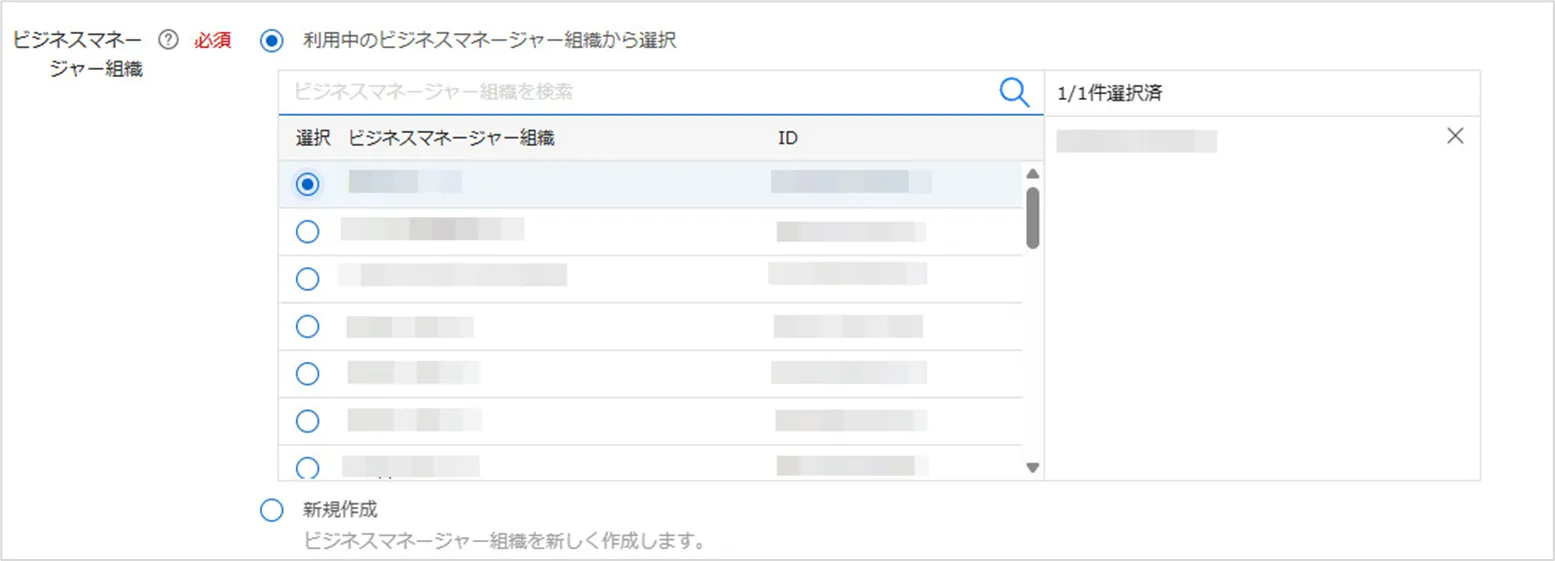
- 新規作成
①「ビジネスマネージャー組織」ボタンを押します。
②ビジネスマネージャー組織を新規作成画面で必要事項を入力して「作成」ボタンを押します。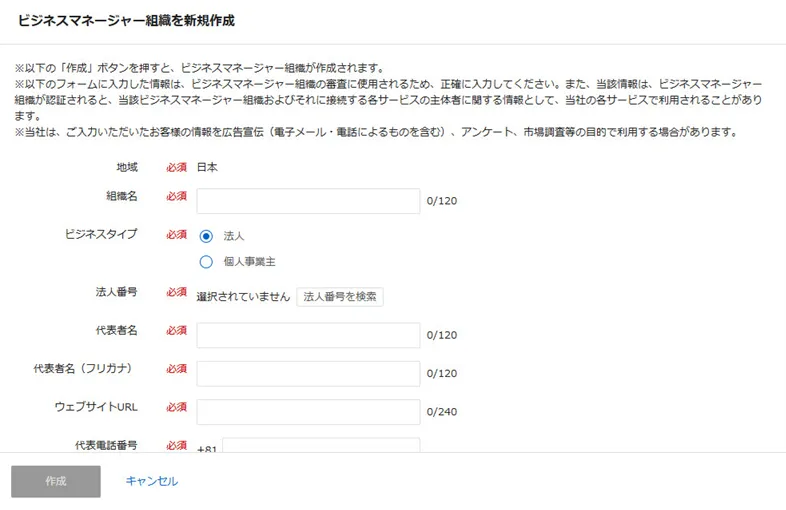
接続状況を確認する
広告アカウントとLINE公式アカウント、ビジネスマネージャーとの接続ステータスはアカウント設定画面から確認できます。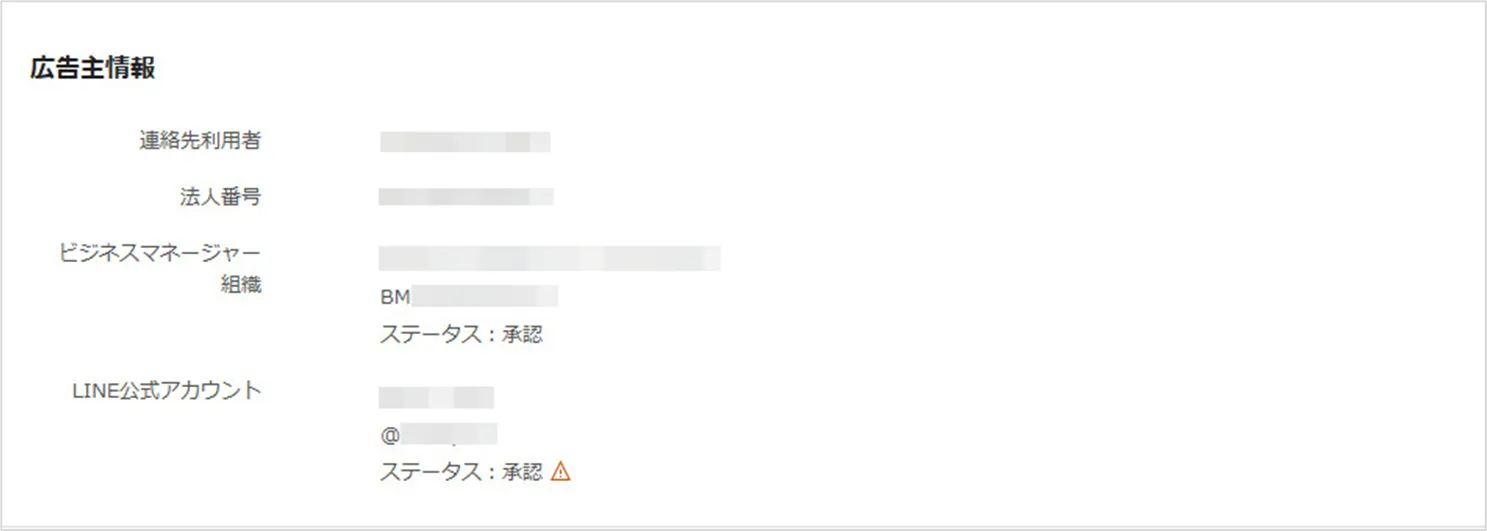
注意事項
◆広告アカウントとLINE公式アカウント、ビジネスマネージャーとの接続にあたって、以下の点にご注意ください。
- 接続済みのLINE公式アカウント、ビジネスマネージャー組織は広告管理ツールからは変更できません。
- 接続対象のビジネスマネージャー組織が未認証や、審査中の状態でも広告配信は可能です。
ただし、ビジネスマネージャーの機能(オーディエンスリスト連携など)は利用できません。 - 接続対象のLINE公式アカウントが審査で否認された場合でも、広告配信は可能です。
ただし、LINE公式アカウントと連携した機能(友だち追加広告、LINE公式アカウントの友だち関連のオーディエンスリスト、LINE公式アカウントのプロフィール画像の連携など)は利用できません。
◆代理店経由でお申込みの場合は設定方法が異なりますので以下のヘルプページをご確認ください。
この情報は役に立ちましたか?