

ビジネスマネージャーの利用開始手順から、組織の作成について説明します。
利用手順全体の流れは「ビジネスマネージャーについて」を参照してください。
利用手順全体の流れは「ビジネスマネージャーについて」を参照してください。
組織とは
組織とは、ビジネスマネージャーで企業情報およびアカウントの接続を管理する単位です。組織は1企業につき1つ作成することを推奨します。
作成した組織に企業が運用するLINEヤフーのビジネスサービス(LINE公式アカウント、LINEヤフー広告など)のアカウントやチャネルを接続することで、接続したアカウント間でタグやオーディエンスなどの共有が可能になります。
作成した組織に企業が運用するLINEヤフーのビジネスサービス(LINE公式アカウント、LINEヤフー広告など)のアカウントやチャネルを接続することで、接続したアカウント間でタグやオーディエンスなどの共有が可能になります。
組織を作る
ビジネスマネージャーで組織を作成する手順は、以下のとおりです。
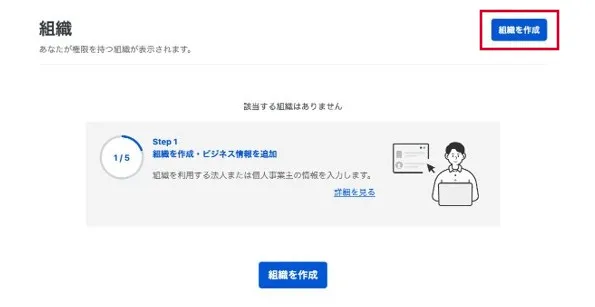
- ビジネスマネージャーにログインしてから、「組織を作成」をボタンを押します。
- 「地域」のプルダウンメニューからサービスを利用する地域を選択して、組織名を入力します。組織名は企業名など分かりやすいものを推奨します。
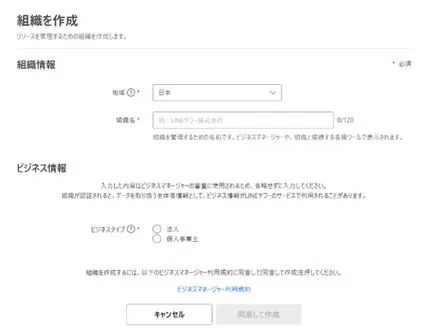
- 続けて、ビジネス情報を入力します。まず、ビジネスタイプで「法人」または「個人事業主」を選択します。
また、会社・事業者の所在国・地域をプルダウンメニューから選択します。
※ビジネスマネージャー組織と接続するアカウント・チャネルで、所在国・地域は一致する必要があります。 - 以後は選択に合わせた入力項目が表示されるので、画面の指示に従って入力します。
- 入力が完了したら、「同意して作成」ボタンを押します。
組織にユーザーを招待する
組織にユーザーを招待することで、企業内の複数の従業員などでビジネスマネージャーを利用できます。手順は以下のとおりです。
- ビジネスマネージャーにログインすると表示される「組織」ページで、ユーザーを追加する組織をクリックします。
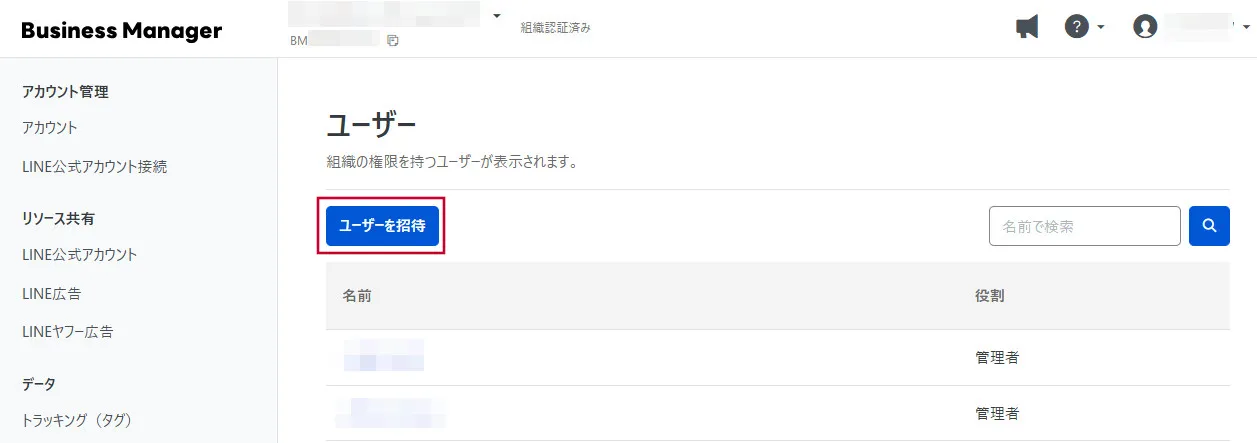
- 左メニューで「ユーザー」をクリックします。
- 「ユーザーを招待」をクリックします。
- 「役割」のプルダウンメニューをクリックして、招待するユーザーに設定する権限を選択します。なお、権限はユーザーの招待が完了後に変更が可能です。
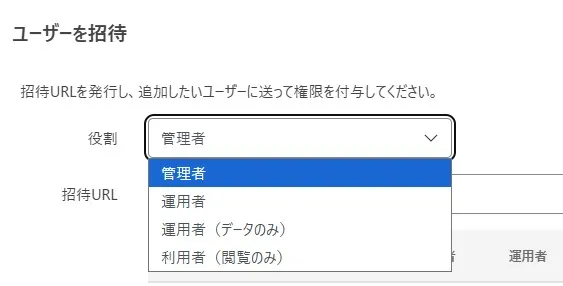
- 「招待URLを発行」ボタンを押すと、招待URLが発行されます。
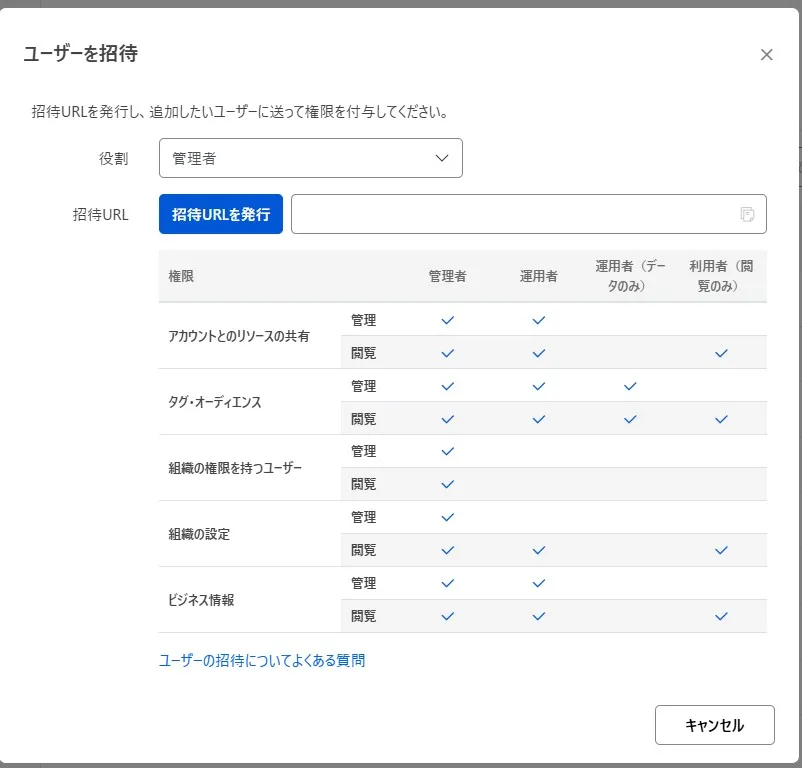
- 発行した招待URLを、招待するユーザーにメールなどで連絡します。
- ユーザーが招待URLからビジネスマネージャーにログインすると、招待が完了します。
招待された方がビジネスIDをお持ちでない場合は、招待URLで表示される画面から作成してください。
※招待URLの有効期限は168時間です。
各ユーザー権限で利用できる機能について
ビジネスマネージャーの各ユーザー権限で利用できる機能は、以下のとおりです。
| 権限 | 利用できる機能 |
|---|---|
| 管理者 | 組織の削除、組織名の変更、ユーザーの管理(招待や削除)、各種アカウントの接続承認、リソース(オーディエンスやタグ)の共有管理、各種設定など、全ての機能が利用できます。 |
| 運用者 | リソース(オーディエンスやタグ)を共有管理できます。また、ビジネスマネージャー上でのオーディエンスやタグの作成、管理が可能です。 |
| 運用者(データのみ) | ビジネスマネージャー上でのオーディエンスやタグの作成、管理が可能です。 アカウントの接続や接続中のアカウントの一覧は閲覧できません。 |
| 利用者(閲覧のみ) | 組織や接続中のアカウントおよびリソースについて、一覧の閲覧が可能です。 |
※ビジネスマネージャーの権限では、ビジネスマネージャーに接続した各アカウント(LINE公式アカウントやLINEヤフー広告など)がサービス側で持つ内容の閲覧や編集、運用はできません。
この情報は役に立ちましたか?