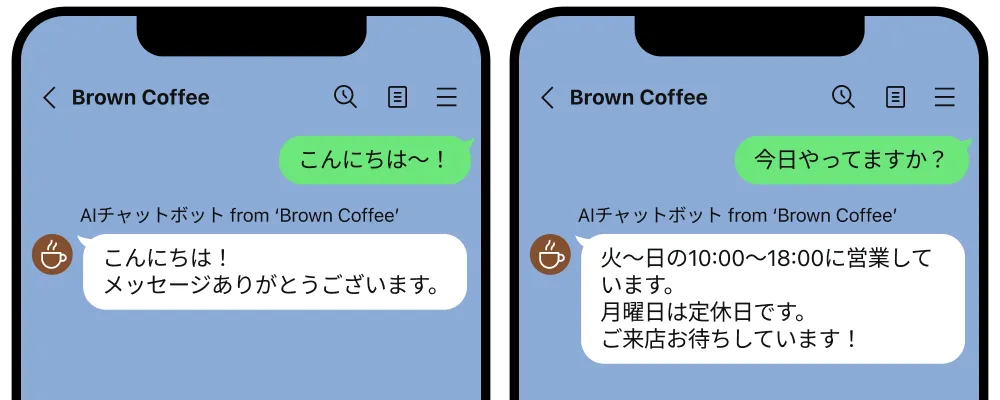
AIチャットボット(β)は、LINE公式アカウントのトークルーム上でユーザーが質問すると、登録済のQ&Aから最適な回答を自動で選んで返信する機能です。
PDFや画像などの素材からQ&Aを自動生成でき、登録したQ&Aの利用状況をもとにAIが改善提案も行います。
- PDF/画像などから初期Q&Aの自動生成が可能
利用状況やフィードバックに基づく改善提案(追加・修正・統合・削除)が可能
- 管理画面でQ&A編集・配信・表示設定の管理が可能
※Web版管理画面からのみ利用可能です。
利用条件について
- チャットProオプションの有償機能として提供します。(チャットProオプションの購入方法はこちら)
- 一部機能(「Q&A登録」と「Q&A応答テスト」)はチャットProオプションを購入していないアカウントでも利用可能です。
※弊社認定セールスパートナーが開設又は管理しているアカウントは「Q&A登録」と「Q&A応答テスト」の利用にもチャットProオプションを購入する必要があります。 - 当社が定める、または対象外と判断した業種のアカウントには当該機能の提供はいたしません。
※詳細についてはこちらからご確認ください。
操作ステップ
利用を開始するには
注意事項をご確認のうえ、「注意事項を確認しました」にチェックを入れ、「AIチャットボット(β)を利用」をクリックすると利用を開始します。
「管理者権限」を保有している担当者のみ同意が可能です。
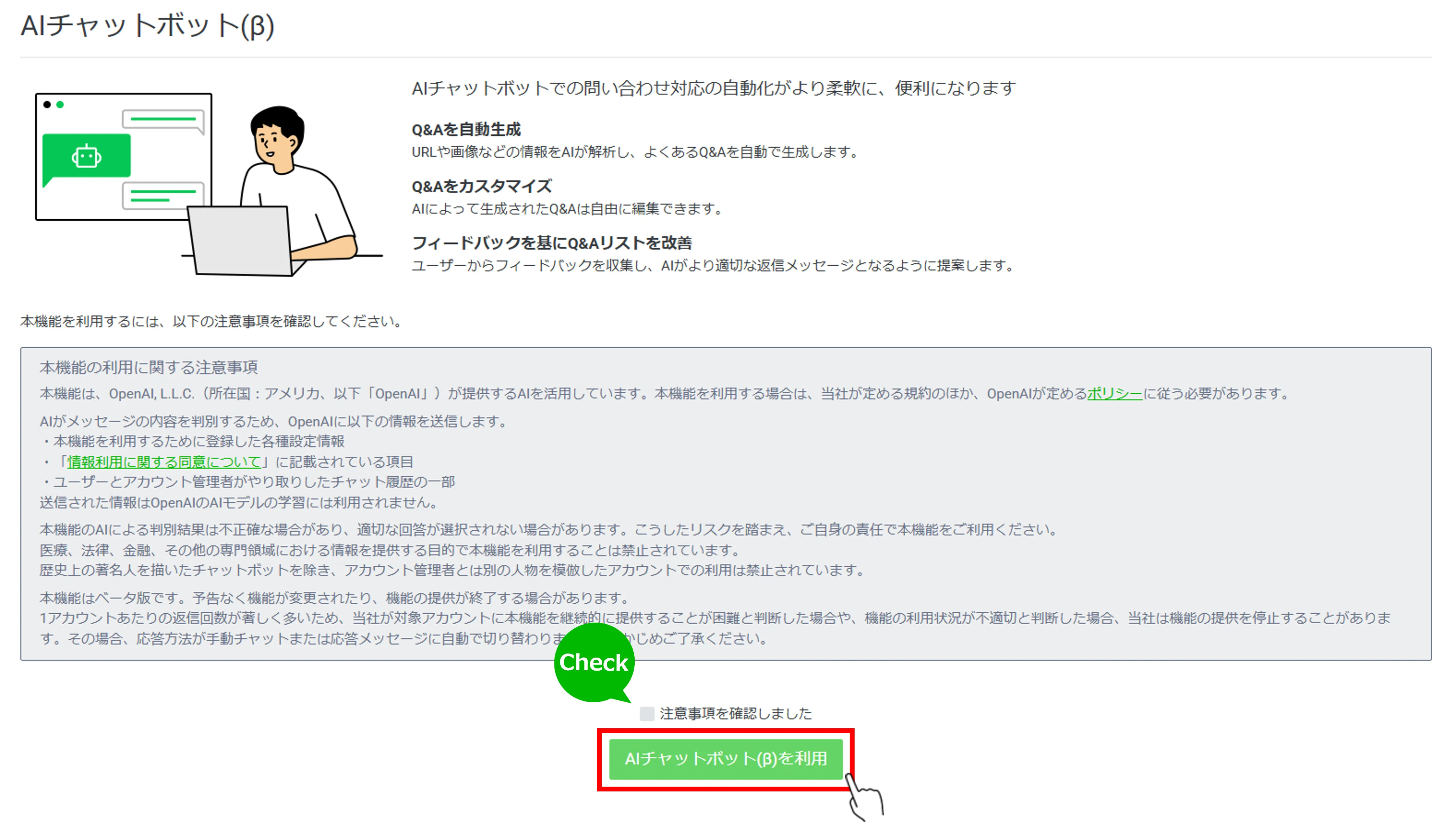
※AIチャットボット(β)を利用するには、「AIチャットボット(β)を利用する」をご確認ください。
画面構成
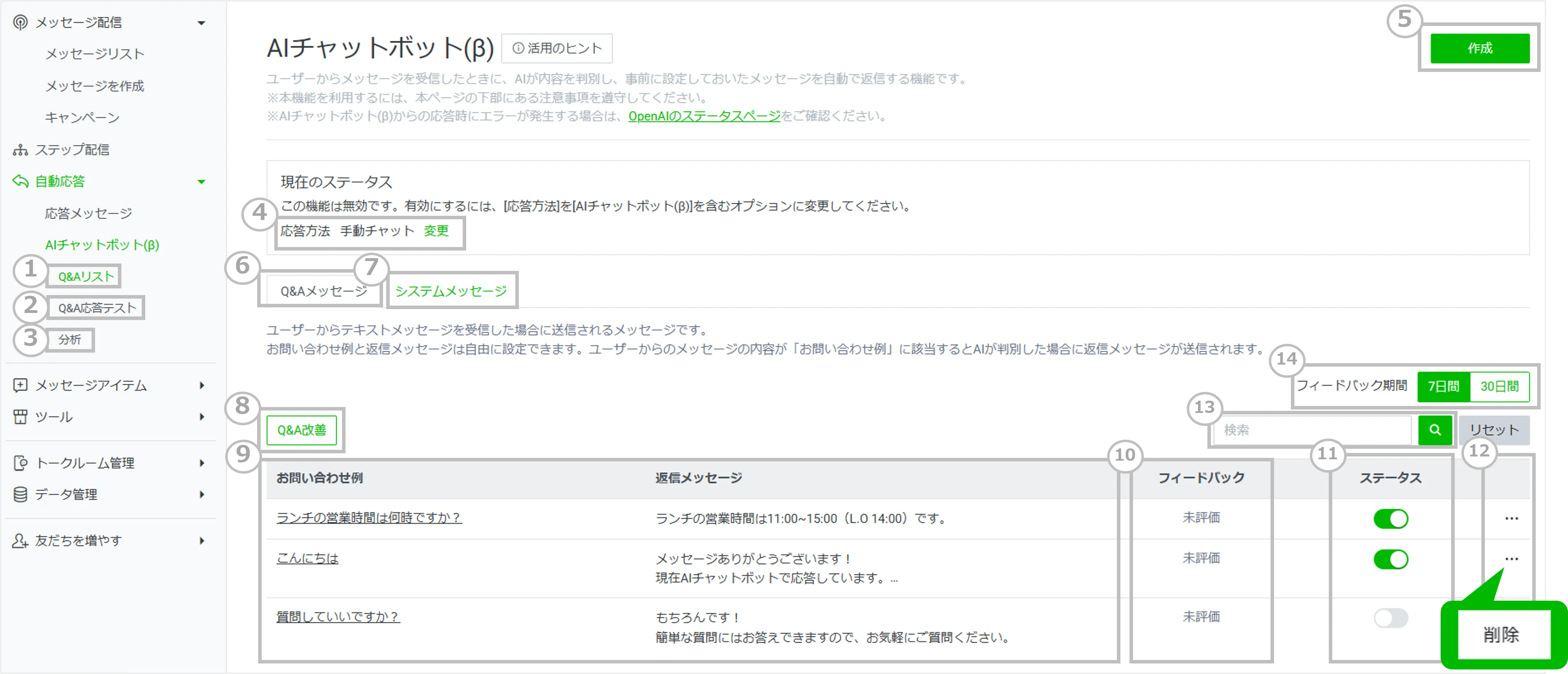
| 番号 | 項目 | 説明 |
|---|---|---|
| 1 | Q&Aリスト | AIチャットボット(β)のメッセージ一覧画面です。 |
| 2 | Q&A応答テスト | Q&A応答テストの画面です。 |
| 3 | 分析 | AIチャットボット(β)の分析画面に移動します。 |
| 4 | 応答方法 | 応答方法の現在のステータスです。「変更」で応答設定の移動します。 |
| 5 | 新規作成 | AIチャットボット(β)を新規作成します。 ※作成上限に達している場合はエラーが表示されます(登録上限:100件まで) |
| 6 | Q&Aメッセージ | Q&Aメッセージの一覧画面です。 |
| 7 | システムメッセージ | システムメッセージの一覧画面です。 返信条件に該当する場合に送信されるメッセージが管理できます。 |
| 8 | Q&A改善 | 登録されているQ&Aの改善点で分析できます。 ※Q&A改善は30回/月です。上限を超えている場合は改善提案をできないモーダルが開きます。 |
| 9 | Q&Aメッセージ一覧 | 登録済みのお問い合わせ例の一覧です。 編集したときは、各Q&Aを選択すると編集できます。 |
| 10 | フィードバック | 選択した集計期間におけるユーザーフィードバックの結果が表示されます(Good/Badの比率)。 ※集計期間はと分析同様に前日までの集計結果が反映されます。 |
| 11 | ステータス | Q&Aメッセージのステータスボタンです。 ・オンの場合、ユーザーからの問いかけに対して登録済Q&Aが有効 ・オフの場合、ユーザーからの問いかけに対して登録済Q&Aが無効 |
| 12 | 削除ボタン | 削除の選択肢が表示されます。Q&Aメッセージを削除できます。 |
| 13 | 検索 | Q&Aで登録されたお問い合わせ例と返信メッセージをテキストで検索できます。 |
| 14 | フィードバック期間 | フィードバック集計期間を「7日間」「30日間」で表示選択可能です。 |
AIチャットボット(β)を作成する
Q&Aメッセージ
ユーザーからテキストメッセージを受信した場合に送信されるメッセージです。
お問い合わせ例と返信メッセージは自由に設定できます。
ユーザーからのメッセージの内容が「お問い合わせ例」に該当するとAIが判別した場合に返信メッセージが送信されます。
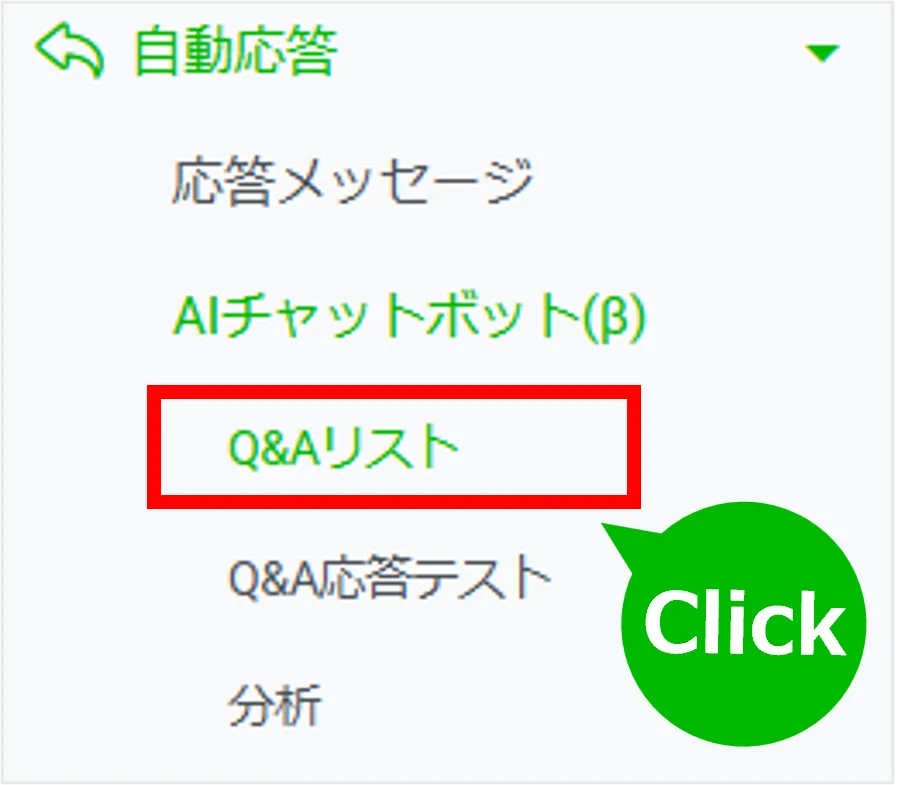
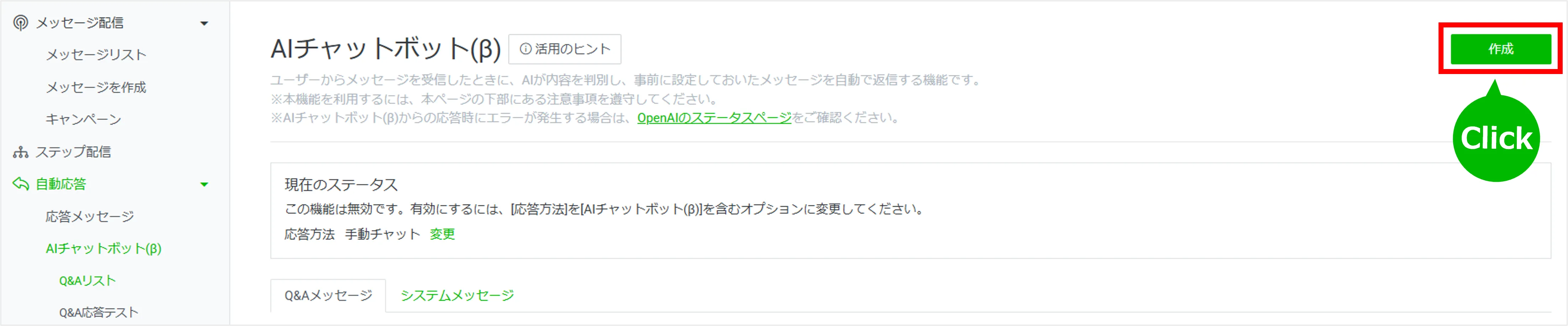
AIチャットボット(β) > Q&Aリスト をクリックします。
- 「作成」をクリックします。
作成タイプを「個別作成」「複数作成」「自動生成」から選択します。
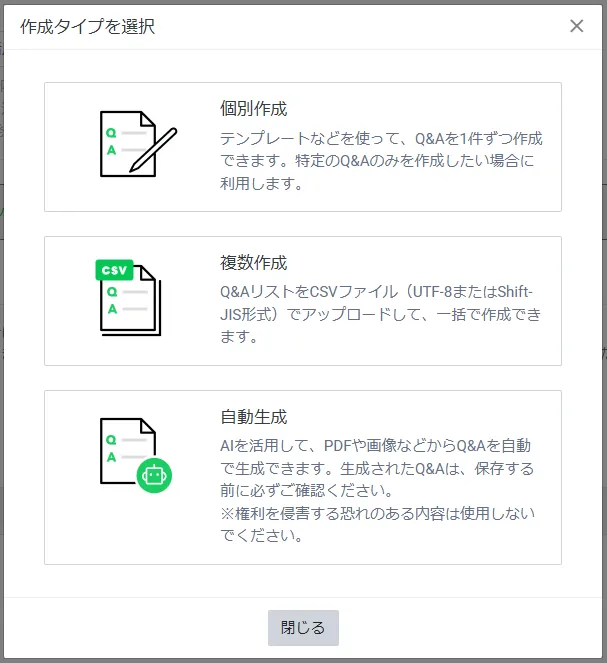
・個別作成:テンプレートなどを使って、Q&Aを1件ずつ作成できます。特定のQ&Aのみを作成したい場合に利用します。
・複数作成:Q&AをCSVファイル(UTF-8またはShift-JIS形式)でアップロードして、一括で作成できます。
・自動生成:AIを活用して、PDFや画像などからQ&Aを自動で生成できます。生成されたQ&Aは、保存する前に必ず確認してください。※権利を侵害する恐れのある内容は使用しないでください。
テンプレートなどを使って、Q&Aを1件ずつ作成できます。特定のQ&Aのみを作成したい場合に利用します。
「個別作成」で各項目を設定してください。
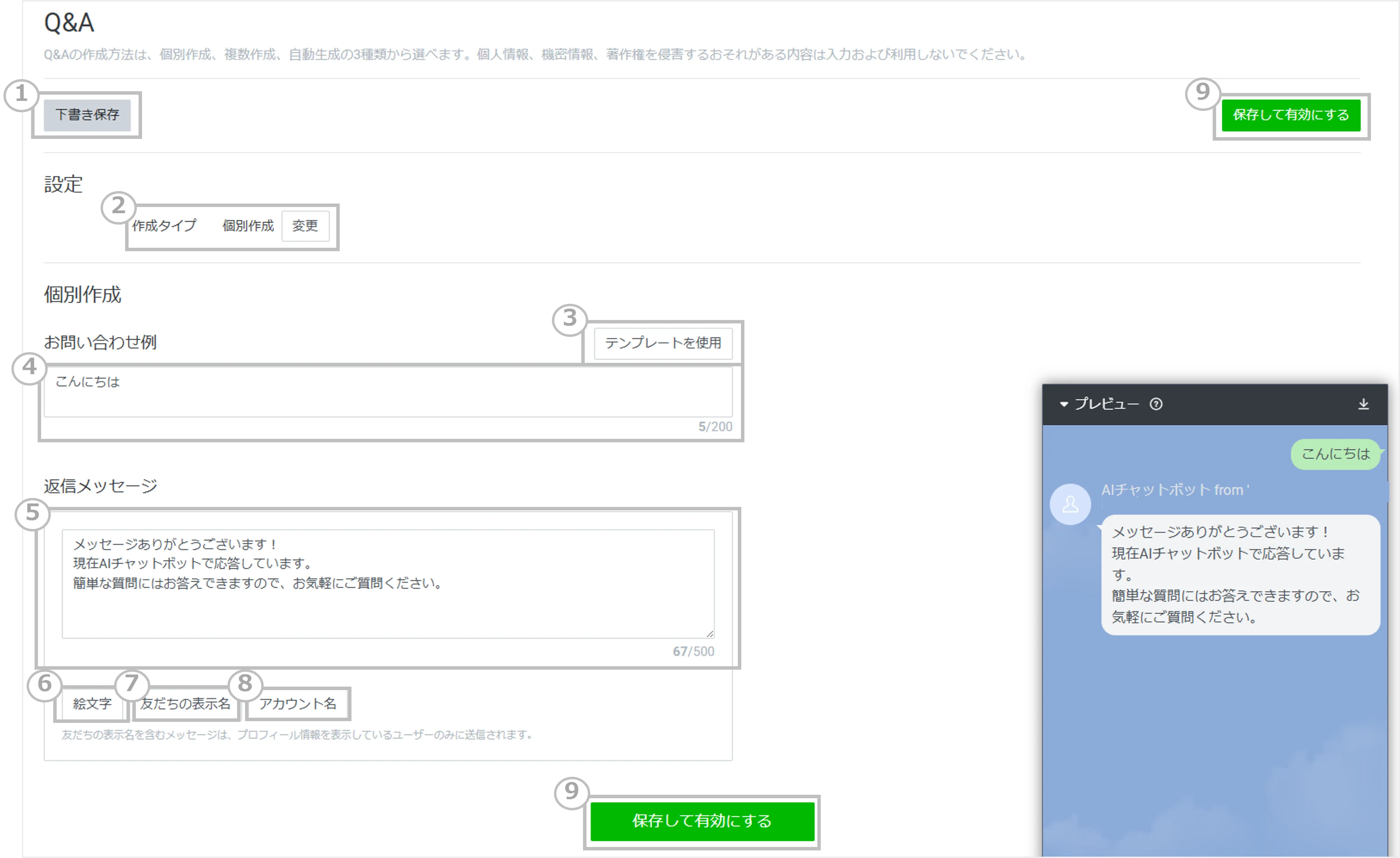
| 番号 | 項目 | 説明 |
|---|---|---|
| 1 | 下書き保存 | 下書き保存できます。 |
| 2 | 作成タイプ | 選択した作成タイプ名が表示されます。「変更」を押すと作成タイプが選択できます。 |
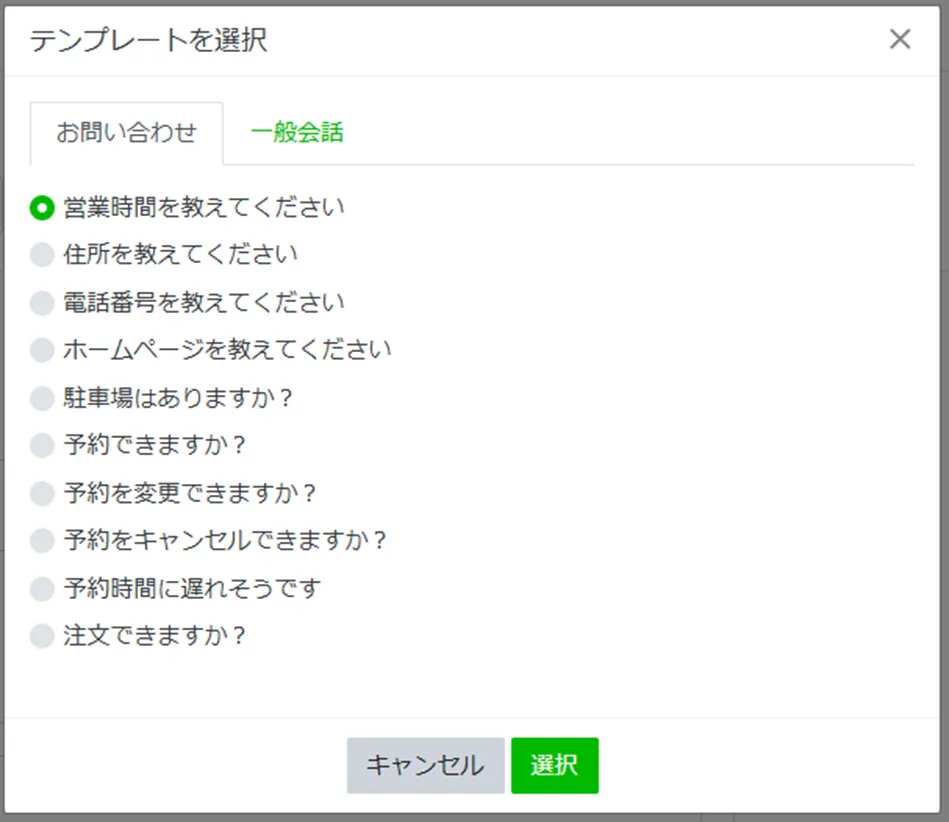
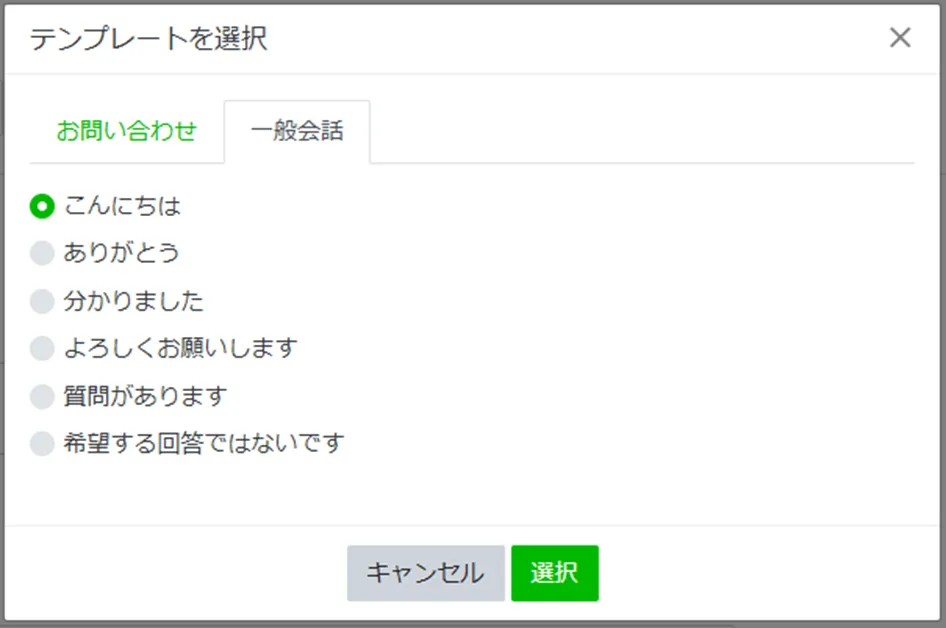
| 3 | テンプレートを使用 | 「お問い合わせ」と「一般会話」のテンプレートを使用できます。
|
| 4 | お問い合わせ例 | お問い合わせ例を入力できます。 |
| 5 | 返信メッセージ | 返信メッセージの入力フォームです。プレビューから見え方の確認が可能です。 |
| 6 | 絵文字 | クリックすると、絵文字が差し込まれます。 |
| 7 | 友だちの表示名 | クリックすると「友だちの表示名」が差し込まれます。 「友だちの表示名」をメッセージに含めると、話しかけてきたユーザーのその時点の表示名を可変的にメッセージに含めることが可能です。 ※友だちの表示名を含むメッセージは以下のようなユーザーには送信されないことがあります 例)LINE公式アカウントと友だちでないユーザー、プライバシーポリシーに同意していないユーザー、など |
| 8 | アカウント名 | クリックすると「アカウント名」が差し込まれます。 「アカウント名」をメッセージに含めると、その時点のアカウント名を可変的にメッセージに含めることが可能です。 |
| 9 | 保存して有効にする | クリックすると、作成したQ&Aが保存されステータスを有効になります。 |
Q&AをCSVファイル(UTF-8またはShift-JIS形式)でアップロードして、一括で作成できます。
「複数作成」で各項目を設定してください。
1.テンプレートなどを使って、Q&Aを1件ずつ作成できます。特定のQ&Aのみを作成したい場合に利用します。
「個別作成」で各項目を設定してください。
2.Q&Aリストのアップロードしてください。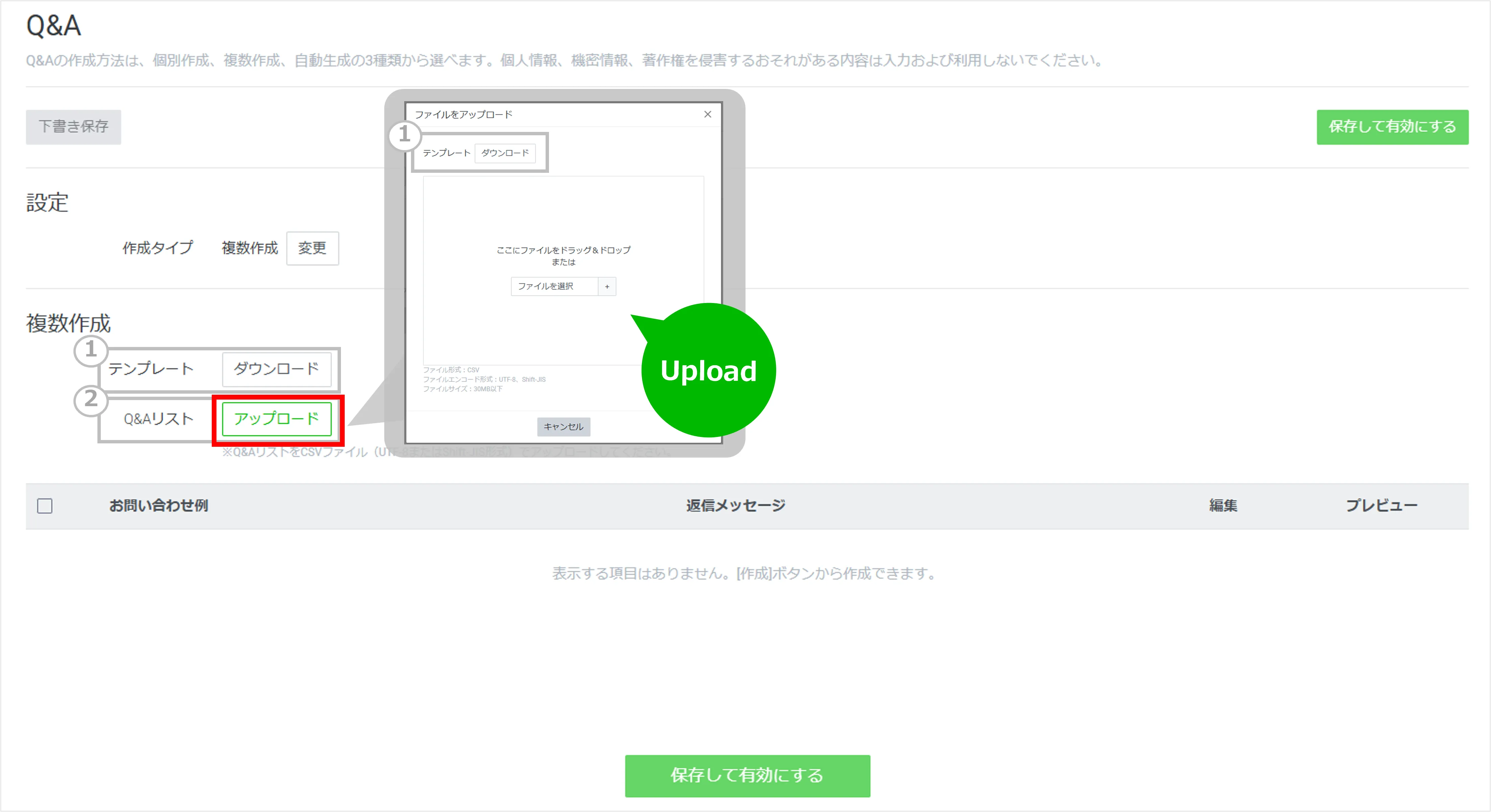
| 番号 | 項目 | 説明 |
|---|---|---|
| 1 | テンプレート | クリックすると、Q&Aリスト用のファイルがダウンロードされます。 ファイルの1行目にカラム、2行目以降が記入欄です。 2行目,3行目には例文が記入されているので適宜編集ください。 |
| 2 | Q&Aリスト | クリックすると、アップロードするモーダルが表示されます。 ※Q&AリストをCSVファイル(UTF-8またはShift-JIS形式)でアップロードしてください。 |
3.アップロードされたリストが一覧で表示されます。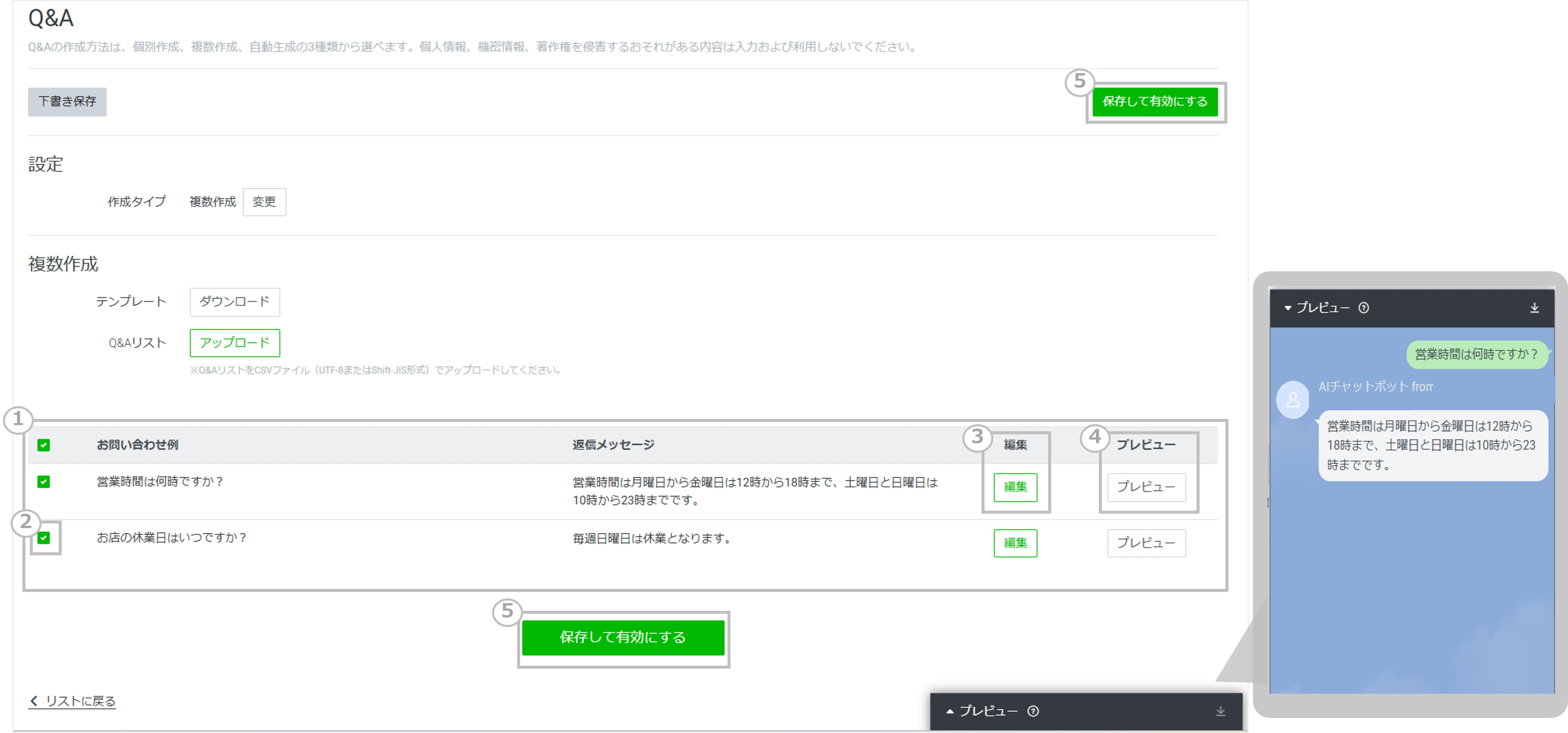
| 番号 | 項目 | 説明 |
|---|---|---|
| 1 | Q&Aメッセージ一覧 | 登録済みのお問い合わせ例の一覧です。 アップロードされたリストが表示されます。 編集したいときは、各Q&Aを選択すると編集できます。 |
| 2 | 選択ボタン | アップロードされたリスト内で保存して有効にするメッセージを選択できます。 表示されたQ&Aのチェックボックスにチェックを入れると、Q&Aが選択される。外すと選択が解除される。 一括選択・解除も可能です。 ※エラーが表示されているQ&Aは選択できません。 |
| 3 | 編集 | 編集ページに遷移し編集できます。 |
| 4 | プレビュー | プレビュー画面が表示され確認できます。 |
| 5 | 保存して有効にする | クリックすると、作成したQ&Aが保存されステータスを有効になります。 有効なファイルがアップロードされ、Q&Aが1つ以上選択されるとボタンをクリックできます。 |
4.編集したい場合は「編集」ボタンをクリックすると編集できます。
5.「保存して有効にする」ボタンを押すと保存されます。
AIを活用して、PDFや画像などからQ&Aを自動で生成できます。生成されたQ&Aは、保存する前に必ず確認してください。
※権利を侵害する恐れのある内容は使用しないでください。
※自動生成の月利用上限:30回まで
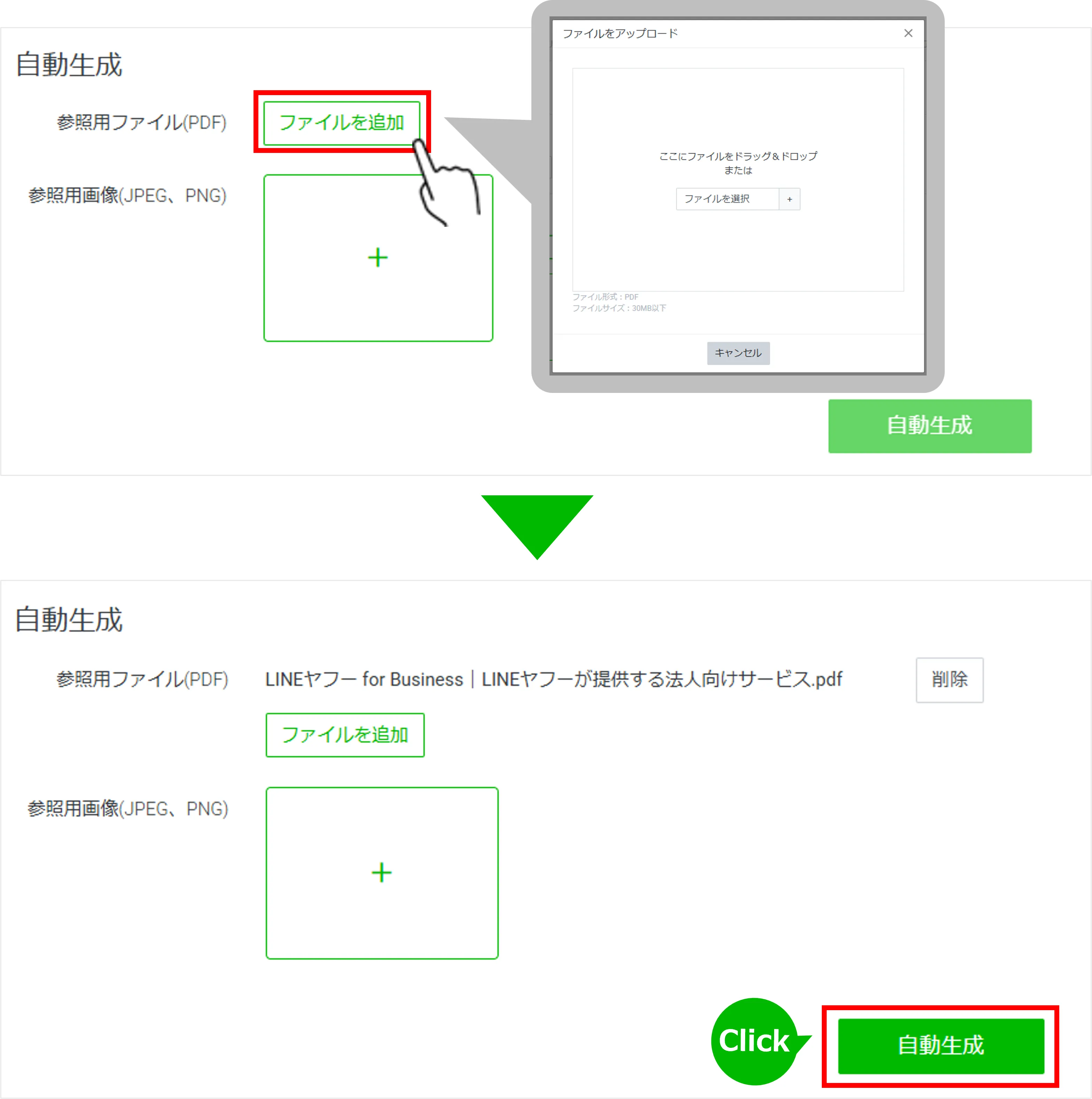
1.「自動作成」で登録したい方法を設定してください。
※参照用ファイル・参照用画像はそれぞれで最大10個まで追加可能です。
※追加後は「削除」ボタンで削除も可能です。
※Webサイトを、PDFや画像で保存しアップロードすることも可能です。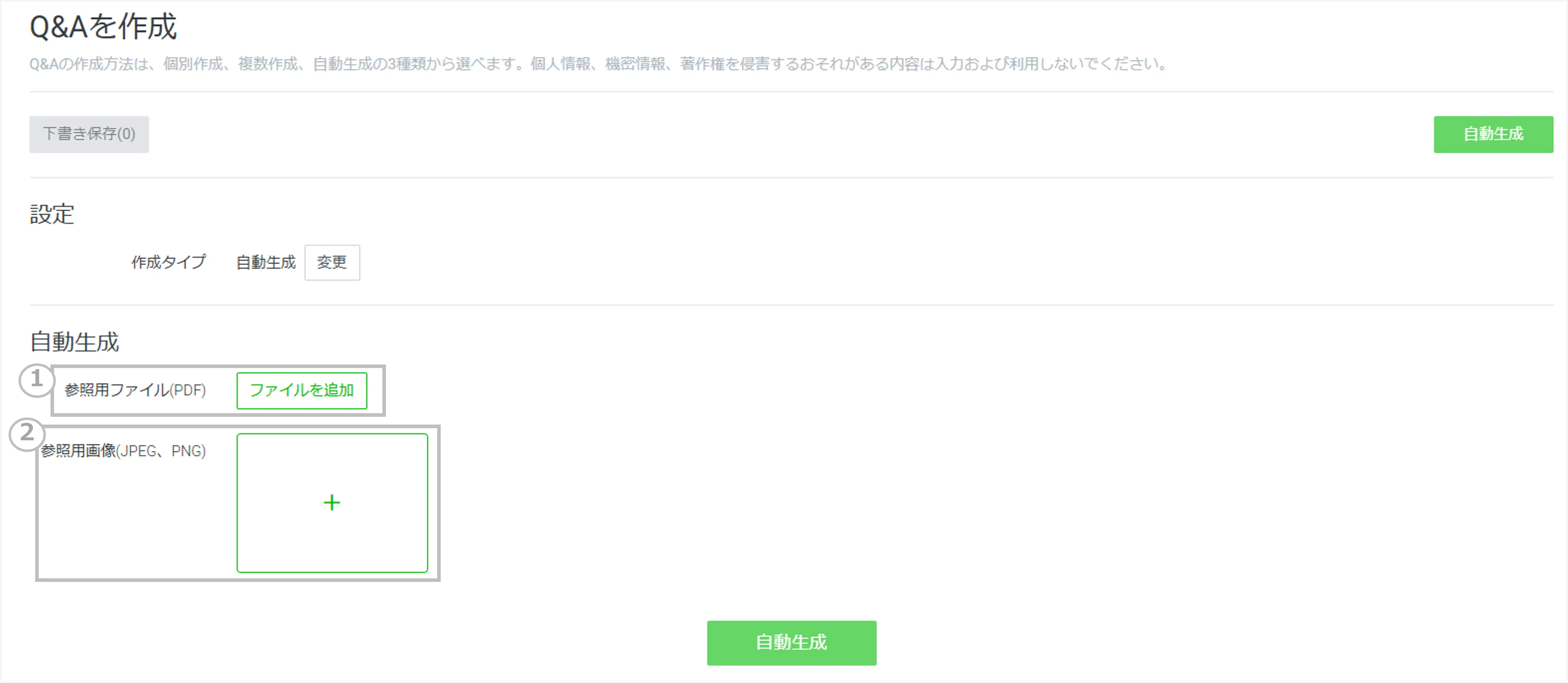
| 番号 | 項目 | 説明 |
|---|---|---|
| 1 | 参照用ファイル(PDF) | 参照用ファイル(PDF)をアップロードできます。 ・ファイル形式:PDF |
| 2 | 参照用画像(JPEG、PNG) | 参照用ファイル(画像)をアップロードできます。 ・ファイル形式:JPEG、PNG |
2.登録したい方法でファイルを追加後、「自動で生成」をクリックします。
3.自動生成が開始します。
※追加した内容によっては、自動生成に時間がかかる場合があります。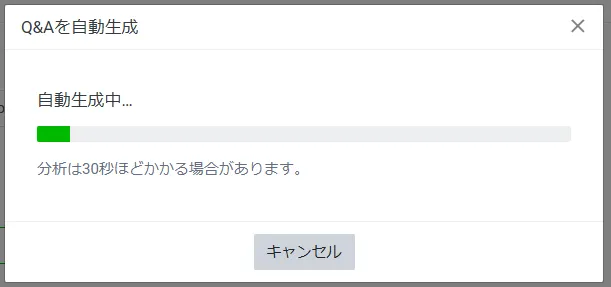
4.自動生成が完了するとモーダルが閉じて、アップロードされたリストが一覧で表示されます。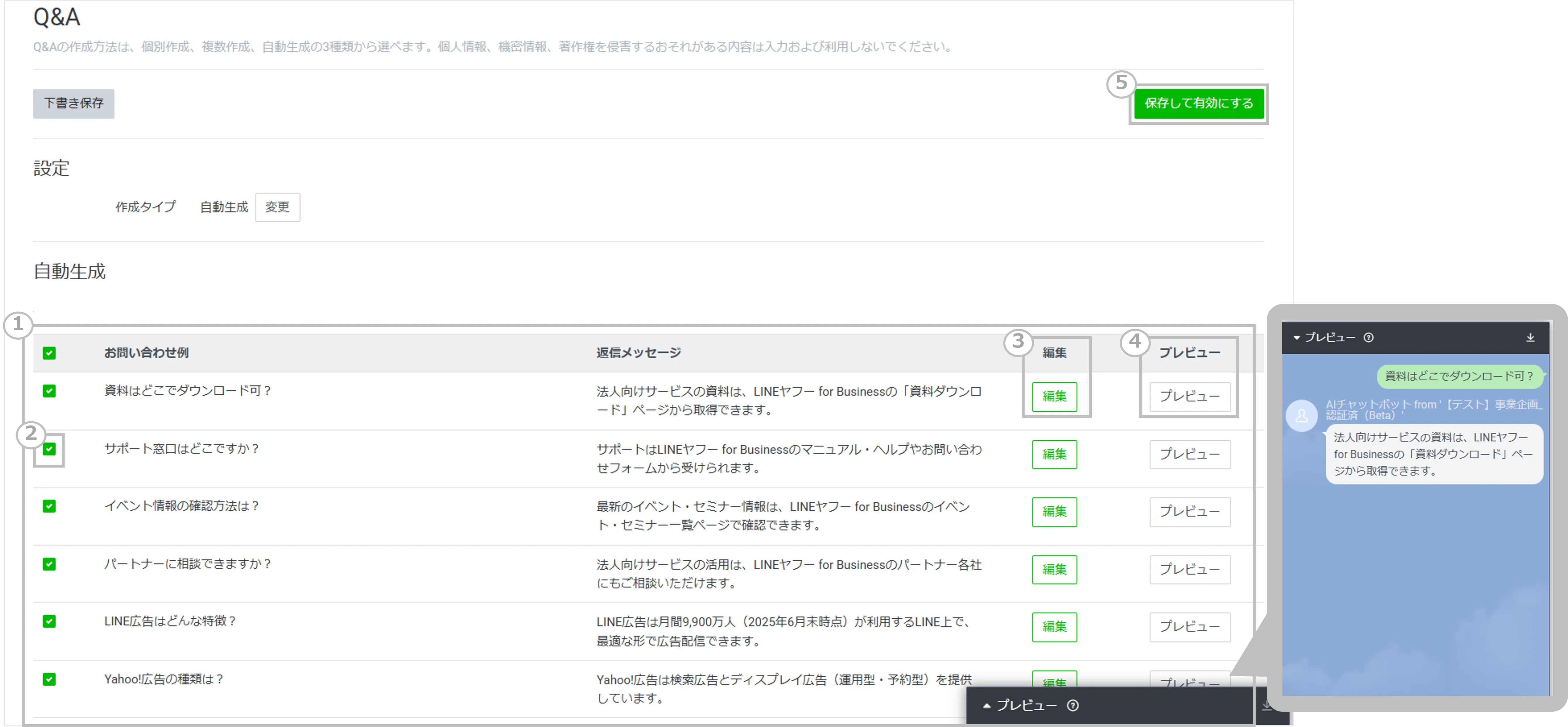
| 番号 | 項目 | 説明 |
|---|---|---|
| 1 | Q&Aメッセージ一覧 | 登録済みのお問い合わせ例の一覧です。 アップロードされたリストが表示されます。 編集したいときは、各Q&Aを選択すると編集できます。 |
| 2 | 選択ボタン | アップロードされたリスト内で保存して有効にするメッセージを選択できます。 ※エラーが表示されているQ&Aは選択できません。 |
| 3 | 編集 | 編集ページに遷移し編集できます。 |
| 4 | プレビュー | プレビュー画面が表示され確認できます。 |
| 5 | 保存して有効にする | クリックすると、作成したQ&Aが保存されステータスを有効になります。 有効なファイルがアップロードされ、Q&Aが1つ以上選択されるとボタンをクリックできます。 |
5.編集したい場合は「編集」ボタンをクリックすると編集できます。
6.「保存して有効にする」ボタンを押すと保存されます。
システムメッセージ
返信条件に該当する場合に送信されるメッセージです。
返信条件は変更できませんが、返信メッセージは変更できます。
1.AIチャットボット(β) > Q&Aリスト > システムメッセージをクリックします。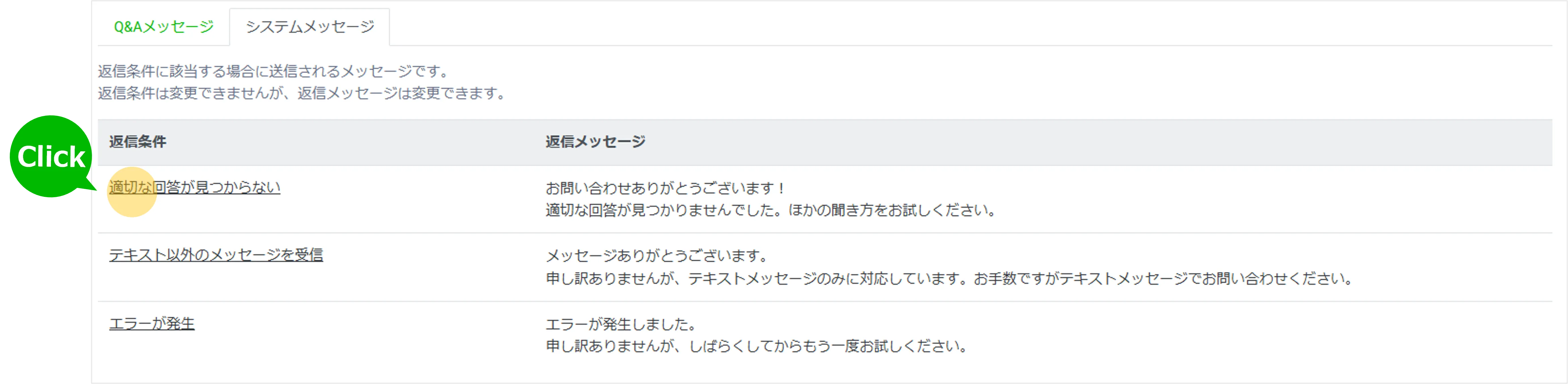
2.編集したい場合は、各返信条件をクリックすると編集画面に移動します。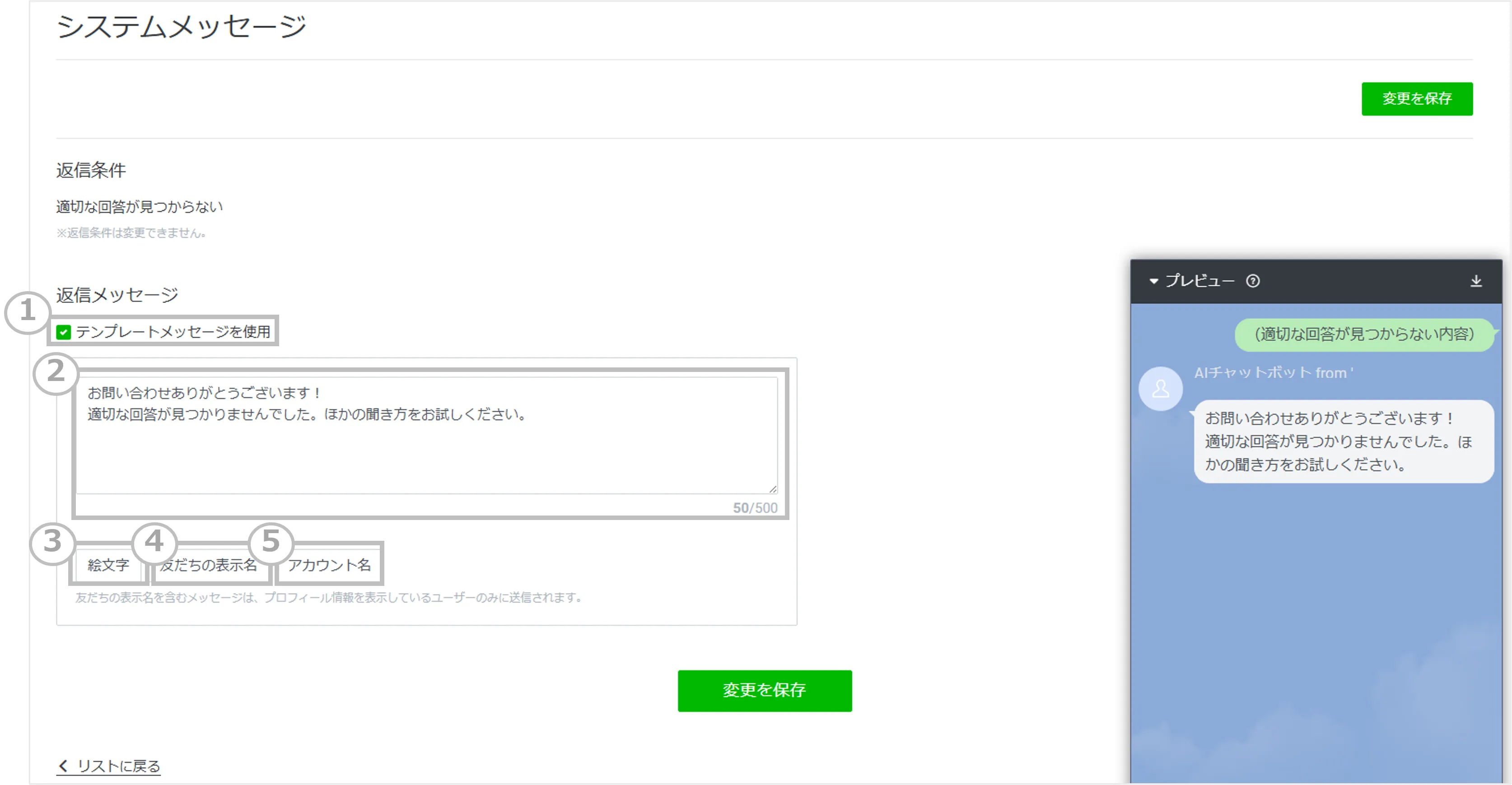
| 番号 | 項目 | 説明 |
|---|---|---|
| 1 | テンプレートメッセージ | 「テンプレートメッセージ」で行うかのチェックボックスです。 |
| 2 | 返信メッセージ | メッセージの入力フォームです。プレビューから見え方の確認が可能です。 |
| 3 | 絵文字 | クリックすると、絵文字が差し込まれます。 |
| 4 | 友だちの表示名 | クリックすると「友だちの表示名」が差し込まれます。 「友だちの表示名」をメッセージに含めると、話しかけてきたユーザーのその時点の表示名を可変的にメッセージに含めることが可能です。 ※友だちの表示名を含むメッセージは以下のようなユーザーには送信されないことがあります 例)LINE公式アカウントと友だちでないユーザー、プライバシーポリシーに同意していないユーザー、など |
| 5 | アカウント名 | クリックすると「アカウント名」が差し込まれます。 「アカウント名」をメッセージに含めると、その時点のアカウント名を可変的にメッセージに含めることが可能です。 |
3.編集後、「変更を保存」をクリックすると保存されます。
Q&A改善
現在のQ&Aとユーザーからのフィードバックを基に、AIがより適切なメッセージとなるような提案が表示されます。
※Q&A改善は30回/月です。上限を超えている場合は改善提案をできないモーダルが開きます。
- 「Q&A改善」をクリックします。改善点分析中のモーダルが出てきます。
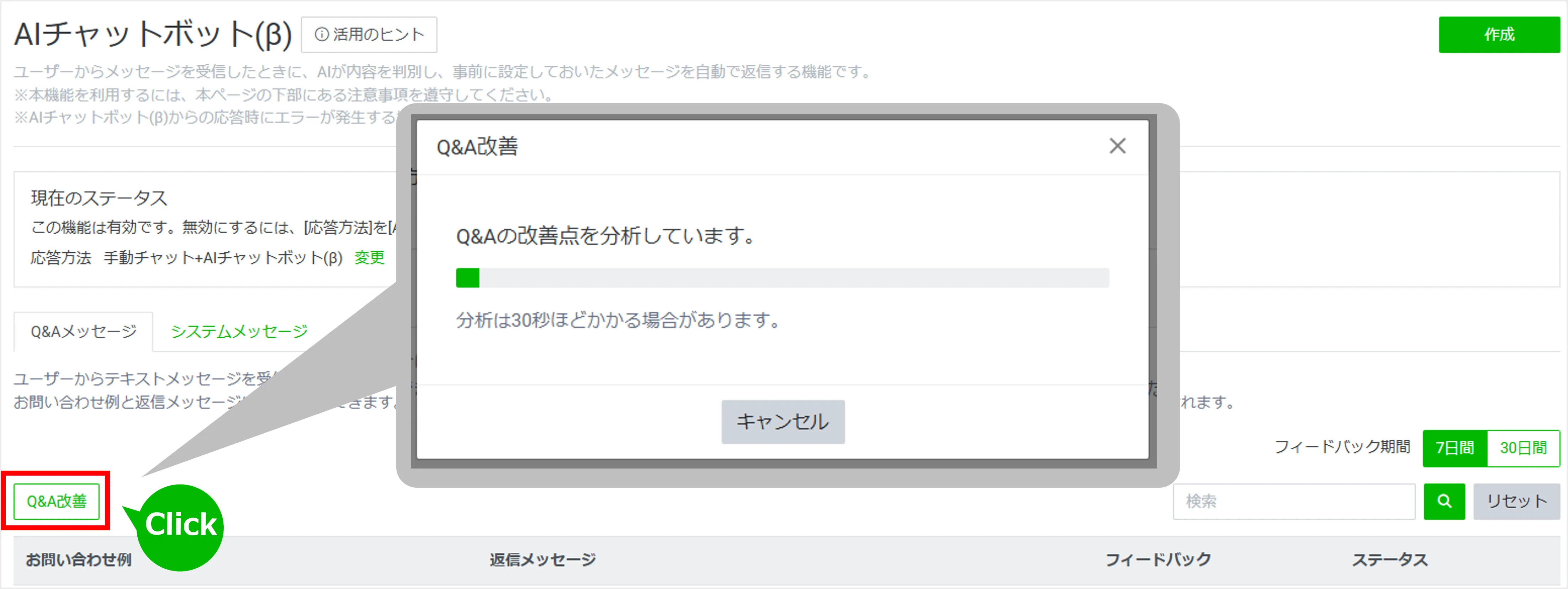
改善の提案種別と理由が表示されます。提案種別は「追加」「更新」「削除」「分割」「統合」の5種類から表示されます。
(提案:Q&Aを削除するの場合)「削除」をクリックすると、対象のQ&Aが削除されます。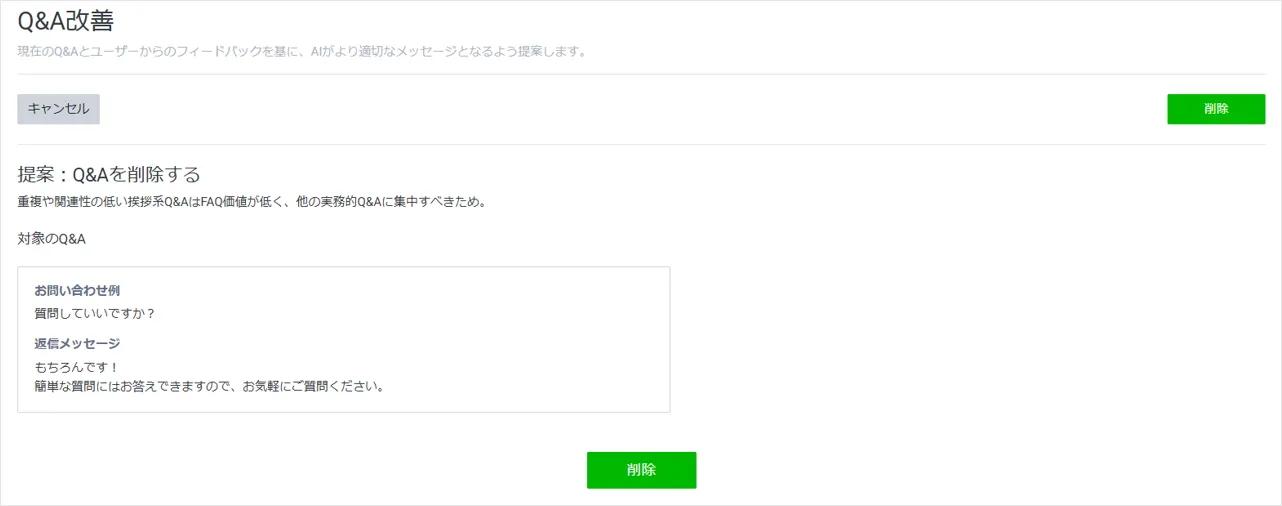
AIチャットボット(β)を利用する
応答設定を設定する
AIチャットボット(β)を送信したい場合は、[設定] >[応答設定]ページにて、下記のいずれかの通りに設定してください。
| チャットの利用 | AIチャットボット(β)を送信するための応答設定説明 | |
|---|---|---|
| チャットを利用しない | ・チャット:オフ | |
| チャットを利用する | 応答時間を利用しない | ・チャット:オン ・応答時間:オフ ・応答方法:AIチャットボット(β)を含む項目を選択 |
| 応答時間を利用する | ・チャット:オン ・応答時間:オン ・応答方法 -応答時間内:AIチャットボット(β)を含む項目を選択 -応答時間外:AIチャットボット(β)を含む項目を選択 | |
AIチャットボット(β)画面の上部「現在のステータス」欄にて、現在AIチャットボット(β)が送信されている状態かを確認できます。
うまく動作しない場合は、関連する項目が正しく設定されているかを確認してください。
AIチャットボット(β)を利用中にする
AIチャットボット(β)を送信するには、AIチャットボット(β)が送信される応答設定にした上で、送信したいAIチャットボット(β)をステータス「有効」の状態にしてください。
ステータスはリスト内の「ステータス」ボタンで切り替えられます。
Q&A応答テスト
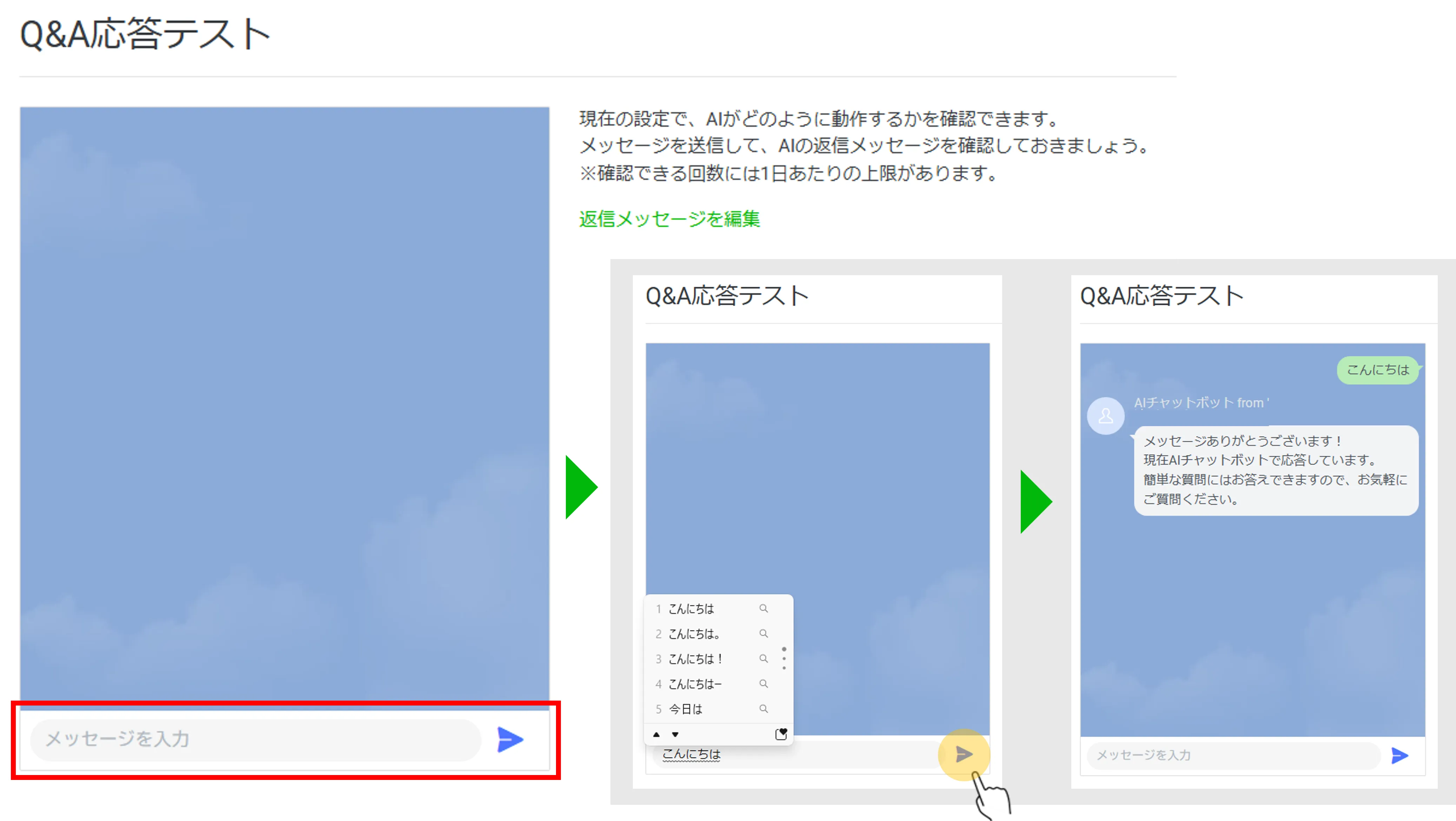
現在の設定で、AIがどのように動作するかを確認できます。メッセージを入力して送信を押すとAIが応答します。
※確認できる回数には1日あたりの上限があります。
「返信メッセージを編集」でQ&Aメッセージを編集できます。
AIチャットボット(β)分析
応答した回数や、適切な回答が見つからなかった割合など、現在のステータスを確認できます。
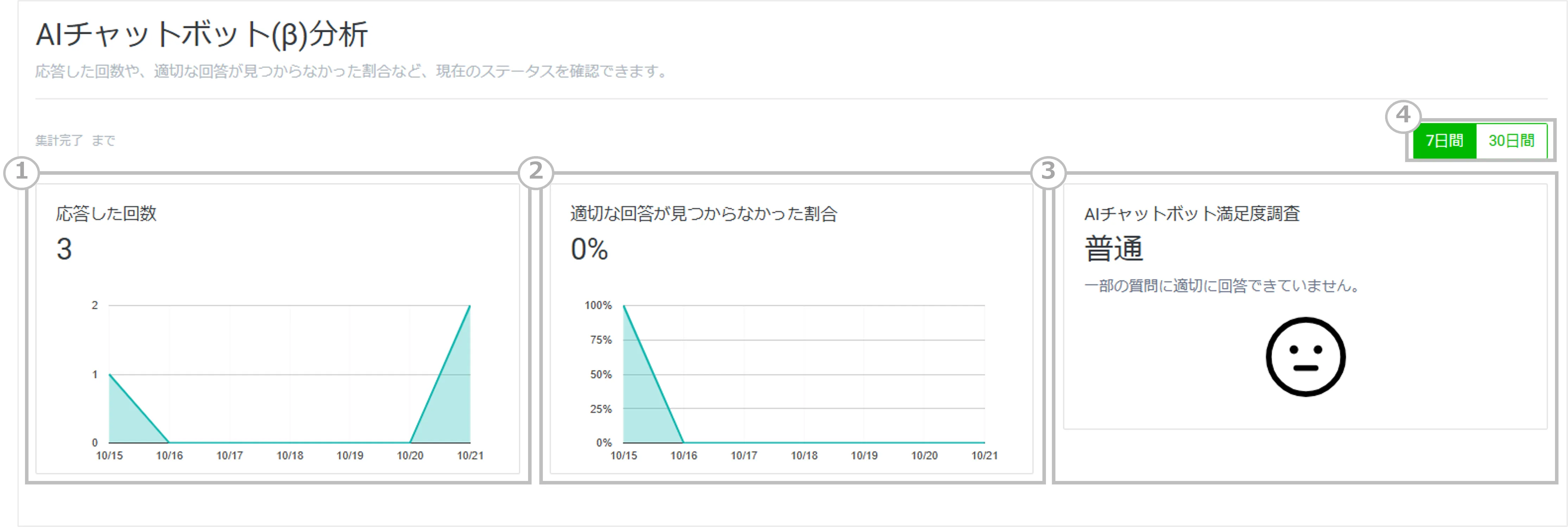
| 番号 | 項目 | 説明 |
|---|---|---|
| 1 | 応答した回数 | 応答した回数が表示されます。 ・登録済みQ&Aで応答できた回数 - A 指定された分析期間中の上記4種類の回数の合計値 (A+B+C+D)が表示されます。 |
| 2 | 適切な回答が見つからなかった割合 | Q&Aが見つからなかった割合が表示されます。 ・登録済みQ&Aで応答できた回数 - A 指定された分析期間中のB/(A+B)を表示する。 |
| 3 | AIチャットボット満足度調査 | AIチャットボットの返答率などをもとに計算されたステータスを3段階で表示されます。 ・登録済みQ&Aで応答できた回数 - A 指定された分析期間中のA/(A+B)の数値を基に以下のステータスを表示します。 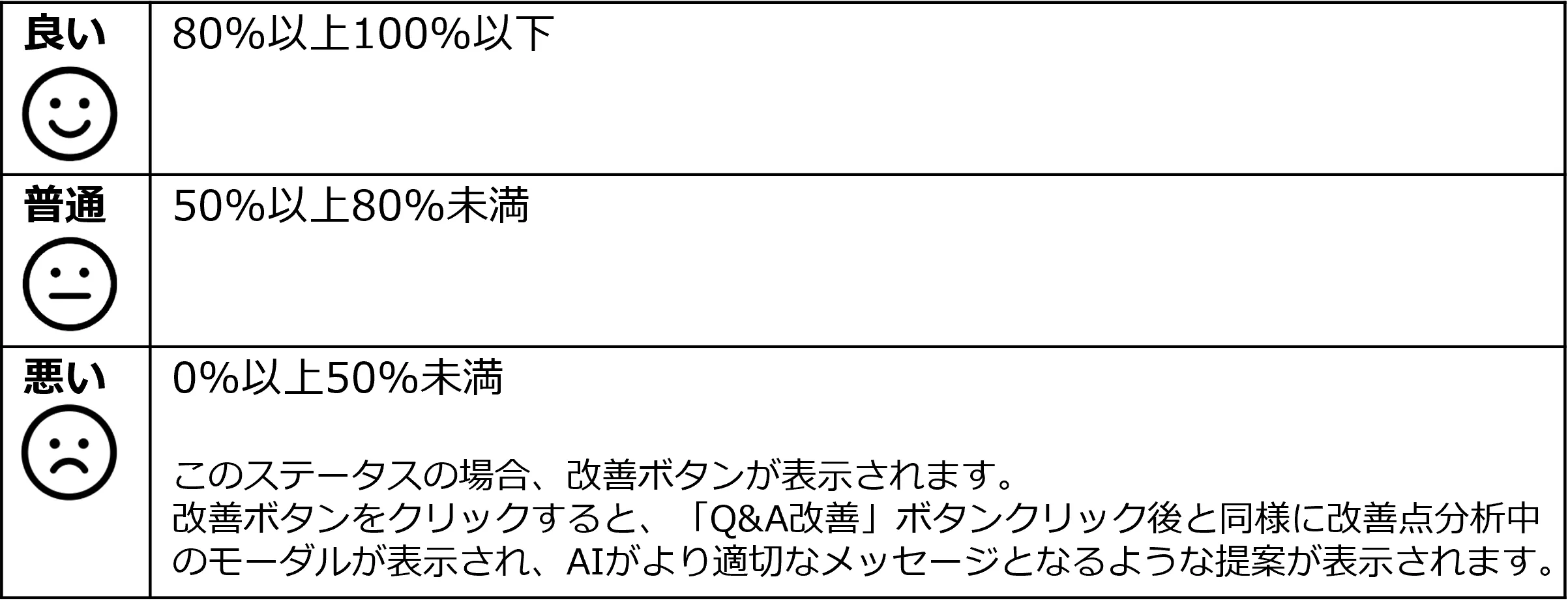 |
| 4 | 分析期間 | 「7日間」「30日間」で表示選択可能です。 |
この情報は役に立ちましたか?
関連マニュアル
オンライン学習
かんたんヘルプ
LINE公式アカウントに関する質問に自動で回答するアカウントです。友だち登録をして、トークで質問を行ってください。