

概要
フォーム機能は、自由に質問を設定して顧客から回答を収集できる機能です。
回答内容に応じて、ユーザーリストの顧客情報を更新したり、タグを付与・解除したりできます。
収集した結果はフォームの回答結果画面やユーザーリストの回答履歴タブで確認でき、顧客理解を深めたうえで配信や接客に活用できます。
フォームは、自由設定フォームのほか、カウンセリングシートや満足度調査(飲食店向け)などのタイプから作成できます。
動画マニュアル
実際の操作画面を使った動画マニュアルです。
画面遷移やクリック箇所がわかりやすくなっておりますのでご確認ください。
注意事項
・フォームは最大1000件まで作成できます。1フォーム内の質問は最大100件まで設定できます。
・公開中または公開予定のフォームでは、質問や回答期間などは編集できません。編集できるのはタグ設定と顧客情報更新設定のみです。ほかの内容を変更したい場合はフォームをコピーして作成してください。
・フォームを削除できるのは下書きのみです。
・回答結果の集計は1日1回行われます。リアルタイムでは反映されません。
・LINE公式アカウントが停止状態になると、公開中のフォームにも回答できません。停止が解除されると再度回答できるようになります。
―フォーム回答時の挙動―
・回答にあたってはLINEの利用が必要です。LINE公式アカウントを友だち追加していないユーザーやブロック中のユーザーでも回答できます。
・回答の一時保存はできません。途中で離脱した場合は、最初から回答し直しになります。
・同じフォームに再度回答しても、前回の回答内容は引き継がれません。
操作手順
フォームを作成する
1 [顧客管理]>[フォーム]をクリックします。
2 「作成」をクリックします。
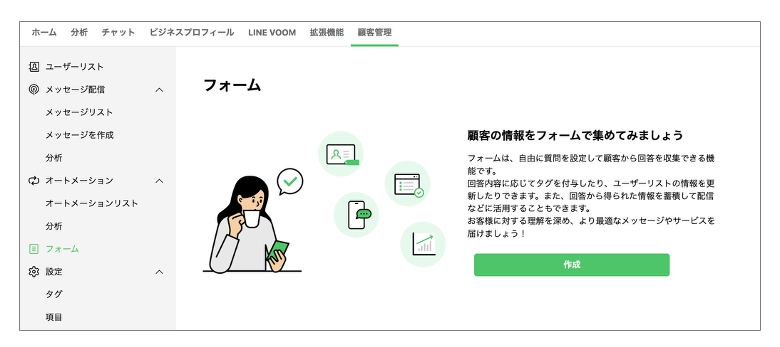
3 フォームのタイプを選択します。

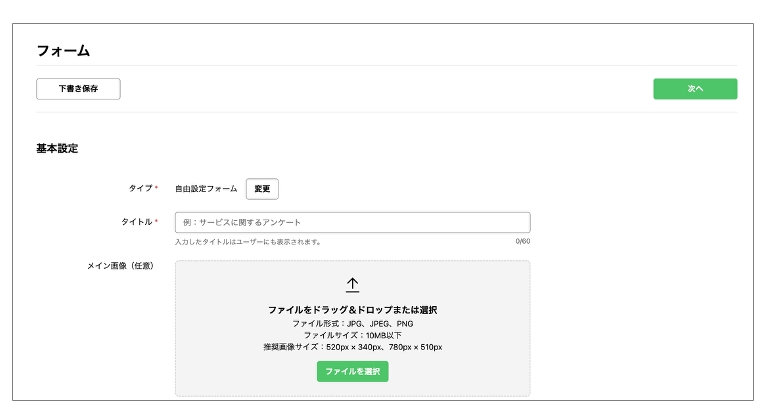
4 「基本設定」の入力項目一覧を参考に必要な項目を入力し、「次へ」をクリックします。
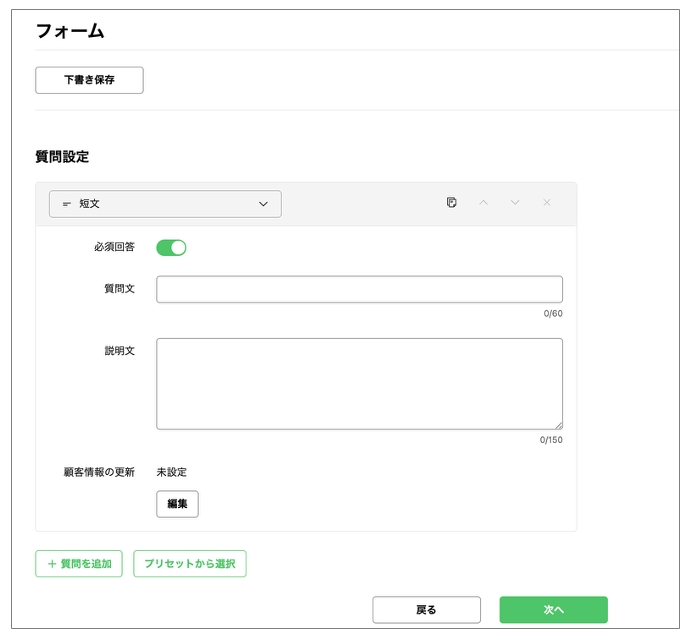
5 「質問設定」の入力項目一覧を参考に必要な項目を入力し、「次へ」をクリックします。
6 必要に応じて「タグ設定」の入力項目一覧を参考に設定します。
7 「公開」または「下書き保存」をクリックします。
フォーム一覧を確認する
1 [顧客管理]>[フォーム]をクリックします。
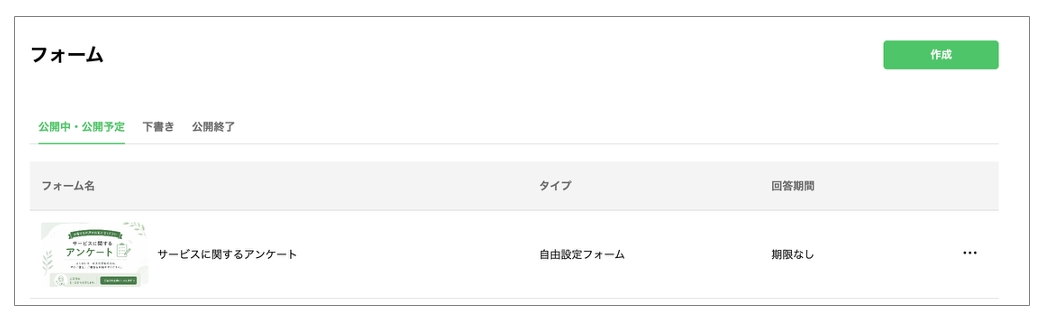
2 [公開中・公開予定][下書き][公開終了]から確認したいタブをクリックします。
3 一覧から確認したいフォームをクリックします。
フォーム詳細を確認する
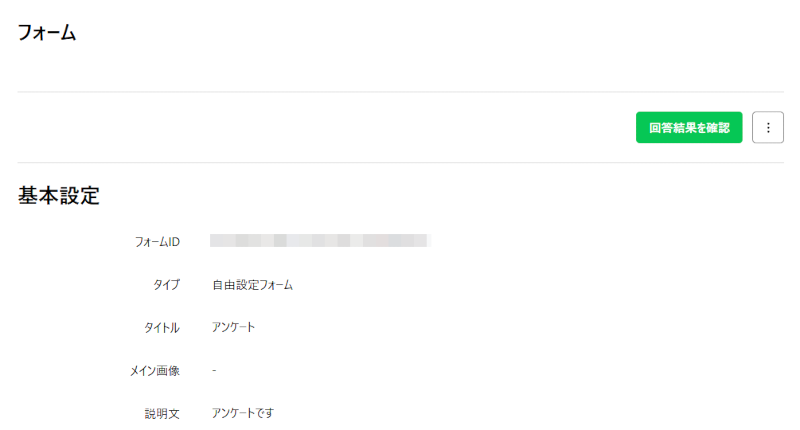
1 フォーム一覧から対象のフォームをクリックします。
2 詳細画面で基本設定、質問設定、タグ設定、回答期間を確認します。
フォームをシェアする
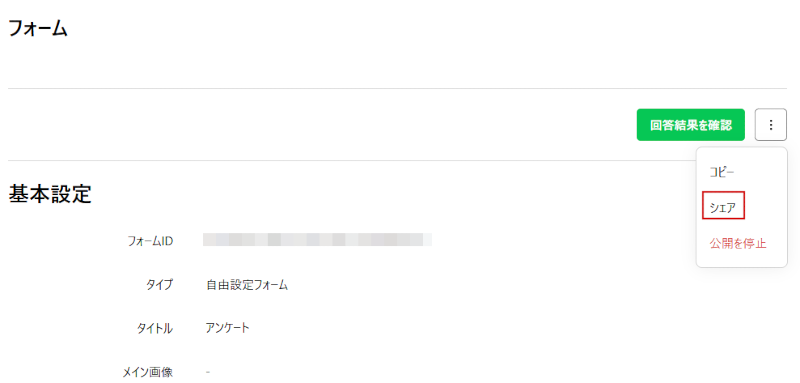
1 フォーム一覧またはフォーム詳細画面で「シェア」をクリックします。
2 シェアモーダルでURLをコピーするか、必要に応じてQRコードをダウンロードします。
回答結果を確認する
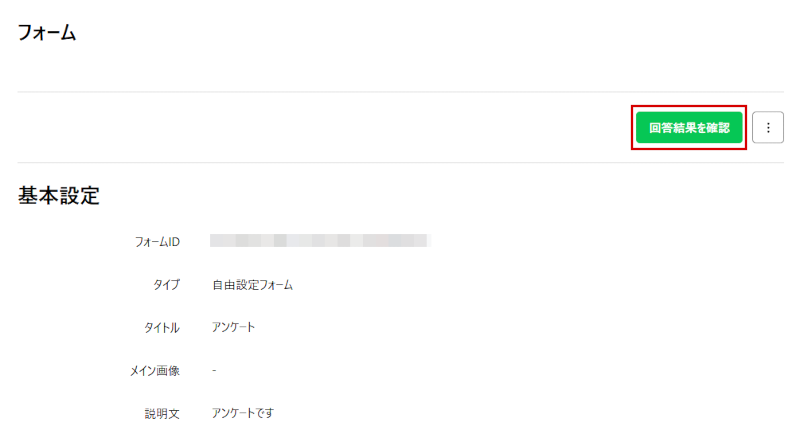
1 フォーム詳細画面で「回答結果を確認」をクリックします。
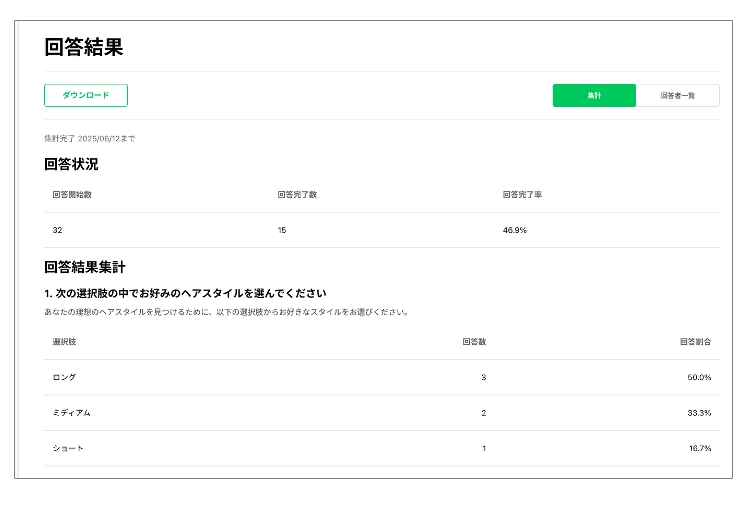
2 「集計」または「回答者一覧」を選択して結果を確認します。
3 必要に応じて「ダウンロード」をクリックし、回答結果をCSVで出力します。
設定項目一覧
フォームのタイプを選択
作成するフォームのタイプを選択します。
| 項目名 | 説明 |
|---|---|
| 自由設定フォーム | 質問を自由に設定して、0からフォームを作成するタイプです。 |
| カウンセリングシート | カウンセリングシートは、顧客に店頭でカウンセリングシートを入力してもらうことをきっかけに友だち追加を促すことができ、次の予約に繋げる機能です。初期設定サポートでカウンセリングシートの設定代行は行われますが、カウンセリングの内容の変更や他のカウンセリングシートも作成したい場合に操作が必要です。カウンセリングシートは名前や生年月日、電話番号の顧客に関する基本的な質問があらかじめ設定されたタイプです。質問の追加はできますが、デフォルトの質問は編集できません。 |
| 満足度調査(飲食店向け) | 飲食店向けの満足度調査の質問があらかじめ設定されたタイプです。質問の追加はできますが、デフォルトの質問は編集できません。 |
基本設定
フォームの基本情報や回答期間を設定します。
| 項目名 | 説明 |
|---|---|
| フォームID | フォームの作成後に自動で付与されるIDです。 |
| タイプ | フォームのタイプです。質問設定がある状態で変更すると、設定済みの質問はリセットされます。下書き保存後はフォームタイプを変更できません。 |
| タイトル | フォーム名を入力します。ユーザーにも表示されます。最大60文字です。 |
| メイン画像 | フォームのメイン画像です。JPG、JPEG、PNG形式、10MB以下のファイルをアップロードできます。 |
| 説明文 | フォームの説明文を入力します。最大150文字です。 |
| プライバシーポリシーのURL | 任意で自社のプライバシーポリシーURLを設定します。設定すると回答同意画面にリンクが表示されます。 |
| 回答完了画面のテキスト | 回答完了後に表示するお礼文を入力します。最大150文字です。 |
| 回答期間 | 回答開始日時と終了日時を設定します。設定しない場合は、手動で公開し、手動で公開停止するまで回答できます。 |
| ユーザーごとの回答回数制限 | 「制限なし」または「1回のみ」を設定します。※ユーザーごとの回答回数制限を「1回のみ」に設定していても、顧客統合の結果として2回以上の回答が存在する場合があります。 |
質問設定
質問の作成や並び替え、顧客情報更新設定を行います。
| 項目名 | 説明 |
|---|---|
| 必須回答 | 質問への回答を必須にするかどうかを設定します。初期値はONです。 |
| 質問文 | 質問内容を入力します。最大60文字です。 |
| 説明文 | 質問の補足説明を入力します。最大150文字です。 |
| 回答形式 | 短文、長文、ラジオボタン(単一選択)、プルダウン(単一選択)、チェックボックス(複数選択)、日付、評価(10段階)から選択します。 |
| 回答の選択肢 | ラジオボタン、プルダウン、チェックボックス形式の質問で設定します。選択肢は最大50件です。 |
| 顧客情報の更新 | 回答内容をユーザーリストの顧客情報に反映できます。更新できるのは、フォーム連携に対応していて、契約中のプランで利用できる顧客情報のみです。質問の回答形式と顧客情報の種類が合わない場合は、設定できません。(たとえば、短文形式の質問に日付型の顧客情報は設定できません。)1つのフォーム内では、同じ顧客情報を複数の質問に設定できません。選択式の質問では、選択肢ごとに更新する値は変えられますが、更新する顧客情報は1項目のみです。すでに顧客情報に値がある場合は、基本的に回答内容で上書きされます。ただし、リスト型の顧客情報は、回答内容が追加されます。「指定した値に更新」を選んだ場合は、顧客情報ごとの入力ルールに従う必要があります。 |
| プリセットから選択 | 追加可能なプリセット質問を選んで追加します。 |
※ラジオボタン、プルダウン、チェックボックスの選択式の質問を設定した場合、「その他」を選んだ場合に自由入力欄を表示することはできません。その他の内容を収集したい場合は、次の質問で自由入力の設問を追加してください。
タグ設定
選択式の回答内容に応じて、タグの付与・解除を設定します。
「タグ」を利用することで、顧客に対して「お悩み」や「髪の長さ」など任意の分類が可能になり、配信に活用することができます。
※タグは[顧客管理]>[設定]>[タグ] もしくは [チャット]>[チャット設定]>[タグ]であらかじめ作成が必要です。
| 項目名 | 説明 |
|---|---|
| 設定 | タグ設定の1件分の設定です。最大50件まで追加できます。設定は上から順に処理されます。(質問順ではありません) |
| 質問 | タグ設定の対象にする質問を選択します。タグ設定ができるのは、ラジオボタン、プルダウン、チェックボックスの質問のみです。 |
| 条件 | どの選択肢が選ばれたときに設定を実行するかを指定します。 |
| タグの付与 | 回答に応じて付与するタグを設定します。※1ユーザー当たりの付与上限(30件)に達し、設定内の全タグを付与できない場合、その設定の付与・解除はすべて実行されません。他の設定は個別に判定されます。 |
| タグの解除 | 回答に応じて解除するタグを設定します。 |
| 設定を追加 | 新しいタグ設定を追加します。 |
フォーム一覧
作成済みフォームを一覧で確認します。
| 項目名 | 説明 |
|---|---|
| 画像 | フォームに設定したメイン画像を表示します。 |
| フォーム名 | フォーム名を表示します。 |
| タイプ | フォームのタイプを表示します。 |
| 回答期間 | 設定されている回答期間を表示します。 |
回答結果
集計結果や回答者一覧を確認します。
| 項目名 | 説明 |
|---|---|
| 集計完了日 | 最新の集計完了日を表示します。集計は1日1回です。 |
| 回答開始数 | 回答を開始した件数です。 |
| 回答完了数 | 回答送信が完了した件数です。 |
| 回答完了率 | 回答完了数をもとに算出した割合です。 |
| 回答結果集計 | 選択式・評価形式では選択肢ごとの回答数と回答割合を表示します。 |
| 最新5件の回答 | 記述式などでは最新5件の回答を表示します。 |
| ダウンロード | 回答結果をCSVでダウンロードします。 |
| 回答者一覧 | 回答者一覧画面へ切り替えます。 |
その他の操作
LINEタッチにフォームを設定する
1 フォームのシェアモーダルからURLをコピーします。
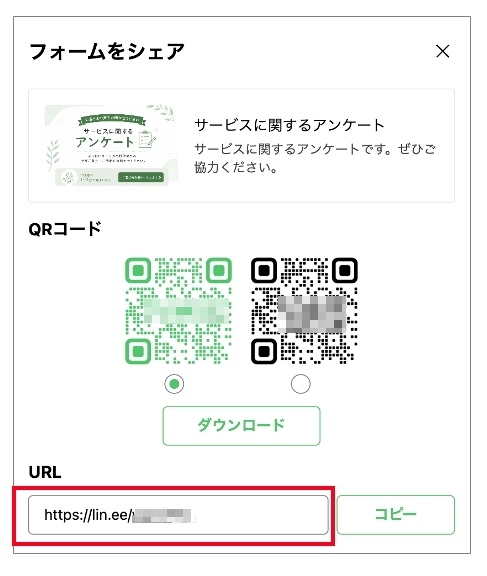
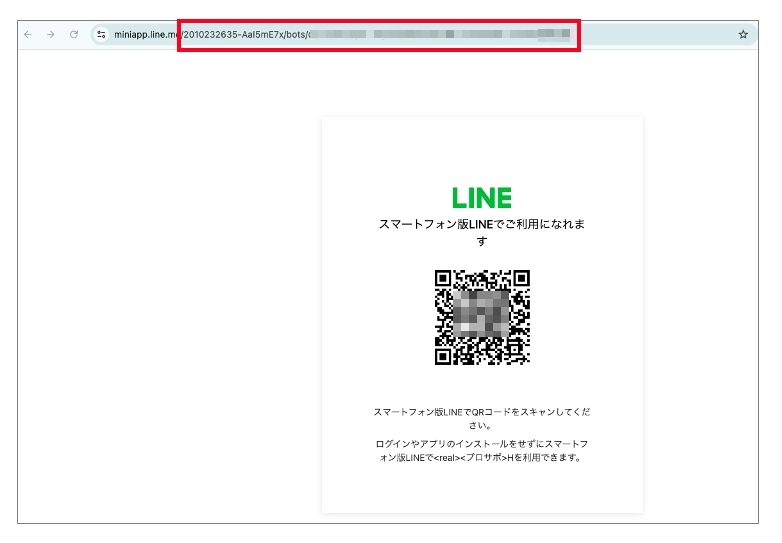
2 上記URLをブラウザで開き、LINEミニアプリのURLを取得します。
(URLの例:https://miniapp.line.me/...)
3 Web版管理画面のLINEタッチのアクション設定で「LINEミニアプリ起動」を選択します。
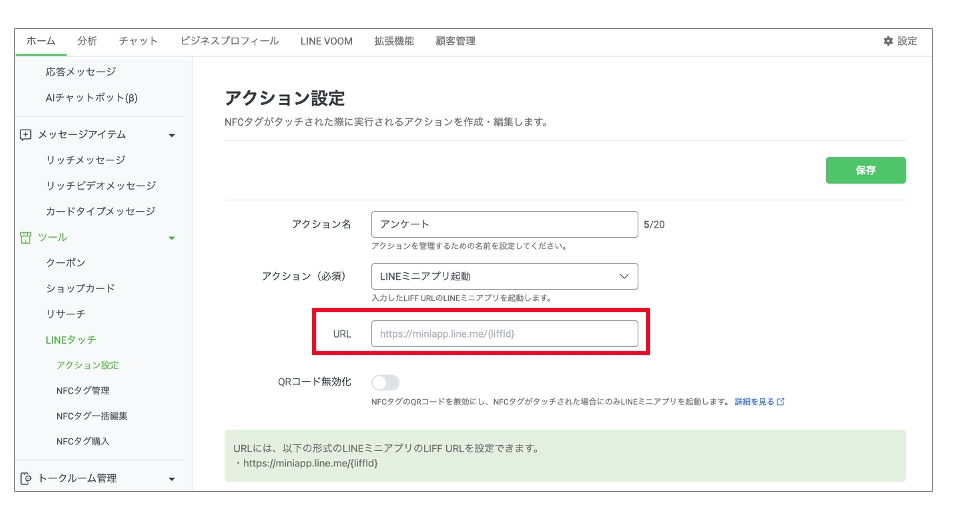
4 取得したURLを貼り付けて保存し、動作を確認します。
フォームを公開停止する
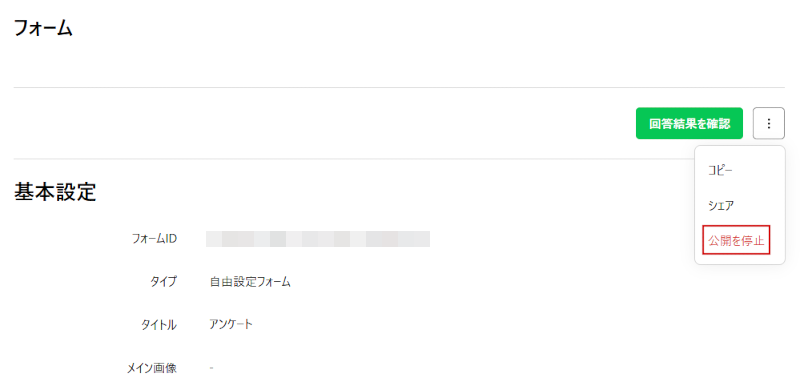
1 フォーム詳細画面で「公開停止」をクリックします。
2 公開が停止されます。公開を停止すると、回答期間中でも回答できなくなります。
この情報は役に立ちましたか?