

概要
タグ設定は、顧客を分類するためのタグを作成、編集、削除する機能です。作成したタグは顧客一覧の絞り込みや管理に利用でき、顧客の状態や属性に応じた運用を行いやすくなります。タグ名を整理して管理することで、セグメント作成や対応履歴の確認を効率化できます。
動画マニュアル
実際の操作画面を使った動画マニュアルです。
画面遷移やクリック箇所がわかりやすくなっておりますのでご確認ください。
注意事項
・タグは最大300件まで作成できます。
・同じ名前のタグは作成できません。
・削除したタグは元に戻せません。
・作成したタグは、LINEチャットで設定するタグと同期されます。
操作手順
タグを作成する
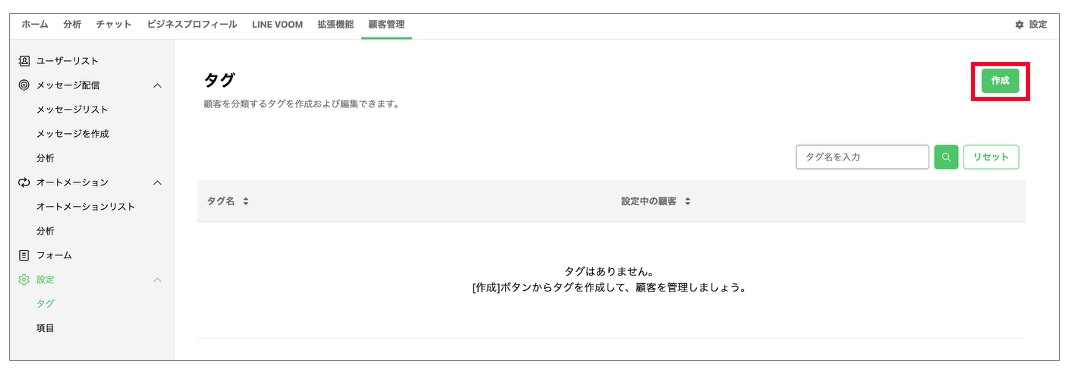
1 [顧客管理]>[設定]>[タグ]をクリックします。
2 「作成」をクリックします。
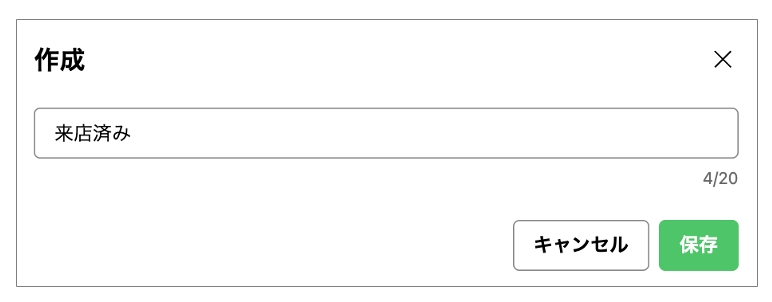
3 タグ名を入力します。
4 「保存」をクリックします。
タグ一覧を確認する
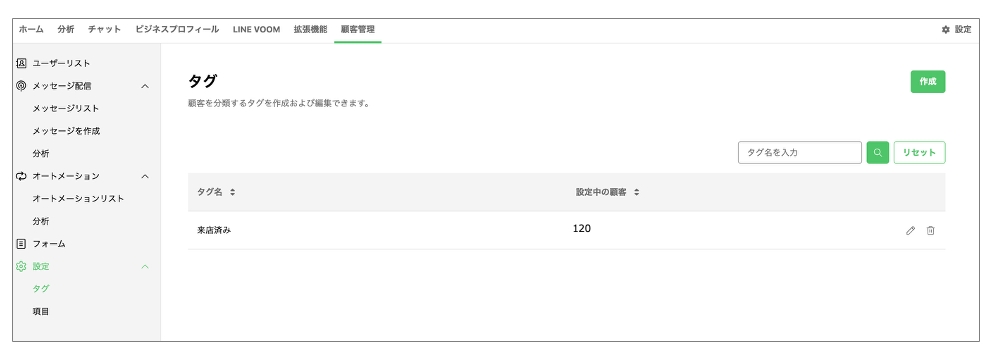
1 [顧客管理]>[設定]>[タグ]をクリックします。
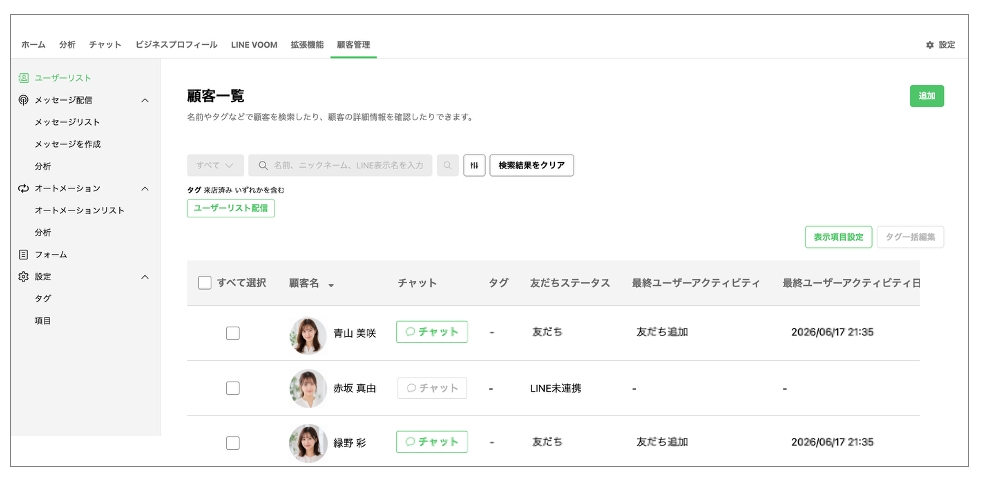
2 タグ一覧で、タグ名や設定中の顧客数を確認します。顧客数をクリックすると、該当タグが設定された顧客で絞り込まれた状態で「顧客一覧」に遷移します。
タグを検索する
1 [顧客管理]>[設定]>[タグ]をクリックします。
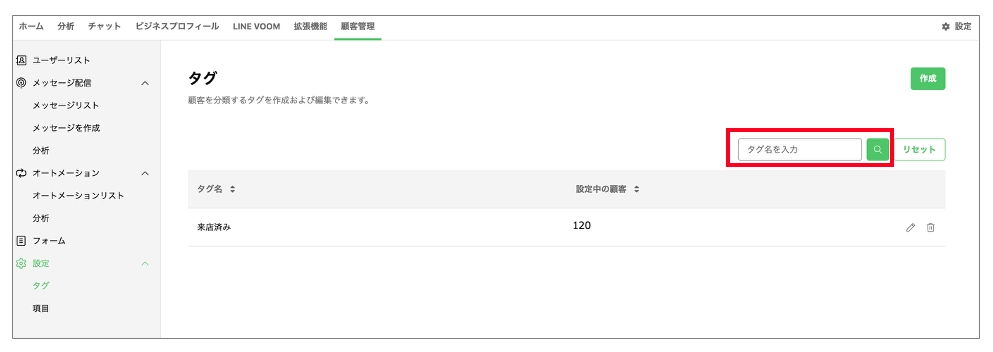
2 検索欄にタグ名を入力します。
3 検索ボタンをクリックします。
その他の操作
タグを編集する
1 [顧客管理]>[設定]>[タグ]をクリックします。
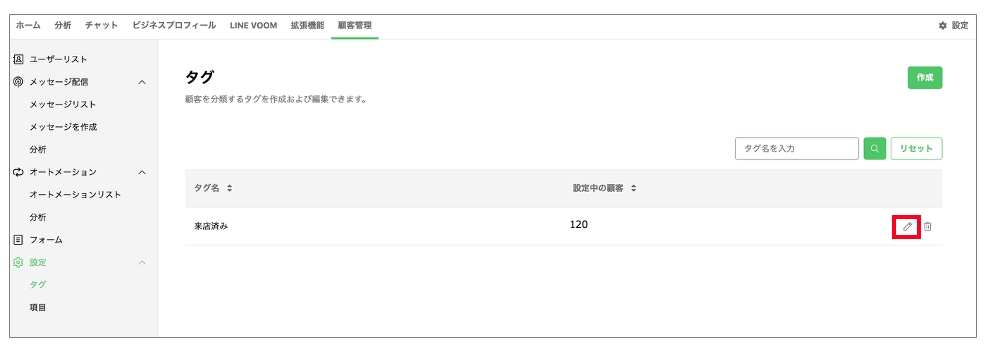
2 編集したいタグの編集アイコンをクリックします。
3 タグ名を入力します。
4 「保存」をクリックします。
タグを削除する
1 [顧客管理]>[設定]>[タグ]をクリックします。
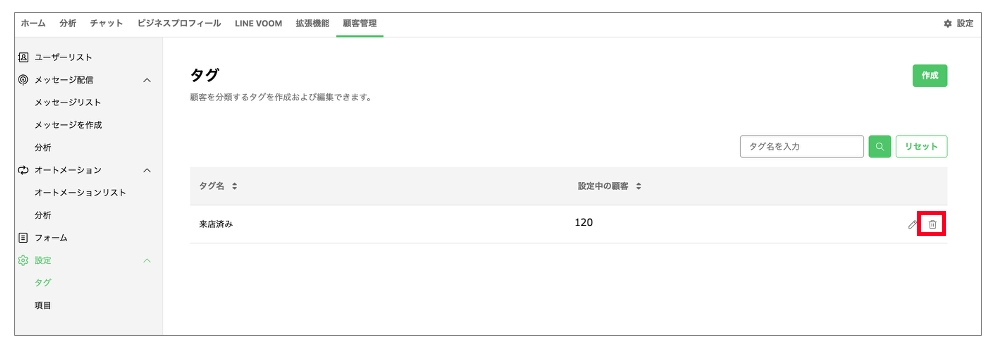
2 削除したいタグの削除アイコンをクリックします。
3 確認画面で内容を確認し、「削除」をクリックします。
この情報は役に立ちましたか?