

ユーザーリスト
概要
ユーザーリスト機能は、お客様の顧客情報を一元管理できるCRM機能です。顧客の検索・絞り込み・詳細確認・タグ管理・配信対象の抽出を行うことで、顧客一人ひとりに合わせたコミュニケーションやフォローに活用できます。顧客一覧では対象顧客の抽出やセグメント作成を行い、顧客詳細では個別の顧客情報や履歴を確認して顧客対応に役立てます。
動画マニュアル
実際の操作画面を使った動画マニュアルです。
画面遷移やクリック箇所がわかりやすくなっておりますのでご確認ください。
注意事項
・権限により、顧客追加、一括タグ編集、顧客情報編集など一部機能が利用できない場合があります。
・ブロック中や未友だちの顧客は、一部操作や表示内容が制限されます。
顧客一覧
概要
顧客一覧では、登録されている顧客を一覧で確認し、検索・絞り込み・並び替え・タグ操作・配信対象の抽出を行えます。日々の顧客対応やセグメント配信の起点となる画面です。
操作手順
■顧客の検索から詳細確認まで
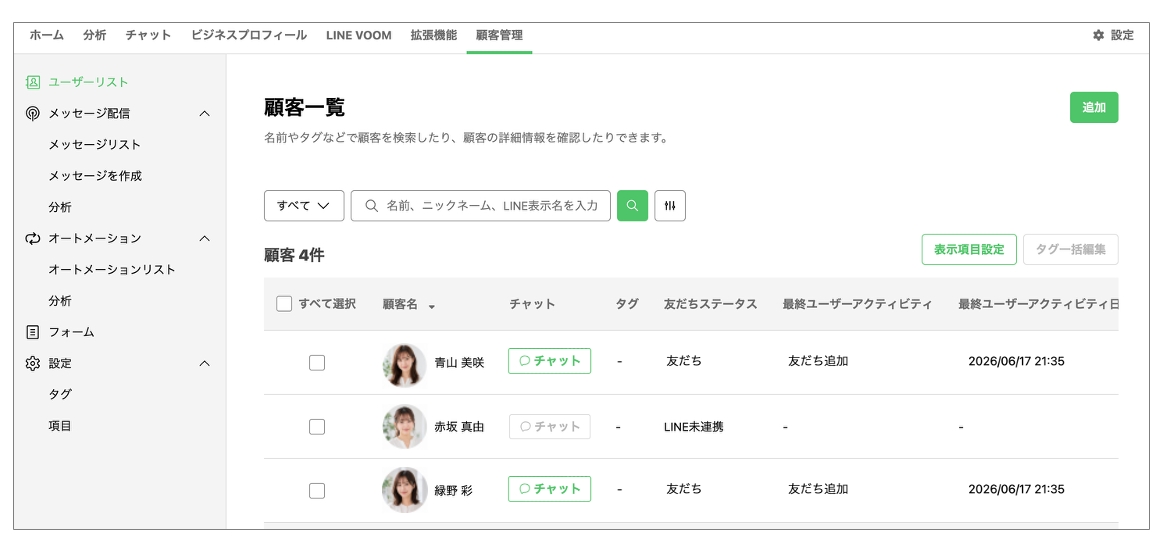
1 [顧客管理]>[ユーザーリスト]をクリックします。
2 顧客名検索または詳細検索で対象ユーザーを絞り込みます。
3 一覧から対象ユーザーをクリックします。
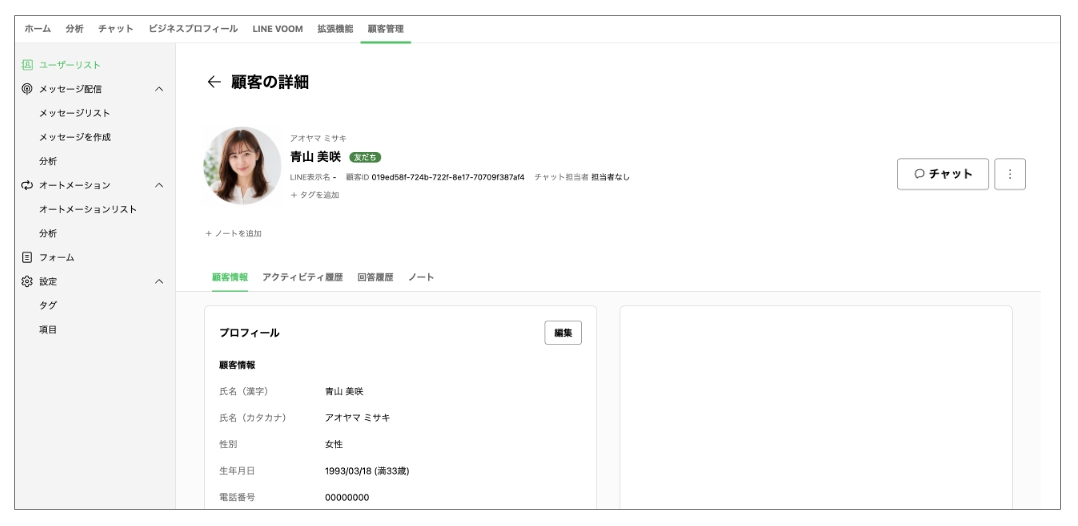
4 顧客詳細画面が表示されます。
項目一覧
一覧表示エリア
| 項目名 | 説明 |
|---|---|
| 選択チェックボックス | 顧客を選択し、一括操作に使用します。 |
| プロフィールアイコン | 顧客のアイコン画像を表示します。※ブロックや退会ユーザーは Unknown アイコンが表示されます |
| 顧客名 | 該当ユーザの顧客名を表示します。ニックネーム、氏名、LINE表示名の優先順位で表示します。※LINE表示名が表示される場合、ブロックや退会ユーザーはUnknownが表示されます |
| チャット | 顧客とのチャット画面へ遷移します。※未友だちおよびブロックユーザーの場合、チャットでチャット履歴がない場合はボタンは非活性となります |
| タグ | 顧客に付与されているタグを最大3件表示します。 |
| 友だちステータス | 友だちのステータスが表示されます。・友だち ・未友だち ・ブロック ・LINE未連携 |
| LINE表示名 | LINEの表示名が表示されます。 |
| 最終ユーザーアクティビティ | 以下のうち、直近の行動履歴が表示されます。・友だち追加 ・友だちブロック ・予約 ・予約キャンセル(ユーザ都合) ・フォーム回答 |
| 最終ユーザーアクティビティ日時 | 顧客の直近の行動日時を表示します。 |
| お客様番号 | お店で管理している顧客番号を表示します。 |
| チャット担当者 | 設定したチャット担当者を表示します。 |
その他の操作
顧客を検索する
1 友だちステータスを選択します。
2 顧客名を入力します。
3 検索アイコンをクリックします。
詳細検索を利用する
1 「詳細検索」をクリックします。
2 条件を設定します。
3 「検索」をクリックします。
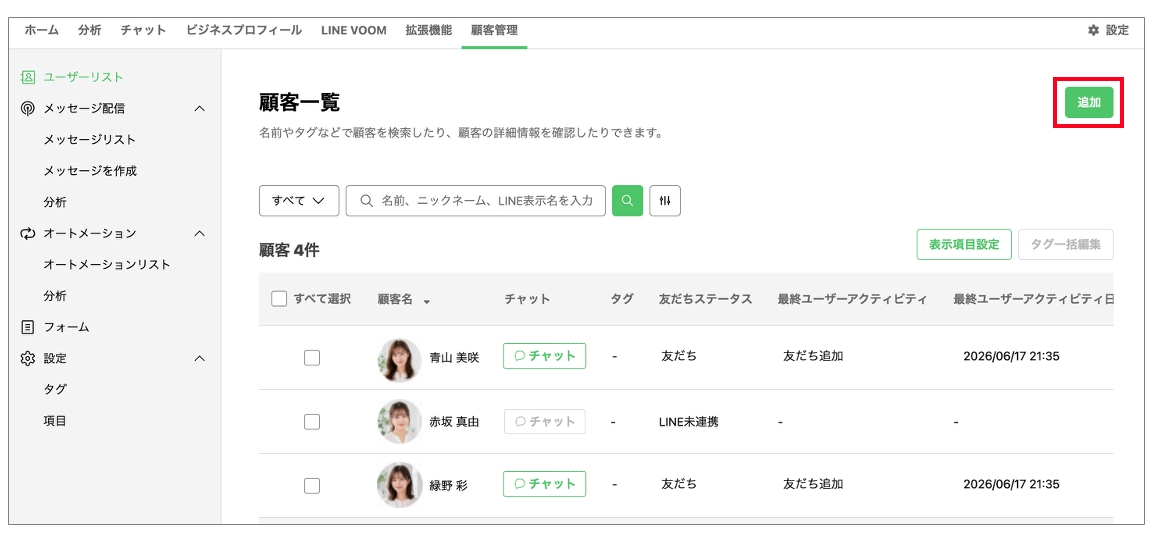
顧客を追加する
1 「追加」をクリックします。
2 必要項目を入力します。
3 「保存」をクリックします。
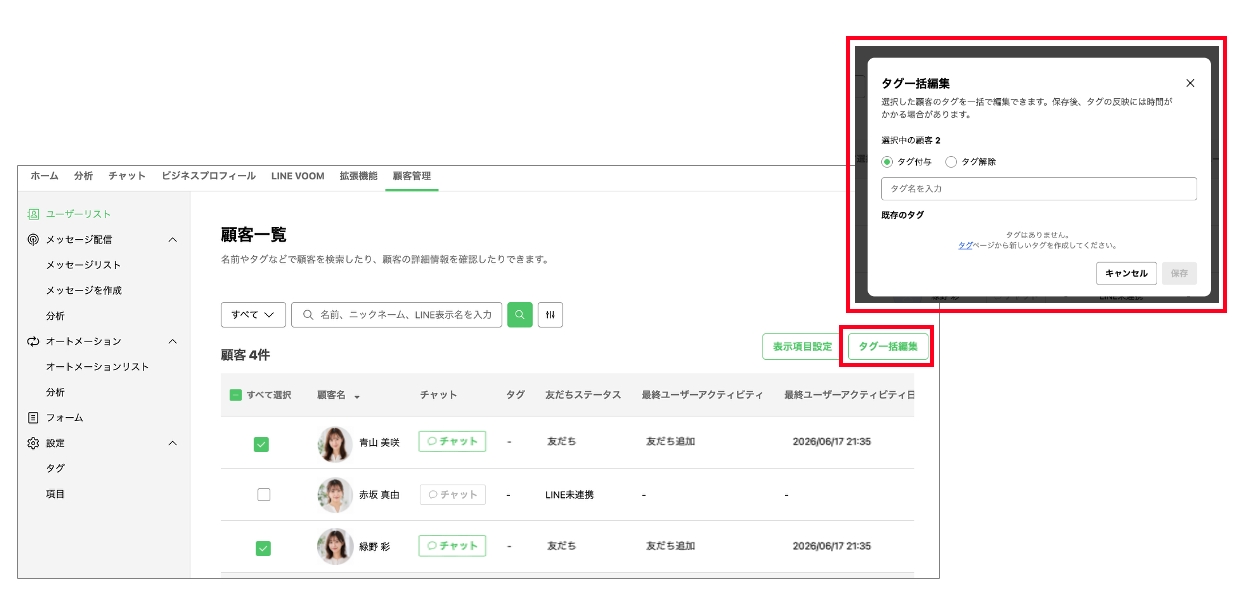
タグを一括編集する
1 対象ユーザーにチェックを入れます。
2 「一括タグ編集」をクリックします。
3 タグを設定します。
4 「保存」をクリックします。
並び替える
1 一覧の項目名をクリックします。
2 昇順または降順に切り替えます。
表示項目を変更する
1 「表示項目設定」をクリックします。
2 表示する項目を選択します。
3 「設定」をクリックします。
顧客の詳細
概要
顧客の詳細では、特定の顧客の情報を1画面で確認できます。基本情報に加え、顧客情報、アクティビティ履歴、回答履歴、ノートなどをタブで切り替えて確認できるため、顧客理解や個別対応に役立ちます。必要に応じてチャットへの遷移や顧客統合も行えます。
動画マニュアル
実際の操作画面を使った動画マニュアルです。
画面遷移やクリック箇所がわかりやすくなっておりますのでご確認ください。
操作手順
■顧客情報を確認する
1 顧客一覧から対象ユーザーをクリックします。
2 顧客詳細画面が表示されます。
3 タブを切り替えて必要な情報を確認します。
項目一覧
■基本情報エリア
| 項目名 | 説明 |
|---|---|
| プロフィールアイコン | 顧客のアイコン画像を表示します。 |
| 顧客名 | ニックネーム、氏名、LINE表示名を表示します。 |
| 顧客ID | 顧客識別用のIDを表示します。 |
| 友だちステータス | 顧客の状態を表示します。 |
| タグ | 顧客に付与されているタグを表示します。 |
| チャットボタン | 顧客とのチャット画面へ遷移します。 |
| その他メニュー | 表示名編集やタグ編集などの操作メニューを表示します。 |
| 最新のノート | 直近のノートを表示します。 |
■顧客情報タブ
| 項目名 | 説明 |
|---|---|
| 氏名 | 顧客の氏名を表示します。 |
| 電話番号 | 電話番号を表示します。 |
| メールアドレス | メールアドレスを表示します。 |
| 性別 | 性別情報を表示します。 |
| 生年月日 | 生年月日と年齢を表示します。 |
| 住所 | 住所情報を表示します。 |
■アクティビティタブ
| 項目名 | 説明 |
|---|---|
| 日時 | 行動が発生した日時を表示します。 |
| 種別 | 予約、来店、タグ付与、メッセージ送信などの種類を表示します。 |
| 内容 | 行動内容の詳細を表示します。 |
| 実行機能 | どの機能で発生したかを表示します。 |
| 詳細 | 詳細画面へのリンクを表示します。 |
■回答履歴タブ
| 項目名 | 説明 |
|---|---|
| 回答日時 | フォームに回答した日時を表示します。 |
| 回答フォーム名 | 回答したフォーム名を表示します。 |
| 回答結果 | 各質問に対する回答内容を表示します。 |
■ノートタブ
| 項目名 | 説明 |
|---|---|
| ノート内容 | 顧客対応メモを表示します。 |
| 作成/編集日時 | ノートの更新日時を表示します。 |
| 作成/編集者 | ノートを作成または編集した担当者を表示します。 |
■契約に応じて表示されるタブ
| 項目名 | 説明 |
|---|---|
| Beauty | 美容予約の履歴やカルテ情報を表示します。※Beautyオプションをご契約の場合に表示されます |
| LINEで注文 | 来店履歴や注文情報を表示します。※レストランオプションをご契約の場合に表示されます |
その他の操作
チャットを開始する
1 「チャット」をクリックします。
2 チャット画面へ遷移します。
ノートを追加または編集する
1 ノートを入力または編集します。
2 保存します。
タグを編集する
1 タグ編集をクリックします。
2 タグを追加または削除します。
顧客を統合する
顧客統合とは
顧客統合は、同じ顧客が複数のデータとして登録されている場合に、1人の顧客情報としてまとめる機能です。
オーナーが手動で登録した顧客、他メディア経由で登録された顧客、あとから友だち追加されたユーザーなどが同一人物である場合に利用します。
統合を行わない場合、顧客情報や履歴、タグ、配信対象が分散し、適切な顧客管理や配信ができないことがあります。
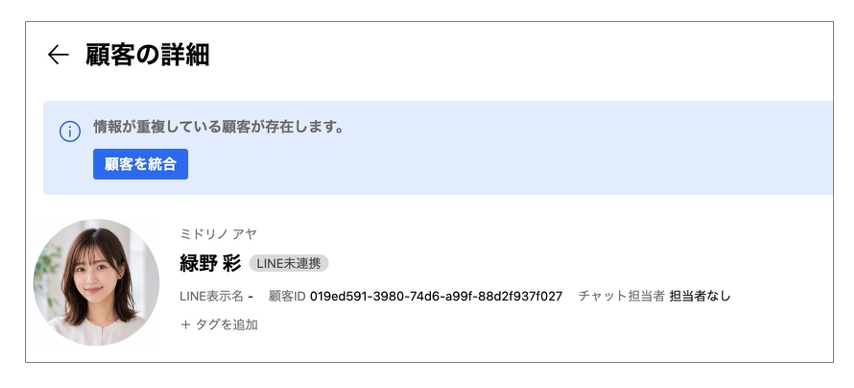
顧客情報が重複している顧客が存在する(電話番号もしくはメールアドレスが完全一致している)場合に、アラートが表示されます。アラートが表示された場合は、内容を確認のうえ、顧客統合を行ってください。
注意事項
・統合後のノートが1000件を超える場合は統合はできません
・統合後のタグが30件を超える場合は統合はできません
・LINEユーザー同士は統合できません。
・統合後のデータの扱いは項目ごとに異なるため、内容を十分に確認してから実行してください。
・予約などが発生した際には顧客詳細を確認し、顧客統合を行うことを推奨します。
顧客統合の手順
1 顧客詳細画面で重複顧客のアラートを確認します。
2 「顧客を統合」をクリックします。
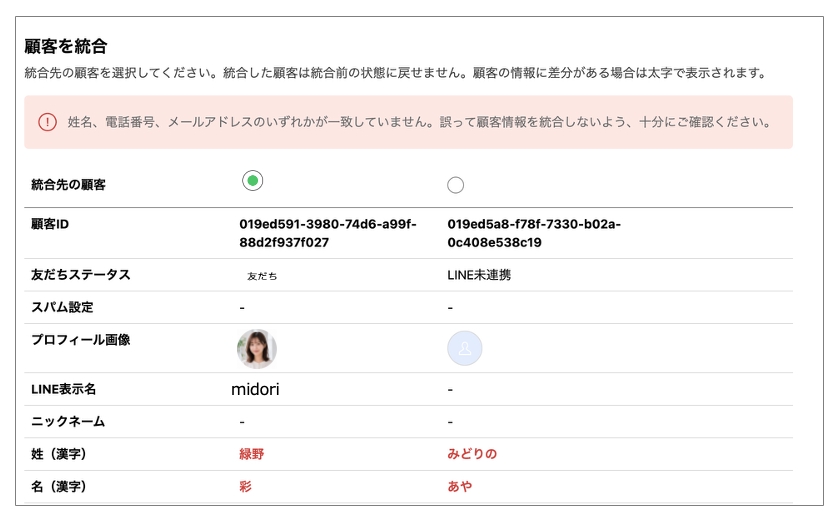
3 統合先の顧客を選択します。
4 「確認する」をクリックします。
5 統合内容を確認します。
6 「統合する」をクリックします。
※統合した顧客は統合前の状態に戻せません。顧客の情報に差分がある場合は太字で表示されます。
この情報は役に立ちましたか?