

ユーザーリスト配信
概要
ユーザーリスト配信は、顧客情報や絞り込み条件を利用して、対象の顧客にメッセージを配信できる機能です。
注意事項
・配信は課金対象となります。配信時点でメッセージ通数が不足していると判断された場合は、配信エラーになります。さらに、ユーザーリスト配信では、配信開始時点ではメッセージ通数が残っていると判断されても、ほかの配信の影響により配信途中で通数が不足した場合、途中で配信エラーになる可能性があります。
・配信対象には常に「友だち」が設定されます。未友だちやブロック中のユーザーは配信対象になりません。
・クーポンを設定した場合、配信日時時点で期限切れとなるクーポンは配信できません。
・絞り込み条件に削除済みまたは利用できない項目が含まれる場合、条件の見直しが必要です。
・配信した内容は、チャットに表示されます。
操作手順
ユーザーリスト配信を作成する
1 [顧客管理]>[メッセージ配信]>[メッセージを作成]をクリックします。
2 配信対象にしたいユーザーを検索または詳細検索で絞り込みます。
3 「ユーザーリスト配信作成時の入力項目一覧」を参考に必要な項目を入力します。
4 即時配信する場合は「配信」、予約配信する場合は配信日時を設定して「配信予約」をクリックします。
配信一覧を確認する
1 [顧客管理]>[メッセージ配信]>[メッセージリスト]をクリックします。
2 配信予約中、下書き、配信済み から確認したいタブを選択します。
3 必要に応じて期間を指定して検索します。
4 一覧から確認したい配信をクリックします。
配信詳細を確認する
1 配信一覧から対象の配信をクリックします。
2 配信詳細画面で、配信設定、ターゲット、配信人数、ステータスを確認します。
設定項目一覧
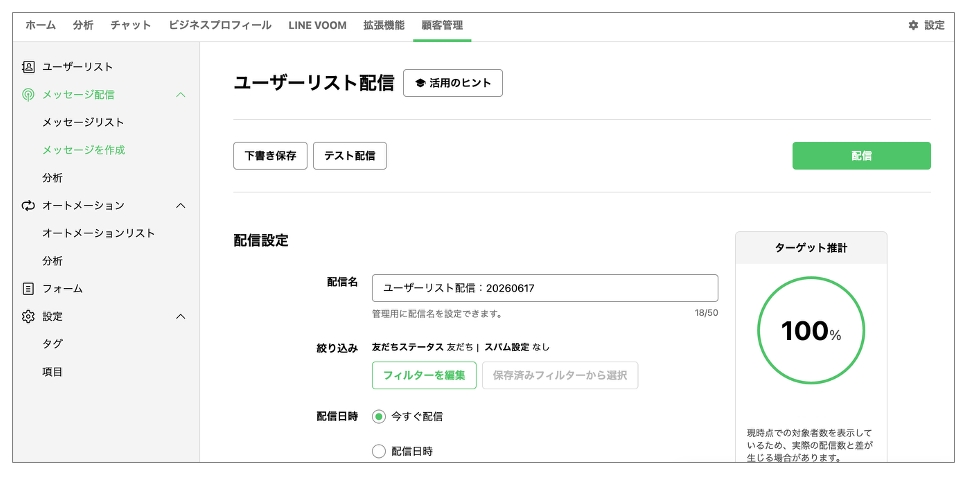
配信設定画面
配信対象、配信日時、メッセージ内容を設定します。ユーザーリストで絞り込んだ条件を引き継ぐこともできます。配信対象には「友だち」が固定で設定されます。
| 項目名 | 説明 |
|---|---|
| 配信名 | 配信設定を識別するための名称です。 |
| 絞り込み | 配信対象の絞り込み条件です。ユーザーリストの条件を引き継ぐか、[条件を編集]または[保存済みフィルターから選択]で設定します。※レストランオプションを契約されている場合、メニューの注文履歴をもとに絞り込みが可能です。※Beautyオプションを契約されている場合、キャンセル回数や利用したメニューをもとに絞り込みが可能です。注文メニュー(必須)、注文回数(任意)、最終注文日時(任意)で1セット(AND検索)で、セット間の検索はOR検索になります。一部項目のみ「登録あり」「登録なし」の選択が可能です。こちらは顧客情報に該当の項目情報が登録されている(いない)顧客に対してのみ配信することができる選択肢です。顧客情報は、フォームで顧客情報の更新設定がされている設問に顧客が答えた際・顧客が予約や同意を行った際・オーナー側で顧客情報を編集した際に更新されます。 |
| 配信日時 | 即時配信または予約配信を選択します。予約配信では日付と時刻を指定します。 |
| ターゲット推計 | メッセージを配信するターゲット推計が表示されます。※実際の配信数と差が生じる場合があります |
| プレビュー | 作成中のメッセージの表示イメージを確認します。トークルームとトークリストを切り替えて確認できます。 |
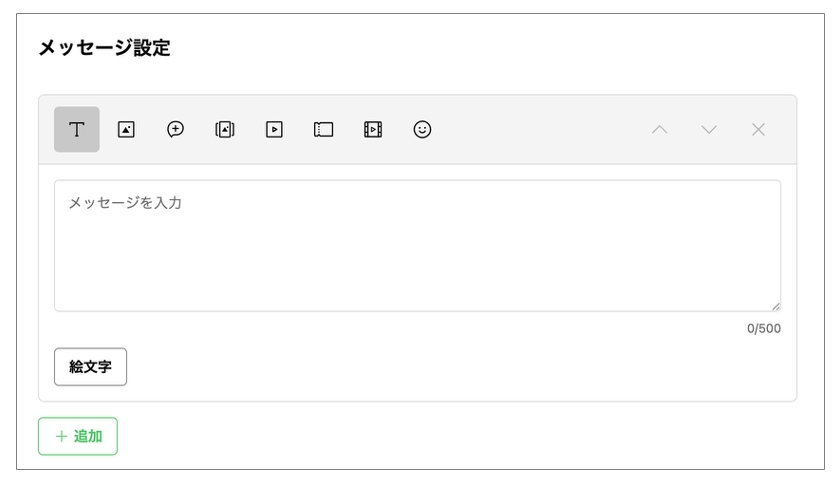
メッセージ入力欄
配信するメッセージ内容を設定します。メッセージは最大3吹き出しまで追加でき、1吹き出し以上の設定が必要です。テキストのほか、画像や動画、登録済みのリッチコンテンツ、クーポンなどを設定できます。
| 項目名 | 説明 |
|---|---|
| テキスト | 本文を入力します。最大500文字まで入力できます。 |
| 絵文字 | テキストメッセージに絵文字を挿入します。1つの吹き出しにつき最大20個まで設定できます。 |
| 写真 | JPEG、PNG、JPG形式の画像をアップロードします。1ファイル10MB以下です。 |
| 動画 | MP4、M4V、MOV、AVI、WMV形式の動画をアップロードします。1ファイル200MB以下です。 |
| リッチメッセージ | 登録済みのリッチメッセージを選択します。IDまたはアイテム名で検索できます。 |
| カードタイプメッセージ | 登録済みのカードタイプメッセージを選択します。IDまたはアイテム名で検索できます。 |
| クーポン | 登録済みのクーポンを選択します。タイトルや有効期間を確認して設定します。 |
| リッチビデオメッセージ | 登録済みのリッチビデオメッセージを選択します。IDまたはアイテム名で検索できます。 |
| スタンプ | 利用可能なスタンプを選択します。 |
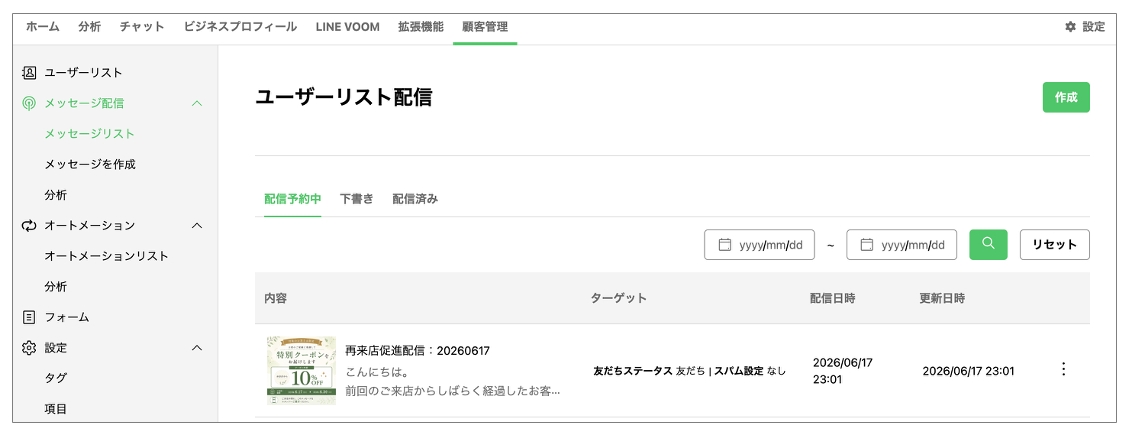
配信一覧画面
作成した配信設定を一覧で確認します。タブごとに、配信予約中、下書き、配信済みの設定を確認できます。検索期間を指定して対象の配信を絞り込むこともできます。
また、当月の配信済みのメッセージ通数が表示されます。メッセージ通数にはMessaging API経由の通数が含まれます。
| 項目名 | 説明 |
|---|---|
| 内容 | メッセージ配信の内容を表示します。 |
| ターゲット | 配信に設定された画像、配信名、メッセージ内容を表示します。 |
| 配信人数 | 配信対象人数を表示します。 |
| ステータス | 配信の状態を表示します。 |
| 配信日時 | ※「配信済み」タブのみに表示されます配信日時を表示します。 |
| 更新日時 | ※「配信予約中」「下書き」タブのみに表示されます最終更新日時を表示します。 |
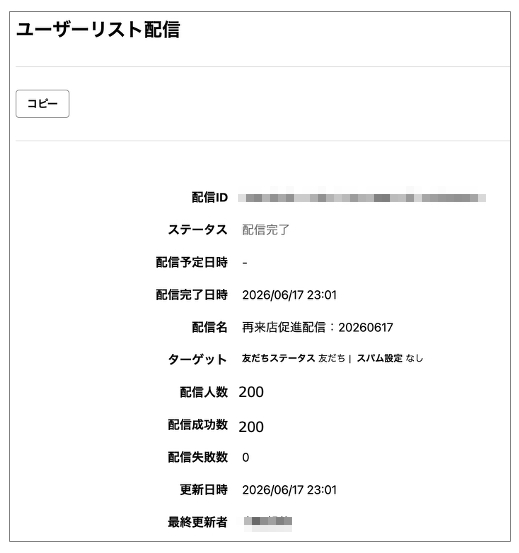
配信詳細画面
配信設定の詳細を確認します。配信状態に応じて、配信予定日時、配信完了日時、エラー理由、配信成功人数、配信失敗人数などを確認できます。
| 項目名 | 説明 |
|---|---|
| 配信ID | 配信設定ごとの識別IDです。 |
| ステータス | 配信予約中、下書き、配信中、配信完了、一部配信、配信エラーなどの状態を表示します。 |
| 配信予定日時 | 配信を予定している日時を表示します。 |
| 配信完了日時 | 配信が完了した日時を表示します。 |
| 配信名 | 配信名を表示します。 |
| ターゲット | 配信に設定されている絞り込み条件を表示します。 |
| 配信人数 | 配信対象人数を表示します。 |
| 配信成功人数 | 送信処理が成功した人数を表示します。 |
| 配信失敗人数 | 送信処理が失敗した人数を表示します。 |
| 更新日時 | 最終更新日時を表示します。 |
| 最終更新者 | 最後に更新した担当者を表示します。 |
その他の操作
下書き保存する
1 配信設定画面で必要な内容を入力します。
2 「下書き保存」をクリックします。
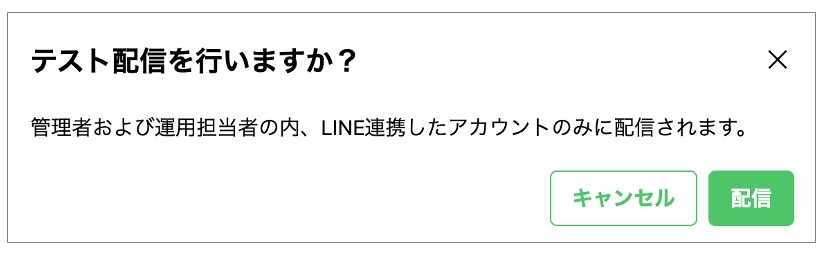
テスト配信する
1 配信設定画面で必要な内容を入力します。
2 「テスト配信」をクリックします。
3 送信先を選択して送信します。
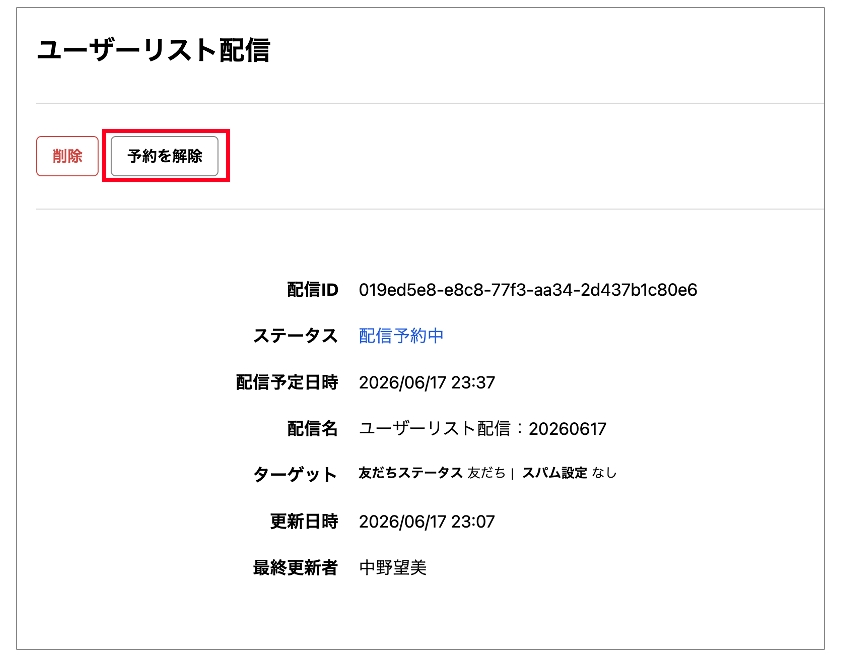
予約配信を解除して下書きに戻す
1 配信詳細画面を開きます。
2 「予約解除」をクリックします。
3 確認ダイアログで実行します。
配信設定をコピーする
1 配信一覧画面または配信詳細画面を開きます。
2 対象の配信で「コピー」をクリックします。
3 コピーされた内容を編集し、必要に応じて保存または配信します。
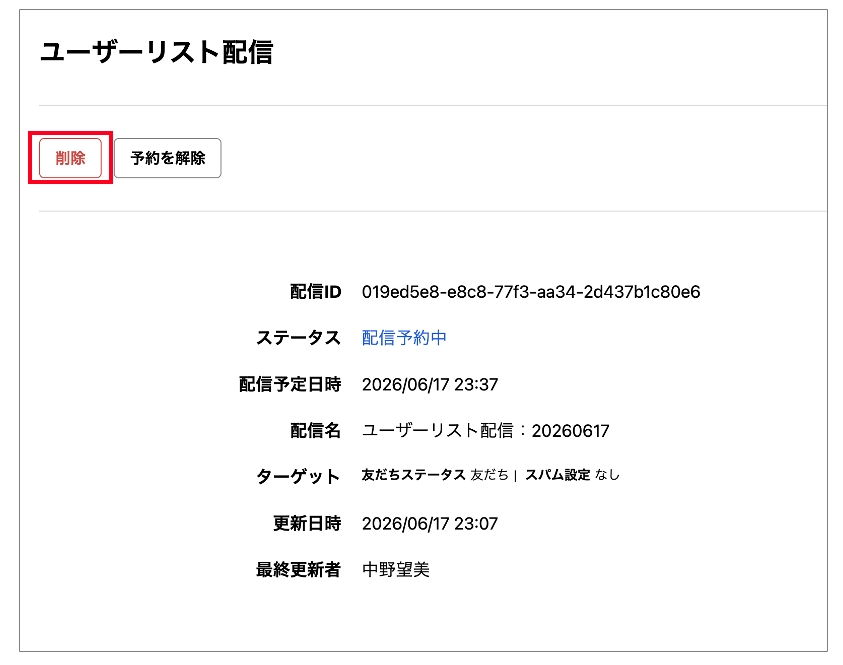
配信設定を削除する
1 配信一覧画面または配信詳細画面を開きます。
2 対象の配信で「削除」をクリックします。
3 確認ダイアログで削除を実行します。
この情報は役に立ちましたか?