

- ホーム
- マニュアル・ヘルプ一覧
- LINE公式アカウント (LINE Official Account Manager)
- プラグインを追加・公開する(APP確認用)
プラグインを追加・公開する(APP確認用)
/
プラグインを追加・編集する
プラグインを追加する
-
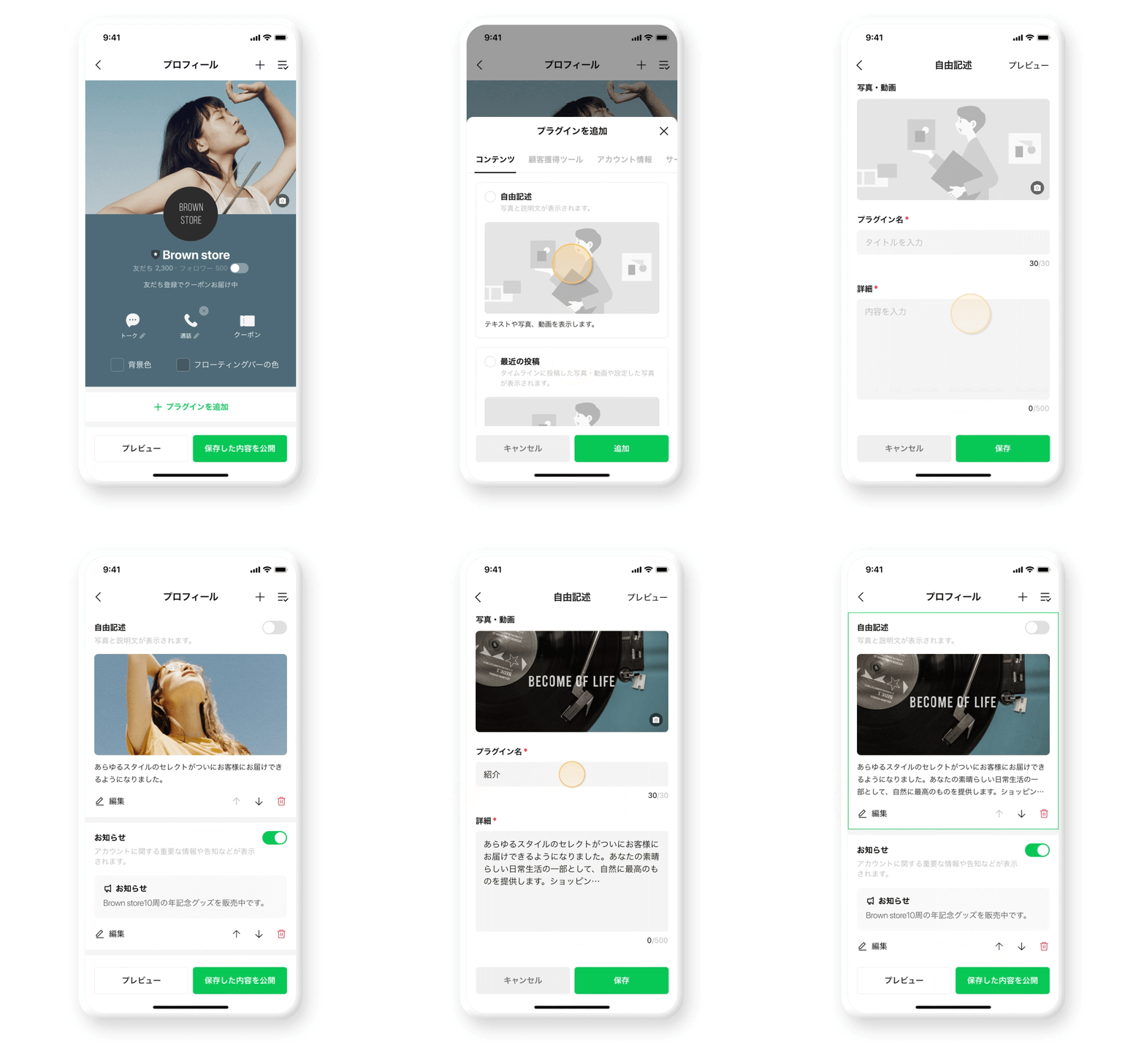
プラグインの設定を行います。プロフィール上に表示できるメニューを設定・選択できる機能です。プロフィール設定から「プラグインを追加」をタップし、設定したいプラグインを選択し「追加」をタップします
-
選択したプラグインの編集が可能になります。
-
設定項目を入力し「保存」をタップします。
※ユーザーのアプリ上では有効なクーポンのみ表示されます。有効なクーポンが3つ以上ある場合、アプリ上では自動で最新順のクーポンが2つ表示されます。「もっと見る」で有効なクーポン全体が表示されます。
プラグインを編集する
-
設定済みのプラグインの編集を行います。プロフィール設定から編集したいプラグインの「編集」ボタンをタップします
-
選択したプラグインの編集が可能になります。
-
設定項目を入力し「保存」をタップします。
※画像は準備中です※
写真・動画と説明文が表示されます。
| 番号 | 説明 |
|---|---|
| ① |
写真・動画の設定フォームです。 ファイル形式:JPG、JPEG、PNG 設定後は「×」ボタンで削除できます。 |
| ② | タイトルを入力します。 |
| ③ | 内容を入力します。 |
| ④ | 設定をキャンセルします。 |
| ➄ |
設定内容を保存します。 |
| ⑥ | 設定した内容のプレビューを表示します。 |
※画像は準備中です※
メニューや商品などの情報がリスト形式で表示されます。
| 番号 | 説明 |
|---|---|
| ① |
プラグイン名を入力します。 |
| ② |
コンテンツを表示するタイプが選択できます。 プレビューで表示方法をご確認ください。 |
| ③ |
コンテンツを設定するタイプを選択できます。 ・プロダクト:製品の紹介に適したタイプです。 |
| ④ |
コンテンツの設定フォームです。②で選択タイプにあわせて内容は変更されます。 ファイル形式:JPG、JPEG、PNG |
| ➄ | 設定フォームを追加できます。100個まで登録は可能です。 アプリ上では上部3つが表示され、4つ目からは「もっと見る」以降に表示されます。 |
| ⑥ | 設定をキャンセルします。 |
| ⑦ | 設定内容を保存します。 |
| ⑧ | 設定した内容のプレビューを表示します。 |
※画像は準備中です※
タイムラインで投稿した写真・動画や設定した写真が表示されます。
| 番号 | 説明 |
|---|---|
| ① | 設定フォームを追加できます。 |
| ② |
タップすると写真または動画をアップロードを行います。 ファイル形式:JPG、JPEG、PNG |
| ③ | 画像をクリックした際にユーザーに表示されるテキストが設定できます。 |
| ④ | 設定をキャンセルします。 |
| ⑤ | 設定内容を保存します。 |
| ⑥ | 設定した内容のプレビューを表示します。 |
レイアウト
※アプリでは最新コンテンツで登録した画像とタイムラインの画像・動画投稿が最新順で表示されます。(テキストのみの投稿は表示されません)
※タイムラインで1つの投稿に複数の画像がある場合、代表画像1枚のみ表示されます。
デリバリー(出前/宅配)
※画像は準備中です※
テイクアウト
※画像は準備中です※
| 番号 | 説明 |
|---|---|
| ① | 受付時間や条件など、基本情報が入力できます |
| ② | ユーザーがタップした際に、トークルームに送信されるメッセージを設定できます |
| ③ | 受付先の電話番号を設定できます |
| ④ | 外部サイトのURLを設定できます |
| ➄ | 設定をキャンセルします。 |
| ⑥ | 設定内容を保存します。 |
| ➆ | 設定した内容のプレビューを表示します。 |
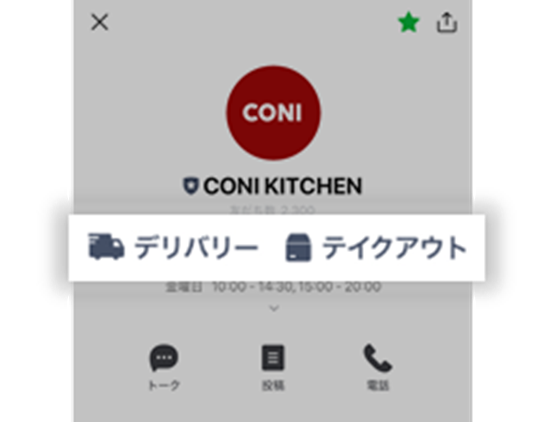
※上記設定をした場合、プロフィールトップにもアイコンが表示されます
※画像は準備中です※
お店の感染症対策について、お客さまにお知らせすることができます。
| 番号 | 説明 |
|---|---|
| ① | お店で行っている感染症対策にチェックを入れます |
| ② | 設定をキャンセルします。 |
| ③ | 設定内容を保存します。 |
| ④ | 設定した内容のプレビューを表示します。 |
※画像は準備中です※
予約サービスと連携している場合のみ、プロフィール上にプラグインが表示されます。
※画像は準備中です※
お客さまに伝えたい重要な情報や告知などを掲載できます。
| 番号 | 説明 |
|---|---|
| ① | お知らせを追加します ※最大200個まで追加可能です |
| ② | お知らせの掲載期間を設定します。 |
| ③ | お知らせのタイトルを入力します。 |
| ④ | お知らせの内容を入力します。 |
| ➄ | 設定をキャンセルします。 |
| ⑥ | 設定内容を保存します。 |
| ➆ | 設定した内容のプレビューを表示します。 |
※画像は準備中です※
SNSへのリンクを掲載できます。
対象のSNS:Twitter、Instagram、YouTube、Facebook、Tiktok、Pinterest、Spotify、Tumblr
| 番号 | 説明 |
|---|---|
| ① | SNSのURLを設定します。 |
| ② | 掲載するSNSサービスを追加します。 |
| ③ | 設定をキャンセルします。 |
| ④ | 設定内容を保存します。 |
| ➄ | 設定した内容のプレビューを表示します。 |
※画像は準備中です※
当社が独自に集計したデータをもとに、店舗の平均的な混雑状況を示すグラフが時間帯・曜日別に表示されます。
※混雑情報の集計方法についてはご案内いたしかねます
店舗の混雑情報が十分に集まっていない場合は本機能はご利用いただけないため、プラグインに項目が表示されません。
プラグインの並び替え・削除をする
プラグインの並び替えをする
-
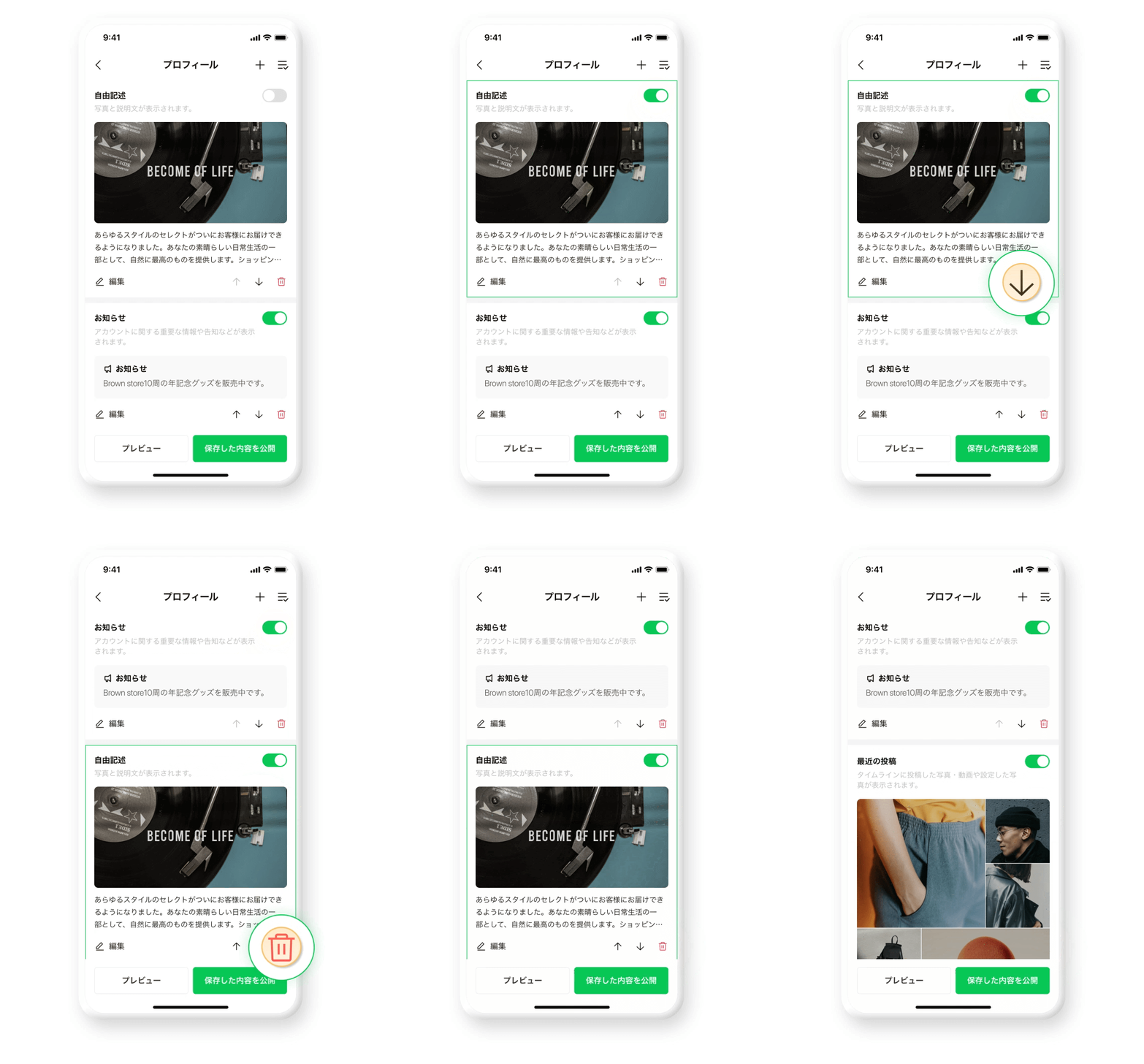
プラグインの並び替えをします。並び替えを行いたいプラグインの矢印をタップします ※プロフィールと基本情報の位置は固定です。
-
設定画面の「保存した内容を公開」をタップ。
プラグインを削除する
-
プラグインの削除をします。削除したいプラグインのごみ箱マークをタップします。
-
「このプラグインを削除しますか?」→「削除」をタップ。
削除したプラグインの復元はできません。
プラグインを公開する

-
設定したプラグインを公開します。公開したいプラグインにチェックをいれます。
-
プレビューを確認し、問題がなければ設定画面の「保存した内容を公開」をタップ。
「公開」後にプラグインを非表示にしたい場合、プラグインメニューのチェックをはずした後に公開ボタンを押してください。保存していない内容は公開ボタンクリックすると全て破棄されます。
この情報は役に立ちましたか?