

- ホーム
- マニュアル・ヘルプ一覧
- LINE公式アカウント (LINE Official Account Manager)
- LINEタッチ for レストランオプション
LINEタッチ for レストランオプション
概要
LINEタッチ(レストランオプション専用)は、LINEで注文専用のNFCタグをスマートフォンで読み取ることで、来店したお客さまが対象テーブルの注文画面を表示できる機能です。
LINEタッチ for レストランオプションは、LINEタッチの利用開始、NFCタグの購入、NFCタグの登録、テーブルへの紐づけを行うことで利用を開始できます。
利用条件
・レストランオプションを契約済みであること
・LINE公式アカウントが認証済みであること
・LINE公式アカウントの管理者権限を持っていること
※NFCタグの登録にはLINE公式アカウントの管理アプリが必要です。
注意事項
・レストランオプションのNFCタグは、LINEで注文専用です。LINEで注文以外の遷移先は設定できません。
・レストランオプションのNFCタグはステッカータイプのみです。
・レストランオプションのNFCタグのアクションはデフォルトで「LINEで注文起動」に設定されます。他のアクションの登録や変更はできません。
・NFCタグを利用するには、LINE公式アカウントの管理アプリでNFCタグを登録し、レストランオプションで対象テーブルに紐づける必要があります。
・NFCタグ本体にはサービス起動用のQRコードは印字されていません 。
利用の流れ
| ステップ | 説明 |
|---|---|
| ①NFCタグを購入する | LINEタッチ for レストランオプション専用のNFCタグを購入します。 |
| ②NFCタグを登録する | LINE公式アカウントの管理アプリでNFCタグを読み取り、登録します。 |
| ③テーブルとNFCタグを連携する | 登録したNFCタグをレストランオプションのテーブル情報と連携します。 |
| ④NFCタグをテーブルに設置する | 連携したNFCタグを店舗のテーブルに設置します。 |
①NFCタグを購入する
LINEタッチで「LINEで注文」を起動するには、LINEタッチ for レストランオプション専用のNFCタグが必要です。
NFCタグの購入手順は以下のとおりです。
※決済方法:代引きのみ
※到着目安:NFCタグ注文完了から約3週間以内
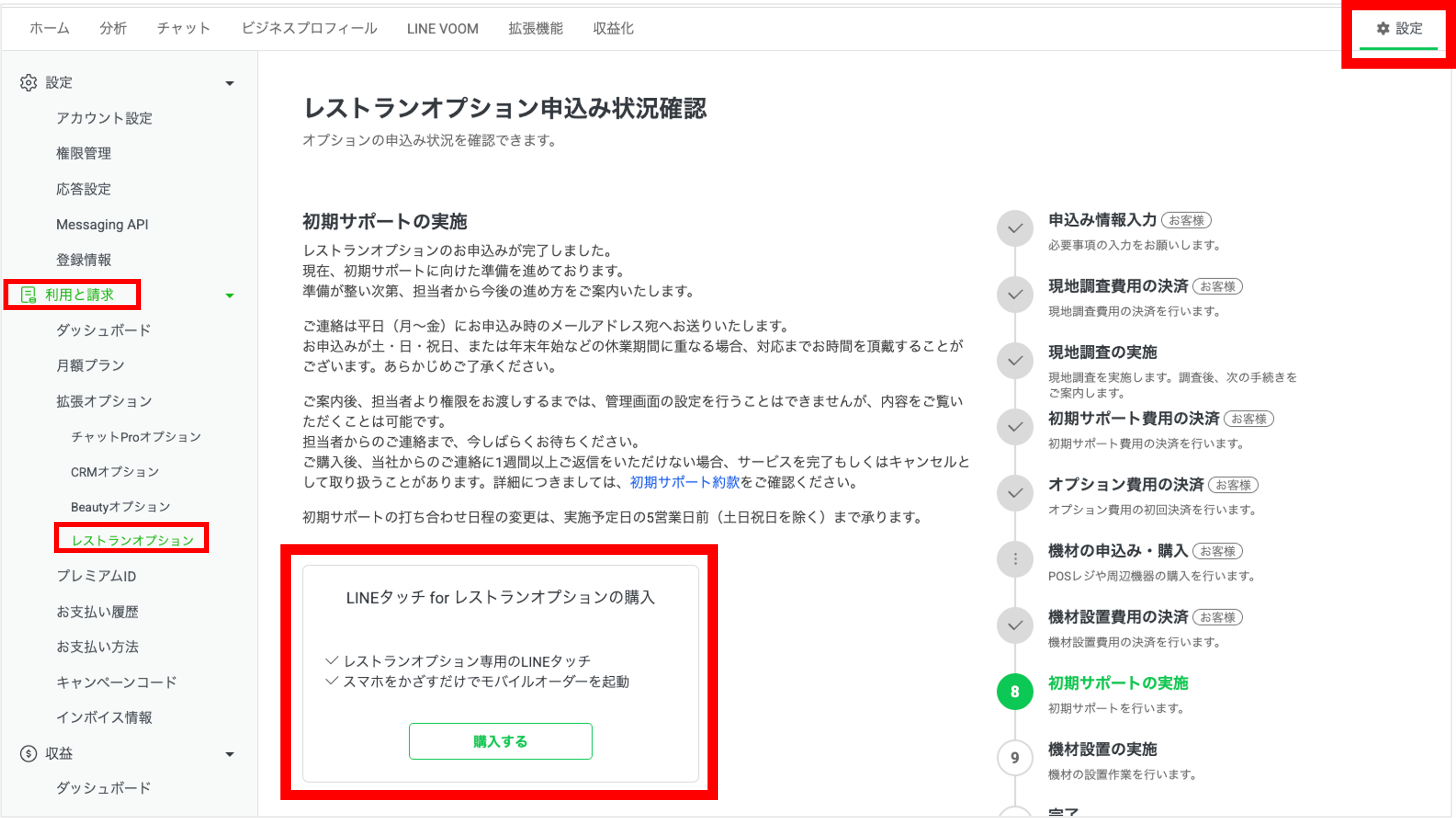
1 LINE公式アカウントのWeb版管理画面にアクセスします。
2 [設定]>[利用と請求]>[拡張オプション]>[レストランオプション]をクリックします。
3 「購入する」をクリックします。
4 LINEタッチを初めて利用する場合は、利用規約への同意画面が表示されます。利用規約を確認・同意すると、NFCタグ購入画面が表示されます。
※すでにLINEタッチの利用規約に同意済みの場合は、この画面は表示されません。
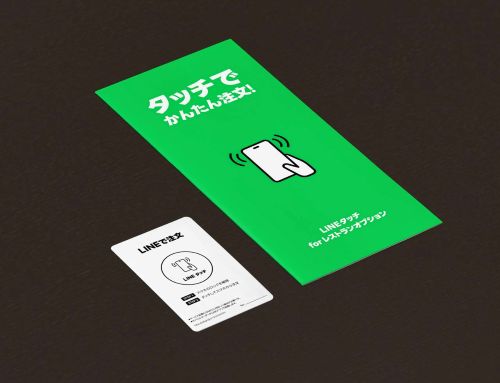
5 NFCタグ購入画面で商品を選択します。
レストランオプション専用のLINEタッチのNFCタグは、ステッカータイプのみです。
LINEで注文(モバイルオーダー)を起動します。テーブルなどに直接貼り付けて使用します。
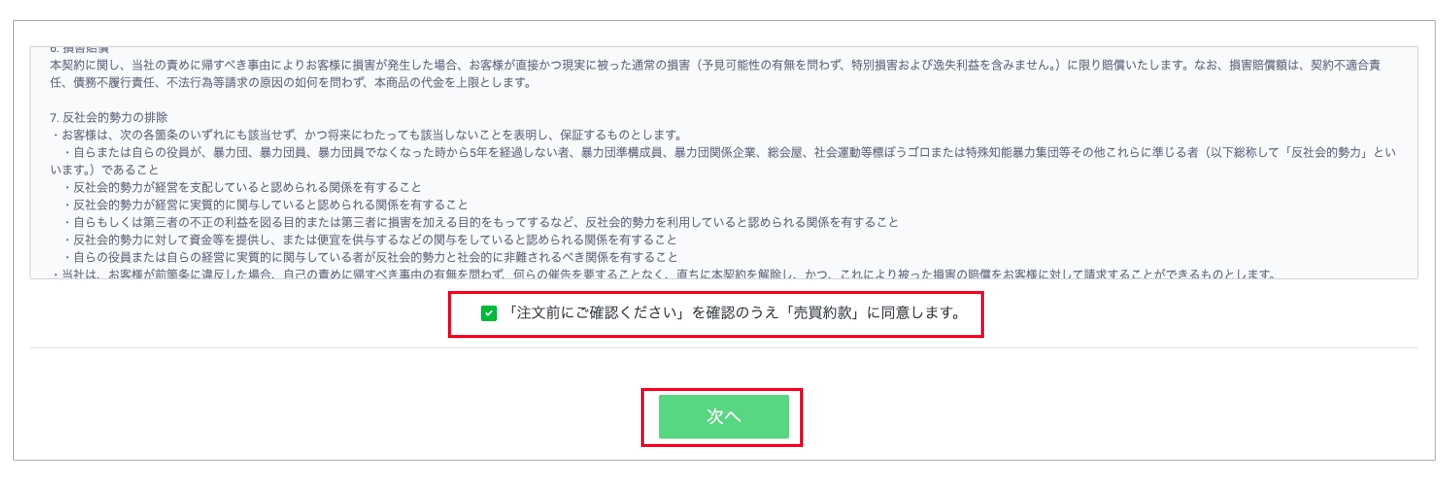
6 商品を選択後、「注文前にご確認ください」を確認のうえ「売買約款」に同意し、[次へ]をクリックします。
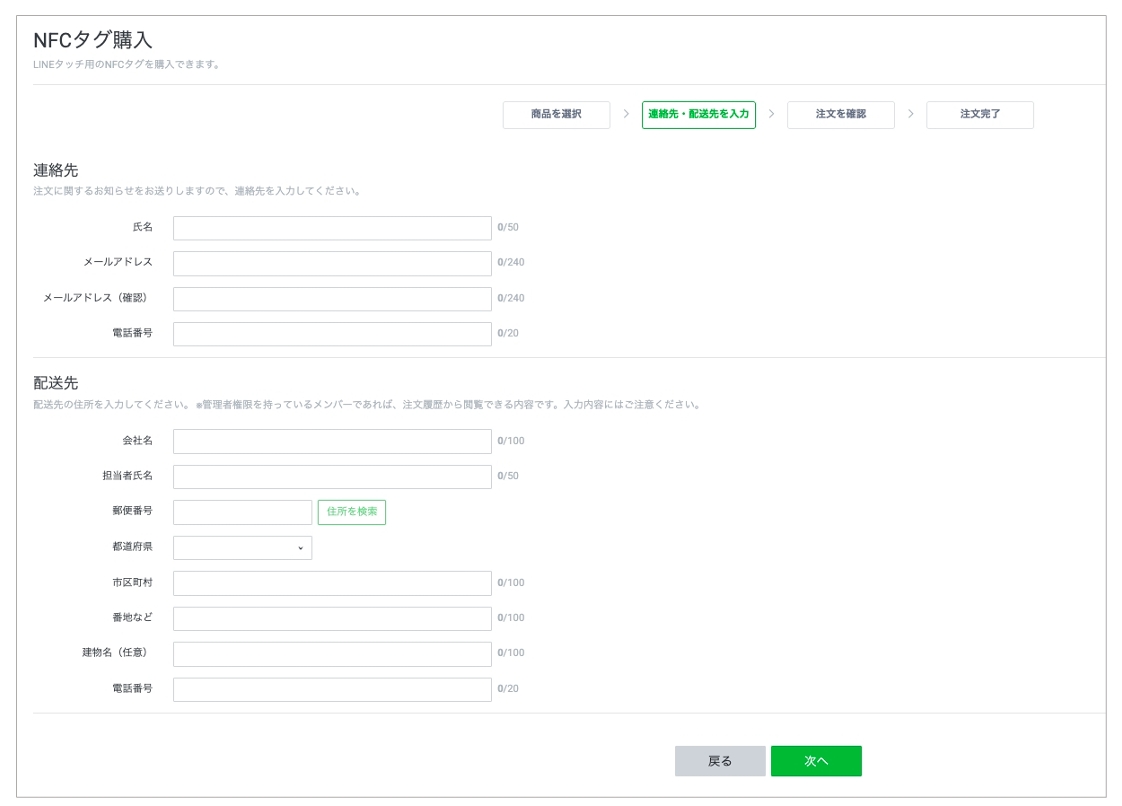
7 連絡先と配送先の情報を入力し、[次へ]をクリックします。
8 注文内容と連絡先および配送先を確認し、[購入]をクリックします。
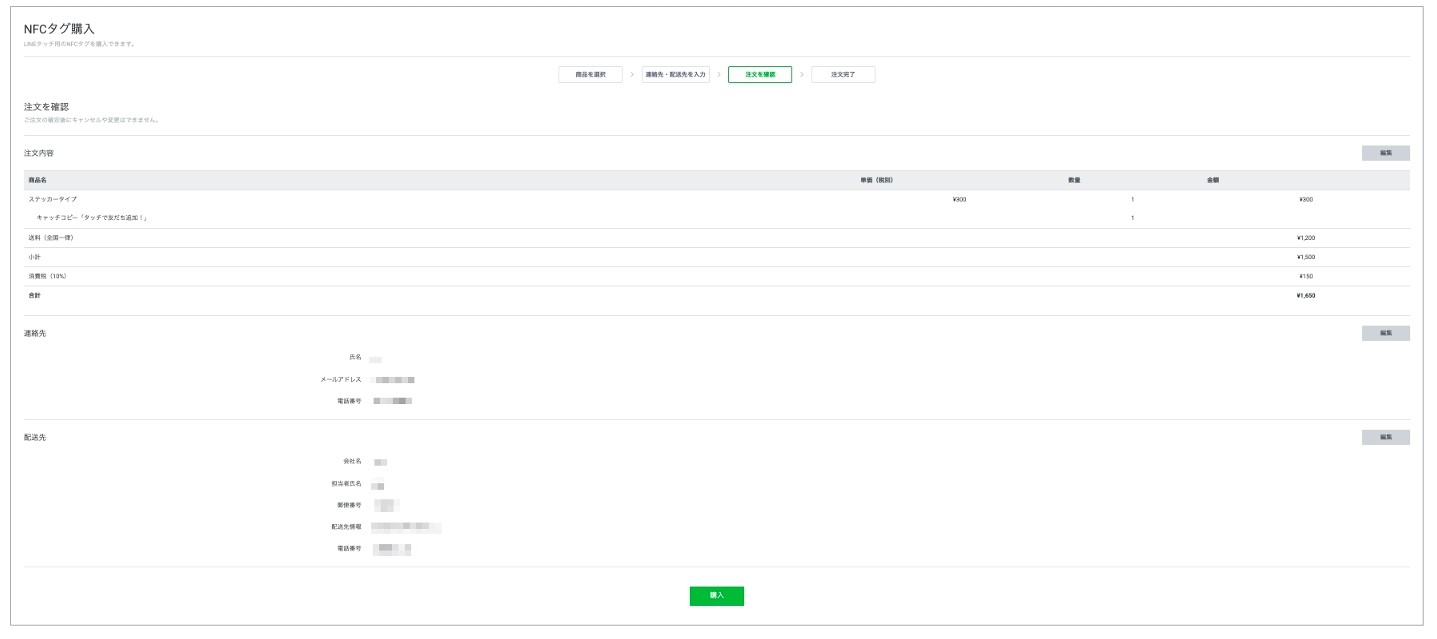
9 表示される画面で[確定]ボタンを押します。
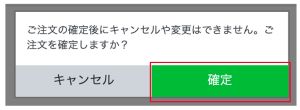
②NFCタグを登録する
NFCタグをLINE公式アカウントに登録します。
※NFCタグの登録は、Web版管理画面では行えません。管理アプリから登録してください。
1 管理アプリの[ホーム]>[LINEタッチ]>[NFCタグ管理]をタップします。
2 [NFCタグを登録]ボタンをタップします。
3 以下の2通りの登録方法があります。
<NFCリーダーからの登録>(推奨)
利用する端末にNFCタグの読み取り機能がない場合は、商品に付属するQRコードで登録してください。また、管理アプリのバージョンが7.0.0以上の場合にNFCリーダーからの登録を利用できます。
(1)[NFCリーダーを起動]ボタンをタップします。
(2)スキャン画面が出たら端末をNFCタグにかざしてください。
(3)確認画面が表示されます。
・複数のNFCタグをまとめて登録する場合:[スキャンを続ける]をタップして、連続してスキャンを行ってください。終わりましたら[スキャンを完了する]をタップして手順4へ進みます。
・1件のみ登録する場合:[スキャンを完了する]をタップして手順4へ進みます。
(4)NFCタグの登録画面が表示されるので以下の項目を入力します。
・タグ名:NFCタグを管理するための名前を入力します。
・アクション:レストランオプションのLINEタッチのアクションはデフォルトで「LINEで注文起動」に設定されています。(変更不可)
※複数のNFCタグをスキャンした場合、一括で同じタグ名を登録します。
(5)[保存]ボタンをタップします。
<QRコードからの登録>
LINEタッチ for レストランオプション専用のNFCタグには本体にサービス起動用のQRコードが印字されていません。
QRコードから登録する場合は、NFCタグが貼付されたシートに印字されている QRコードを読み取ってください。
※QRコードは(株)デンソーウェーブの登録商標です。
(1)[カメラを起動]ボタンをタップします。
(2)カメラ画面が表示されたら、NFCタグが貼付されたシートに印字されているQRコードをカメラ枠内に収めます。
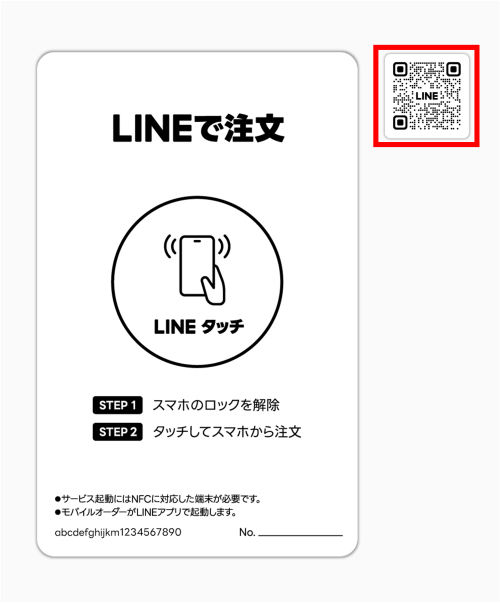
(3)読み取りに成功すると、NFCタグの登録画面が表示されるので以下の項目を入力します。
・タグ名:NFCタグを管理するための名前を入力します。
・アクション:レストランオプションのLINEタッチのアクションはデフォルトで「LINEで注文起動」に設定されています。(変更不可)
(4)[保存]ボタンをタップします。
③テーブルとNFCタグを連携する
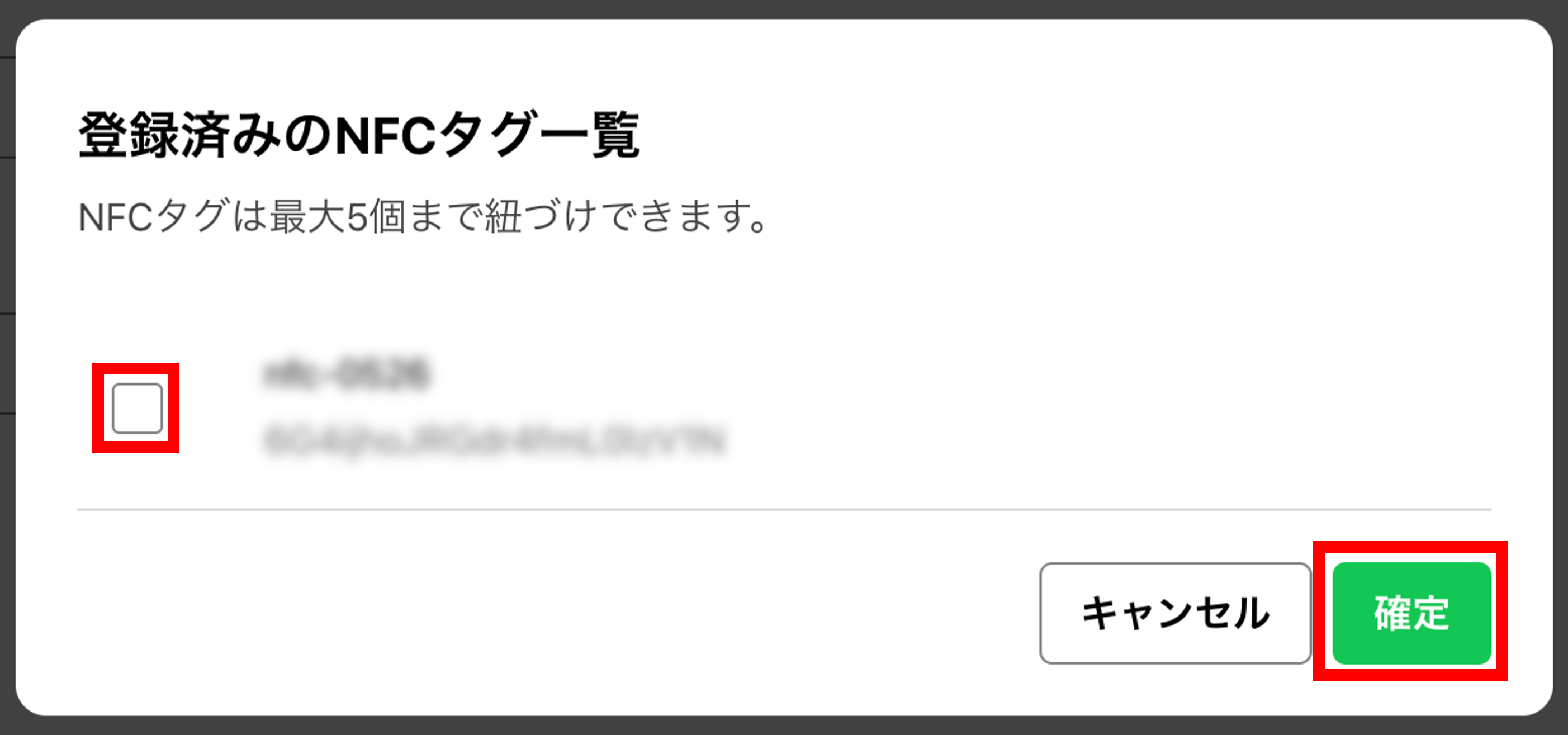
登録したNFCタグを、利用するテーブルに紐づけます。1つのテーブルに最大5個まで選択できます。
1 レストランオプションの管理画面にアクセスします。
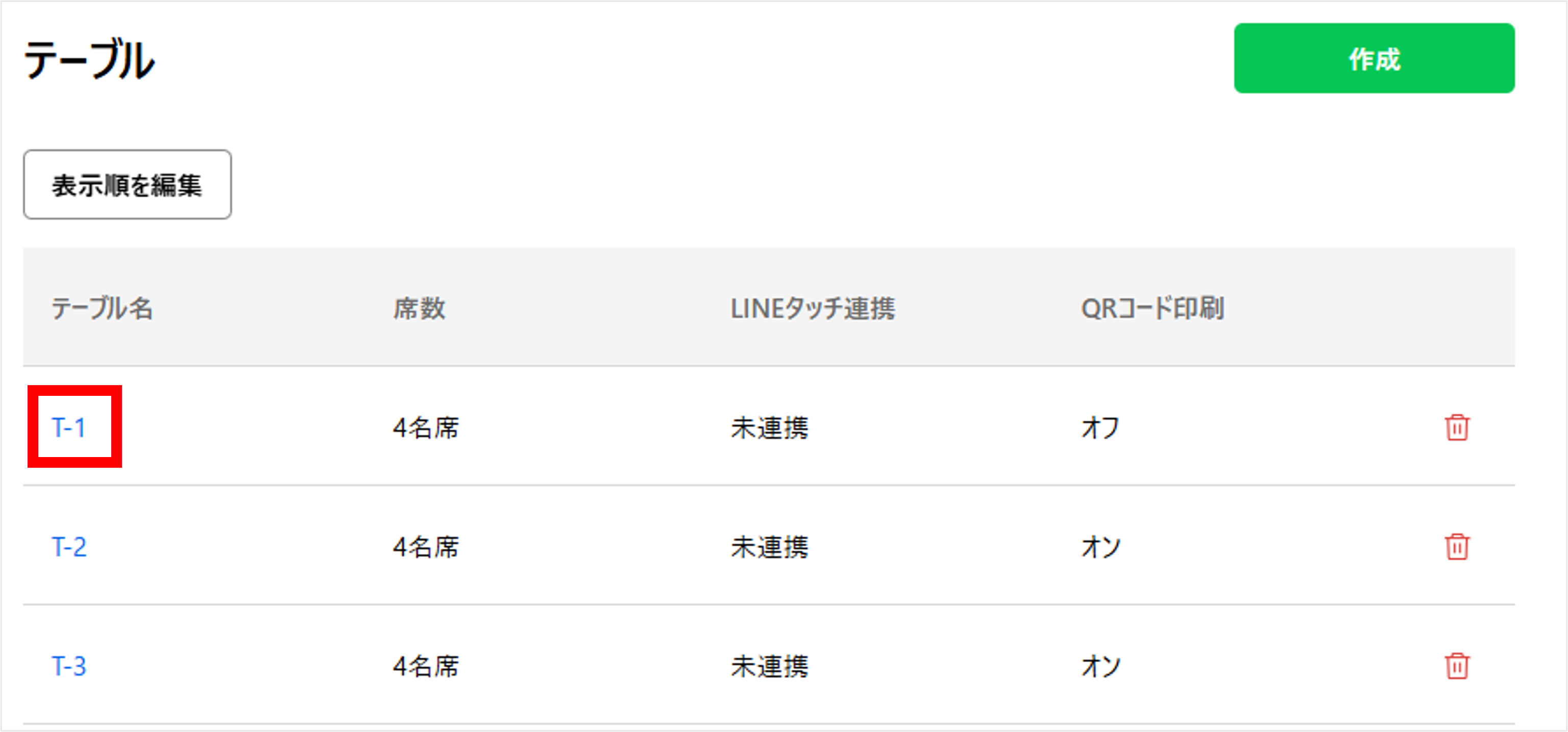
2 [店舗管理]>[テーブル]をクリックします。
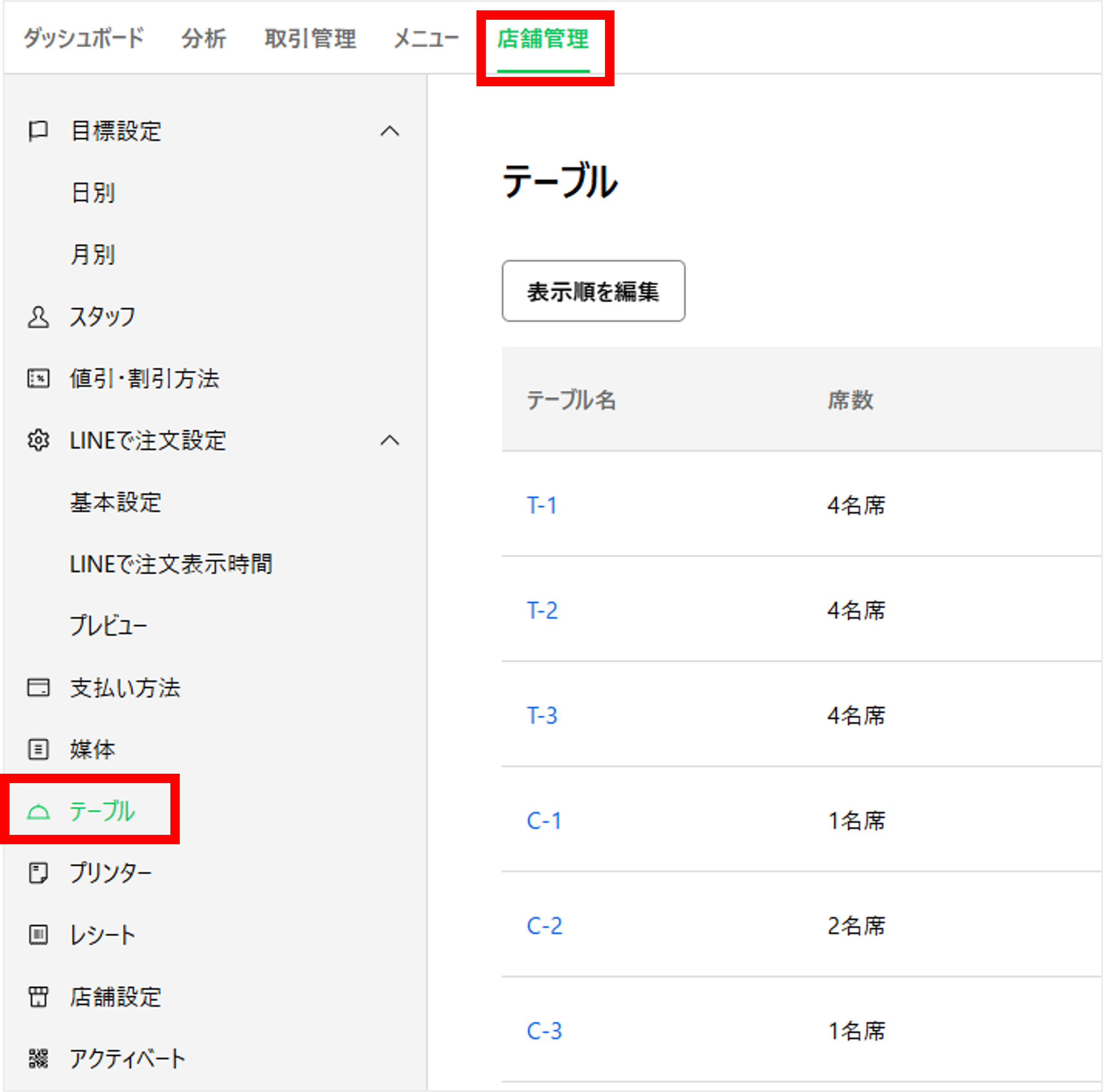
3 対象のテーブルをクリックします。
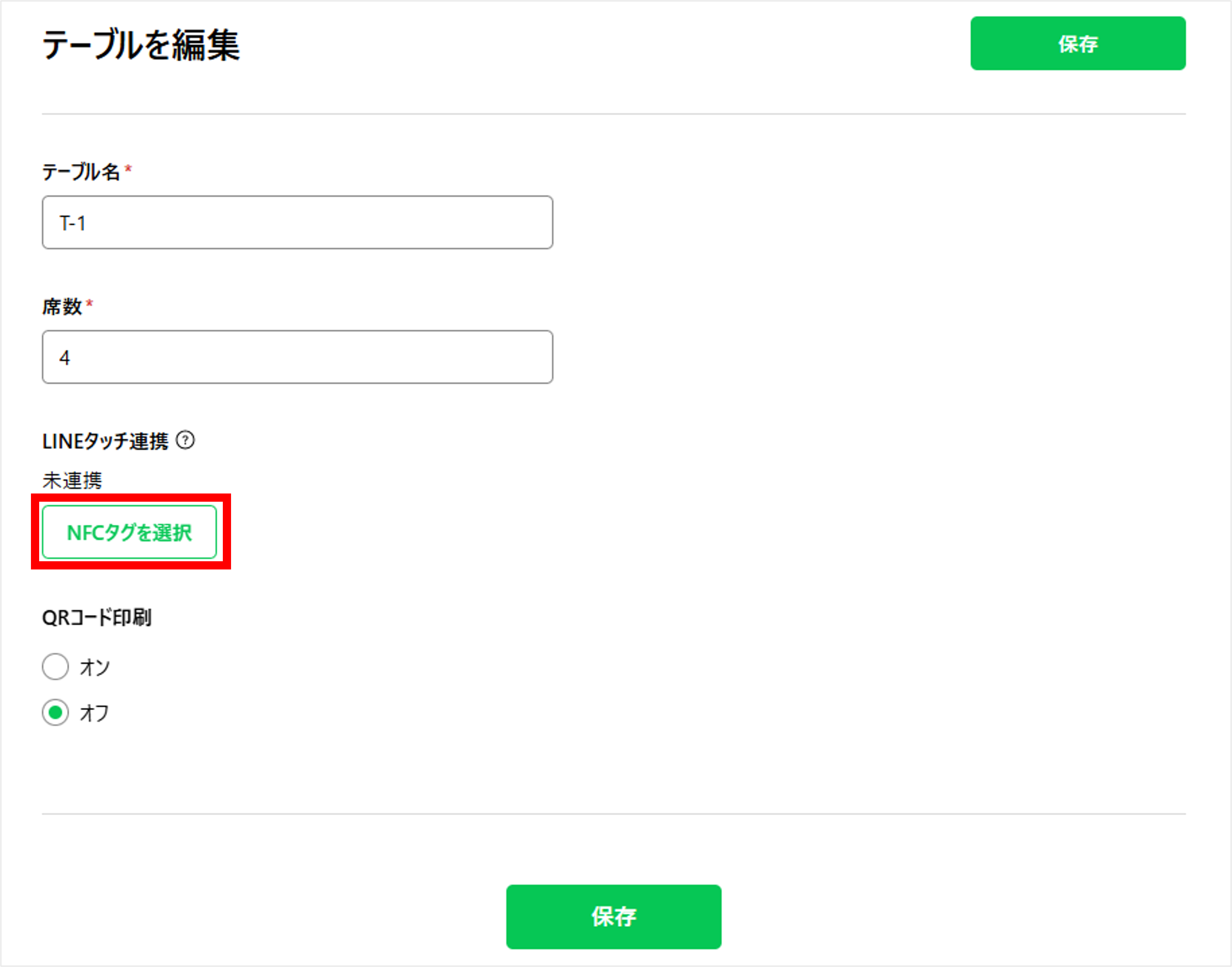
4 「LINEタッチ連携」で「NFCタグを選択」をクリックします。
5 表示される「登録されたNFCタグ一覧」から紐づけるタグを選択し、「確定」をクリックします。
6 必要に応じてQRコード印刷設定を設定してください。
7 「保存」をクリックします。
④NFCタグをテーブルに設置する
連携したNFCタグを店舗のテーブルに設置します。来店したお客様が設置したNFCタグにスマートフォンでタッチをすると、該当テーブルのLINEで注文の画面が表示されます。
タッチ方法などの詳細は「LINEタッチ‐NFCタグにタッチする」を参照してください。
その他の操作
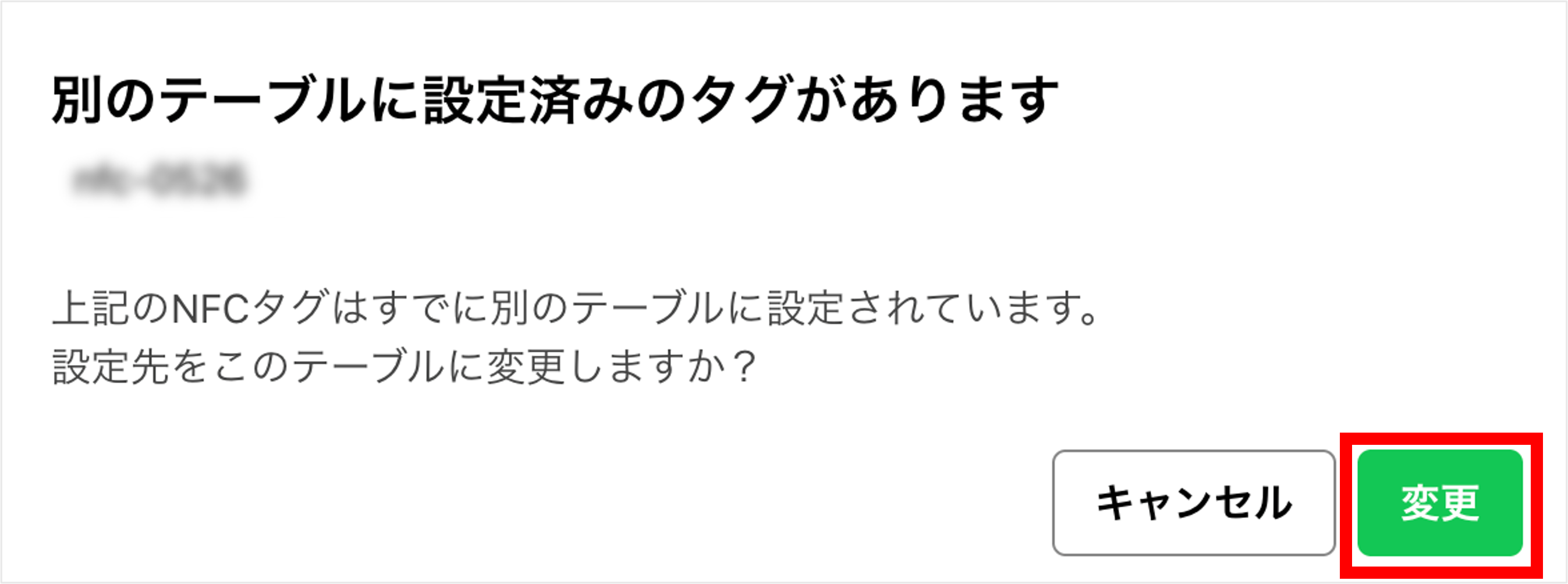
すでに別のテーブルに設定済みのNFCタグを選択した場合
すでに別のテーブルに設定済みのNFCタグを選択し、紐づけるテーブルを変更する場合は、「変更する」をクリックします。
連携可能なNFCタグが無い場合
LINEタッチ連携には、LINEで注文専用のNFCタグの購入が必要です。
NFCタグをお持ちの場合は、テーブル紐づけ前にLINE公式アカウント管理アプリよりNFCタグの登録を完了させてください。
NFCタグを編集する
NFCタグの編集方法は以下のとおりです。
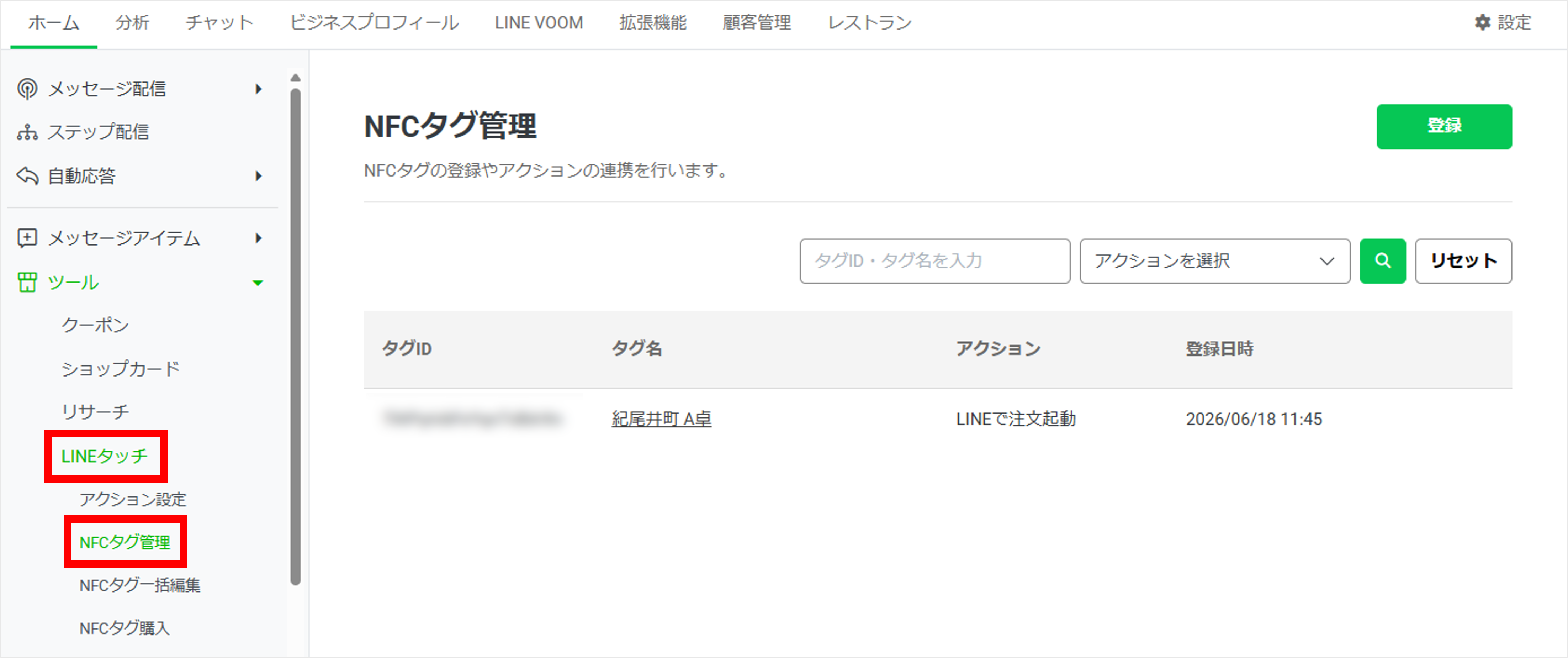
1 LINE公式アカウントのWeb版管理画面にアクセスします。
2 [ホーム]>[LINEタッチ]>[NFCタグ管理]をクリックします。
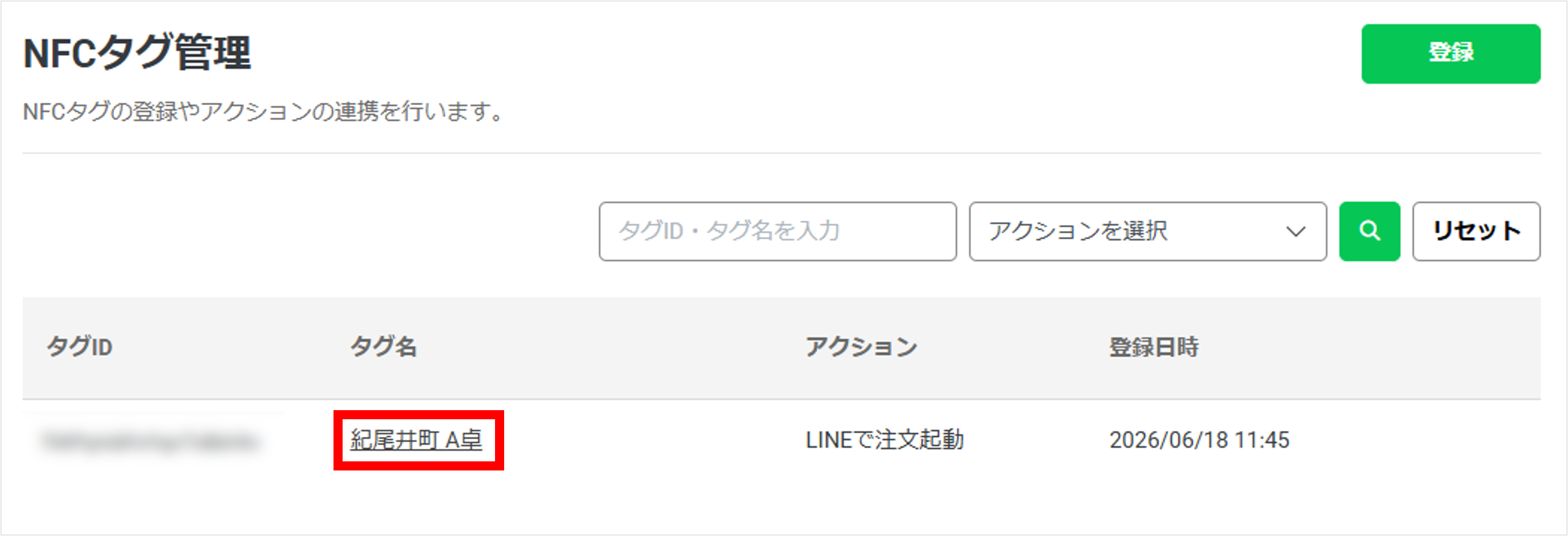
3 NFCタグの一覧から編集するNFCタグ名をクリックします。
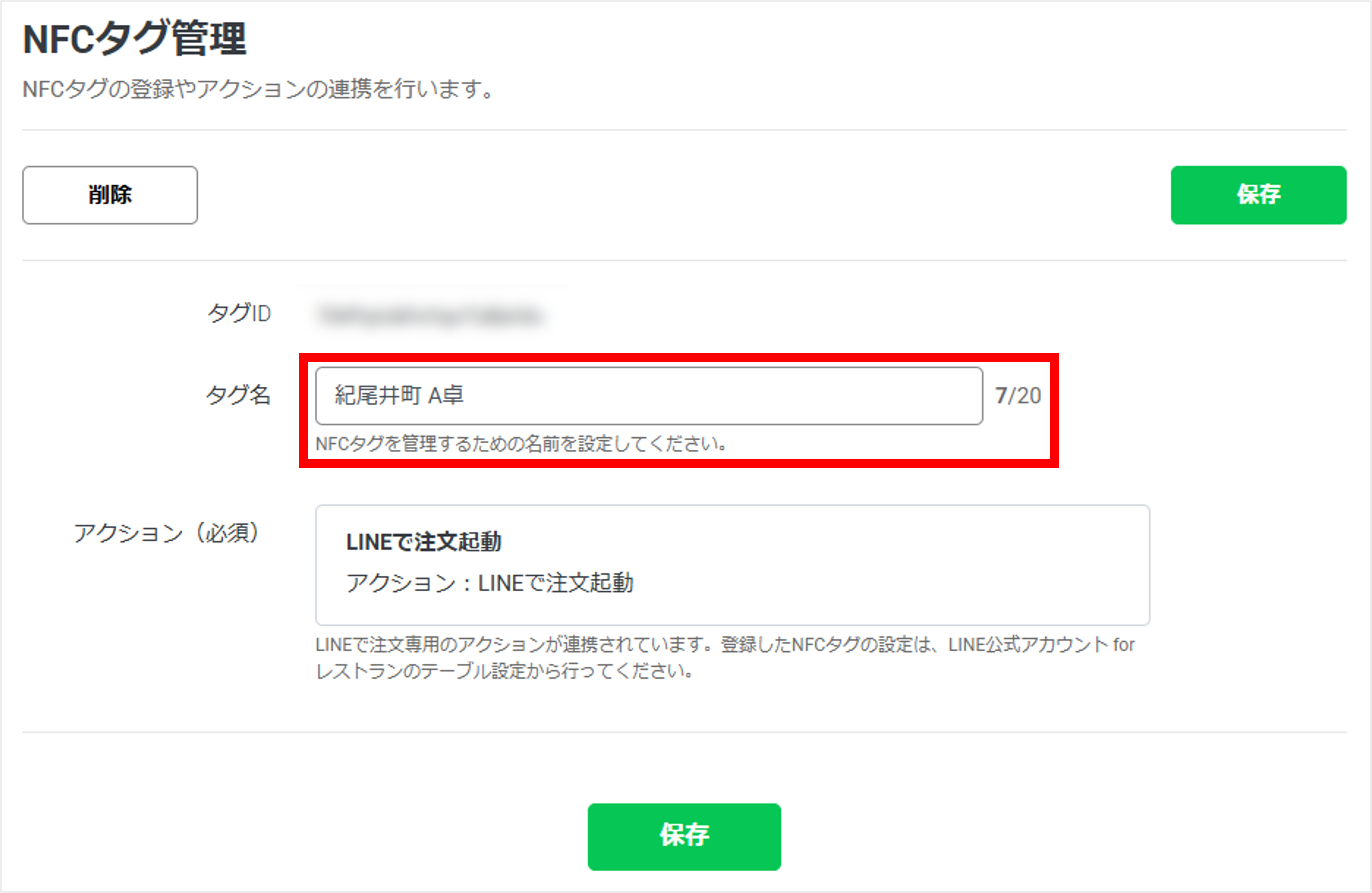
4 編集画面が表示されるのでタグ名を編集します。
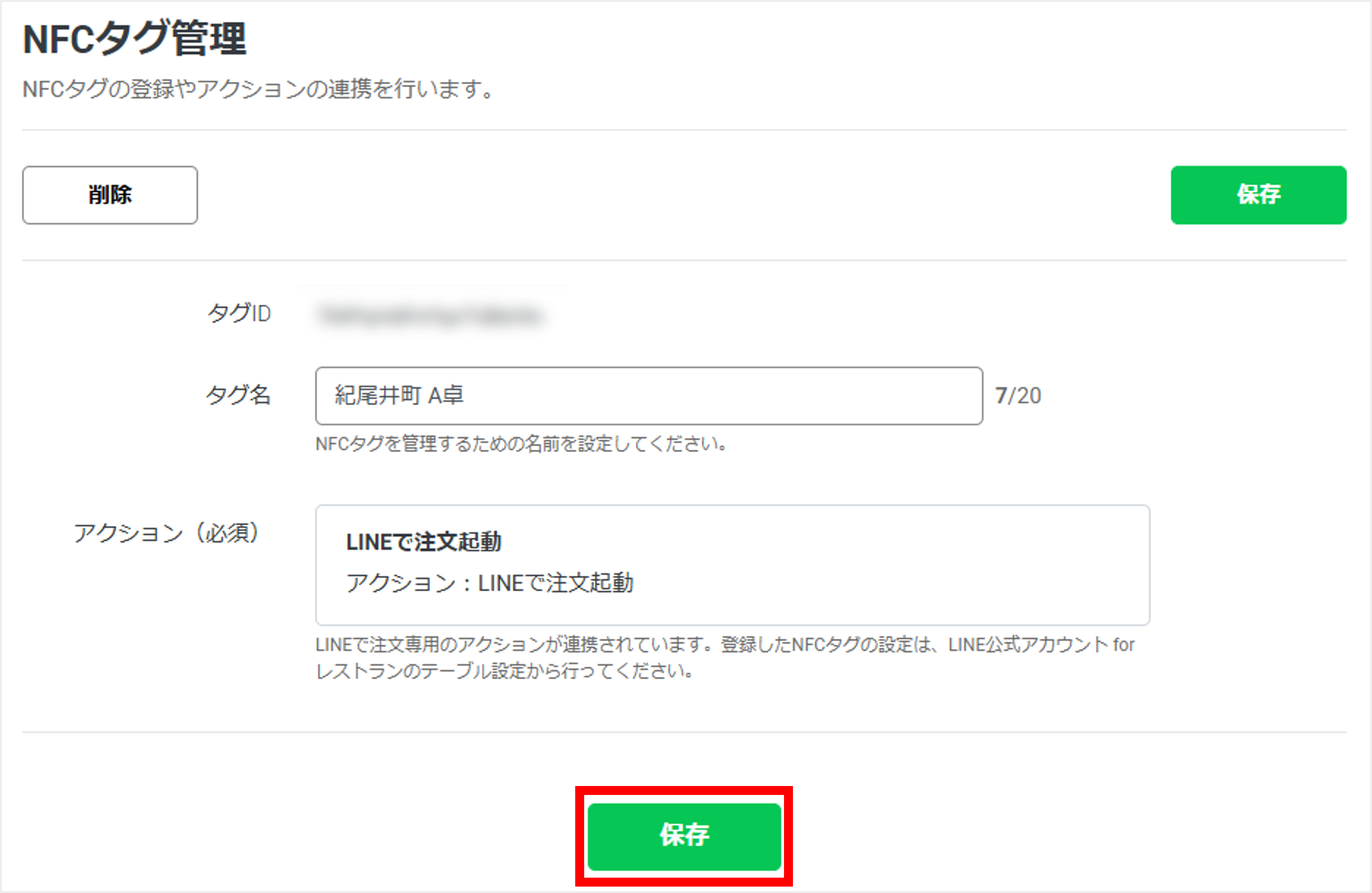
5 [保存]ボタンを押します。
NFCタグを削除する
NFCタグの利用を終了する場合や、LINE公式アカウントの利用を終了する場合はNFCタグを削除してください。
削除方法は以下のとおりです。
※NFCタグを削除するとテーブル紐づけ済みでも使用はできなくなります。
1 LINE公式アカウントのWeb版管理画面にアクセスします。
2 [ホーム]>[LINEタッチ]>[NFCタグ管理]をクリックします。
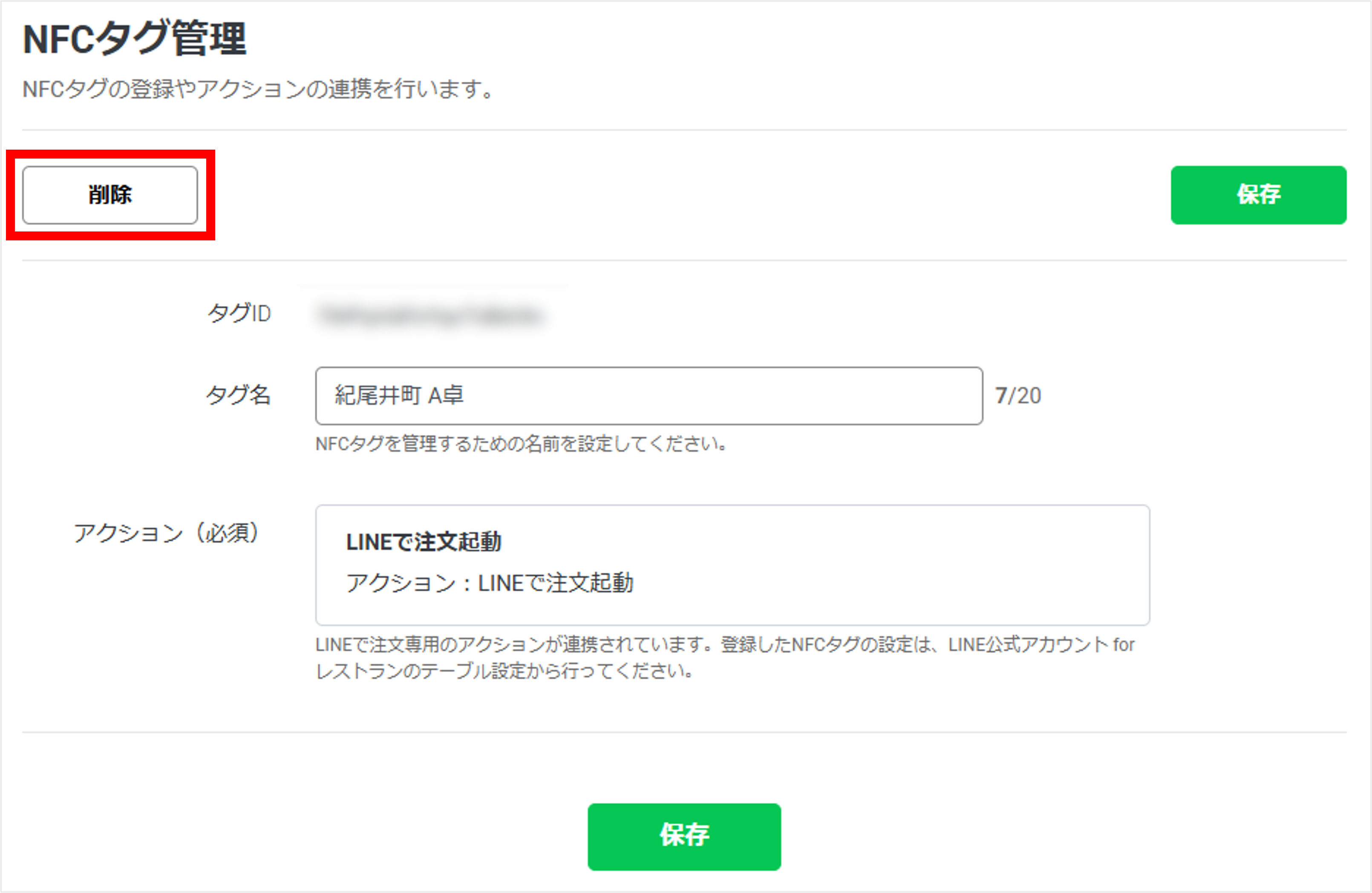
3 NFCタグの一覧から削除するNFCタグ名をクリックします。
4 画面右上の[削除]ボタンを押します。
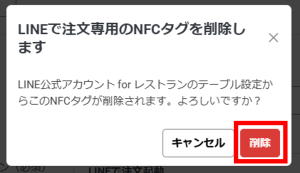
5 表示される画面で[削除]ボタンを押します。
この情報は役に立ちましたか?