

概要
支払い方法では、会計時に選択できる支払い方法を管理します。
動画マニュアル
実際の操作画面を使った動画マニュアルです。
画面遷移やクリック箇所がわかりやすくなっておりますのでご確認ください。
注意事項
※管理画面で変更した内容は、POSレジ/ハンディへ自動反映されません。変更内容を反映するには、各端末でデータ更新を行ってください。
データ更新の方法は「POSレジ - 設定」「ハンディ - 設定」をご確認ください。
支払い方法を追加する
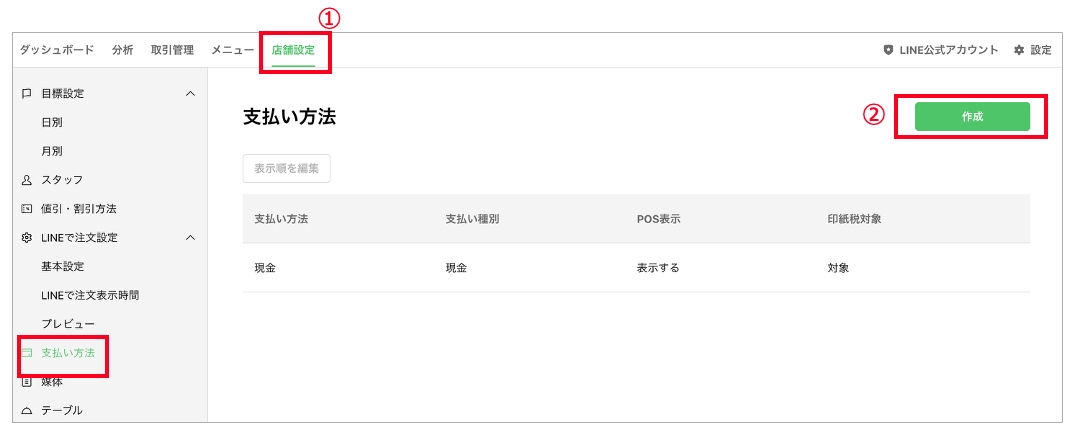
1 [店舗管理]>[支払方法]をクリックします。
2 「作成」をクリックします。
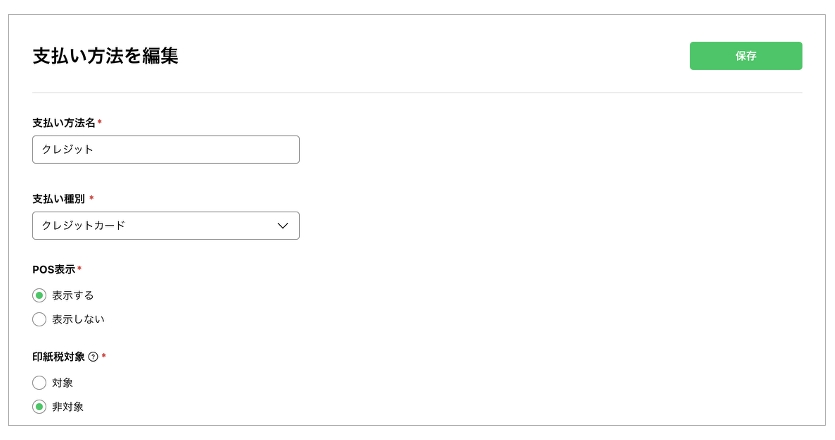
3 「設定項目一覧」を参考に必要な項目を入力・設定し、「保存」をクリックします。
決済端末設定を行う
レストランオプションではstera terminal standardと連携した決済が可能です。決済端末の設定方法は「stera terminal standardと連携する」を参照してください。
設定項目一覧
| 項目名 | 説明 |
|---|---|
| 支払い方法 | 支払い方法を設定します。 |
| 支払い種別 | 支払い種別を選択します。 |
| POS表示 | 対象の支払い方法をPOSに「表示する/表示しない」を選択します。 |
| 印紙税対象 | 印紙税の「対象/非対象」を選択します。「対象」を選択すると、領収書発行時に収入印紙が必要になります。詳細は国税庁の有価証券の項目をご確認ください。 |
| ゴミ箱アイコン | 支払い方法を削除します。※削除できるのは「現金」以外です。 |
その他の操作
支払い方法の表示順を変更する
1 [店舗管理]>[支払方法]をクリックします。
2 [表示順を編集]をクリックします。
3 行の左側にある6つの点(⋮⋮) マークをつかんで順番を入れ替えます。(ドラッグ&ドロップ)
4 [保存]をクリックします。
この情報は役に立ちましたか?