

- ホーム
- マニュアル・ヘルプ一覧
- LINE公式アカウント (LINE Official Account Manager)
- stera terminal standardと連携する
stera terminal standardと連携する
概要
レストランオプションのPOSレジアプリを、stera terminal standardと連携できます。stera terminal standardは、三井住友カードが企画するオールインワン決済端末です。 連携すると、POSレジアプリの会計金額と支払い種別をもとに、stera terminal standardで決済を行えます。
このページでは、管理画面で支払い方法を設定し、POSレジアプリでstera terminal standardを接続する手順を説明します。
注意事項
・POSレジアプリと連携できるstera terminal standardは1台です。
・POSレジアプリのバージョン2.2.0以上でのみ連携が可能です。
・セキュリティ対策のため、POSレジアプリを利用するiPadには、パスコードを設定することを推奨します。
連携後のご注意
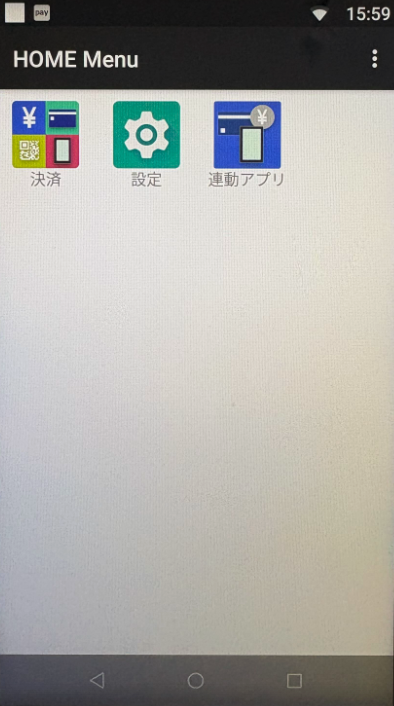
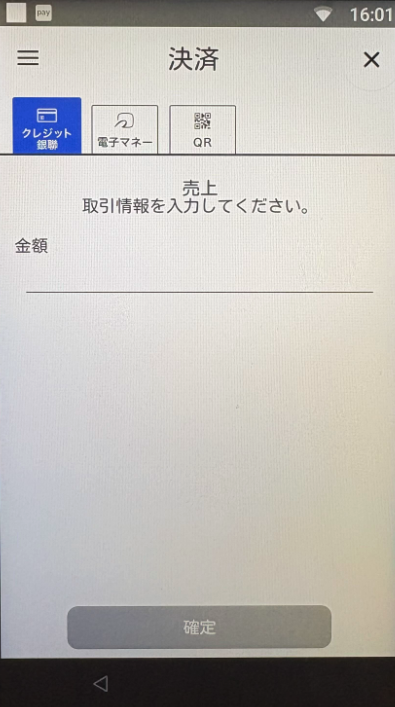
・決済時、stera terminal standardのHOMEMenu画面または決済画面を表示してください。他の画面を表示していると、POSレジアプリからの操作を受け付けない場合があります。
| stera terminal standardのHOMEMenu画面 | stera terminal standardの決済画面 |
|---|---|
 |
 |
・stera terminal standardで行った決済の取り消し・返金はstera terminal standardで行ってください。POSレジアプリで決済の登録を削除しても、stera terminal standardの取消・返金は行われません。
・決済時、POSレジでエラーが表示されても、stera terminal standardでは決済が完了している場合があります。二重決済を防ぐため、決済をやり直す場合は、必ずstera terminal standardの取引履歴や伝票を確認してください。
連携前にご確認ください
| 確認すること | 確認内容 |
|---|---|
| Wi-Fi設定 | POSレジ端末(iPad)とstera terminal standardは同じネットワークに接続している必要があります。たとえば、iPadが店舗用Wi-Fiにつながっている場合は、stera terminal standardも同じ店舗用Wi-Fiに接続します。ゲスト用Wi-Fiなど別のWi-Fiに繋がっていると連携できません。 またセキュリティ上、stera terminal standardで接続するWi-Fiはゲスト用(来店客用)Wi-Fiなど誰でも利用できるネットワークは避けてください。 |
| iPadのローカルネットワーク設定 | iPadの[設定]で「アプリ」から「POSレジアプリ」を選択し、[ローカルネットワーク]がオンになっていることを確認してください。ローカルネットワークがオフの場合、連携できません。 |
利用の流れ
①決済端末設定を行う(レストランオプションの管理画面)
1 PCなどでレストランオプションの管理画面にアクセスします。
2 [店舗管理]>[支払い方法]をクリックします。
3 表示される画面の「決済端末設定」項目の[stera]をクリックします。
4 「設定項目」を参考に必要な項目を設定します。
5 [保存]をクリックします。
<設定項目>
| 項目 | 説明 |
|---|---|
| POS表示 | [表示する]を選択すると、POSレジアプリにstera terminal standard用の支払い方法を表示します。 |
| POS連動 | stera terminal standardと連携して利用する決済手段をオンにします。オンにした決済手段だけが、POSレジアプリでstera terminal standardを使う支払い方法として利用できます。クレジット、QR決済は決済種別ごとに、電子マネーはブランドごとに設定します。 |
| 支払い方法 | stera terminal standardで決済が完了したあと、会計履歴や分析にどの支払い方法として記録するかを選択します。管理画面の[店舗管理]>[支払い方法]で登録した支払い方法が選択できます。 紐付けを行わない場合は、支払い種別ごとに「クレジット(stera)」 、「QR決済(stera)」、 「電子マネー(stera)」 として記録されます。 例:PayPayの「支払い方法」を「紐付けなし」とした場合、会計履歴などでは「QR決済(stera)」と表示されます。 |
②【任意】支払い方法の並び順を設定する(レストランオプションの管理画面)
①の決済端末設定で「POS連動」をオンにした決済手段が、、支払い方法に追加されます。POSレジでの並び順を変更したい場合は対応してください。操作方法は「支払い方法ーその他の操作」を参照してください。
※並び順の変更は任意です。変更しない場合は手順③に進んでください。
③端末接続設定を行う(POSレジ)
1 POSレジ端末でPOSレジアプリを起動します。
2 POSレジ画面の左メニューから[設定]>[stera設定]をタップします。
※ 「①決済端末設定を行う(レストランオプションの管理画面)」の手順で「POS表示」を「表示する」に設定していない場合、[stera設定]は表示されません。
3 「端末ID」欄にstera terminal standardに表示されている決済端末IDを入力します。
※決済端末IDはstera terminal standardのHOMEMenu画面の[連動アプリ ]を選択すると表示されます。
4 [接続確認]をタップします。
5 「端末が見つかりました。内容を確認して確定してください。」と表示されたことを確認します。
6 [確定]をタップします。
連携できない場合
上記手順の①および③を実施しても、連携ができない場合は以下を確認してください。
「連携前にご確認ください」のすべての項目を確認してください
まず、「連携前にご確認ください」のすべての項目を確認してください。Wi-Fi設定やiPadのローカルネットワーク設定が条件を満たしていないと連携できません。
stera terminal standardの管理者設定を確認してください。
stera terminal standardで[設定]>[システム]>[管理機能設定](パスワード有)を開いて設定を確認してください。
[POS設定]の[POS接続有無]は、必ず[ON]にしてください。[OFF]の場合、POSレジアプリと連携できません。
[POS接続有無]が[ON]になっている場合、以下の設定も確認してください。以下の項目の設定値によっては連携に影響する可能性があります。「標準的な設定値」に変更し、再度連携をお試しください。
| 項目 | 標準的な設定値 | ||
|---|---|---|---|
| POS設定 | シリアルポート設定 | 通信速度 | 4800 bps |
| 垂直パリティ | 無 | ||
| ブロックサイズ | 256 | ||
| POS設定 | POS接続有無 | ON | |
| 起動種別 | ON | ||
| 金額訂正入力有無 | OFF | ||
| 毎取引送信有無 | ON | ||
| 取引一連No.有無 | OFF | ||
| 処理結果通知有無 | ON | ||
| 取引一連 No.表示有無 | OFF | ||
| 単独運用禁止設定 | OFF | ||
| セルフレジ設定 | 無 | ||
stera terminal standardに[決済]アプリおよび[連動アプリ]がインストールされているか認してください
[決済]アプリまたは[連動アプリ]がアンインストールされている場合、連携ができません。該当のアプリがない場合はインストールをして、再度、連携をお試しください。
stera terminal standardの[連動アプリ]の通信設定を確認する
stera terminal standardで[連動アプリ]>[通信設定]を開いて、設定内容を確認してください。以下の項目の設定値によっては、連携に影響する可能性があります。「デフォルト値」に変更し、再度連携をお試しください。
| 種別 | パラメータ | デフォルト値 |
|---|---|---|
| 決済端末検索 | 検索受信Port | 10,000 |
| 検索時送信Port | 15,000 | |
| 金額連動 | 連動制御Port | 12,000 |
| 切断検知間隔(ミリ秒) | 10,000 | |
| 決済タイムアウト(ミリ秒) | 330,000 |
調整用の支払い方法の追加
あらかじめ、「stera terminal standard調整用」などの調整用の支払い方法を登録しておくことをおすすめします。 支払い方法の作成は「支払い方法」を参照してください。
※調整用の支払い方法は「作成」ボタンから作成してください。
会計修正などで、お客様が再度stera terminal standardで決済を行わない場合 や、stera terminal standardでは決済が完了したもののPOSレジアプリに自動登録されなかった場合は、調整用の支払い方法を選択して手入力してください。
支払い方法を紐づけしている場合は、前述の調整用の支払い方法ではなく、紐づけ先の支払い方法(例:クレジットカード)を選択して手入力してください。会計履歴・精算履歴・分析結果の集計を合わせやすくなります。
接続が頻繁に途切れる場合
stera terminal standardの接続が頻繁に途切れる場合は、IPアドレスが変わらないよう、 固定IP(静的)への変更を検討してください。
固定IPの設定方法については、店舗のネットワーク環境に応じてご確認ください。
この情報は役に立ちましたか?