

概要
テーブルでは、店舗のテーブル名と席数を管理します。あわせて、LINEタッチで使用するNFCタグの紐づけと、テーブルごとのQRコード印刷設定を行えます。
これにより、各テーブルでLINEタッチから注文画面を起動できるようになり、店舗の運用に応じてQRコードを自動印刷するかどうかも管理できます。
動画マニュアル
実際の操作画面を使った動画マニュアルです。
画面遷移やクリック箇所がわかりやすくなっておりますのでご確認ください。
利用条件
・LINEタッチ連携を行う場合は、LINEで注文専用のNFCタグを購入し、あらかじめLINE公式アカウント管理アプリでNFCタグの登録を完了している必要があります。詳細は「LINE タッチ for レストランオプション」をご確認ください。
注意事項
・QRコード印刷設定とLINEタッチの契約・設定とは連動しません。
・QRコード印刷をオフにすると、該当テーブルで入卓した際にQRコードが自動印刷されません。個別で印刷が必要な場合は、既存のQRコード印刷機能から手動でQRコードを発行してください。
※管理画面で変更した内容は、POSレジ/ハンディへ自動反映されません。変更内容を反映するには、各端末でデータ更新を行ってください。
データ更新の方法は「POSレジ - 設定」「ハンディ - 設定」をご確認ください。
操作手順
1 [店舗管理]>[テーブル]をクリックします。
2 「作成」をクリックします。
3 「設定項目一覧」を参考に必要な項目を入力・設定し、「保存」をクリックします。
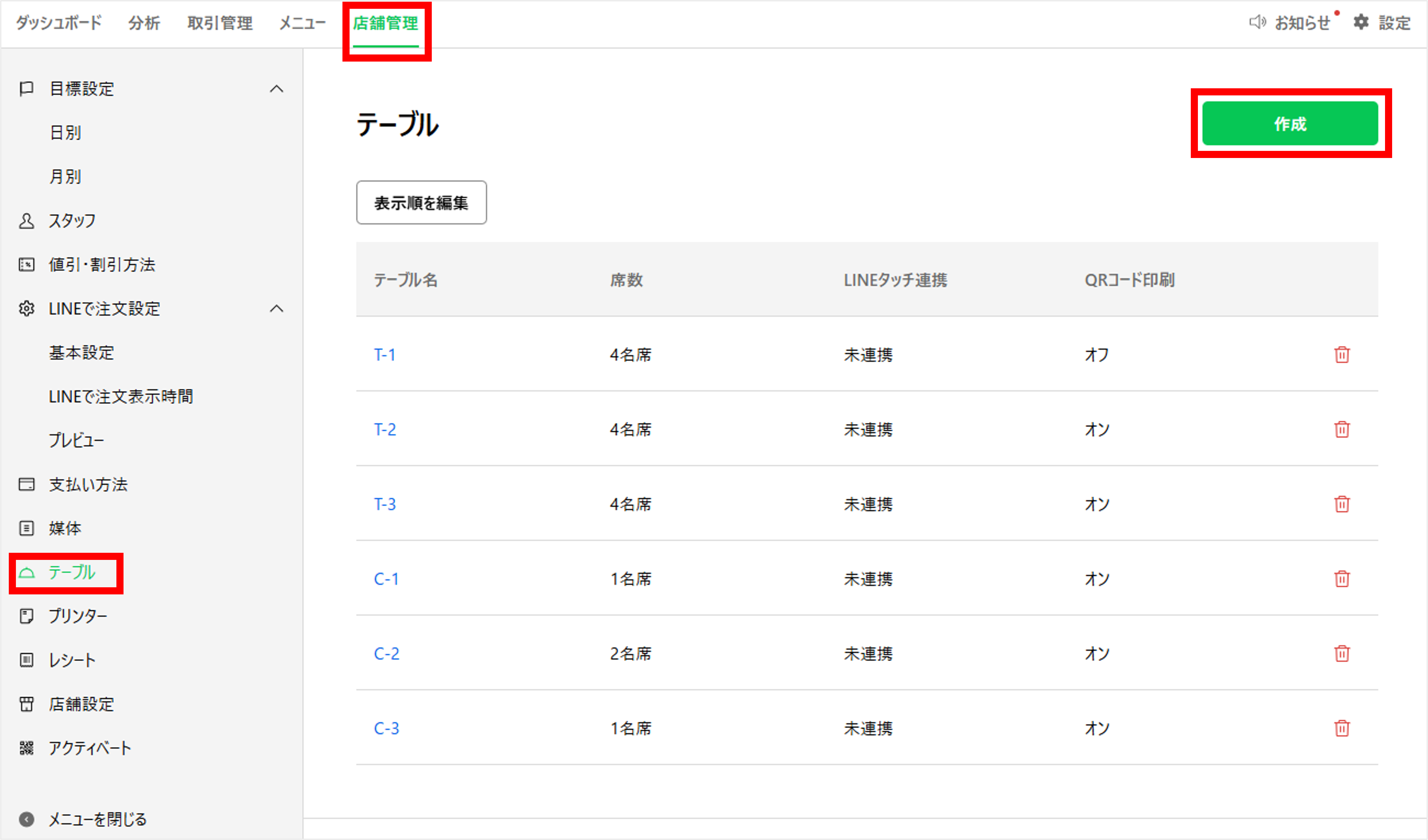
設定項目一覧
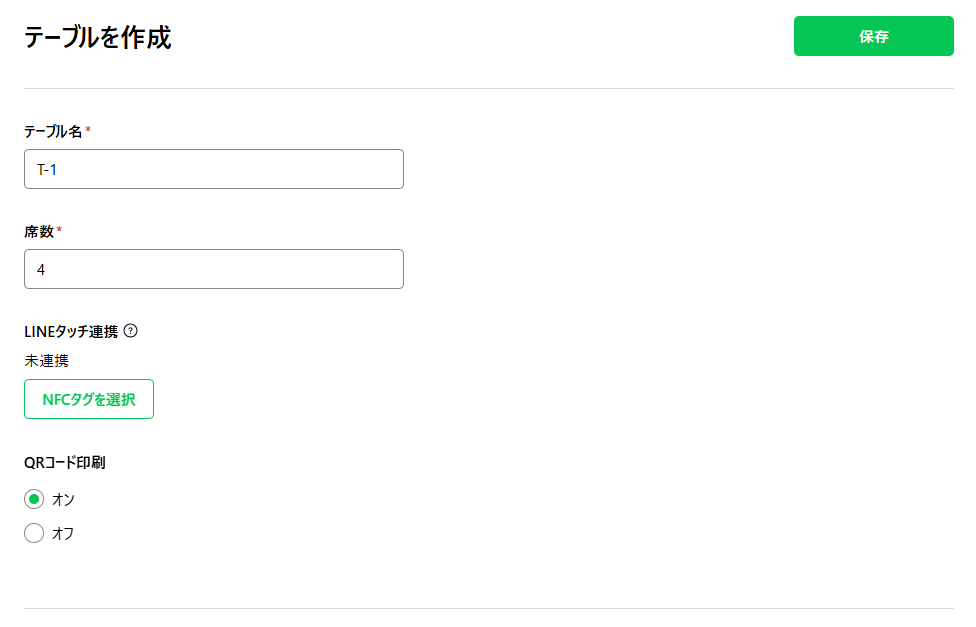
| 項目名 | 説明 |
|---|---|
| 表示順を編集 | POSで表示される順番を設定します。 テーブル名の左にあるドラッグハンドルをドラッグ&ドロップして変更できます。変更後は「保存」をクリックしてください。 |
| テーブル名 | テーブル名を設定します。重複した名称は登録できません。 |
| 席数 | 席数を設定します。半角数字で入力します。 |
| LINEタッチ連携 | テーブルに紐づけるNFCタグを設定します。最大5個まで選択できます。LINEタッチ連携で使用するNFCタグは、事前に「LINEタッチ for レストランオプション」を参照して登録してください。 |
| QRコード印刷 | 入卓時にQRコードを自動印刷するかどうかを設定します。 |
| ゴミ箱アイコン | テーブルを削除します。 |
その他の操作
テーブルを編集する
1 [店舗管理]>[テーブル]をクリックします。
2 一覧から編集するテーブルをクリックします。
3 必要な項目を編集します。
4 「保存」をクリックします。
テーブルのQRコード印刷設定を変更する
1 [店舗管理]>[テーブル]をクリックします。
2 一覧から設定を変更するテーブルをクリックします。
3 QRコード印刷で「ON」または「OFF」を選択します。
4 「保存」をクリックします。
※QR コード自動印刷を OFF にしたテーブルでは、来店案内時に QR コードは自動印刷されません。ただし QR コード自動印刷を OFF にしても、必要な場合は QR コード再印刷機能で印刷できます。詳細は「POSレジ‐設定」をご確認ください。
※QR コード自動印刷設定は POS/ハンディ/管理画面で同期されます。
LINEタッチ連携を行う
詳細は「LINEタッチ for レストランオプション」を参照して登録してください。
この情報は役に立ちましたか?