

ビジネスマネージャー インサイト機能とは?LINE公式アカウントとLINEヤフー広告のデータをまとめて分析
「店舗ごとの成果は見えていても、全体ではどう変化しているのか」
「LINEヤフー広告とLINE公式アカウントを合わせると、どれくらいのユーザーに届いているのか」
複数のアカウントやサービスを運用していると、個々の数値だけでは全体の成果を把握しにくく、次の施策を検討するのが難しい場合があります。こうした課題の解決に役立つのが、ビジネスマネージャーの「インサイト機能」です。LINE公式アカウントやLINEヤフー広告 ディスプレイ広告(運用型)のデータをまとめ、成果の変化やユーザーの特徴を確認できます。本記事では、インサイト機能でできることや業種別の活用例、利用開始の流れを紹介します。
目次
1. ビジネスマネージャー インサイト機能とは
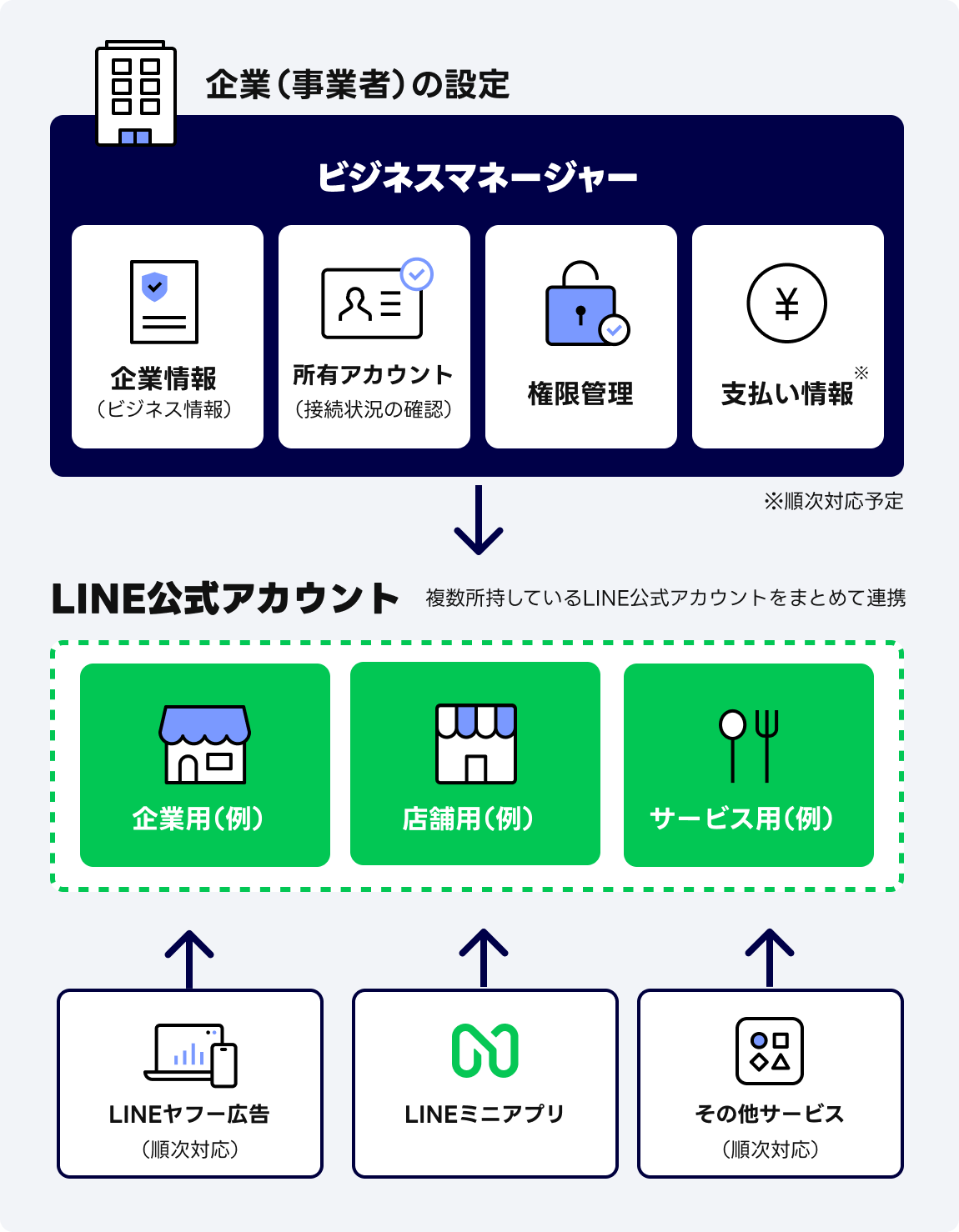
ビジネスマネージャーは、LINEヤフーのサービスを利用するための企業(事業者)情報の基盤です。企業情報やアカウント情報、権限を管理し、組織に各サービスのアカウントを接続することで、サービスを横断した機能を利用できます。
その機能の一つであるインサイト機能は、ビジネスマネージャーの組織に接続したLINE公式アカウントやLINEヤフー広告 ディスプレイ広告のデータを可視化・分析できる、無料のダッシュボード機能です。
インサイト機能では、指標をグラフや表で表示する「パネル」を組み合わせて、「ボード」と呼ばれるダッシュボードを作成します。店舗別・ブランド別の成果を一つのボードで確認したり、サービスを横断したリーチを把握したりするなど、目的に合わせてデータを見られます。
用途に応じたテンプレートも用意されているため、初めて利用する場合も、確認したいテーマに合わせてボードを作成できます
2. インサイト機能でできること
複数アカウントの成果と変化をまとめて確認
LINE公式アカウントやLINEヤフー広告の数値を、一つのボードにまとめて表示します。例えば、友だち追加数やクリックユーザー数をLINE公式アカウント別に比較することで、成果に変化が見られる店舗やブランドを把握できます。
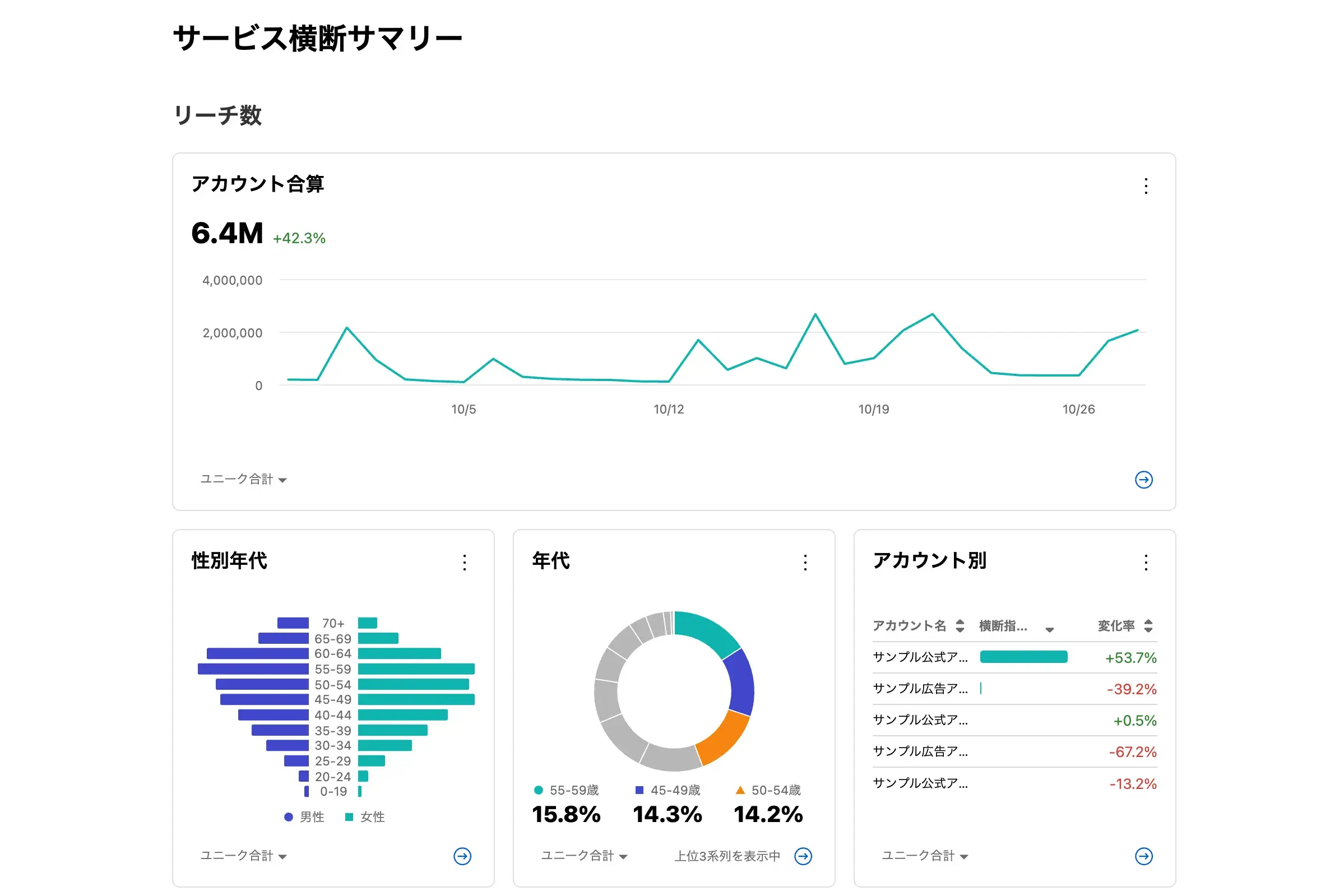
日別の推移や特定期間からの変化に加え、パネルタイプによっては性別・年代などの内訳も表示されます。キャンペーンの実施時期やメッセージの配信時期と照らし合わせれば、施策前後の数値の変化を捉えやすくなります。
データは日次で蓄積され、指定できる集計期間は2日前までです。参照できる過去データは、パネルタイプや集計状況により異なります。
サービスを横断したリーチやクリックを把握
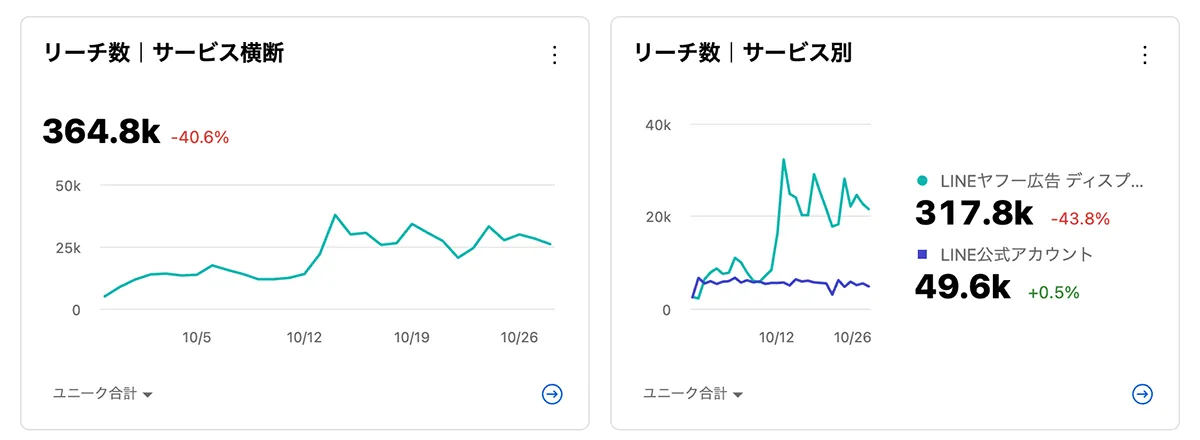
LINE公式アカウントとLINEヤフー広告 ディスプレイ広告(運用型)を併用すると、同じユーザーに両方のサービスから情報が届く場合があります。インサイト機能では、サービスやアカウント間でユーザーの重複を除いたリーチ数やクリックユーザー数を、推計値として表示します。
サービス別の数値と併せて見ることで、施策全体でどのくらいのユーザーに情報が届き、クリックなどの反応につながっているかを把握できます。
友だちやCV(コンバージョン)ユーザーの特徴を把握
「友だちの特徴スコア」ではLINE公式アカウントの友だち、「CVユーザーの特徴スコア」ではディスプレイ広告の過去30日間のCVユーザーについて、基準となるユーザー群と比較した興味関心・購買意向・属性などの相対的な特徴を確認できます。こうしたユーザーの特徴は、メッセージの配信テーマや広告クリエイティブ、ターゲティングを検討する際の参考になります。
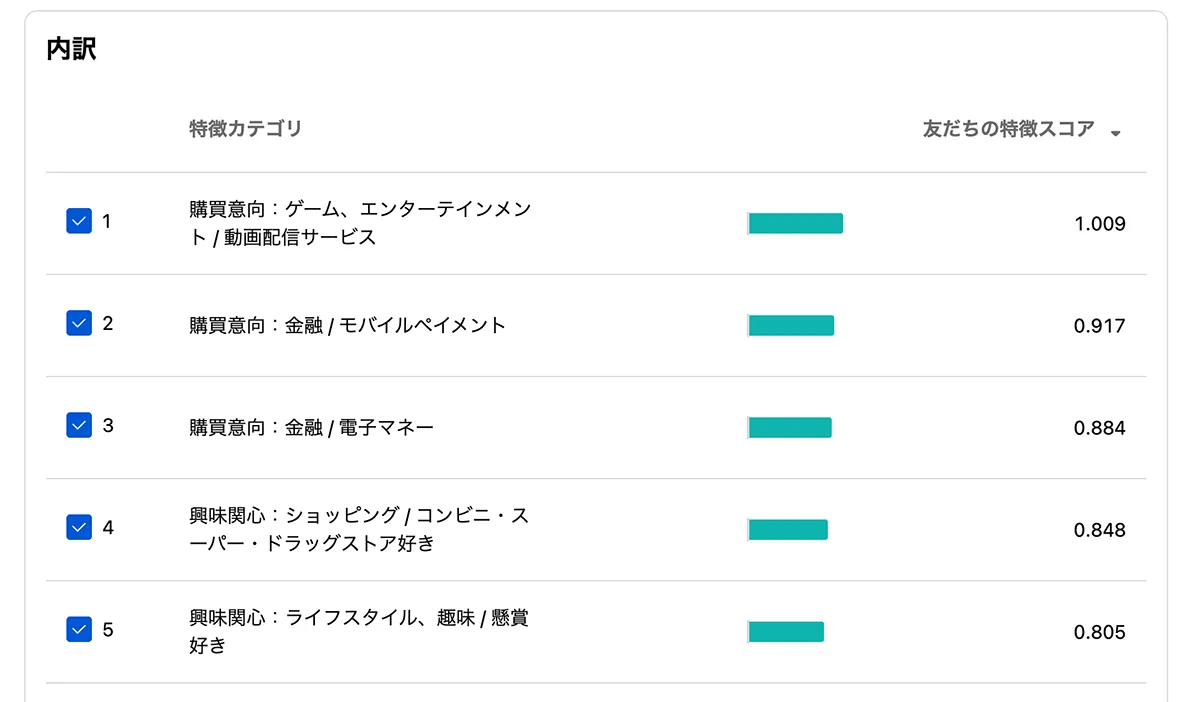
特徴スコアの表示には、対象となるユーザーがおおむね1,000以上必要です。
AI分析で注目する変化を整理
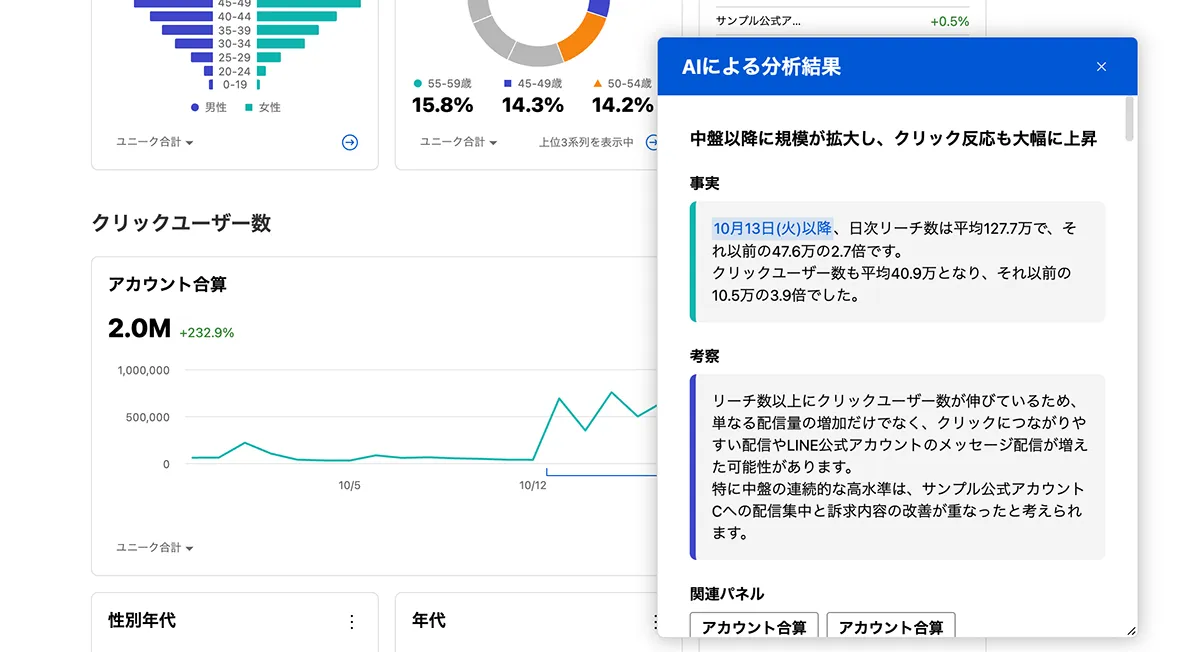
AIがボード上のデータを分析し、数値の変化やその考察、関連するパネルを提示します。どの変化から確認すればよいか迷ったときに、詳しく調べるポイントを整理する補助として活用できます。
AIの考察は、実施した施策や配信設定と照らし合わせて確認しましょう。分析結果は保存されないため、必要な内容は画面を移動する前に確認してください。
3. 業種別に見るインサイト機能の活用例
ここでは、日々の業務を想定した活用例を紹介します。自社で確認したいデータと、検討したい施策を結び付けて考えてみましょう。
飲食や小売では店舗ごとの反応を販促の見直しに活用
飲食・小売チェーンで、季節限定メニューやセールを複数店舗のLINE公式アカウントで告知する場合を考えてみましょう。本部が各店舗の友だち追加数やクリックユーザー数をまとめて確認すると、変化が気になる店舗を見つけやすくなります。
例えば、ターゲットリーチは増えている一方で、クリックユーザー数が伸びていない店舗があれば、配信頻度やメッセージの内容、予約・商品情報への導線などを見直すきっかけになります。
反応が伸びた店舗については、各アカウントの管理画面などで配信内容も確認し、写真の見せ方や予約への案内など、他店舗でも参考になる工夫を探せます。店舗ごとに友だち数や配信量が異なるため、各店舗の過去からの変化も併せて見ていくことが大切です。
アパレル・コスメのECではユーザーの関心を商品紹介に生かす
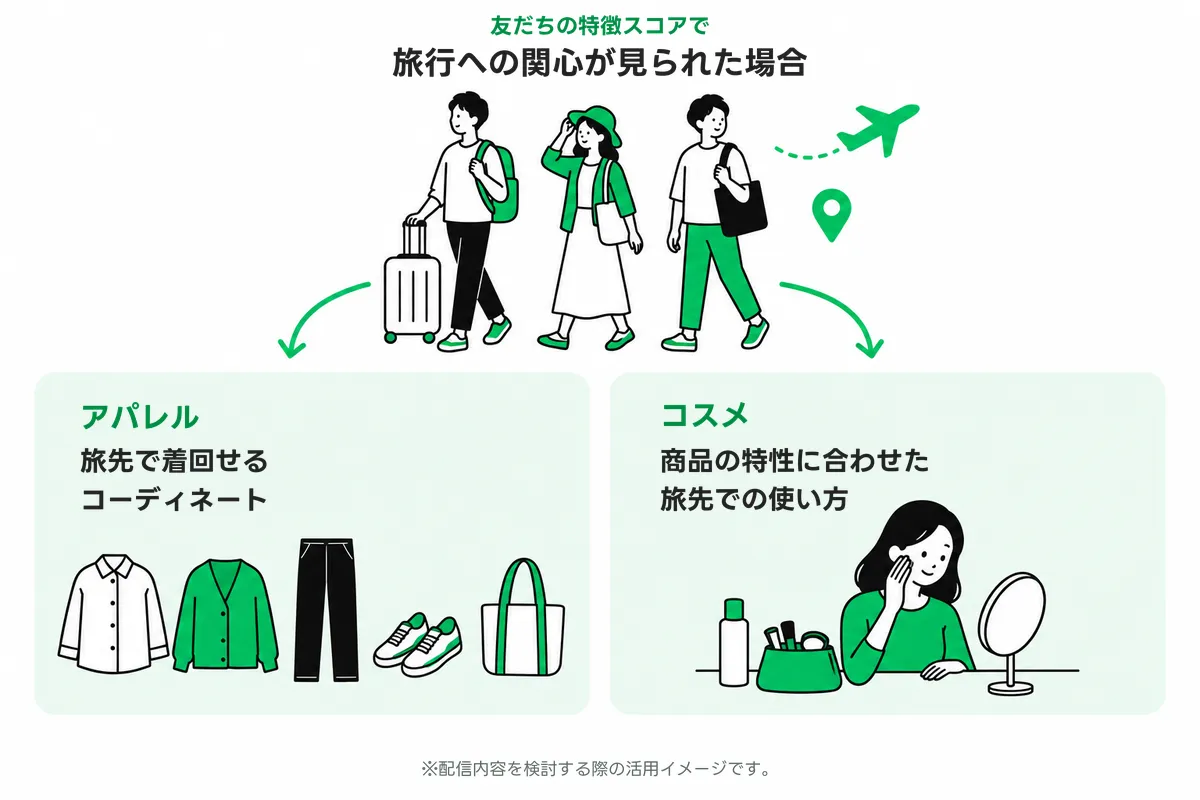
新商品を紹介するとき、どの魅力を前面に出すかを考えるヒントになるのが「友だちの特徴スコア」です。
例えば、旅行への関心が見られた場合は、アパレルでは旅先で着回せるコーディネートを、コスメでは商品の特性に合わせた旅先での使い方を紹介するなど、友だちの関心に沿った配信の切り口を検討できます。
住宅・自動車業界では広告とLINE公式アカウントの役割を見直す
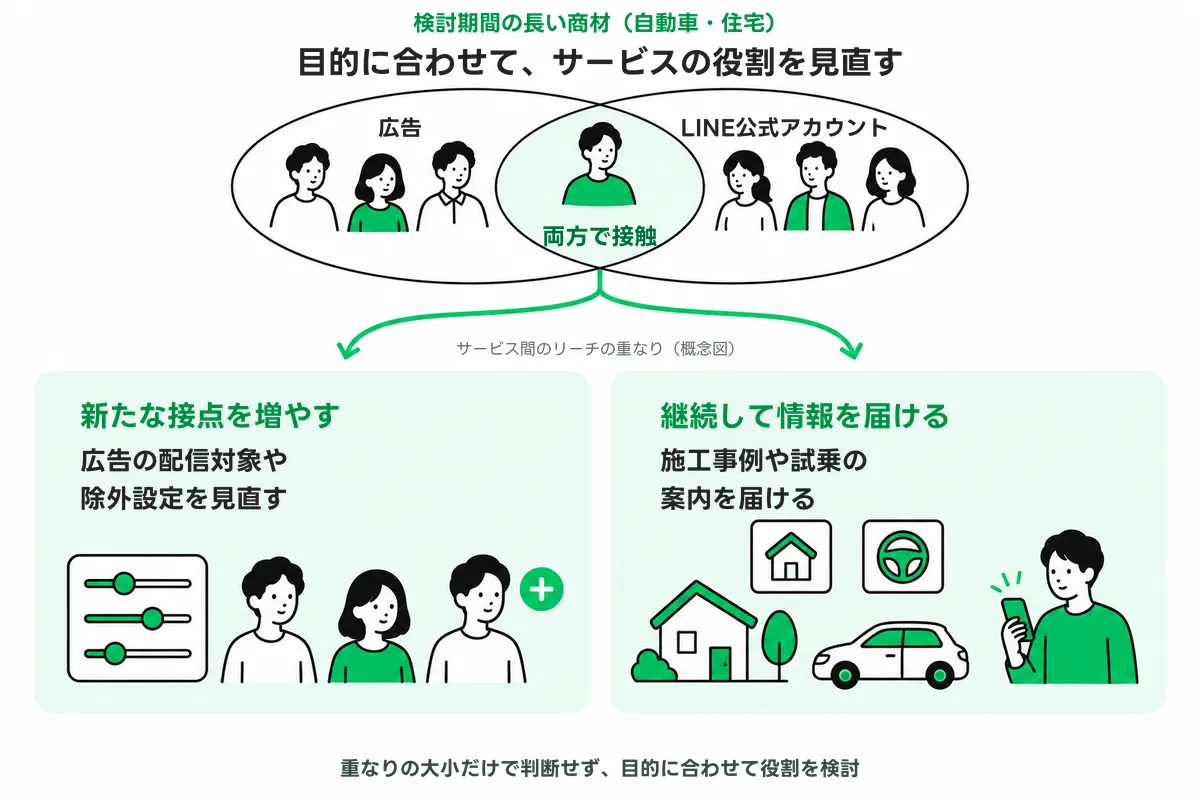
検討期間が長い商材では、広告とLINE公式アカウントを通じて、ユーザーに継続的に情報を届けることも重要です。サービスを横断したリーチ数とサービス別の数値を比較することで、両サービスで情報が届いているユーザーの重なりを推計できます。
新たに接触する人数を広げたい場合は、広告の配信対象や除外設定を見直す材料にできます。一方、すでに接点のあるユーザーに施工事例や試乗の案内を届けたい場合は、両サービスで接触することが狙いに合う場合もあります。
重なりの大小だけで判断せず、新たな接点を増やすのか、継続して情報を届けるのかという目的に照らして、役割分担を考えましょう。
4. インサイト機能の利用を開始するには
利用開始から最初のデータを確認するまでの流れを紹介します。
ステップ1 アカウントの接続と組織の認証を確認
まず、地域が日本に設定された認証済みのビジネスマネージャー組織に、分析対象のアカウントが接続されているか確認します。広告アカウントの接続状況は、広告管理ツールのアカウント設定画面で確認できます。未接続の場合は、組織の作成やアカウントの接続、必要な審査を進めます。申し込み方法によって接続手順や必要な権限が異なるため、詳しくは以下をご確認ください。
広告を配信できていても、組織が未認証・審査中の場合はインサイトを利用できません
ステップ2 組織の管理者が利用を開始
組織の管理者がインサイト機能にアクセスし、利用する組織を選択します。注意事項を確認したうえで「利用を開始する」を押します。利用開始後は、管理者・運用者がボードを作成・編集でき、利用者(閲覧のみ)は参照できます。
データごとの閲覧権限は設定できないため、組織内のメンバーがアクセスしてよいことを確認してから、利用を開始しましょう。
ステップ3 最初のボードを作成
利用開始後の案内に沿って、接続済みアカウントの主要な数値を確認できるボードを作成します。作成されるボードの内容は、接続しているアカウントの種類によって異なります。
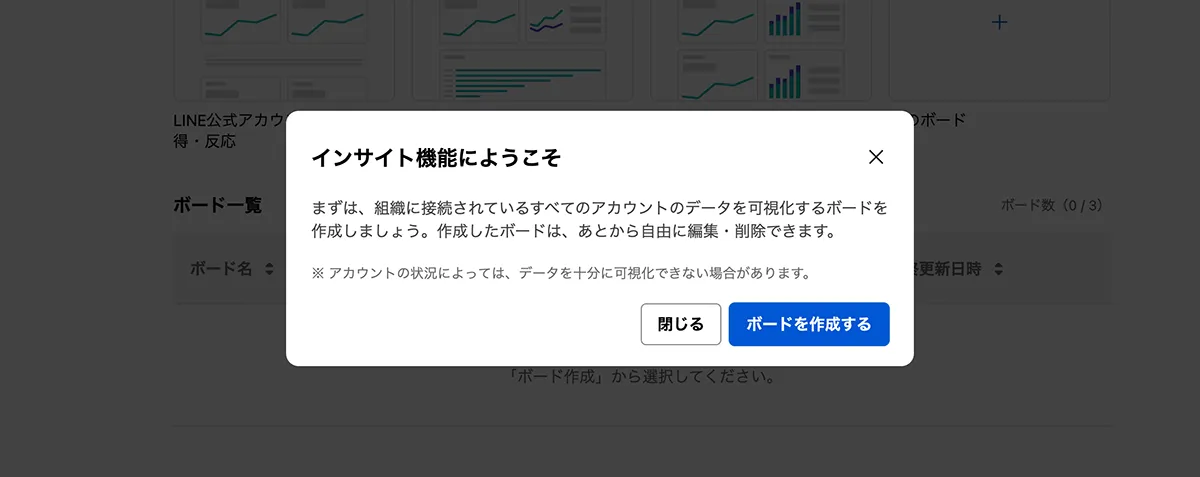
作成・初回集計の完了後に数値が表示されます。必要に応じて、用途別のテンプレートから別のボードを作成したり、特徴スコアなどのパネルを追加できます。
ステップ4 データを確認して次の施策を検討
まずは「反応が変わった店舗」「次の商品紹介に生かせる友だちの関心」など、自社の課題に関係するテーマを一つ決めて確認してみましょう。注目するポイントに迷ったときは、ボード詳細、パネル詳細画面の「AI」ボタンから分析もできます。
5. まずはボードを作成して運用を振り返ろう
複数アカウントの変化を見つける、顧客の関心から商品の伝え方を考える、広告とLINE公式アカウントの役割を見直す。インサイト機能は、自社の課題に合わせたデータの確認に役立ちます。
まずは目的に合うテンプレートを使ってボードを作成し、現在の運用状況を確認してみましょう。得られた気付きを次の配信や広告施策に生かし、実施後の成果を振り返ることで、継続的な改善につなげられます。
ご利用にはログインが必要です
インサイト機能にアクセスするこの情報は役に立ちましたか?