

- ホーム
- コラム
- Webマーケティング入門
- LINEヤフー広告 ディスプレイ広告の効果を可視化|コンバージョン測定の設定方法とは
LINEヤフー広告 ディスプレイ広告の効果を可視化|コンバージョン測定の設定方法とは
LINEヤフー広告 ディスプレイ広告(旧Yahoo!広告 ディスプレイ広告)を効果的に運用するために重要なのが、コンバージョン測定の仕組みを理解し活用することです。広告を経由してユーザーが購入や資料請求などの成果に至ったかを把握できるため、費用対効果を正しく評価し、改善施策に生かせます。
本記事では、LINEヤフー広告 ディスプレイ広告におけるコンバージョン測定の基本からタグの設置方法、運用時の注意点までをわかりやすく解説します。
目次
LINEヤフー広告 ディスプレイ広告のコンバージョン測定とは
LINEヤフー広告 ディスプレイ広告におけるコンバージョン測定とは、広告を見てクリックしたユーザーが、その後にどのような行動を取ったのかを記録する仕組みです。
ここでいう成果(コンバージョン)には、次のような行動が含まれます。
商品を購入する
Webサイトに登録する
コンテンツやサービスに申し込む
メールマガジンに登録する
これらの行動を記録することで、成果の数(コンバージョン数)、成果につながった割合(コンバージョン率)、成果の価値といった指標を把握できます。
成果を「見える化」することで、「どの広告が効果的か」「どこに予算を投じるべきか」といった判断がしやすくなり、広告をより効果的に活用できるようになります。
LINEヤフー広告 ディスプレイ広告のコンバージョン測定の種類
LINEヤフー広告 ディスプレイ広告では、大きく分けて2種類のコンバージョンを測定できます。
Webサイトでのコンバージョン
商品の購入や会員登録、資料請求など、Webサイト上で行われた成果をコンバージョンとして測定します。
この場合、広告主のWebサイトに「計測用タグ」を設置する必要があります。たとえば、購入完了ページにタグを入れておくと、ユーザーがそこに到達したときに「コンバージョンが発生した」とカウントされます。
さらに、LINEヤフー広告 ディスプレイ広告ではCookie情報やログイン情報を活用することで、パソコンで広告をクリックしてスマートフォンで購入した場合など、デバイスをまたいだ計測も可能です。
※コンバージョン数には推定コンバージョンが合算されます。詳細は「推定コンバージョンについて」を参照してください。
※動画を再生する広告のコンバージョン測定については、「動画再生後に発生したコンバージョンの測定」を参照してください。
アプリでのコンバージョン
アプリのインストールやアプリ内での購入など、アプリで発生した成果をコンバージョンとして測定できます。
測定するには、ディスプレイ広告(運用型)またはディスプレイ広告(予約型)と連携済みの広告効果測定ツールを導入する必要がありますが、Webサイトのようにコンバージョン測定タグを設置する必要はありません。
アプリのコンバージョン測定に関する詳細は、以下のページを参照してください。
●ディスプレイ広告(運用型)
アプリのコンバージョン測定を新規設定する
●ディスプレイ広告(予約型)
アプリのコンバージョン測定を新規設定する
LINEヤフー広告 ディスプレイ広告のコンバージョン測定までの流れ
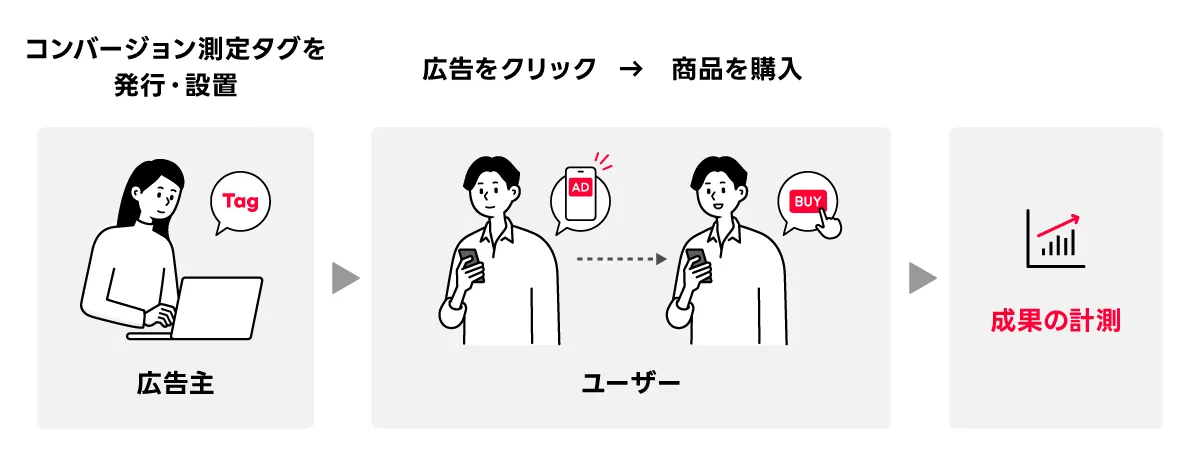
実際のコンバージョン測定は、次のような流れで行われます。
広告主はまずLINEヤフー広告の管理画面で「コンバージョン測定タグ」を発行し、それを商品購入後に表示されるサンクスページ(購入完了ページ)に設置します。その後、ユーザーがWeb広告をクリックして広告主のWebサイトを訪れ、商品を購入すると、購入完了時にサンクスページが表示されます。このときタグが作動し、「この広告から成果が発生した」と記録される仕組みです。
この仕組みによって、どの広告が売上や登録に結びついているのかを明確に確認できるようになります。
LINEヤフー広告 ディスプレイ広告のコンバージョン測定タグとは
LINEヤフー広告 ディスプレイ広告で実際にコンバージョンを測定するためには、「コンバージョン測定タグ」をWebサイトに設置する必要があります。タグとは、Webサイトに埋め込む小さなコードのことで、ユーザーがWebサイトでの商品購入や会員登録、資料請求などの成果に至ったときに「コンバージョンが発生した」と記録してくれる役割があります。
コンバージョン測定タグの種類
LINEヤフー広告 ディスプレイ広告では、主に「計測タグ」「コンバージョン測定タグ」の2つのタグを利用できます。
計測タグ
Webサイトに設置することで、ユーザーの行動(購入や登録などのイベント)を幅広く計測できる汎用的なタグです。
コンバージョン測定だけでなく、Webサイト訪問ユーザーのデータ収集にも活用可能です。アカウントごとに1つ発行されます。初めてコンバージョン測定を行う場合は、まずこの「計測タグ」の利用がおすすめです。
設定方法等の詳細は「計測タグでウェブサイトのコンバージョン測定を新規設定する」を参照してください。
コンバージョン測定タグ
コンバージョン測定に特化したタグです。コンバージョン設定ごとに発行されます。より正確な測定を行うため、ブラウザーの制限に対応する補完機能や「サイトジェネラルタグ」と組み合わせて使う場合があります。
コンバージョン測定機能タグ
各社ブラウザー環境などの影響を受けにくいフォーマットで、より正確なコンバージョン測定が可能です。サイトジェネラルタグ(またはサイトジェネラルタグ・コンバージョン測定補完機能タグ)と併せて設置してください。
サイトジェネラルタグ
コンバージョン測定タグ、サイトリターゲティングタグ、およびコンバージョン測定補完機能タグを統合的に管理し、実行させる役割を持つタグです。
詳細は、「サイトジェネラルタグについて」を参照してください。
サイトジェネラルタグ・コンバージョン測定補完機能タグ
サイトジェネラルタグとコンバージョン測定補完の機能を併せ持つタグです。 コンバージョン測定タグと併せて設置することで、各社ブラウザーのセキュリティ強化の影響を受けにくいコンバージョン測定が可能です。なお、事前にアカウントへの自動タグ設定が必要です。詳細は、以下の「コンバージョン測定の補完機能について」を参照してください。
また、サイトジェネラルタグ・コンバージョン測定補完機能タグでは、ローカルストレージを利用した計測が可能です。ローカルストレージを利用するとより正確なコンバージョン測定が可能です。詳細は「ローカルストレージオプションを利用する」を参照してください。
LINEヤフー広告 ディスプレイ広告の効果を測定するためにコンバージョン測定タグを設置している場合、各社ブラウザーのセキュリティ機能強化の影響などにより、コンバージョン測定が正しく行われない可能性があります。そのため、コンバージョン測定の補完機能として、「自動タグ設定」および「サイトジェネラルタグ」「コンバージョン測定補完機能タグ」を提供しています。
コンバージョン測定補完機能の利用有無によって異なります。詳細はコンバージョン測定の補完機能についてを確認してください。
LINEヤフー広告 ディスプレイ広告のコンバージョン測定タグの設置方法
LINEヤフー広告 ディスプレイ広告でコンバージョンを測定するには、コンバージョン測定タグを発行し、Webサイトに設置する作業が必要です。基本的な流れは次のとおりです。
Webサイトのコンバージョン測定
コンバージョン測定タグを発行する
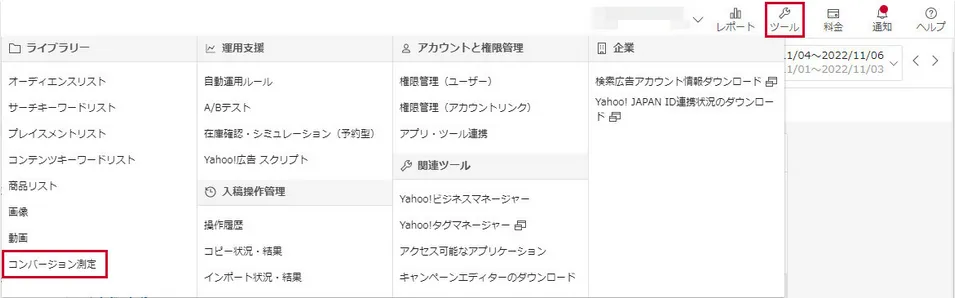
広告管理ツールの画面右上にある「ツール」をクリックして、「権限・データ」の「計測タグ」をクリックします。
「計測タグの利用を開始」画面が表示されるので、内容を確認し、詳細マッチングの利用有無を選択し、「上記に同意してタグを発行」ボタンを押して、コンバージョン計測タグを新規発行します。
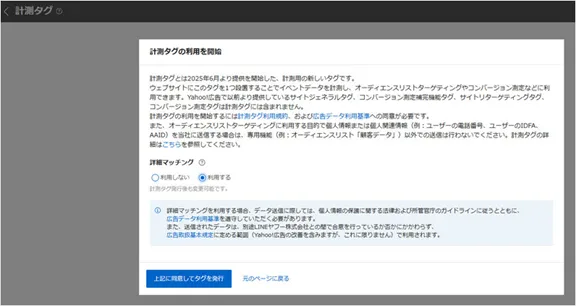
※詳細マッチングの利用有無については、設定後変更可能です。
詳細は「コンバージョンの詳細マッチング(計測タグ)」を参照してください。
コンバージョン設定を作成する
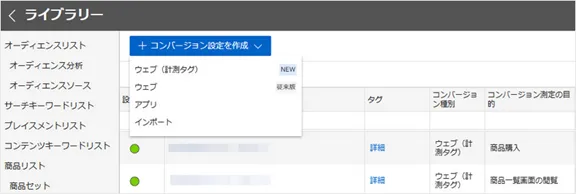
広告管理ツールの画面右上にある「ツール」をクリックして、「ライブラリー」の「コンバージョン測定」をクリックします。
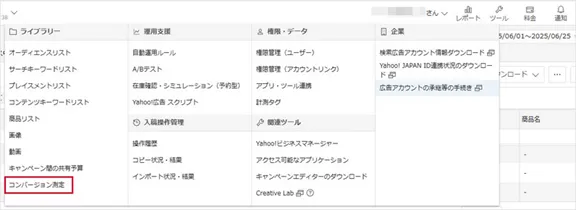
「コンバージョン設定を作成」ボタンを押して、「ウェブ(計測タグ)」を選択します。
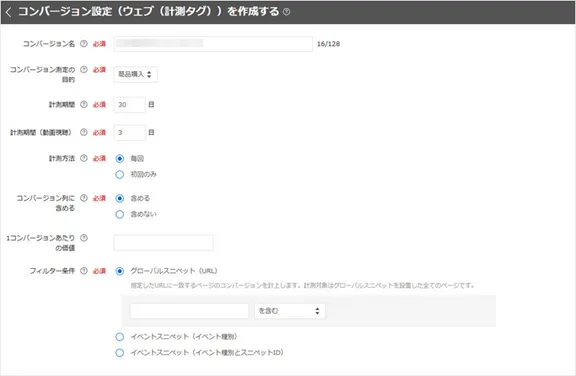
以下の各項目に入力します。
各項目の詳細については、「計測タグでウェブサイトのコンバージョン測定を新規設定する【ディスプレイ広告】」を確認してください。
グローバルスニペットとイベントスニペットを取得する
Webサイトに設置するグローバルスニペットとイベントスニペットを取得します。
グローバルスニペット:Webサイト全体に設置する基本コード
イベントスニペット:成果ページ(例:購入完了ページ)に設置するコード
広告管理ツールの画面右上にある「ツール」をクリックして、「権限・データ」の「計測タグ」をクリックします。
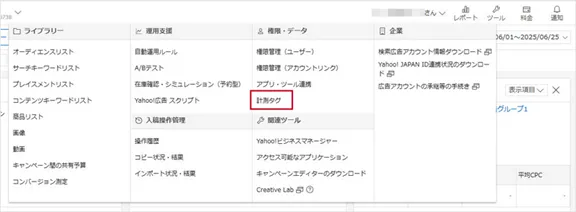
計測タグ画面で「グローバルスニペット」「イベントスニペット」をそれぞれコピーします。
なお、グローバルスニペットのオプションについては「グローバルスニペットのオプションを設定する」を参照してください。
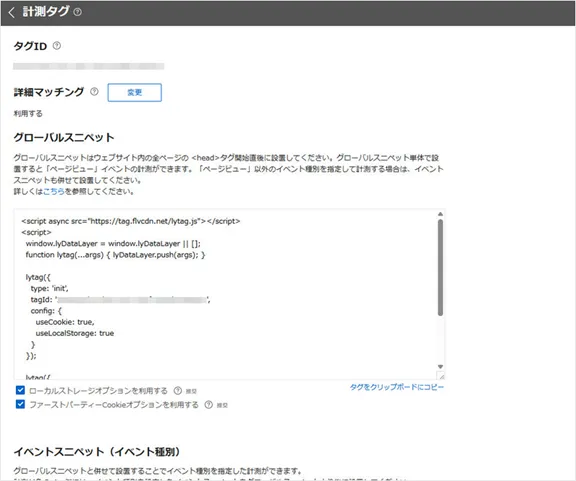
※URL、またはイベント種別を指定してコンバージョンを計上する場合
計測タグ管理画面でタグを取得してください。
※イベントスニペットを指定してコンバージョンを計上する場合
グローバルスニペットは計測タグ管理画面で取得してください。
イベントスニペットは前述の「コンバージョン設定を作成する」で作成したコンバージョン設定のタグを取得してください。
パラメータを設定する
必要に応じてグローバルスニペットとイベントスニペットにパラメータを設定します。
パラメータの詳細は計測タグのDeveloper Center「パラメータについて」を参照してください。
Webサイトにグローバルスニペットとイベントスニペットを設置する
コンバージョン測定対象のウェブサイトにグローバルスニペットとイベントスニペットを設置します。詳細は「タグを設置する」を参照してください。
イベント受信履歴を確認する
設置したコンバージョン計測タグが問題なく動作しているかどうかを確認します。イベント受信履歴の確認方法は「イベント受信履歴を確認する」を参照してください。
アプリのコンバージョン測定
アプリのコンバージョン測定の新規設定に関する詳細は、「アプリのコンバージョン測定を新規設定する【運用型】」を確認してください。
LINEヤフー広告 ディスプレイ広告のコンバージョン測定データの確認方法
設置したコンバージョン測定タグで収集された実績データは、LINEヤフー広告の管理画面から確認できます。どの広告が成果につながっているかを把握する大事なステップです。
実績データの確認手順
実績データの確認方法は以下の3通りです。ここでは、「コンバージョン測定画面で確認する」について具体的な流れを紹介します。
●コンバージョン測定画面で確認する
●キャンペーン・広告グループ・広告の一覧画面で確認する
●レポートで確認する
1)LINEヤフー広告 広告管理ツールにログインします。
2)LINEヤフー広告 ディスプレイ広告のアカウントを選択します。
3)画面右上にある「ツール」をクリックします。
4)表示されるメニューから、「ライブラリー」の「コンバージョン測定」をクリックします。
5)コンバージョン測定画面で、右上の表示期間部分をクリックします。
6)「表示期間」画面から、データ表示期間を選択します。
7)表示された実績データを確認します。
その他の確認方法については、 コンバージョン測定データの確認方法【ディスプレイ広告】を参照してください。
確認できる主なデータ
LINEヤフー広告 ディスプレイ広告のアカウントで確認できるデータは主に以下3つです。
●コンバージョン数(成果の件数)
●コンバージョン率(広告をクリックした人のうち成果につながった割合)
●コンバージョンの価値(売上や成果の金額換算)
これらを定期的にチェックすることで、どの広告が成果を出しているか、改善が必要かを判断できます。
よくある質問(FAQ)
Q. コンバージョン測定タグを設置したら、すぐに反映されますか?
A. 設置後すぐには反映されず、データが表示されるまで時間がかかることがあります。コンバージョン測定タグを設置して間もない場合は、実際のコンバージョンの発生をお待ちいただくか、ご自身で広告をクリックできる場合は、広告をクリックしてコンバージョンテストを行ってください。
Q. 測定されているか確認する方法はありますか?
A. 管理画面の「コンバージョン測定」や「イベント受信履歴」で確認できます。
詳細はコンバージョン測定データの確認方法【ディスプレイ広告】を参照してください。
Q. タグを設置したのに測定されません。どうしてですか?
A. 以下のような原因が考えられます。
●コンバージョン測定タグを正しいページに設置していない
●コンバージョン測定の設定タグを設置したページの形式に不備がある
●コンバージョン測定タグがサイトジェネラルタグとセットで設置されていない
●コンバージョン測定タグのパラメータに不備がある
●他社で発行されたコンバージョン測定タグを使用している
●コンバージョン測定タグを設置したばかりである
こちらのヘルプページも参考にいただき、改めて確認してください。
Q. コンバージョン測定タグは複数のページに設置できますか?
A. はい、可能です。例えば「資料請求ページ」と「購入完了ページ」の両方を計測したい場合、それぞれにタグを発行して設置できます。詳細な設定方法は、Webサイトのコンバージョン測定を新規設定するを確認してください。
Q. ディスプレイ広告と検索広告で同じコンバージョン測定タグを使えますか?
A. いいえ、同じタグは使えません。アカウントが異なるため、タグは別々に設定する必要があります。詳細は検索広告とディスプレイ広告で同じコンバージョン測定タグを利用できますかを参照してください。
LINEヤフー広告 ディスプレイ広告のコンバージョン測定は、広告効果を正しく把握し、改善を続けるために欠かせません。「測定 → 分析 → 改善」のサイクルを継続することで、成果や売上を伸ばせます。
まずは計測タグを設置し、小さな成果を確認してみましょう。そこから改善を繰り返すことで、広告費用対効果を最大化できます。
なお、ディスプレイ広告との比較や併用時の連携を検討する際は、以下のコラムもぜひ参照してください。
>LINEヤフー広告 ディスプレイ広告の効果を可視化|コンバージョン測定の設定方法とは
この情報は役に立ちましたか?