

ビジネスマネージャーでは、LINE Tagのトラッキング情報やファイルのアップロードを利用して、オーディエンスを作成できます。作成したオーディエンスは、ビジネスマネージャーに接続したアカウント間で「リソース」として共有することで、ターゲティングに利用できます。
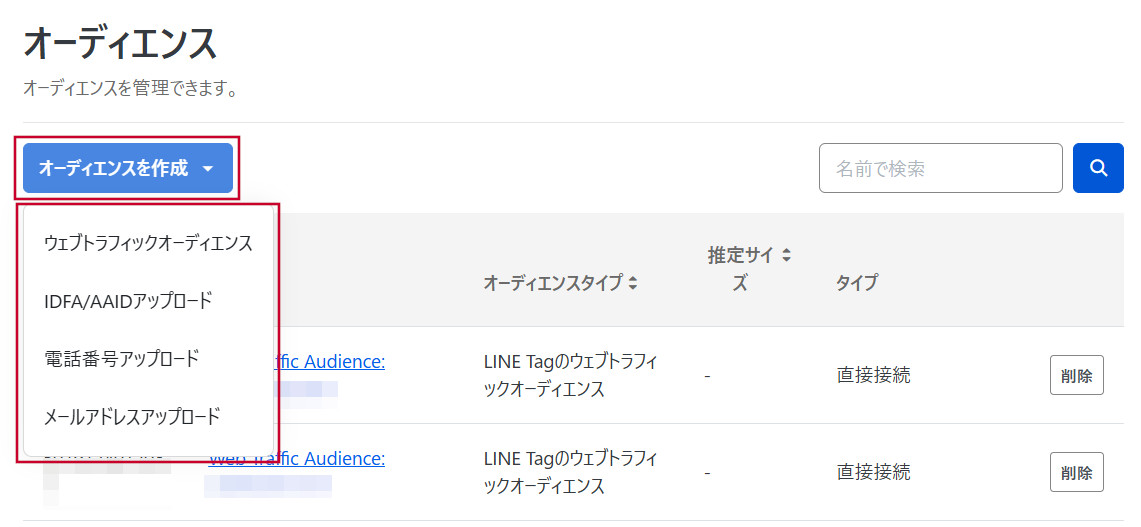
作成できるオーディエンスの種類は、以下の通りです。
- ウェブトラフィックオーディエンス
LINE Tagのトラッキング情報を基にサイト訪問ユーザーのオーディエンスを作成できます。特定のURLへアクセスしたユーザーや、サイト内購入などのイベントが発生したユーザーのみのオーディエンスも作成可能です。 - IDFA/AAIDアップロード
保有しているIDFA/AAID(広告識別子)データを用いてオーディエンスを作成できます。 - 電話番号アップロード
保有している電話番号を用いてオーディエンスを作成できます。 - メールアドレスアップロード
保有しているメールアドレスを用いてオーディエンスを作成できます。
オーディエンスの作成方法は、以下のとおりです。
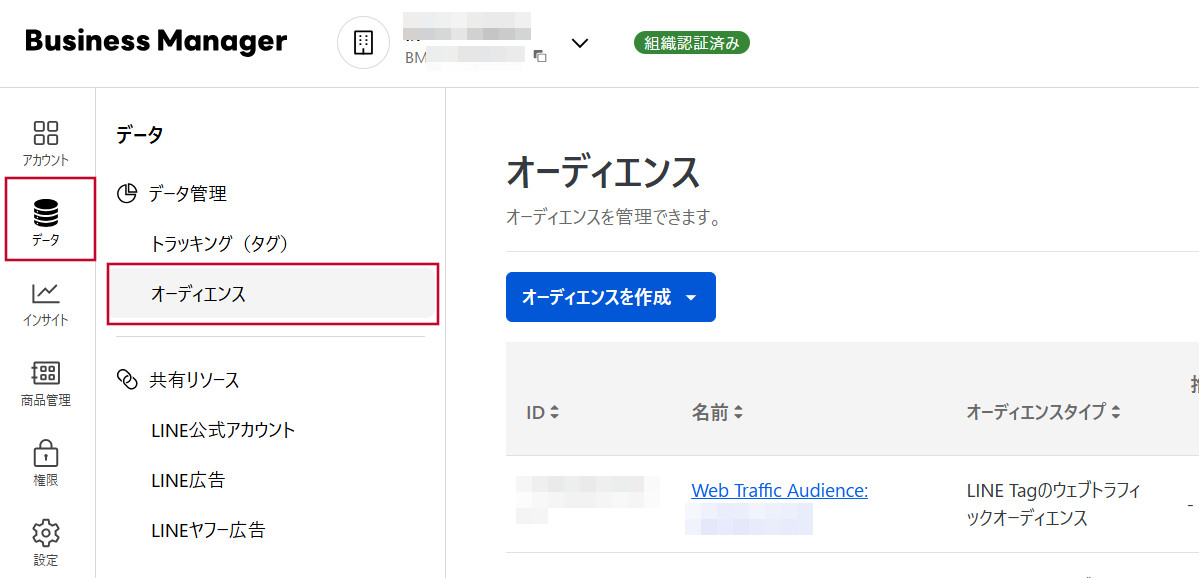
- ビジネスマネージャー管理画面の左メニューで「データ」をクリックし、表示されるメニューから「オーディエンス」をクリックします。
- 「オーディエンスを作成」ボタンを押して、作成するオーディエンスの種類を選びます。
- 選択したオーディエンスの種類によって、入力する項目が異なります。詳細は以下でご確認ください。
入力後に「作成」ボタンを押すと、オーディエンスが作成されます。ウェブトラフィックオーディエンス
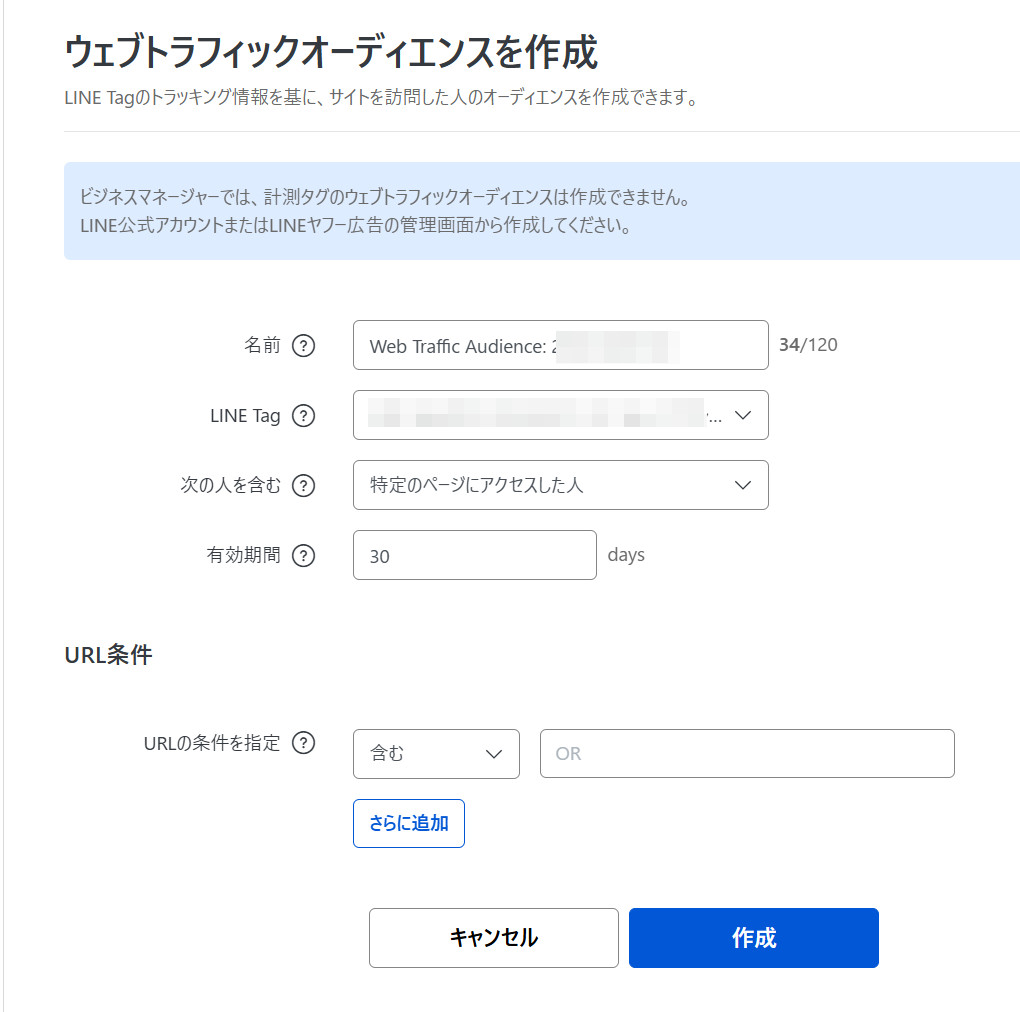
- 名前
オーディエンスを識別する名前を入力します。初期設定では「Web Traffic Audience:日付(年月・日時の半角数字)」が入力されています。 - LINE Tag
クリックしてLINEタグを選択します。選択したLINEタグで測定したトラッキング情報を利用して、オーディエンスを作成します。 - 次の人を含む
「ウェブサイトにアクセスしたすべての人」「特定のページにアクセスした人」「イベントを設定したページにアクセスした人」のいずれかを選択します。
「特定のページにアクセスした人」の選択時は、「URL条件」欄が表示されるので、URL条件を入力します。「さらに追加」ボタンを押すと、条件を追加できます。
「イベントを設定したページにアクセスした人」の選択時は、イベントを選択します。また、「有効期間」欄でサイト訪問期間を入力します。「URL条件」欄で「URLの条件を指定する」を選択すると、URL条件を入力できます。
IDFA/AAIDアップロード
- 名前
オーディエンスを識別する名前を入力します。初期設定では「IDUpload:日付(年月・日時の半角数字)」が入力されています。 - データファイル
「IDFA/AAIDを含むファイルを選択」をクリックして、パソコン上のIDFA/AAIDファイルを選択し、「アップロード」ボタンを押します。
IDFA/AAIDファイルは1行に1件のIDFA/AAIDを入力したcsv形式またはtxt形式のファイルです。項目名は設定せず、1行目からIDFA/AAIDを入力してください。
電話番号アップロード
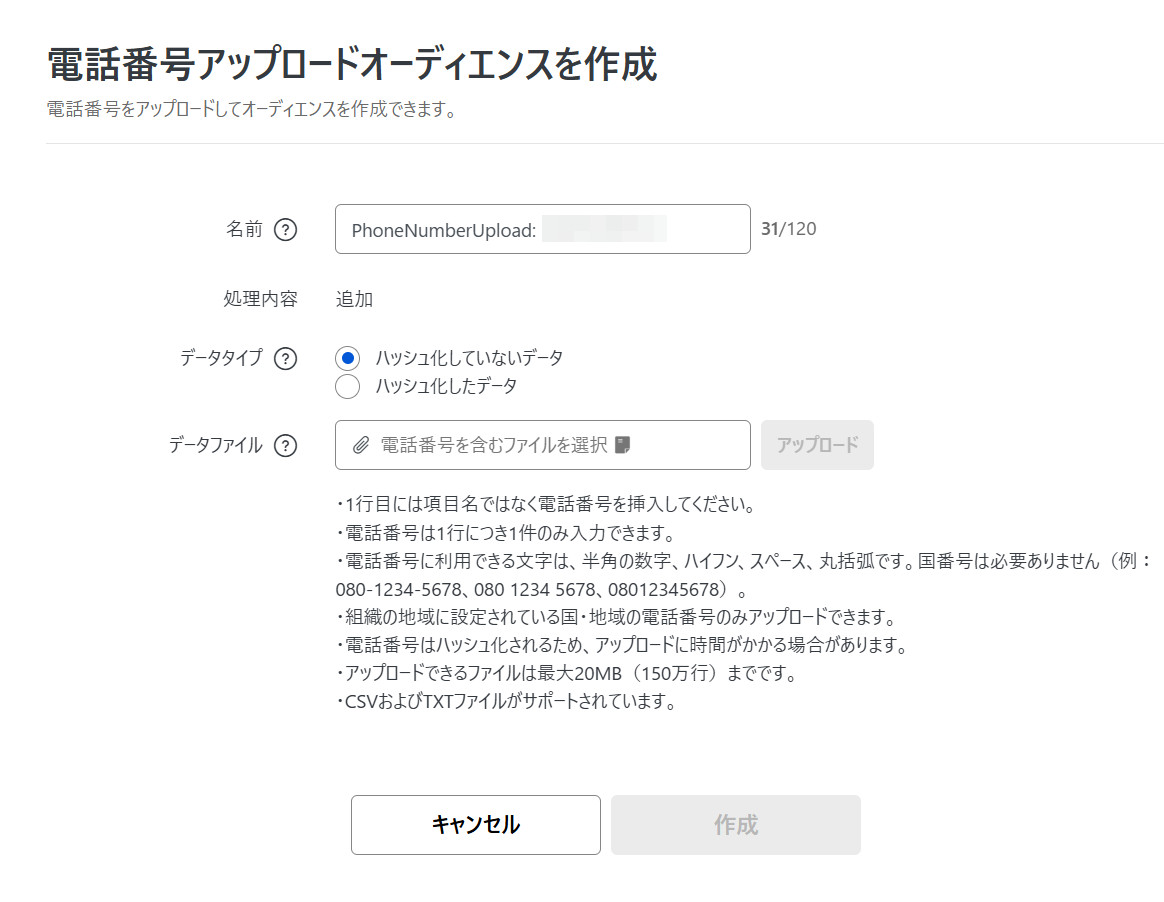
- 名前
オーディエンスを識別する名前を入力します。初期設定では「PhoneNumberUpload:日付(年月・日時の半角数字)」が入力されています。 - データタイプ
「ハッシュ化していないデータ」「ハッシュ化したデータ」のいずれかを選択します。「ハッシュ化していないデータ」を選択した場合は、システムでハッシュ化してアップロードします。 - データファイル
「電話番号を含むファイルを選択」をクリックして、パソコン上の電話番号ファイルを選択し、「アップロード」ボタンを押します。
電話番号ファイルは1行に1件の電話番号を入力したcsv形式またはtxt形式のファイルです。項目名は設定せず、1行目から電話番号を入力してください。
データタイプで「ハッシュ化したデータ」を選択した場合は、ハッシュ化したデータを入力したファイルのアップロードが必要です。
メールアドレスアップロード
- 名前
オーディエンスを識別する名前を入力します。初期設定では「EmailAddressUpload:日付(年月・日時の半角数字)」が入力されています。 - データタイプ
「ハッシュ化していないデータ」「ハッシュ化したデータ」のいずれかを選択します。「ハッシュ化していないデータ」を選択した場合は、システムでハッシュ化してアップロードします。 - データファイル
「メールアドレスを含むファイルを選択」をクリックして、パソコン上のメールアドレスファイルを選択し、「アップロード」ボタンを押します。
メールアドレスファイルは1行に1件のメールアドレスを入力したcsv形式またはtxt形式のファイルです。項目名は設定せず、1行目からメールアドレスを入力してください。
データタイプで「ハッシュ化したデータ」を選択した場合は、ハッシュ化したデータを入力したファイルのアップロードが必要です。
- 名前
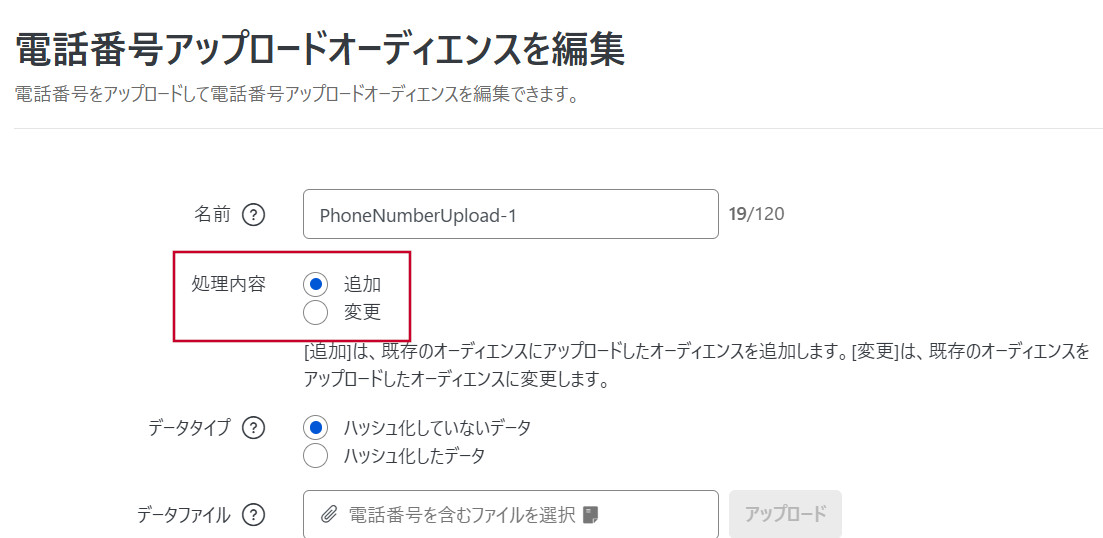
IDFA/AAIDアップロード、電話番号アップロード、メールアドレスアップロードの各オーディエンスは、作成後にデータを追加または変更アップロードが可能です。
作成後にオーディエンス一覧でオーディエンス名をクリックして、表示される編集画面で「追加」「変更」のいずれかを選択して、ファイルを再度アップロードしてください。
この情報は役に立ちましたか?