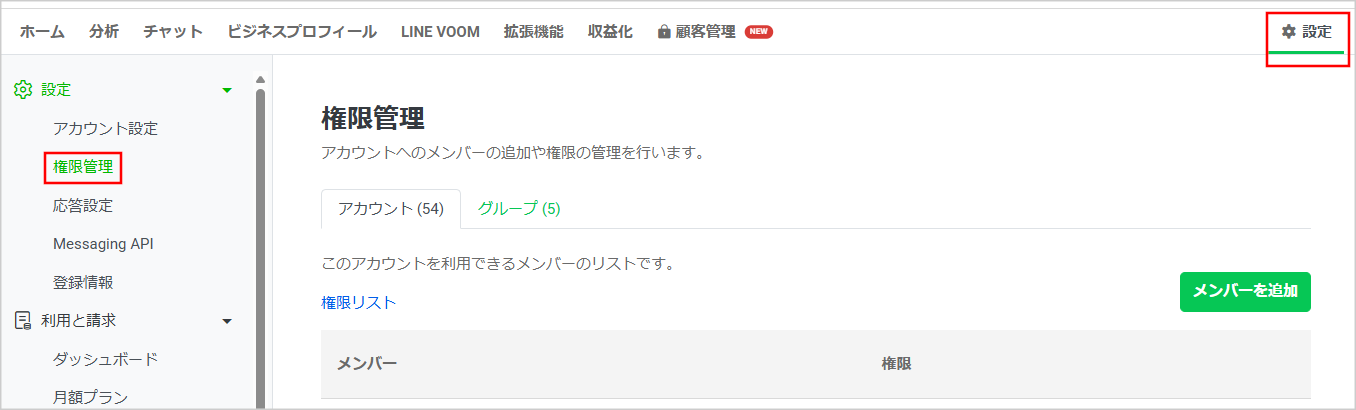
「権限管理」ではアカウントのメンバー追加や権限の確認・変更や含まれるグループの確認が行えます。ログインユーザーを追加することによって、複数メンバーで管理画面の運用ができるようになります。すでに権限を所有しているメンバーは、メンバーのリストから権限の変更や削除が可能です。
※権限の種類を問わず1アカウントに対して100人までメンバーの登録が可能です
※ユーザーが管理できるアカウントは100個までです
※認証URLは1回のは発行につき1人のユーザーのみ有効です
権限を追加する方法
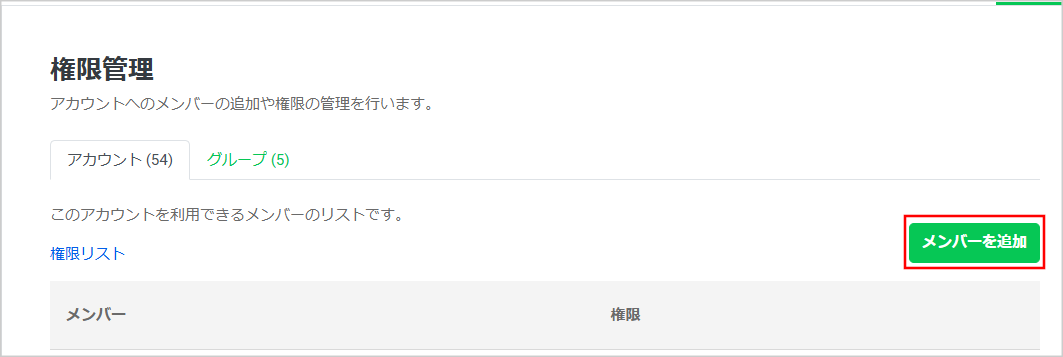
※認証用URLは発行から24時間失効するのでご注意ください
※一回の発行につき一人のユーザーのみ有効です。認証URLは使い回しはできません
※追加されるユーザーも、LINEログインのためのメールアドレス設定をしておく必要があります
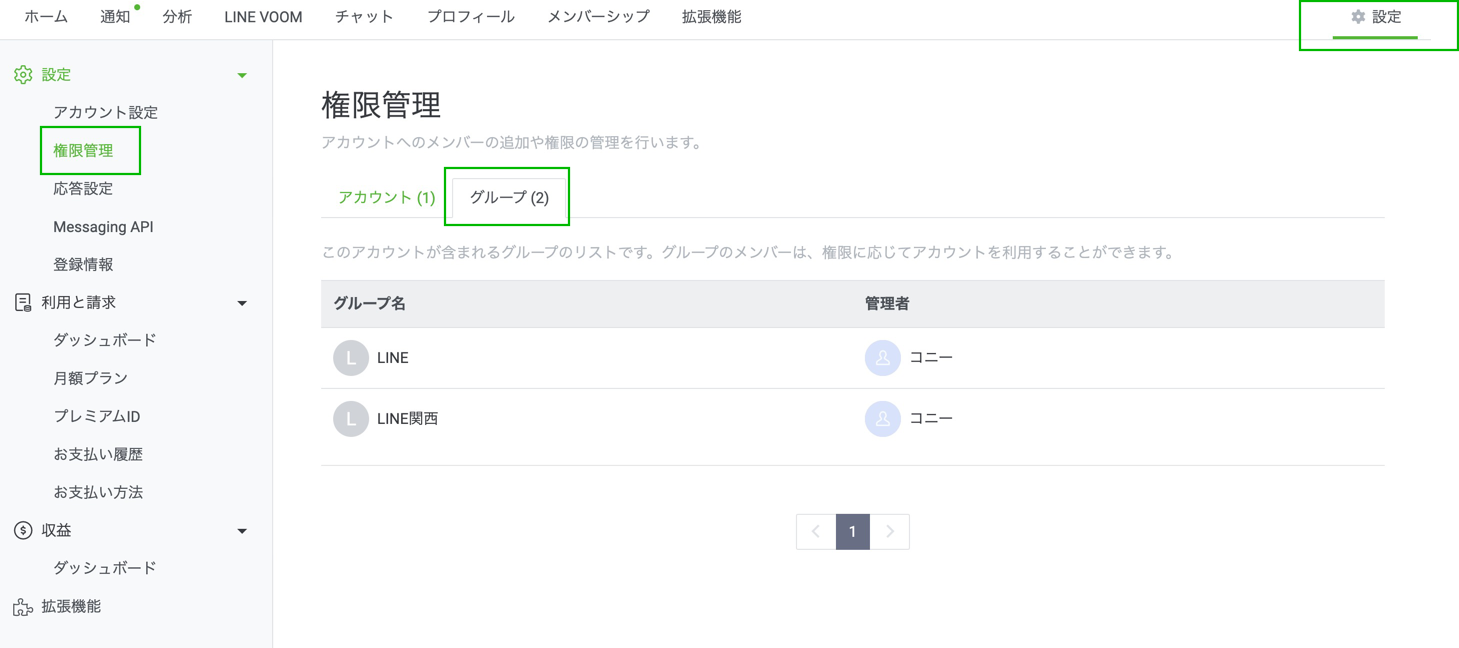
グループの一覧を確認する
LINE公式アカウントが含まれるグループの一覧が確認できます。
※グループに追加されたLINE公式アカウントは、グループでの一括操作の対象になります。
グループの権限を持つユーザーは、権限に応じて各LINE公式アカウントの設定変更やメッセージ配信などの利用も可能です。
「設定」>「権限管理」>「グループ」を選択してください。
LINE公式アカウントが含まれるグループの一覧とそのグループの管理者が表示されます。
「権限」ではアカウントのメンバー追加や権限の確認・変更が行えます。ログインユーザーを追加することによって複数メンバーで管理画面の運用ができるようになります。すでに権限を所有しているメンバーは、メンバーのリストから権限の変更や削除が可能です。
※権限の種類を問わず1アカウントに対して100人までメンバーの登録が可能です
※ユーザーが管理できるアカウントは100個までです
※認証URLは1回のは発行につき1人のユーザーのみ有効です
権限を追加する方法
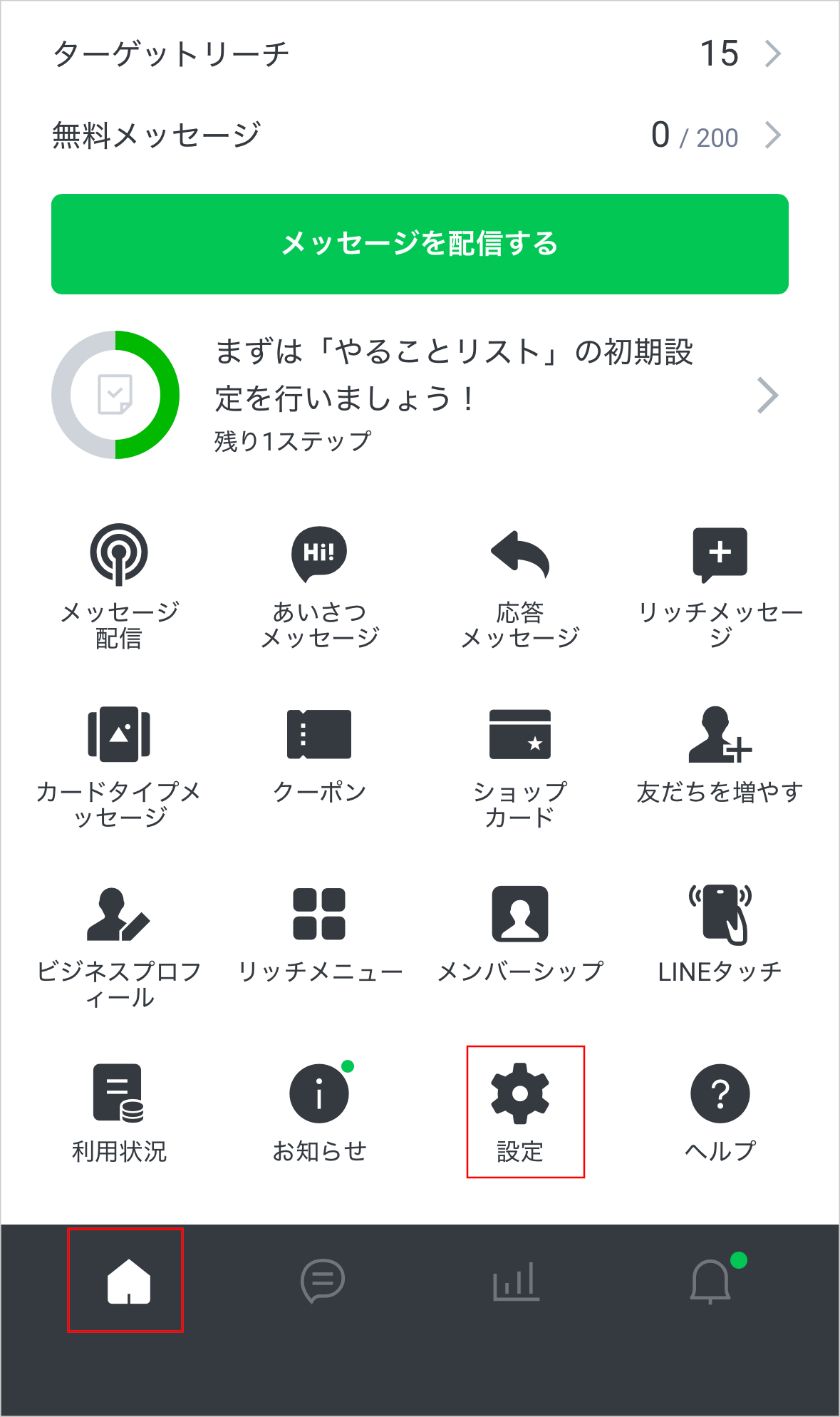
1 管理アプリの「設定」>「権限」をタップします。
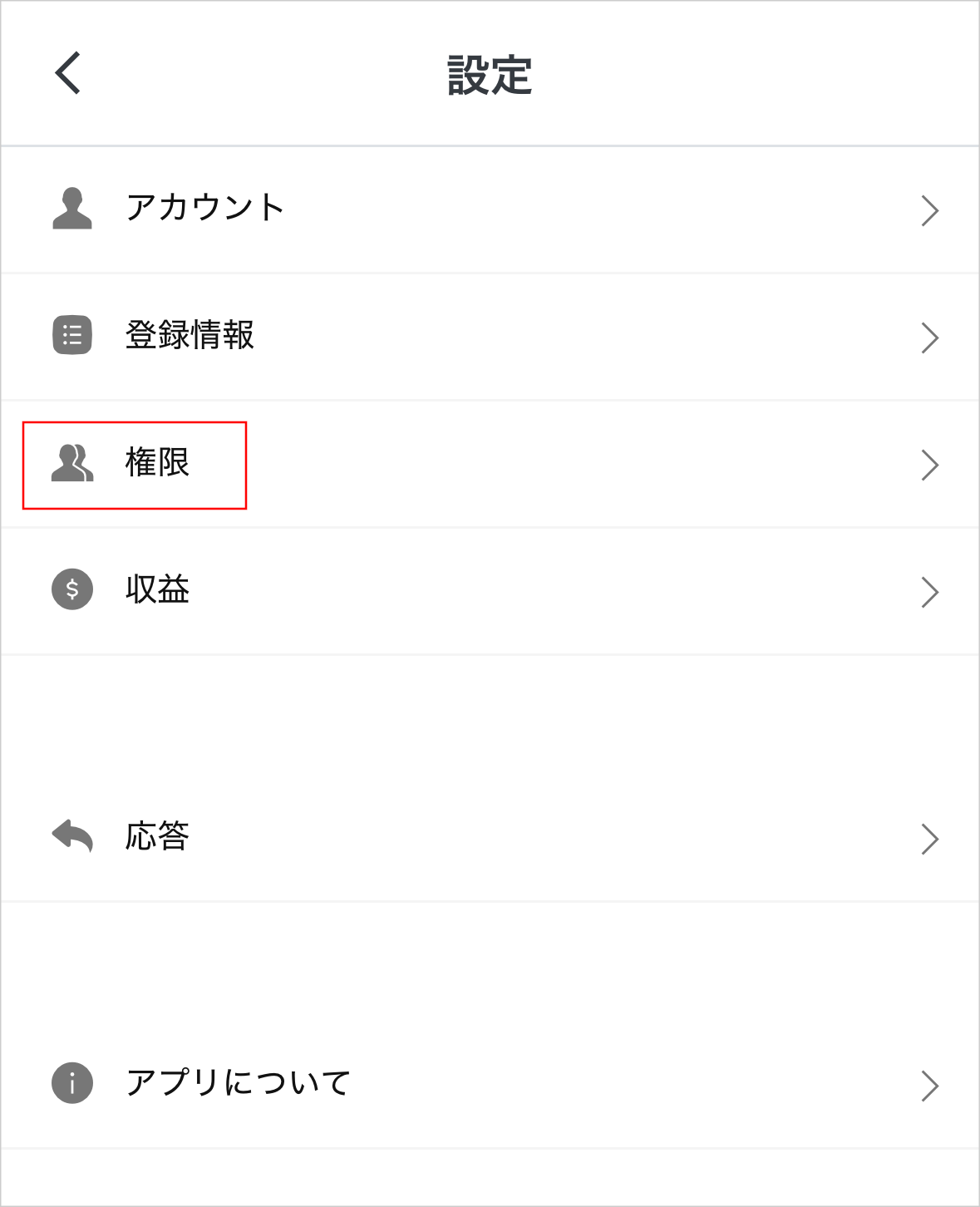
2 「権限」をタップします。
3 「メンバーを追加」をタップします。
4 「権限の種類」を選択します。権限の種類を選択すると、該当の権限で可能な操作が表示されます。
5 「LINE」または「URLを発行」をタップします。LINEがインストールされていない場合は「URLを発行」を選択してください。
この情報は役に立ちましたか?
関連マニュアル
かんたんヘルプ
LINE公式アカウントに関する質問に自動で回答するアカウントです。友だち登録をして、トークで質問を行ってください。