- ホーム
- マニュアル・ヘルプ一覧
- LINE公式アカウント (LINE Official Account Manager)
- 利用と請求(プラン変更やお支払い関連の管理)
利用と請求(プラン変更やお支払い関連の管理)
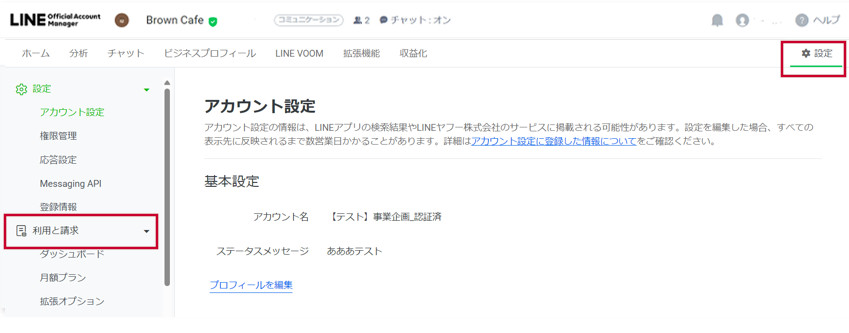
「設定」>「利用と請求」メニューでは、支払い関連の管理が行えます。
「利用と請求」メニューの操作は、管理者権限ユーザーのみ利用可能です。ユーザーの権限管理については「権限設定」を参照してください。
動画マニュアル
お支払い方法の登録手順と月額プランの購入方法について、実際の操作画面を使った動画マニュアルです。
画面遷移やクリック箇所がわかりやすくなっておりますのでご確認ください。
メッセージの利用状況を確認する
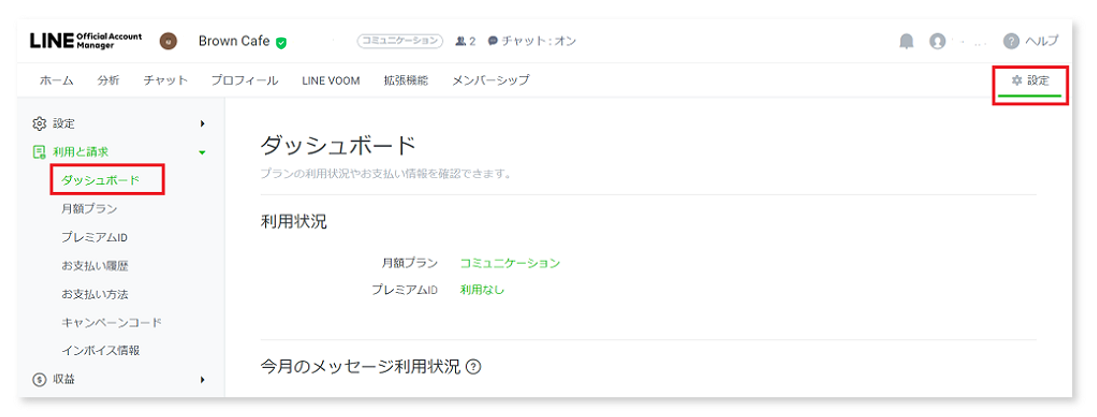
「利用と請求」メニューから「ダッシュボード」を選択すると、メッセージの利用状況を確認できます。
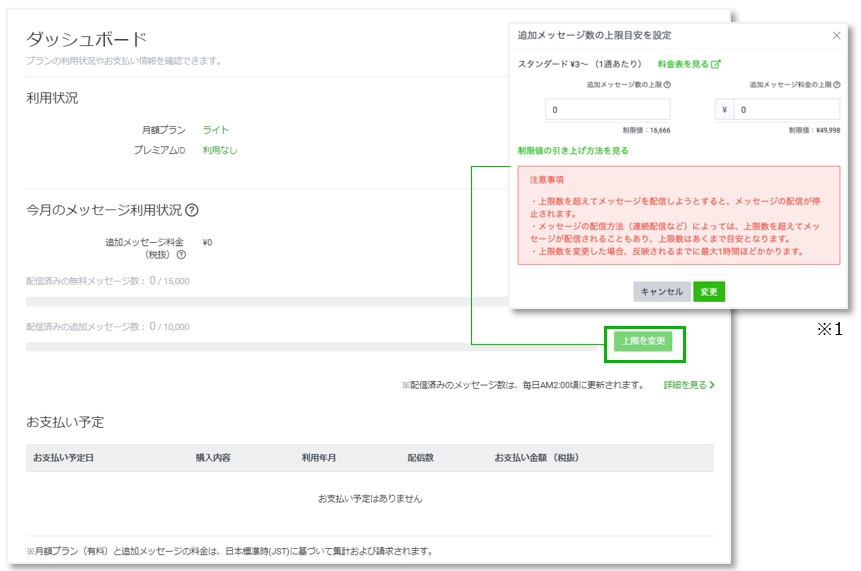
スタンダードプランでメッセージ数を追加する場合は「上限を変更」をクリックしてください。
追加メッセージの上限は、制限値を超えて設定することはできません。
制限値を超える「追加メッセージ数」の上限設定を希望される場合は、「上限引き上げ」の申請が必要です。
※上限引き上げの申請が承認された場合の上限の最大値は、359万通です。
359万通を超える設定をご希望の場合は、弊社認定セールスパートナーへご相談ください。
※審査の結果、ご希望にそえない場合がありますことを予めご了承ください。
※複数の配信を同じタイミングで配信しようとした際に、上限設定がうまく作動せず、上限を超えて配信される場合や、一部ユーザーにのみメッセージが配信されることがあります。その場合、配信数に応じてご請求をいたします。
※通数上限を変更した際には反映に数時間かかる場合があります。
※弊社認定セールスパートナーが開設又は管理しているアカウントは異なります。
月額プランを変更する
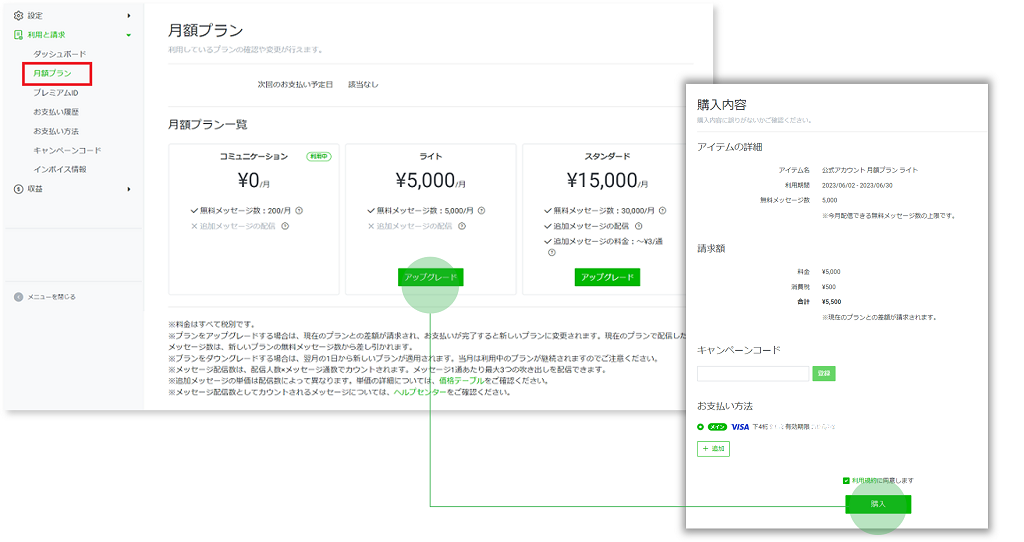
「利用と請求」メニューから「月額プラン」を選択すると、現在利用しているプランの確認や変更が行えます。
プランのリストから「ダウングレード」「アップグレード」をクリックすることで、プランの変更が可能です。
プランの変更には、事前に「お支払い方法」の登録が必要です。登録方法はこちら。
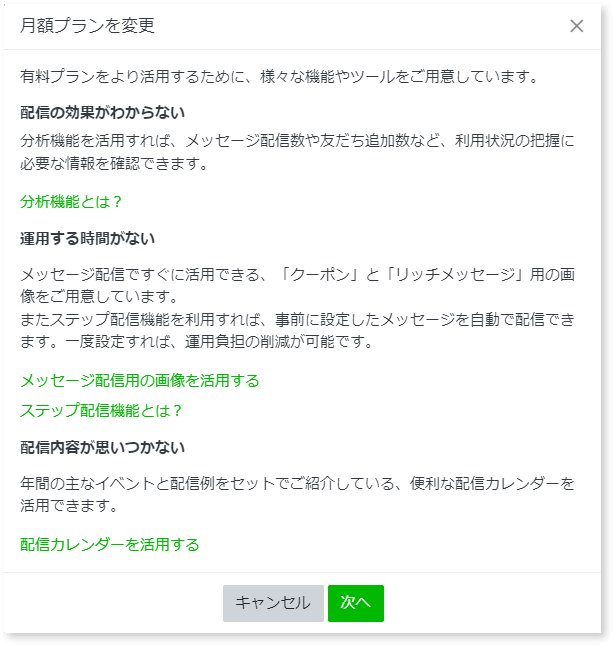
「ダウングレード」を選択された場合、機能についてのご提案が表示されます。
プラン変更に進む場合は、「次へ」を選択します。
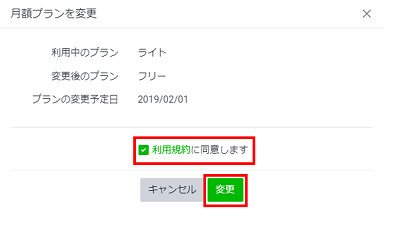
「利用規約に同意します」をチェックし「変更」を選択します。
※利用規約の確認をお願いします。
チャットProオプションの購入・解約を行う
「利用と請求」メニューからチャットProオプションの購入や解約が行えます。
1 Web版管理画面にアクセスします。
2 「設定」>「利用と請求」>「拡張オプション」をクリックします。
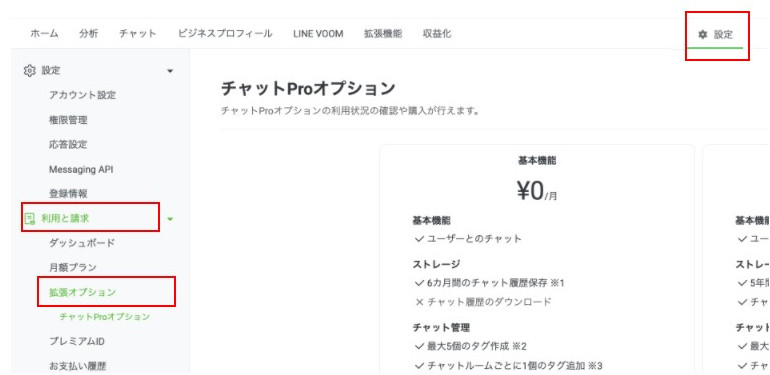
3 「チャットProオプション」をクリックします。
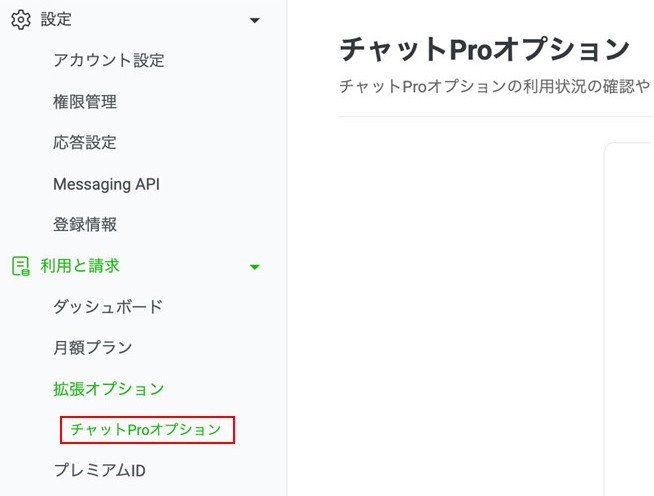
4 購入もしくは解約を選択します。
※購入には支払い方法の登録が必要です。
※チャットProオプションの詳細についてはこちらをご確認ください。
※こちらからも購入画面に遷移できます。
プレミアムIDの利用状況の確認や購入を行う
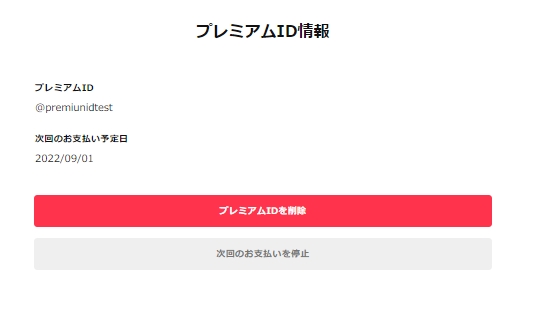
「利用と請求」メニューから「プレミアムID」を選択すると、プレミアムIDの利用状況の確認や購入が行えます。
希望のプレミアムIDを入力し、利用可能か確認後に「プレミアムIDを購入」を選択します。
※プレミアムIDの購入には支払い方法の登録が必要です。
※友だち追加URLやQRコードはベーシックIDがベースになっています。プレミアムIDに変更後も友だち追加URLやQRコードへの影響はありません。
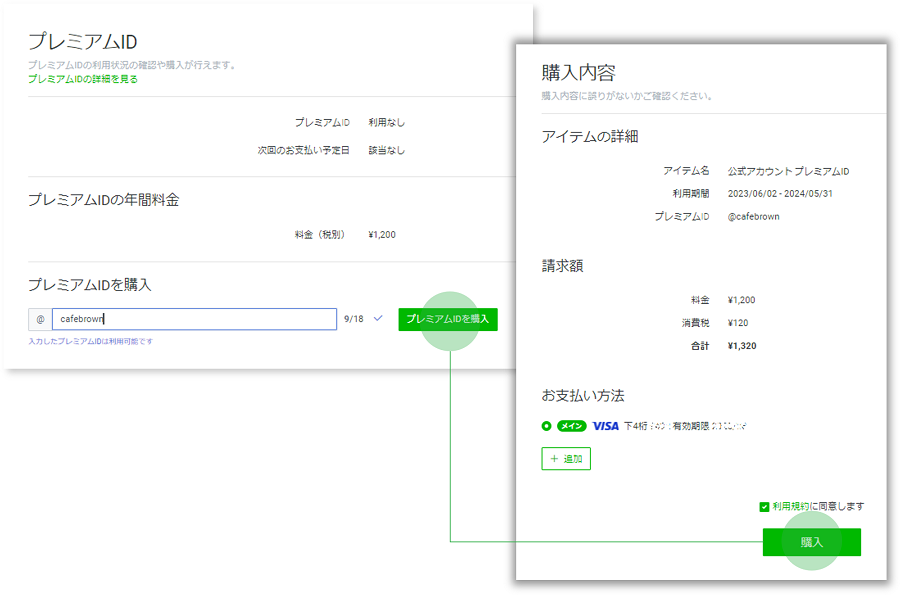
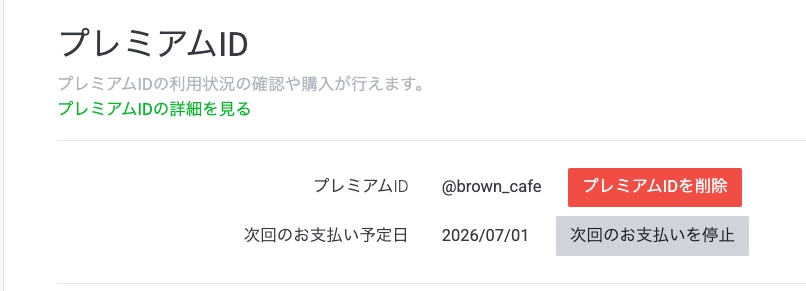
購入したプレミアムIDは自動更新されます。
※利用を停止したい場合は「プレミアムID」から、プレミアムIDの削除または次回の支払い停止の手続きをしてください。
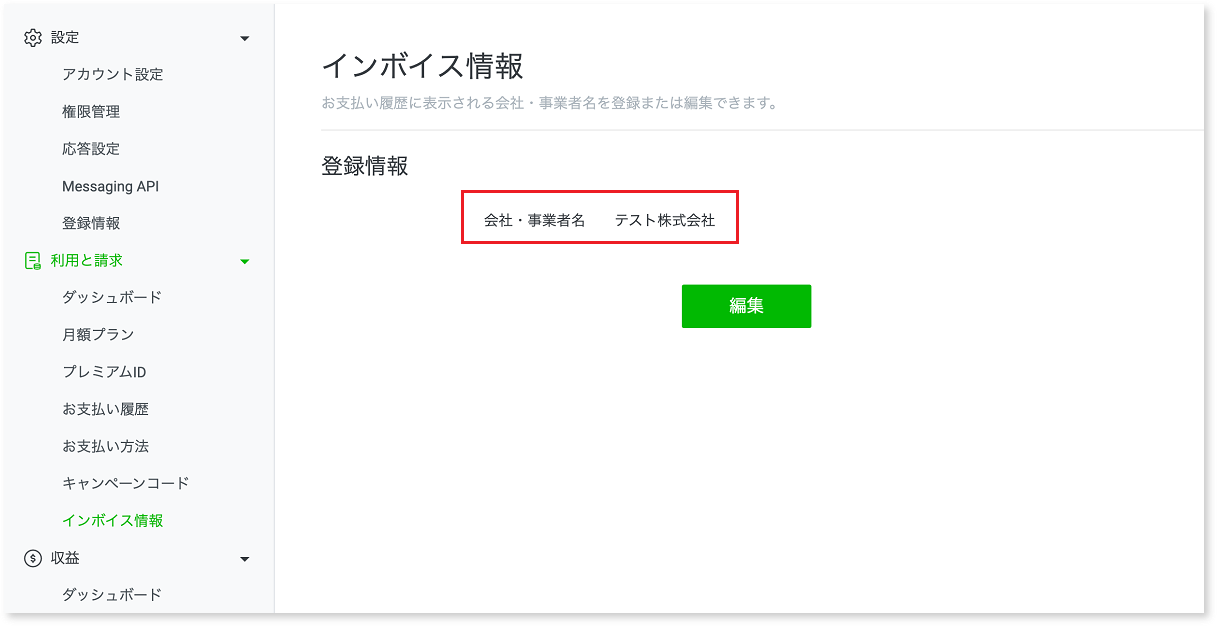
インボイス情報を登録する
「利用と請求」メニューから「インボイス情報」を選択すると、「会社/事業者名」の登録・更新が可能です。
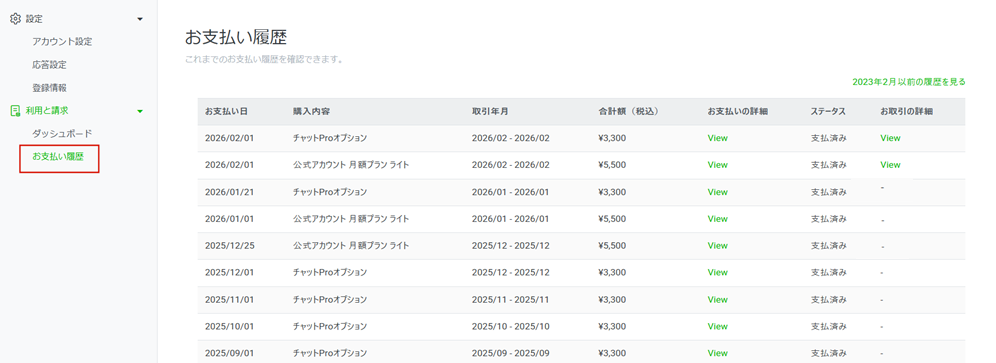
お支払い履歴を確認する
「利用と請求」メニューから「お支払い履歴」を選択すると、これまでの支払い履歴が確認できます。
取引年月は開始~終了が表示されます。
お支払い詳細を確認する
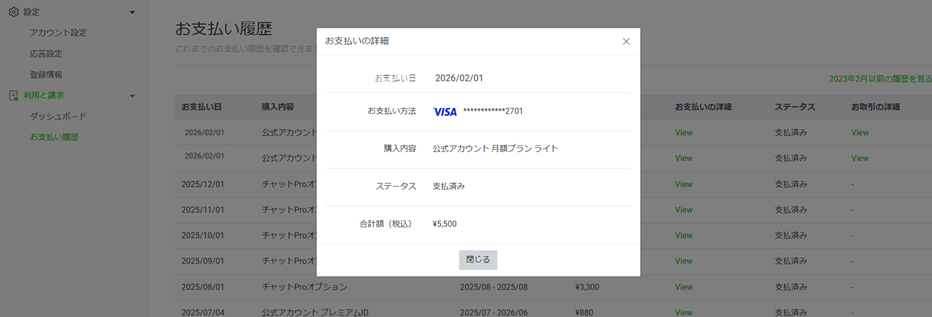
・お支払いの詳細
お支払いに関する情報が確認できます。
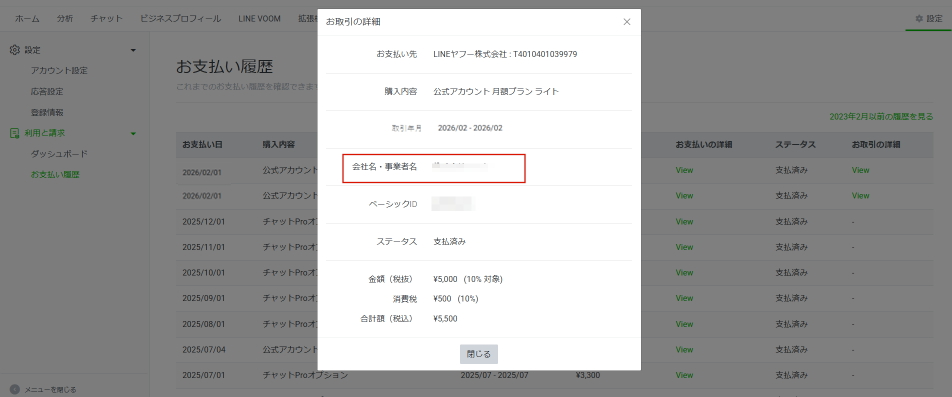
・お取引の詳細
取引情報が表示されます。「インボイス情報」を登録している場合、「会社/事業者名」に登録内容が記載され、適格請求書様式で表示されます。
※「お取引の詳細」は2026年1月26日以降の支払い分から表示されます。2026年1月26日より前の支払い分は「お支払いの詳細」が適格請求書様式で表示されます。
お支払い方法を変更する
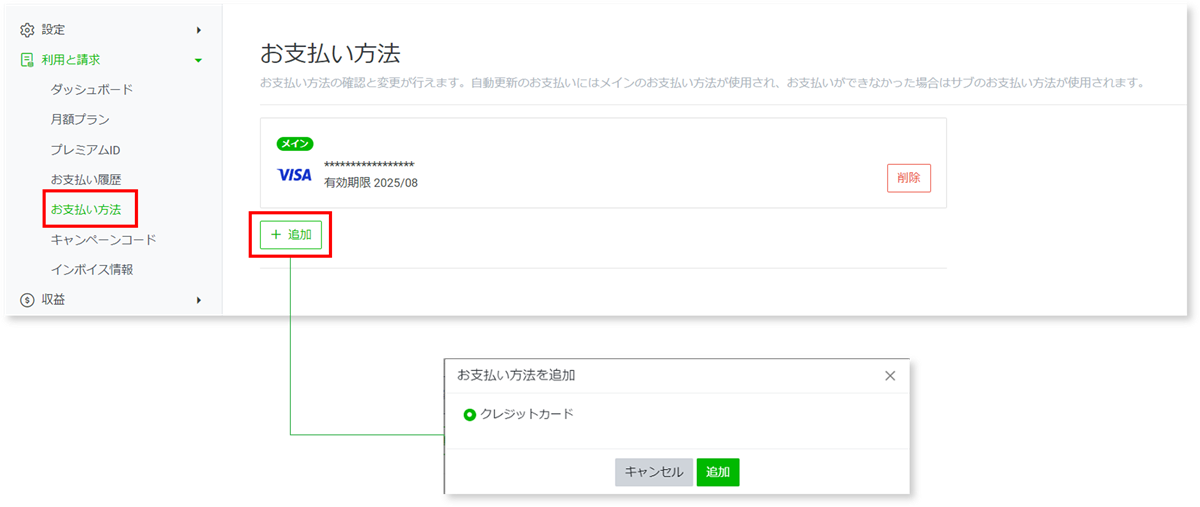
「利用と請求」メニューから「お支払い方法」を選択すると、お支払い方法の確認と変更が行えます。
「追加」ボタンを押すと、利用可能な「お支払い方法」が表示されます。希望の方法を選択します。
(お支払い方法を設定済の場合は、登録済みのお支払い方法が表示されます)
※最大5件のお支払い方法が登録できます。
※複数のお支払い方法を登録した場合、自動決済で利用されるお支払い方法の優先度の指定が可能です。
※弊社認定セールスパートナーが開設又は管理しているアカウントは、管理画面からのお支払方法の登録/変更はできません。
※当社はクレジットカード洗替サービスを導入していますが、対応していないカードもあります。
また、認証済アカウントに限り、株式会社ラクーンホールディングスが提供するPaid(ペイド)を利用した請求書払いが利用可能です。
※LINE公式アカウントのお支払い方法から一度削除したPaid(ペイド)は再利用できません。再度利用する場合は、「お申し込み(無料)」から新しくお申し込みください。
キャンペーンコードを入力する
「利用と請求」メニューから「キャンペーンコード」を選択すると、キャンペーンコードの登録が行えます。
キャンペーンコードの登録が完了すると、登録済みのキャンペーンコードに追加されます。
※1つのキャンペーンに対し、登録は1回限りです。
※キャンペーンコードは、アイテムごとに1件のみ登録が可能です。
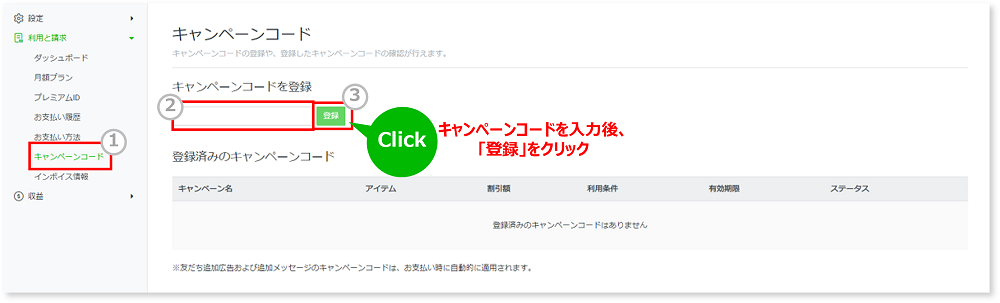
また、登録済みのキャンペーンコードから、キャンペーン内容やステータスをご確認いただけます。
• 「利用可能」ステータスのキャンペーンコードが上部に表示されます。
• 登録済みのキャンペーンコードは、ステータスに関わらず登録日から1年間表示されます。
管理アプリではお支払い関連の管理は行えません。
スマートフォンをご利用の場合、スマートフォンブラウザ向け購入画面(Web Store)から、お支払い関連の管理をご利用ください。
スマートフォンブラウザ向け購入画面について
スマートフォンブラウザ向け購入画面(Web Store)では、お支払い関連の管理が行えます。
管理者権限ユーザーのみ利用可能です。ユーザーの権限管理については「権限設定」を参照してください。
スマートフォンブラウザ向け購入画面URL: https://manager.line.biz/webstore/
以下の場合にはご利用いただけません。
※弊社認定セールスパートナーが開設又は管理しているアカウント
※特別なプランを利用しているアカウント
※有料アイテムがサポートされていない地域でサービスを利用しているアカウント
動画マニュアル
お支払い方法の登録手順と月額プランの購入方法について、実際の操作画面を使った動画マニュアルです。
画面遷移やタップ箇所がわかりやすくなっておりますのでご確認ください。
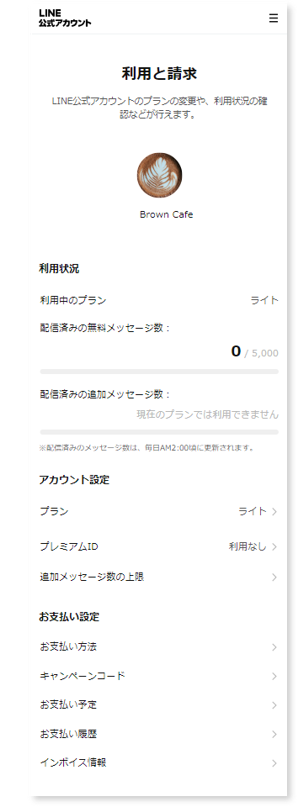
利用状況の確認
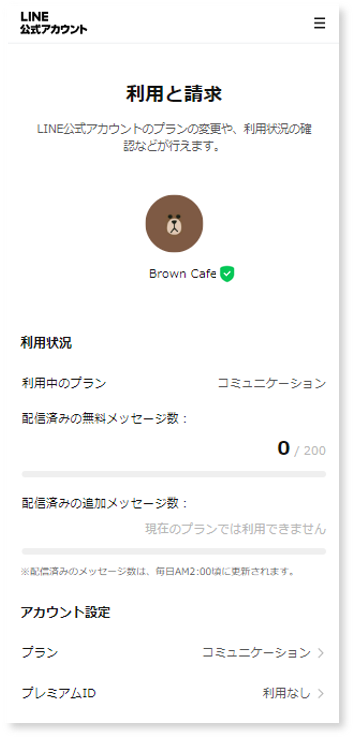
1 スマートフォンのブラウザでhttps://manager.line.biz/webstore/にアクセスします。
2 「利用と請求」画面が表示されます。
3 「利用状況」から、利用中のプランや配信済みのメッセージ数などの情報が確認できます。
※配信済みのメッセージ数は、毎日AM2:00頃に更新されます。
月額プランを変更する
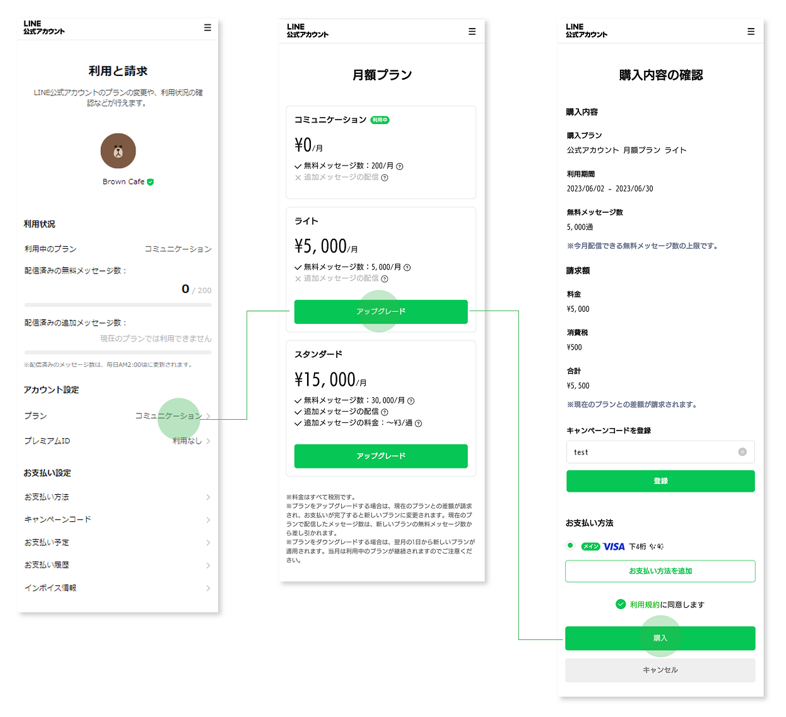
1 スマートフォンのブラウザでhttps://manager.line.biz/webstore/にアクセスします。
2 「アカウント設定」>「プラン」を選択します
3 利用したいプランを選択します。
※月額プランの購入には支払い方法の登録が必要です。
4 「利用規約に同意します」をチェックし「変更」もしくは「購入」を選択します。
※利用規約の確認をお願いします
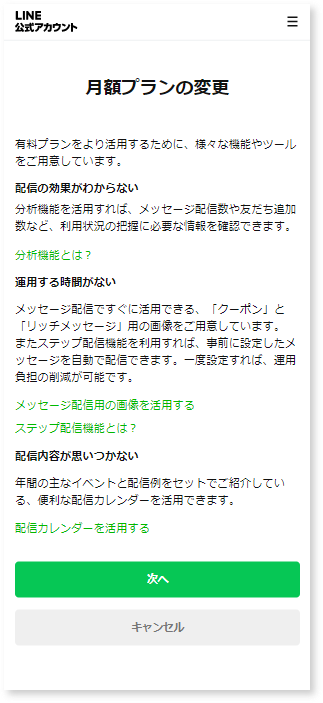
「ダウングレード」を選択された場合、機能についてのご提案が表示されます。
プラン変更に進む場合は、「次へ」を選択します。
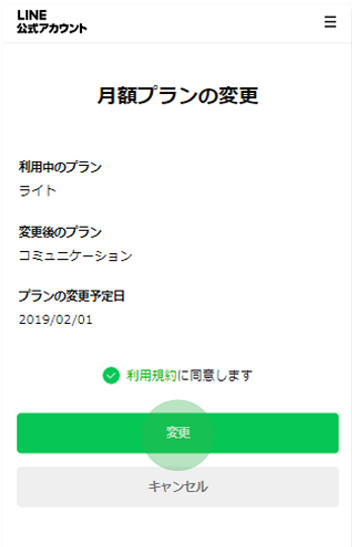
「利用規約に同意します」をチェックし「変更」を選択します。
※利用規約の確認をお願いします。
チャットProオプションを購入・解約する
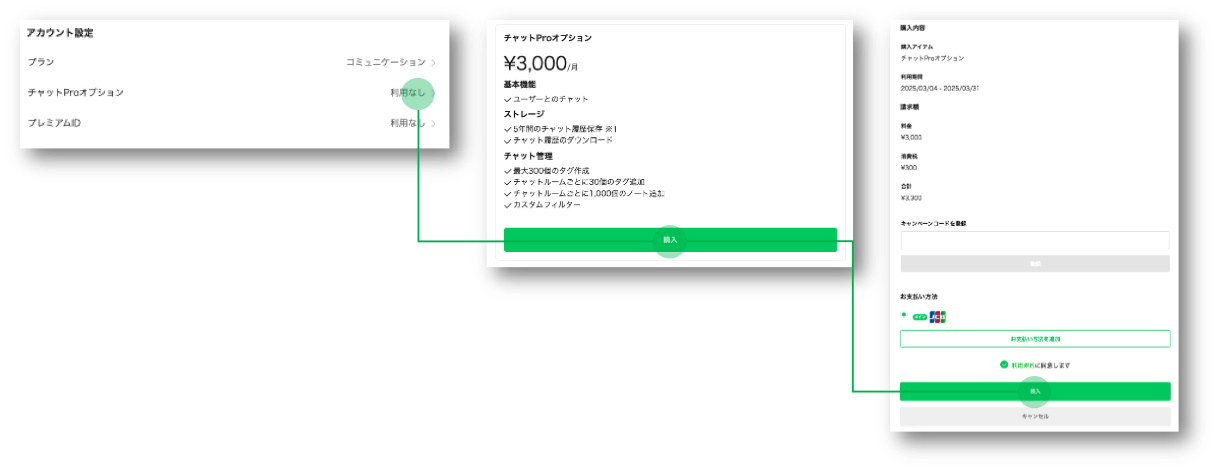
1 スマートフォンのブラウザでhttps://manager.line.biz/webstore/にアクセスします。
2 「アカウント設定」>「チャットProオプション」を選択します。
3 遷移先の画面で、購入もしくは解約を選択します。
※購入には支払い方法の登録が必要です。
4 「利用規約に同意します」をチェックし「購入」を選択します。
※利用規約の確認をお願いします。
プレミアムIDを購入する
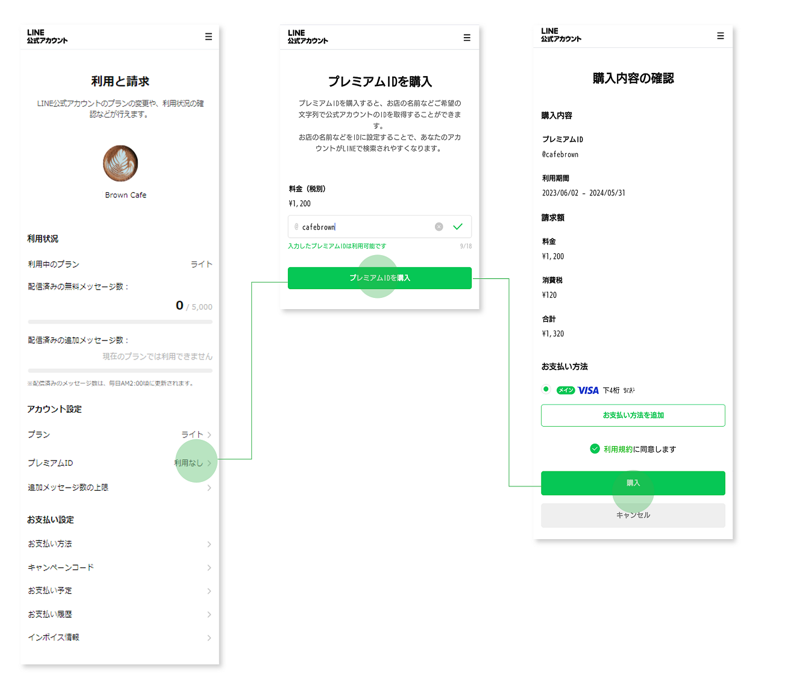
1 スマートフォンのブラウザでhttps://manager.line.biz/webstore/にアクセスします。
2 「アカウント設定」>「プレミアムID」を選択します。
3 遷移先のプレミアムIDの購入画面で、ご希望のIDを入力します。
入力したプレミアムIDが利用可能か確認し、「プレミアムIDを購入」を選択します。
※プレミアムIDの購入には支払い方法の登録が必要です。
4 「利用規約に同意します」をチェックし「購入」を選択します。
※利用規約の確認をお願いします。
購入したプレミアムIDは自動更新されます。
※利用を停止したい場合は「プレミアムID」から、プレミアムIDの削除または次回の支払い停止の手続きをしてください。
追加メッセージ数の上限を変更する
※スタンダードプランのみ
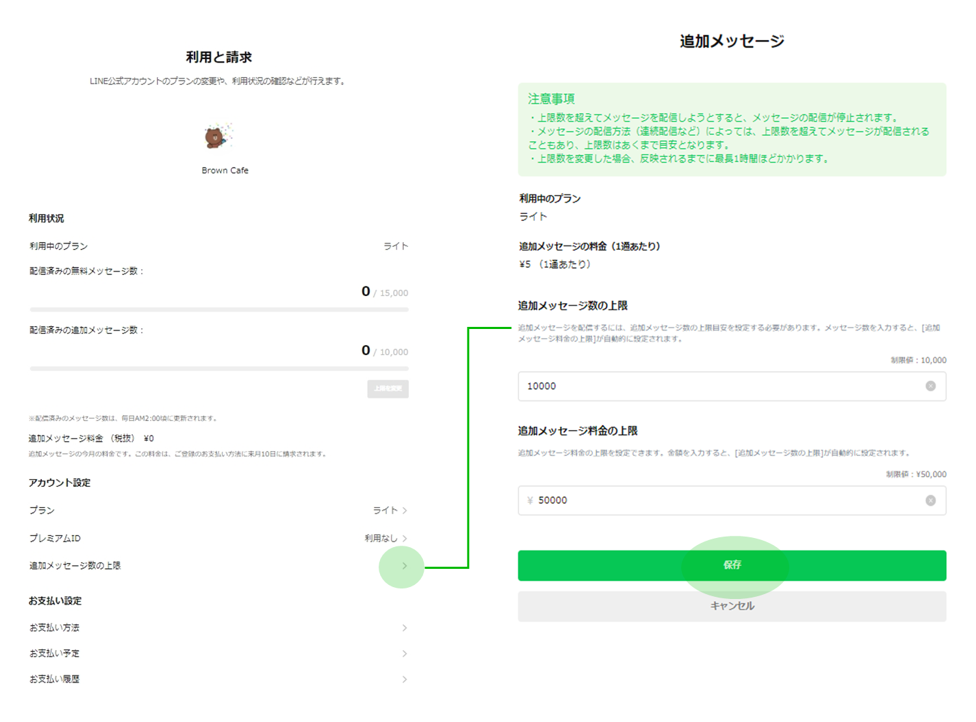
1 スマートフォンのブラウザでhttps://manager.line.biz/webstore/にアクセスします。
2 「アカウント設定」>「追加メッセージ数の上限」を選択します。
3 追加メッセージの設定画面に遷移します。
4 追加メッセージ数および追加メッセージ料金の上限を設定し「保存」を選択。
追加メッセージの上限は、制限値を超えて設定することはできません。
制限値を超える「追加メッセージ数」の上限設定を希望される場合は、「上限引き上げ」の申請が必要です。
※上限引き上げの申請が承認された場合の上限の最大値は、359万通です。
359万通を超える設定をご希望の場合は、弊社認定セールスパートナーへご相談ください。
※審査の結果、ご希望にそえない場合がありますことを予めご了承ください。
※複数の配信を同じタイミングで配信しようとした際に、上限設定がうまく作動せず、上限を超えて配信される場合や、一部ユーザーにのみメッセージが配信されることがあります。その場合、配信数に応じてご請求をいたします。
※通数上限を変更した際には反映に数時間かかる場合があります。
インボイス情報を登録する
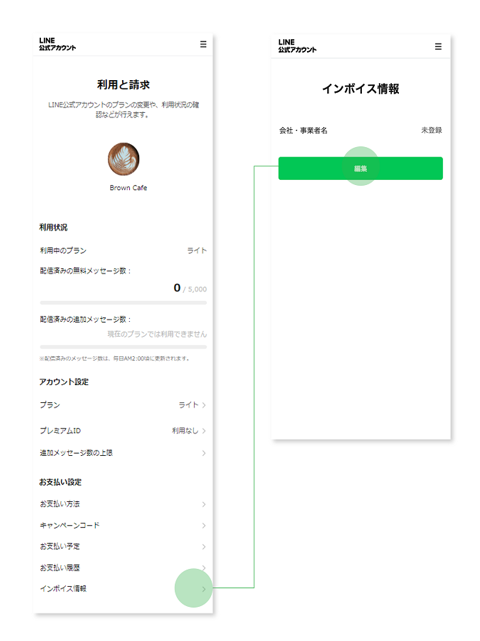
1 スマートフォンのブラウザでhttps://manager.line.biz/webstore/にアクセスします。
2 「お支払い設定」>「インボイス情報」を選択します。
3 「会社・事業者名」の登録・編集ができます。
お支払い履歴を確認する
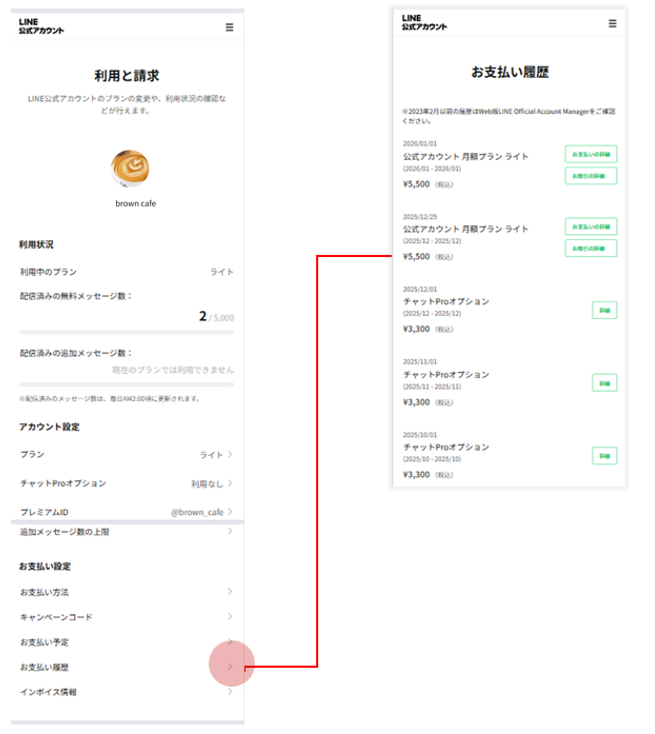
1 スマートフォンのブラウザでhttps://manager.line.biz/webstore/にアクセスします。
2 「お支払い設定」>「お支払い履歴」をタップします。
3 これまでのお支払い履歴が表示されます。
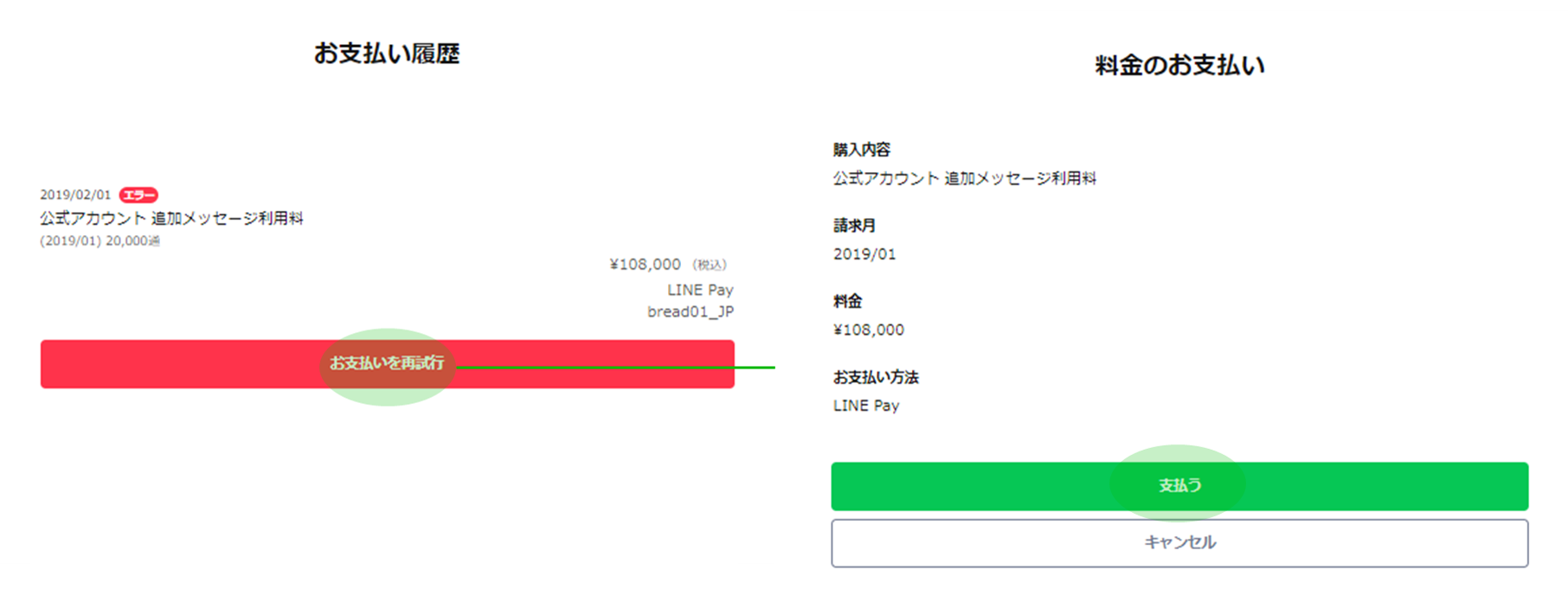
※自動決済に失敗している場合、「お支払いを再試行」を選択して再度お支払いを行います。
お支払い詳細を確認する
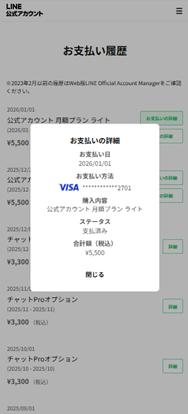
支払い履歴の「お支払いの詳細」を選択すると、お支払いに関する情報が表示されます。
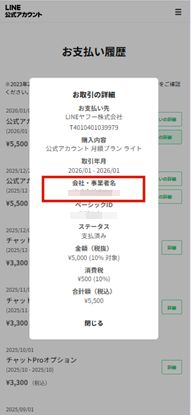
「お取引の詳細」を選択すると、取引情報が表示されます。「インボイス情報」を登録している場合、「会社・事業者名」に登録内容が記載され、適格請求書様式で表示されます。
※「お取引の詳細」は2026年1月26日以降の支払い分から表示されます。2026年1月26日より前の支払い分は「詳細」を選択して表示される情報が適格請求書様式です。
お支払い方法を登録・変更する
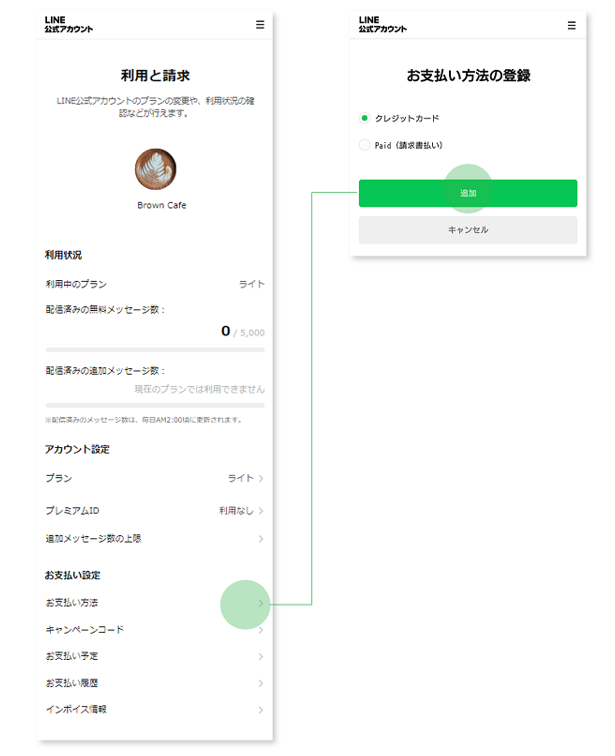
有料プランの利用やプレミアムIDの購入には支払い方法の登録が必要です。
1 スマートフォンのブラウザでhttps://manager.line.biz/webstore/にアクセスします。
2 「お支払い設定」>「お支払い方法」を選択します。
3 「追加」を選択します。
(お支払い方法を設定済の場合は、登録済みのお支払い方法が表示されます)
※最大5件のお支払い方法が登録できます。
※複数のお支払い方法を登録した場合、自動決済で利用されるお支払い方法の優先度の指定が可能です。
※当社はクレジットカード洗替サービスを導入していますが、対応していないカードもあります。
4 「追加」ボタンを押すと、利用可能な「お支払い方法」が表示されます。
希望のお支払い方法にチェックを入れます。
5 登録画面に遷移します。
お支払い方法の詳細情報を入力し、「登録」を選択します。
認証済アカウントに限り、株式会社ラクーンホールディングスが提供するPaid(ペイド)を利用した請求書払いが利用可能です。
iOS版管理アプリについて
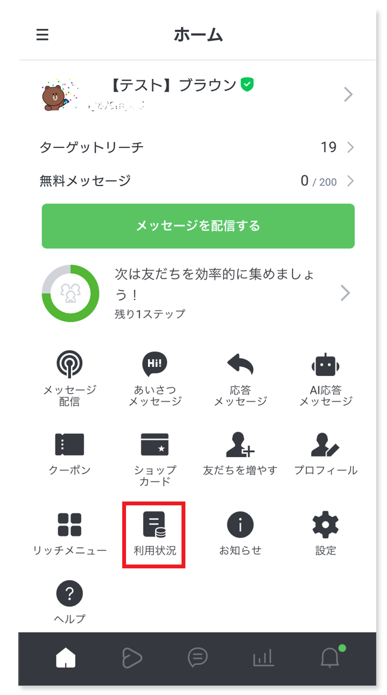
iOS版管理アプリをご利用の場合、ホーム画面の「利用状況」メニューからメッセージの利用状況の確認、およびプレミアムIDの購入ができます。
※iOS版管理アプリで購入した際の支払い方法は、プラットフォームが指定する支払い方法に準じます。支払い方法を変更する際は、プラットフォームが指定する支払い方法の中から選択、変更してください。
この情報は役に立ちましたか?
関連マニュアル
かんたんヘルプ
LINE公式アカウントに関する質問に自動で回答するアカウントです。友だち登録をして、トークで質問を行ってください。