- ホーム
- マニュアル・ヘルプ一覧
- LINE公式アカウント (LINE Official Account Manager)
- 管理画面の構成(ホーム画面)
管理画面の構成(ホーム画面)
アカウントホーム
アカウント名をクリックし、アカウントホームに遷移した画面です。
この画面からメッセージ配信などのアカウントの操作が可能です。
アカウントトップは以下の7つのタブで管理されています。
| タブ | 説明 |
|---|---|
| ホーム | メッセージの作成など基本的なアカウント操作を行います。 |
| 分析 | 各メニューや友だち数の統計情報が確認できます。 |
| チャット | ユーザーと「LINE Chat」が可能です。 |
| ビジネスプロフィール | プロフィールの編集が可能です。 |
| LINE VOOM | VOOM Studioの画面に遷移します。 |
| 拡張機能 | LINE公式アカウントの機能を拡張できるサービスの画面に遷移します。 |
| メンバーシップ | 月額課金の会員制サービスを運用できる機能の画面に遷移します。 |
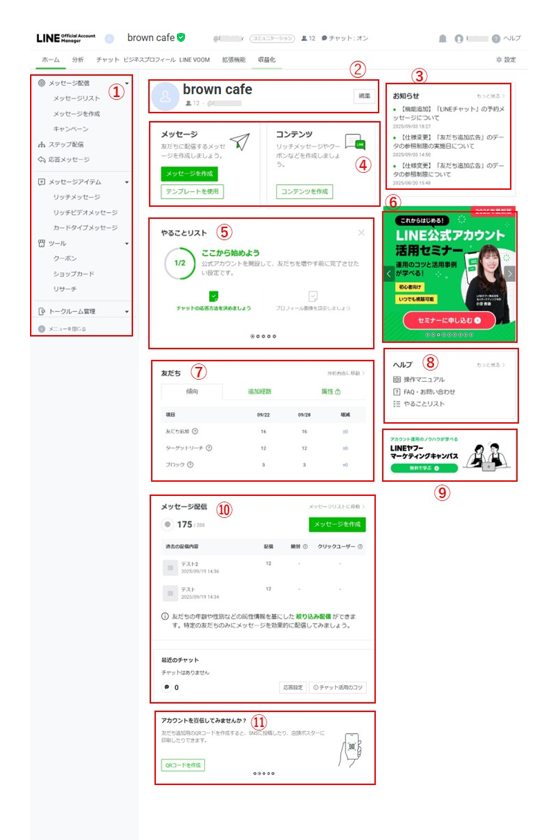
① アカウント画面内にて共通で表示されるナビゲーションメニューです。基本的なメニューが選択できます。各メニューをクリックすると展開されます。
➁ クリックするとビジネスプロフィールの設定画面に遷移できます。詳細は「ビジネスプロフィール」を参照してください。
③ アカウント設定に関するお知らせ、掲載済お知らせが表示されます。 リンクを選択するとお知らせ画面に遷移します。
④ メッセージ配信、リッチメッセージやクーポンなどのコンテンツ作成画面に遷移します。
⑤ 公式アカウントの効果を最大限にするための目的別「やることリスト」です。
※非表示にした場合、画面右上の[ヘルプ]から確認が可能です
⑥ LINEから最新のお知らせが表示されます。
⑦ 友だちに関する情報を確認できます。
「傾向」「追加経路」「属性」をタブで切り替えられます。各タブの詳細は以下のとおりです。
| タブ | 説明 |
|---|---|
| 傾向 |
|
| 追加経路 | 友だち追加された経路の情報が確認できます。
|
| 属性 | 友だちの属性比率を確認できます。 ※属性情報は反映されるまで最大3日かかるため、表示は3日前のものです
|
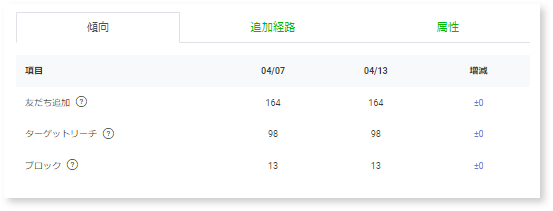
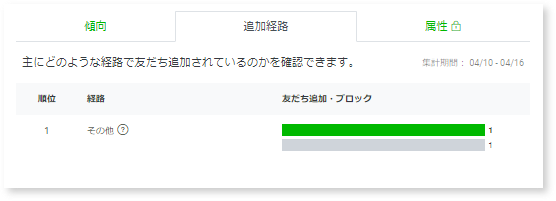
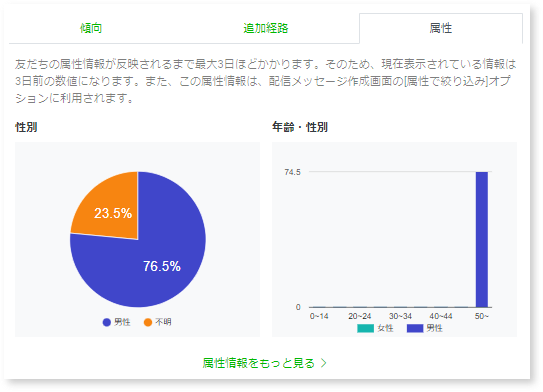
⑧ 操作マニュアルやよくある質問など、LINE公式アカウントに関するヘルプコンテンツがまとまったページに遷移します。
⑨ LINE公式アカウントなどの基礎知識、効果的な運用のコツが無料で学べるオンライン学習プラットフォームに遷移します。
⑩ 配信済みメッセージや最近のチャットの一覧画面です。
⑪ 友だちを追加するためのQRコードやURLの発行、ポスターのダウンロード、ノベルティの購入画面に遷移します。
ヘッダー
画面上部に共通で表示される情報です。プランやIDなど開いているアカウントの情報が確認できます。

| 番号 | 説明 |
|---|---|
| ① | LINE上で表示されるプロフィール画像、アカウント表示名です。 |
| ② | アカウントのID(ベーシックID)が表示されます。 プレミアムIDを所有している場合は、プレミアムIDが表示されます。 |
| ③ | 契約中のプラン名が表示されます。 |
| ④ | アカウントのターゲットリーチ数が表示されます。 |
| ⑤ | 現在の応答設定(チャット オン/オフ)が表示されます。 |
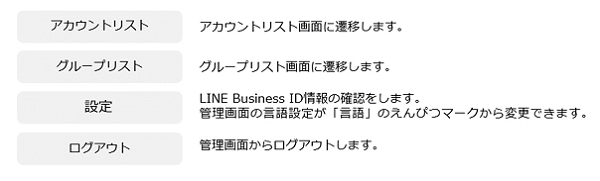
| ⑥ | クリックすると以下が選択できます。
|
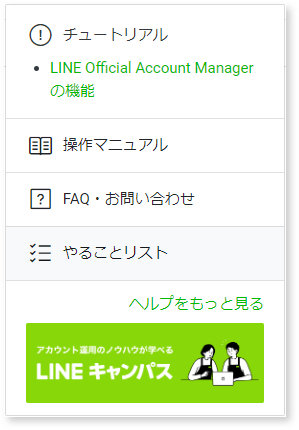
| ⑦ | ヘルプとチュートリアルの確認が可能です。
|
アカウントのホーム画面です。
各メニューへの遷移が可能です。
アカウントのターゲットリーチや利用中のメッセージ数も確認できます。
フッターに表示されているの「家」のアイコンからこのページへ戻ることが可能です。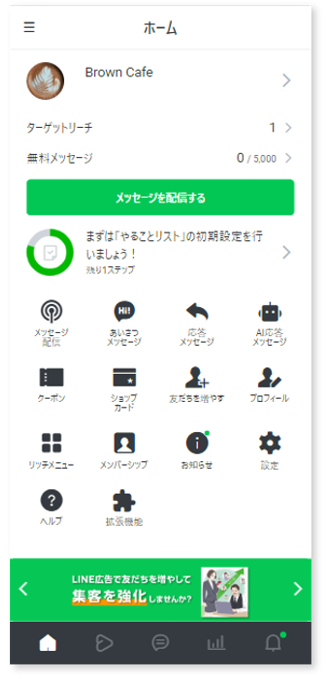
ユーザー設定を変更する
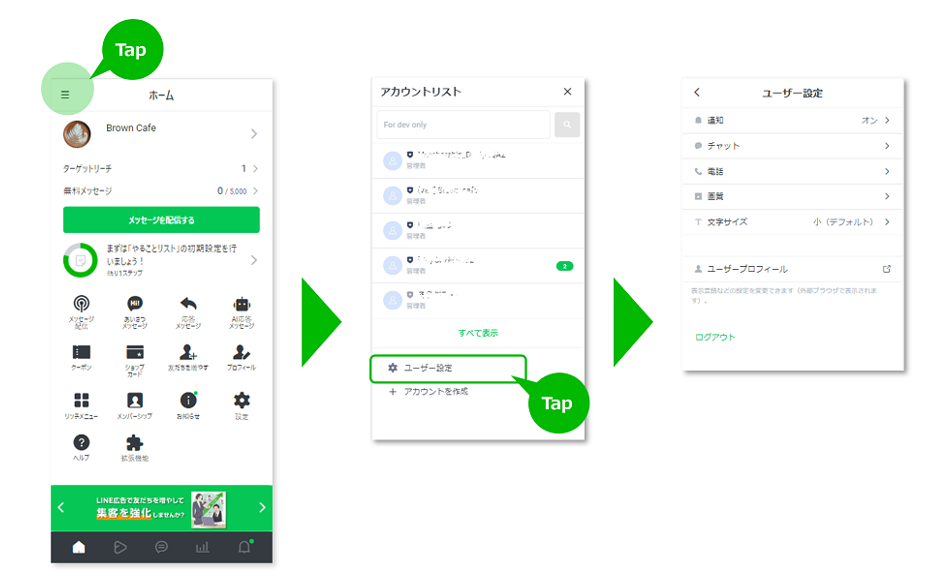
ホーム画面からユーザー設定に遷移ができます。
ユーザー設定では、通知や管理画面の言語設定の変更が可能です。
| 項目 | 説明 |
|---|---|
| 通知 | メッセージの配信やチャットの新着メッセージなどを受け取るか等設定が可能です。 |
| チャット | LINEチャット利用時の設定が可能です。 |
| 電話 | 着信通知や通話品質を設定できます。 |
| 画質 | アップロードする画像の画質の選択が可能です。 この設定は、メッセージ、タイムライン、クーポンに適用されます。 |
| 文字サイズ | 管理アプリ内で表示される文字サイズの設定が可能です。デフォルトは小サイズで設定されています。 |
| ユーザープロフィール | ビジネスIDの設定が可能です。 「言語」を変更するにはこちらから、ビジネスIDの「言語」を変更してください。 |
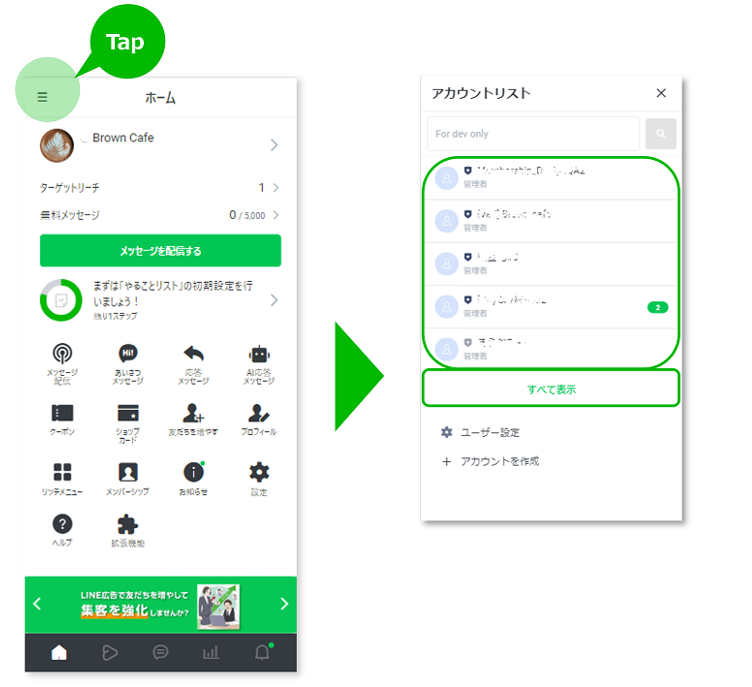
アカウントを切り替える
アカウントホーム左上「Ξ」のボタンをタップすると、
管理しているアカウントリストが表示され、操作するアカウントを切り替えることができます。
5アカウント以上は、[すべて表示]をタップすると表示されます。
この情報は役に立ちましたか?
関連マニュアル
かんたんヘルプ
LINE公式アカウントに関する質問に自動で回答するアカウントです。友だち登録をして、トークで質問を行ってください。