

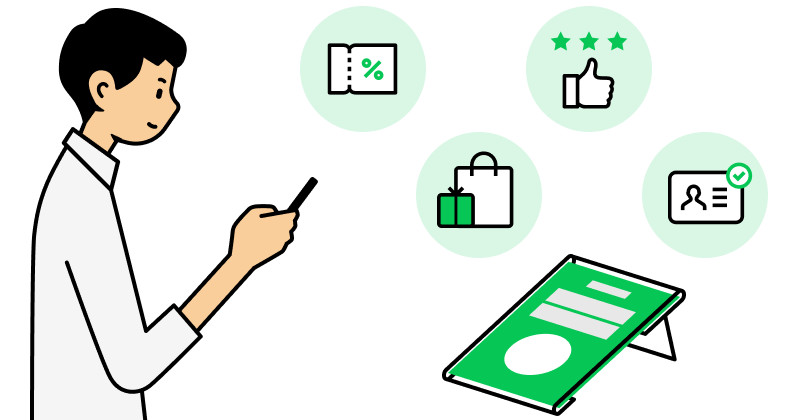
購入いただいた専用のNFCタグをLINE公式アカウントに登録していただくことで、スマートフォンをNFCタグにかざすとプロフィール・クーポンリスト・ショップカード・LINEミニアプリなどの設定したコンテンツへ誘導できます。
NFCタグはお店のレジ前に設置いただけるスタンドタイプと、テーブルに貼付いただけるステッカータイプの2種類をご購入いただけます。
LINEタッチの利用を開始する
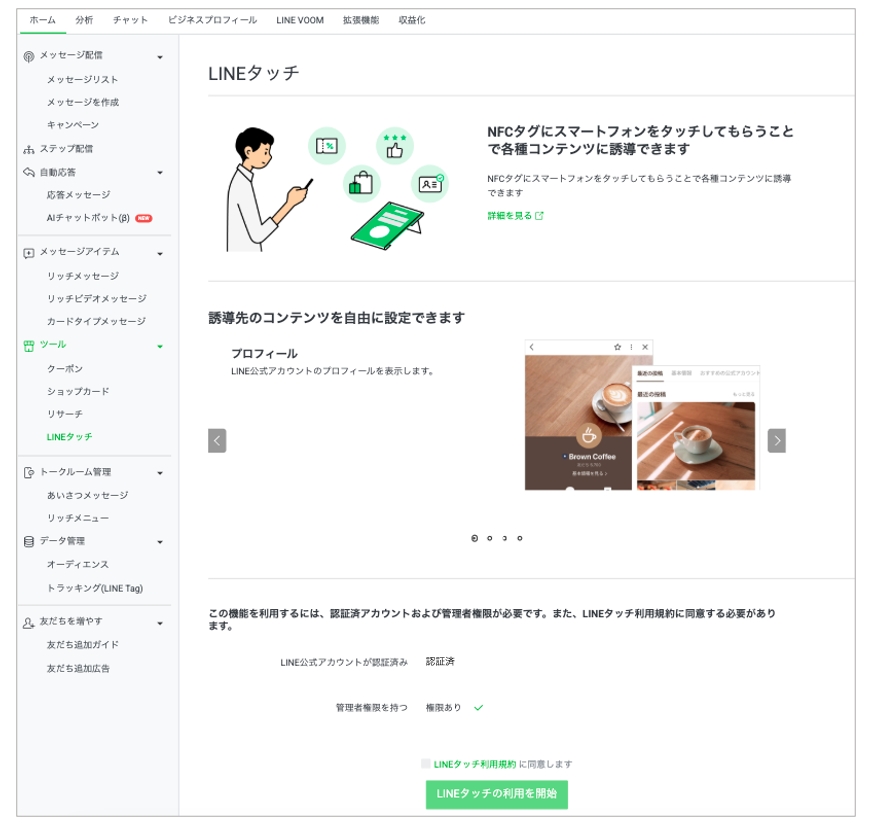
[LINEタッチ]タブをクリックし、利用規約を確認・同意のうえ「LINEタッチの利用を開始」をクリックします。
※初回のみ表示されます
利用条件について
・LINE公式アカウントが認証済み
・アカウントの管理者権限を持つ
※NFCタグのLINE公式アカウントへの登録には管理アプリが必要です。
注意事項
・NFCタグの登録は、Web版管理画面では行えません。管理アプリから登録してください。
・NFCタグの登録数に上限はありません。
・アクション作成の上限数はNFCタグ登録数によって異なります。
- NFCタグ登録数が1,500件未満の場合:2,000件まで
- NFCタグ登録数が1,500件以上の場合:NFCタグ登録数+500件まで
※LINEタッチ for レストランオプションの利用の際に、システムで作成されるアクションはアクション一覧には表示されませんが、アクション作成上限数に含まれます。
・NFCタグの登録数が5,000件を超える場合、「NFCタグ一括編集」は利用できません。なお、アクション編集画面から実施する、アクションに紐づくNFCタグの一括編集は引き続き利用できます。
NFCタグを購入する
LINEタッチ用のNFCタグを購入できます。購入方法は以下の通りです。
1 [ホーム]>[LINEタッチ]>[NFCタグ購入]をクリックします。
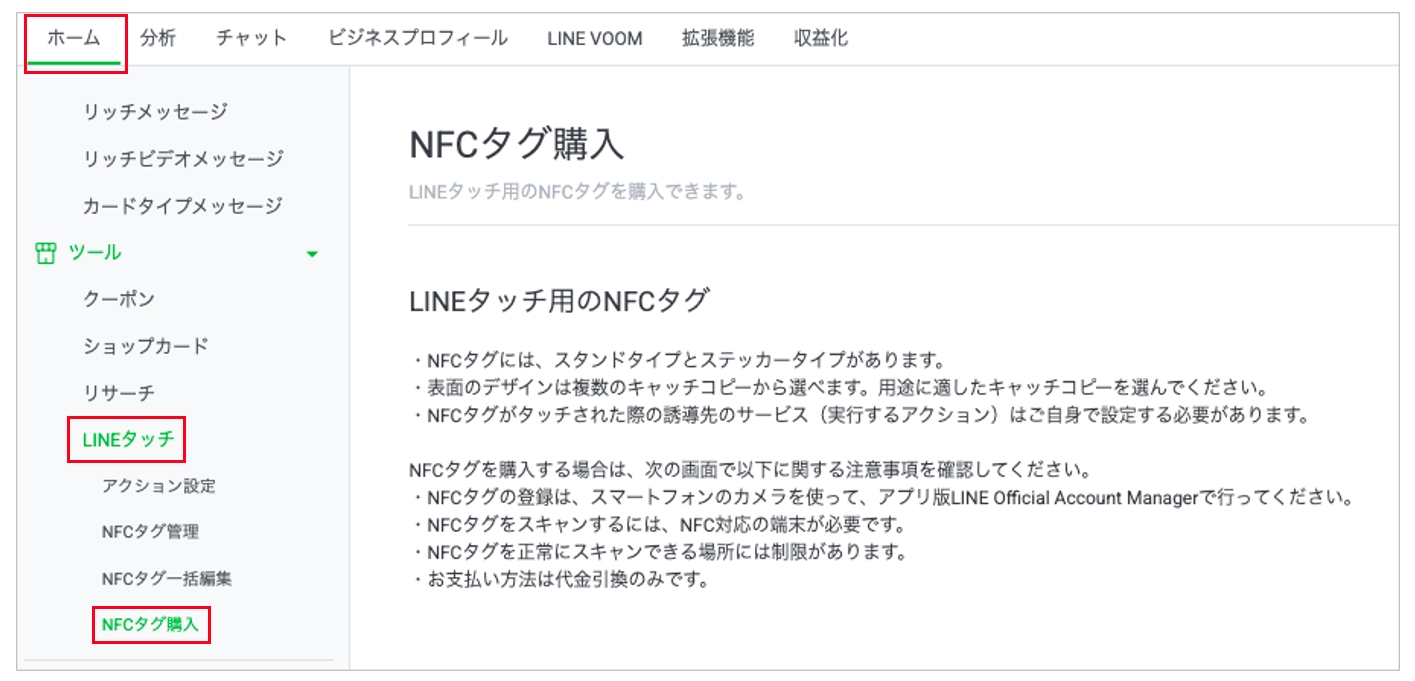
2 商品を選択します。
LINEタッチのNFCタグには、スタンドタイプとステッカータイプがあります。
ご希望のタイプおよびキャッチコーピーの商品の数量を入力してください。
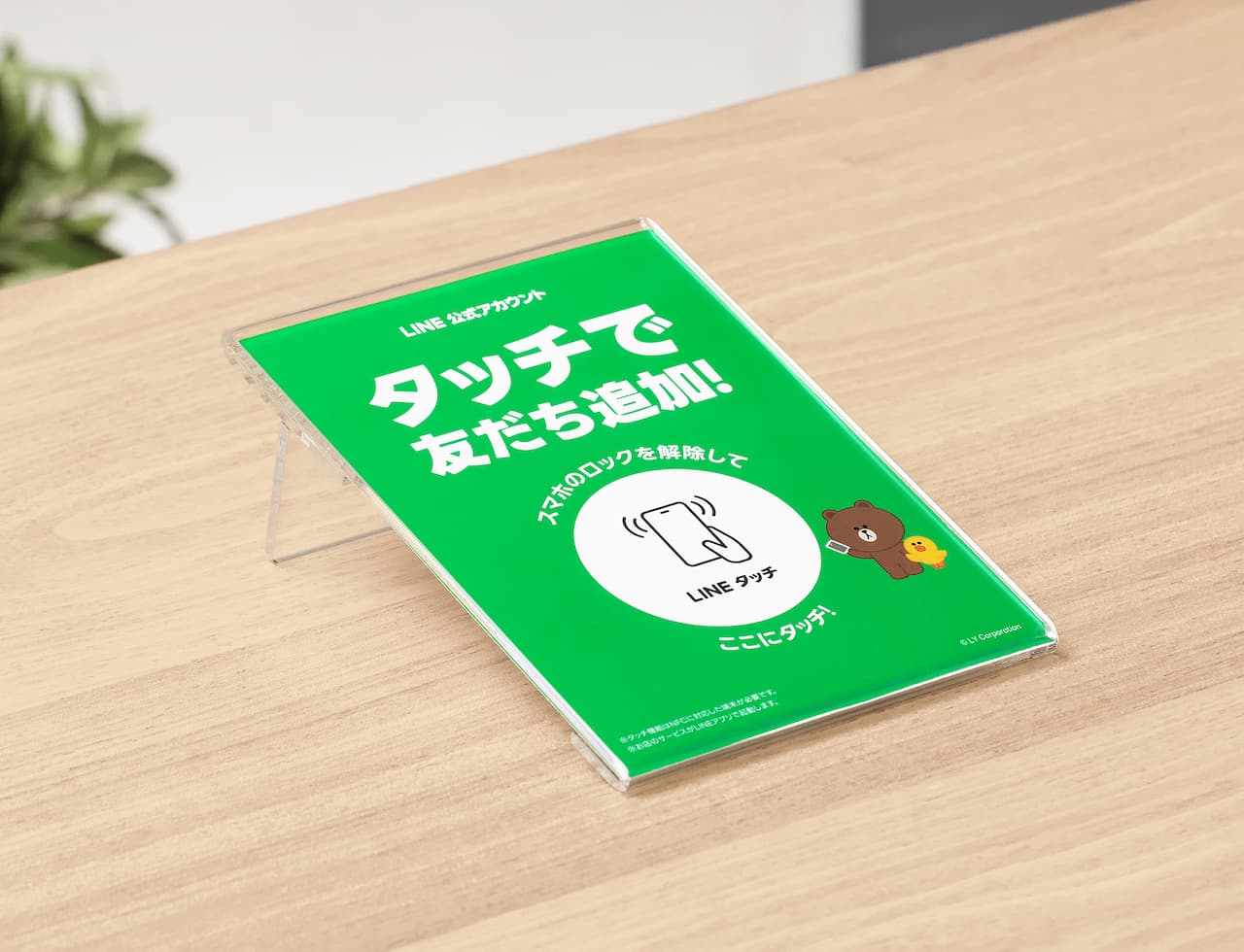 |
スタンドタイプ キャッチコピーが印刷されたフライヤーにNFCタグを貼り、組み立て式のアクリルスタンドに挿入します。レジの前やテーブルなどに置いて利用できます。
|
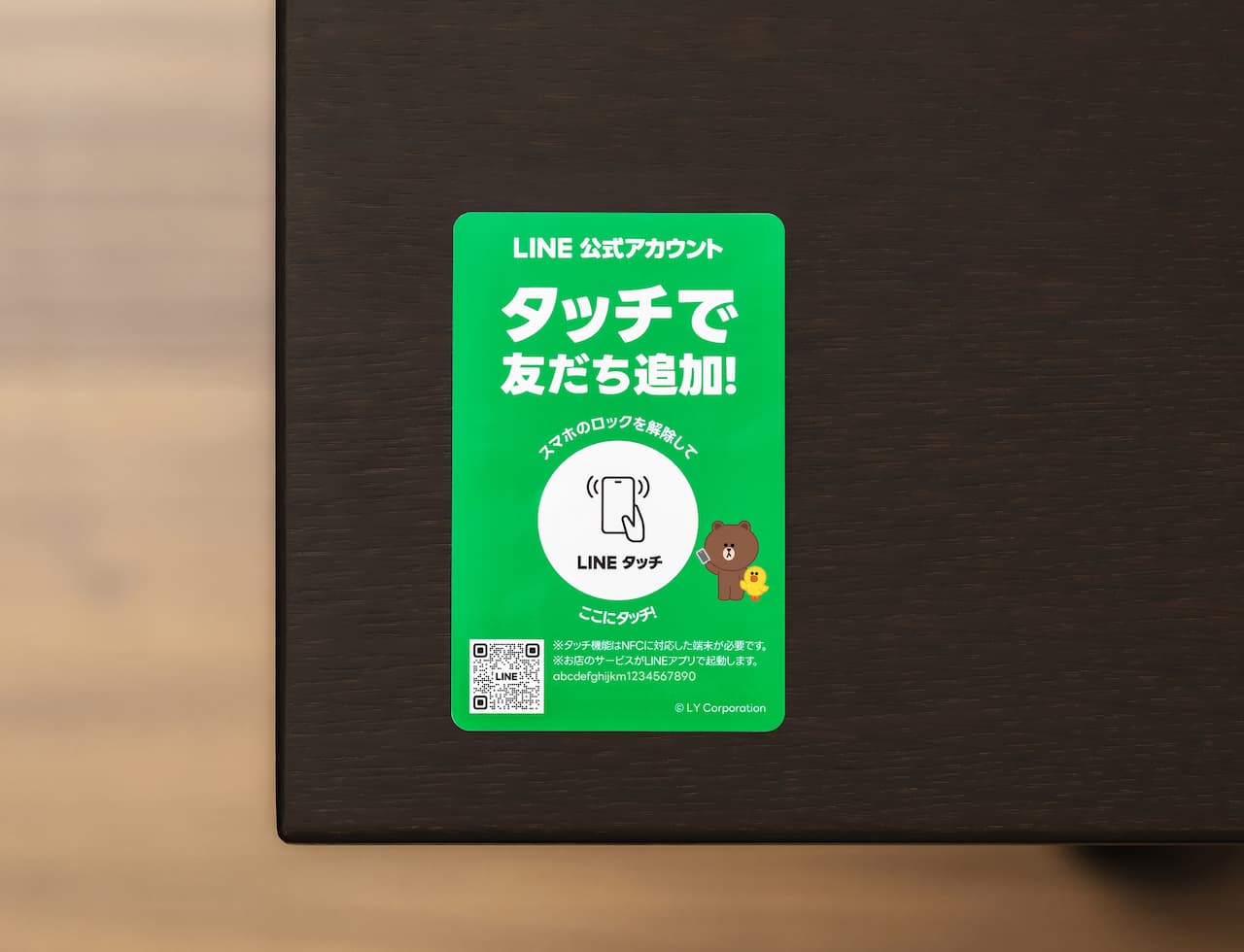 |
ステッカータイプ NFCタグにキャッチコピーが印刷されています。レジの前やテーブルなどに貼って利用できます。
|
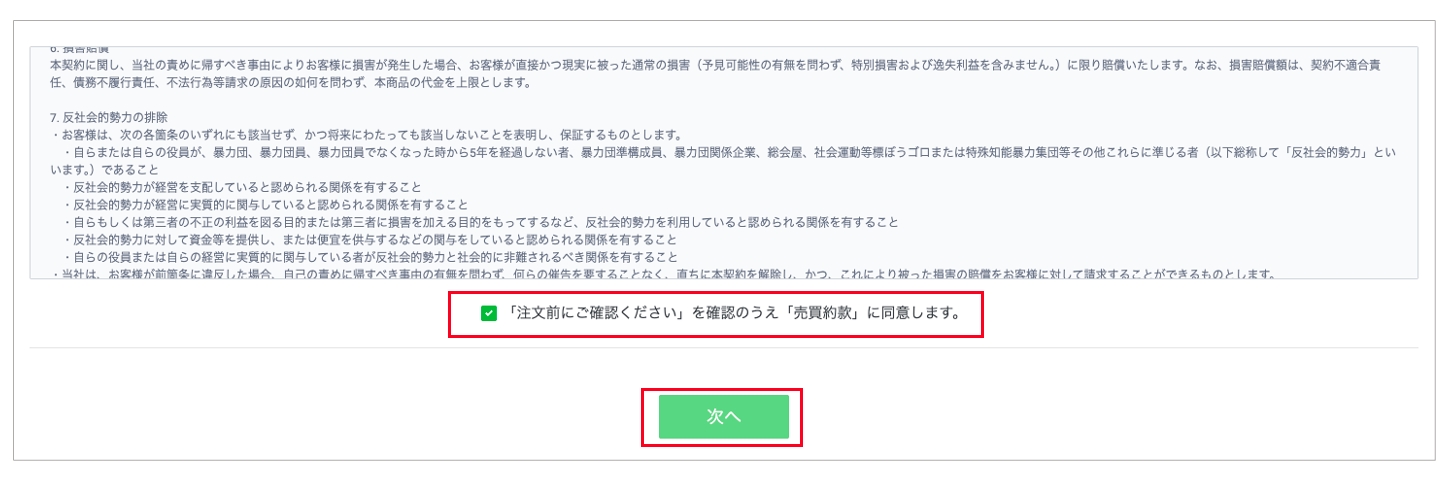
3 商品を選択後、「注文前にご確認ください」を確認のうえ「売買約款」に同意し、[次へ]をクリックします。
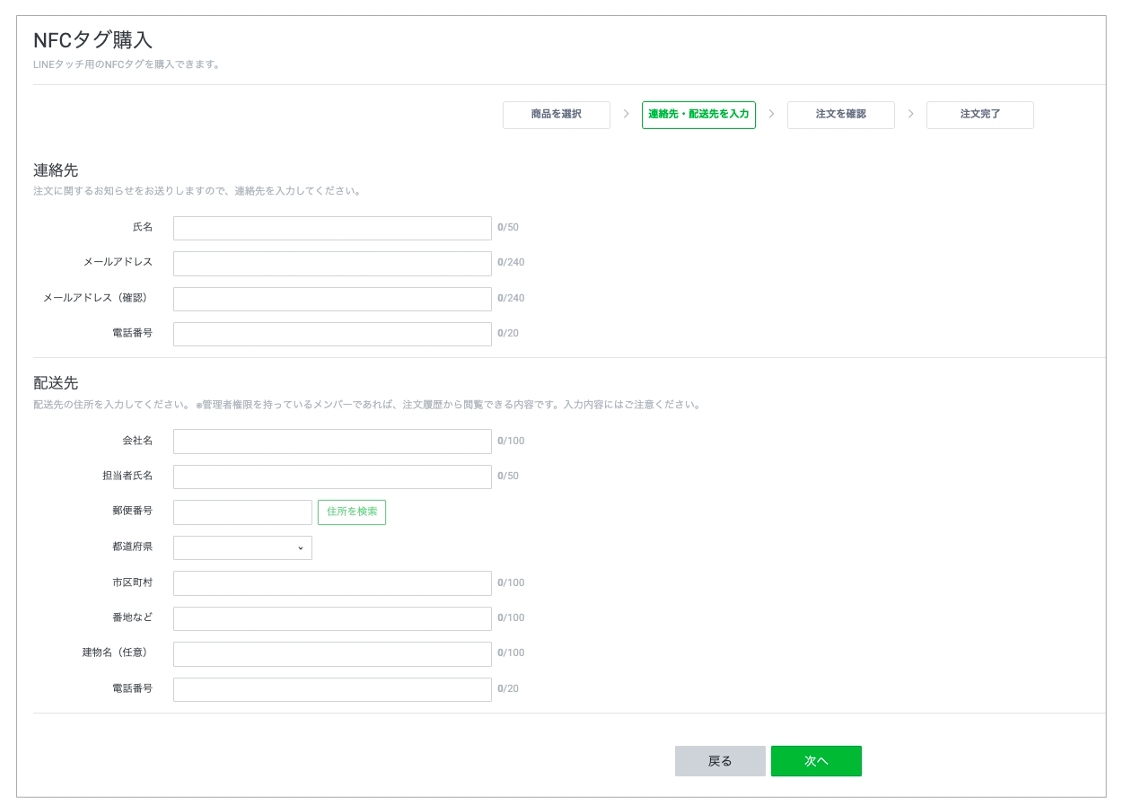
4 連絡先と配送先の情報を入力し、[次へ]をクリックします。
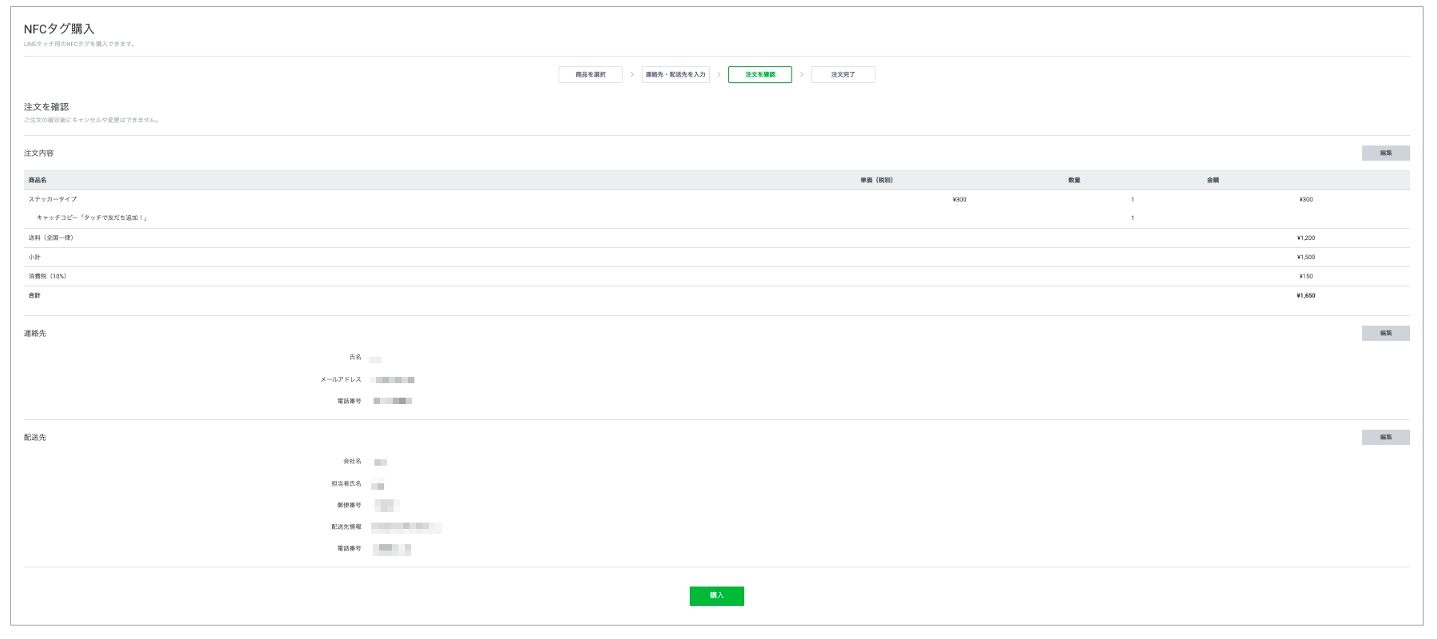
5 注文内容と連絡先および配送先を確認し、[購入]をクリックします。
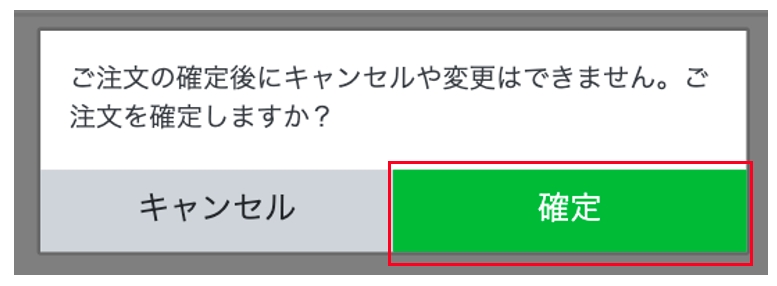
6 表示される画面で[確定]ボタンを押します。
アクションを設定する
NFCタグがタッチされた際に実行されるアクションを作成・編集します。
作成したアクションは複数のNFCタグに対して連携することができます。
作成したアクションの設定内容は後から編集可能ですが、アクションの種類は後から変更することはできません。
同一種類のアクションを複数作成することも可能です。
設定できるアクションについて
| アクション | 内容 |
|---|---|
| プロフィール表示 | LINE公式アカウントのプロフィールを表示し、友だち追加を促すことができます。
◾️タッチした際の表示について
◾️友だち追加経路について プロフィールで友だち追加された場合、「LINEタッチ」の経路として集計されます。 |
| クーポンリスト表示 | クーポンリストを表示します。クーポンリストには、LINEヤフーサービスへの掲載を許可した有効なクーポンを一覧で表示します。 (詳細はこちら:https://www.lycbiz.com/jp/manual/OfficialAccountManager/coupons-service/)
◾️タッチした際の表示について 使用可能なクーポンがない場合は、その旨が表示さます。 このアクションを利用する場合、有効なクーポンがあるか確認してください。 |
| ショップカード ポイント付与 | ショップカードを表示して、条件に基づいてポイントを付与します。 NFCタグに印字されたQRコードからのアクションの実行を無効化し、NFCタグにタッチされた場合のみポイントを付与する不正防止機能も利用できます。
◾️タッチした際の表示について ショップカード取得前の場合、初回のみ取得の操作が必要です。 |
| LINEミニアプリ起動 | 入力したLIFF URLのLINEミニアプリを起動します。 以下の形式のLINEミニアプリのLIFF URLを誘導先として設定できます。 https://miniapp.line.me/{LIFF ID}
NFCタグ本体に印字されたQRコードによるアクションの実行を無効化し、NFCタグにタッチされた場合のみLINEミニアプリを起動することもできます。
設定するLINE公式アカウントに関係する、公開できる状態のLINEミニアプリを設定してください。 |
| LINEで注文起動 | LINEで注文を起動し、事前に設定したテーブルの注文を受けることができます。 ※LINEで注文を起動するには、LINEタッチ for レストランオプション専用のNFCタグが必要です。 ※このアクションは専用のNFCタグを登録する際に自動で作成されます。 ※ご利用にはレストランオプションの契約が別途必要です。 詳細はこちらをご確認ください。 |
アクションを作成・編集する
LINEタッチ用のNFCタグを購入できます。操作方法は以下の通りです。
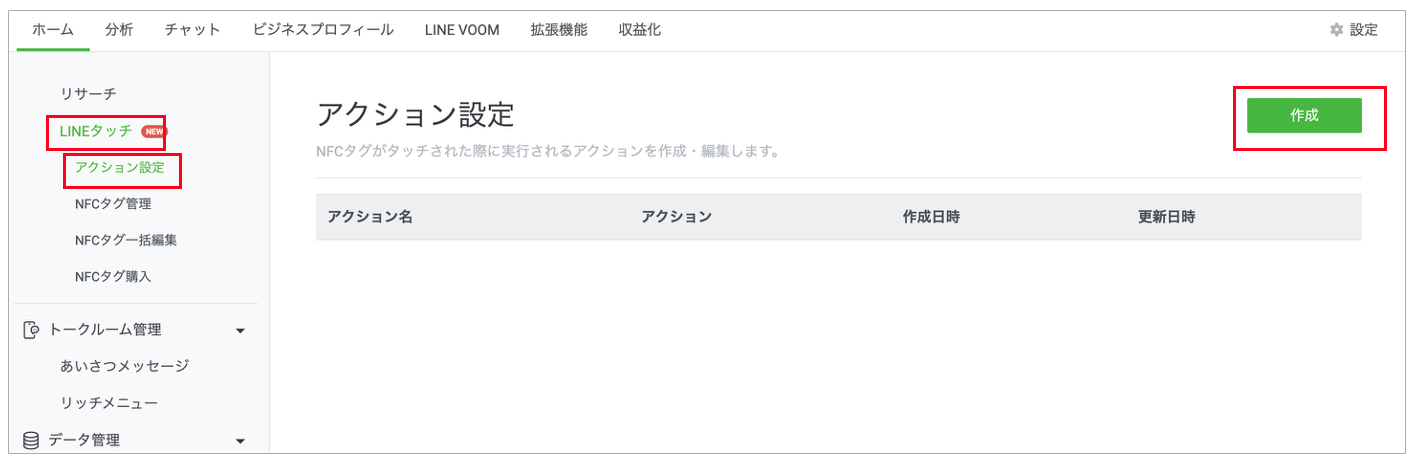
1 [ホーム]>[LINEタッチ]>[アクション設定]>[作成]をクリックします。
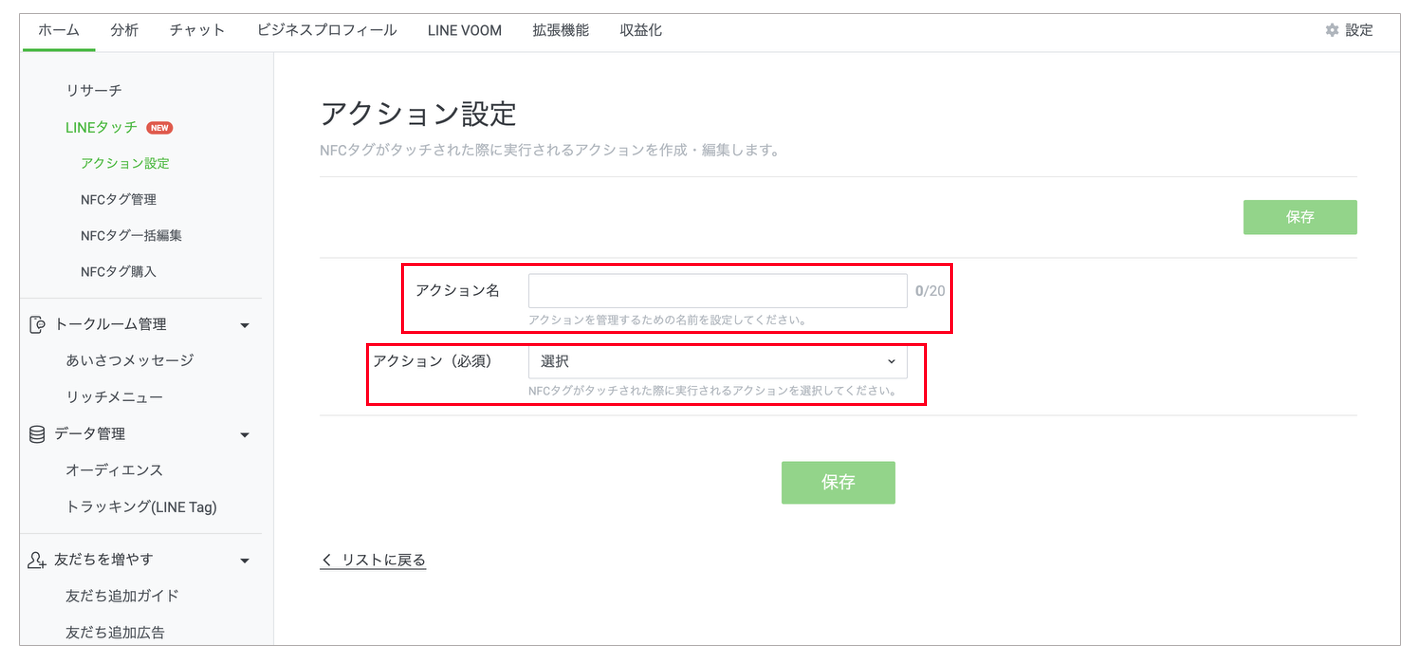
2 読み取ったタグを管理するための[アクション名]を入力し、アクションを選択します。
※一度作成したアクションの種類を変更することはできません
※「LINEで注文起動」は、[アクション(必須)]プルダウンには表示されません。専用のNFCタグを登録する際に自動で作成されるため、アクション設定画面から作成することはできません。
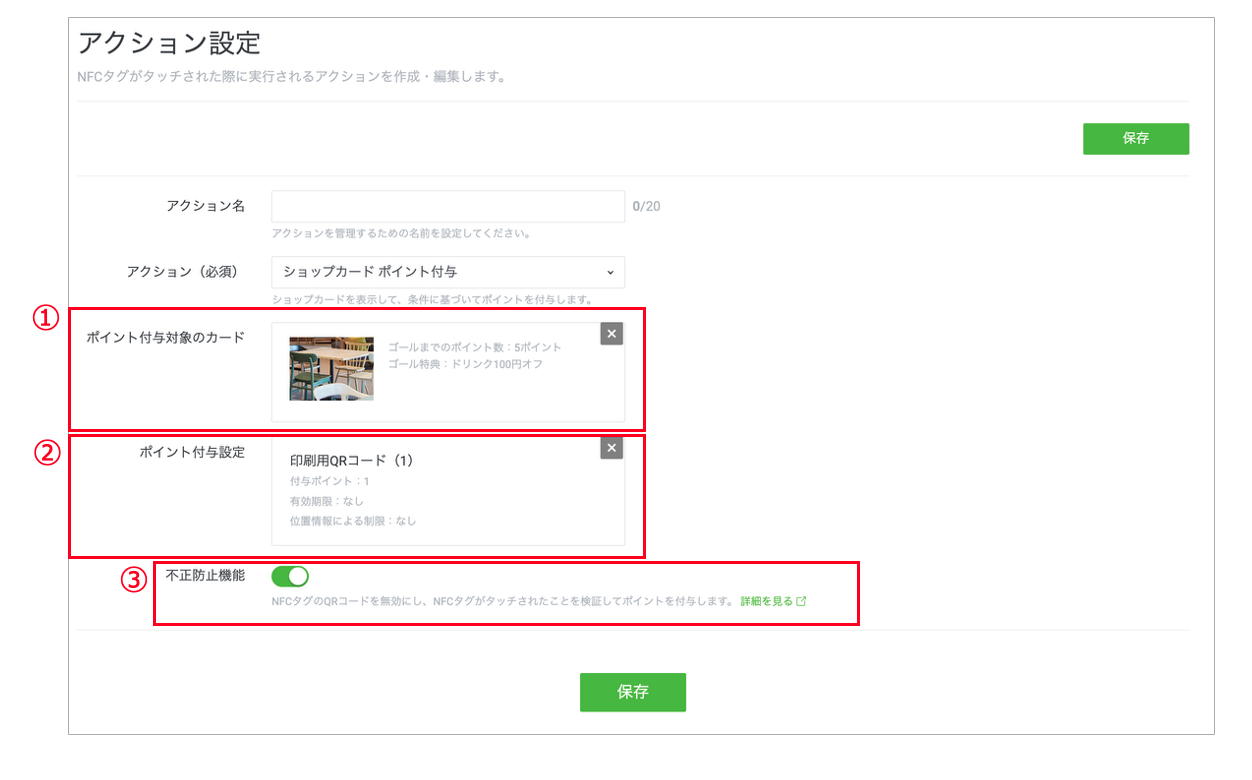
3 選択したアクションごとに必要項目を設定します。
【ショップカード ポイント付与】について
| 番号 | 説明 |
|---|---|
| ① | ポイントを付与したいショップカードを選択します。 |
| ② | ポイント付与の条件を選択します。 ショップカードで作成したポイント付与QRコードの条件から選択が可能です。 詳細はこちら:https://www.lycbiz.com/jp/manual/OfficialAccountManager/reward-cards/ |
| ③ | オンにすると、NFCタグ本体に印字されたQRコードによるアクションの実行を無効化し、NFCタグにタッチされた場合のみポイントを付与することができます。 これによりQRコードの撮影や、誘導先の拡散等による不正なポイント取得を防止します。
※あらゆる不正を完全に防止することを保証する機能ではありません。 NFCタグのQRコードがスキャンされた場合はエラー画面が表示されます。 このため本機能を利用する場合、NFCタグ本体に印字されたQRコードを付属のQRコードカバーシールを貼付して隠していただくなど、設置者の判断で行ってください。
※ショップカードで作成したポイント付与QRコードによるポイント付与は無効化されません。 そのため、当該機能を利用する場合は、新しくポイント付与QRコードを作成することを推奨します。 |
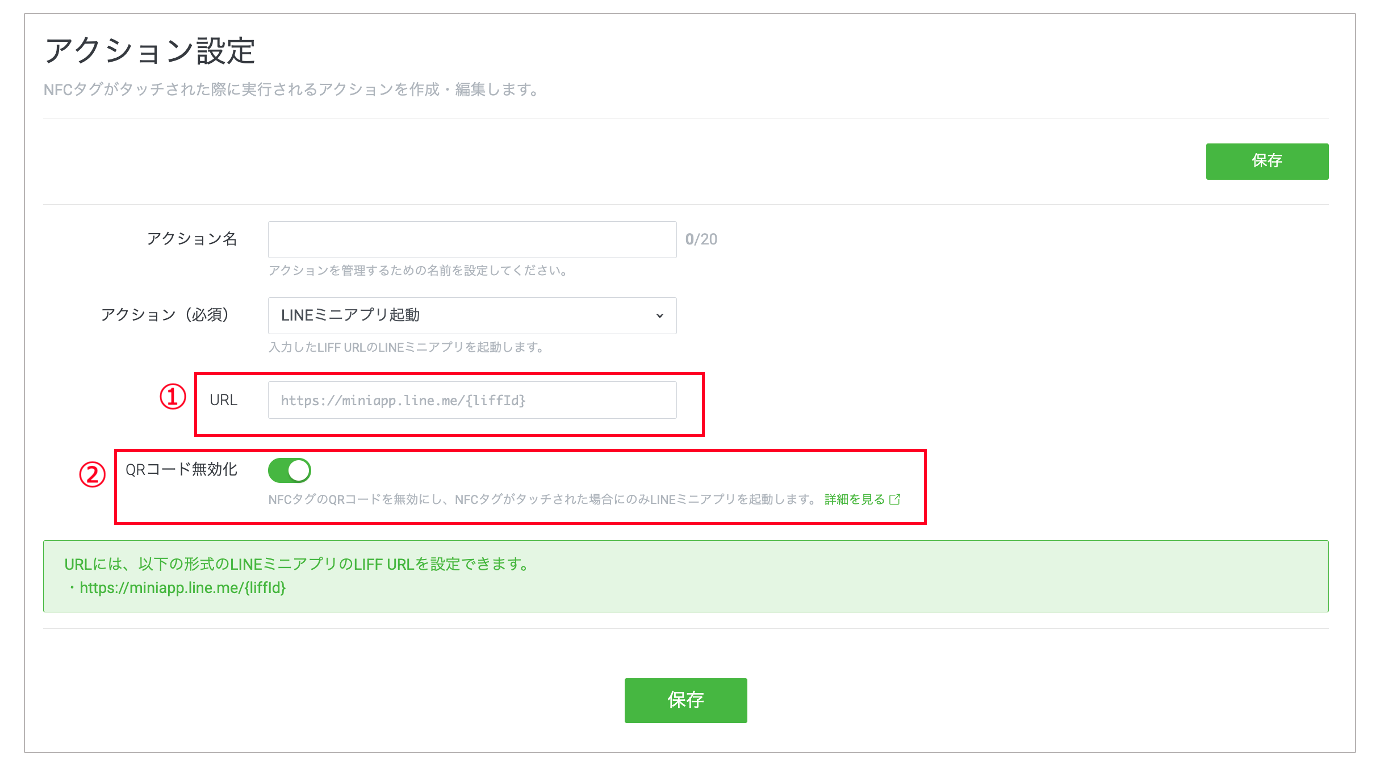
【LINEミニアプリ起動】について
| 番号 | 説明 |
|---|---|
| ① | 以下の形式のLINEミニアプリのLIFF URLを入力します。
設定するLINE公式アカウントに関係する、公開できる状態のLINEミニアプリを設定してください。 |
| ② | オンにすると、NFCタグ本体に印字されたQRコードによるアクションの実行を無効化し、NFCタグにタッチされた場合のみLINEミニアプリを起動することができます。
※QRコードがスキャンされた場合、専用のエラー画面が表示されます。 このため本機能を利用する場合、NFCタグ本体に印字されたQRコードを付属のQRコードカバーシールを貼付して隠していただくなど、設置者の判断で行ってください。 |
アクションを削除する
設定済みのアクションを削除します。操作方法は以下の通りです。
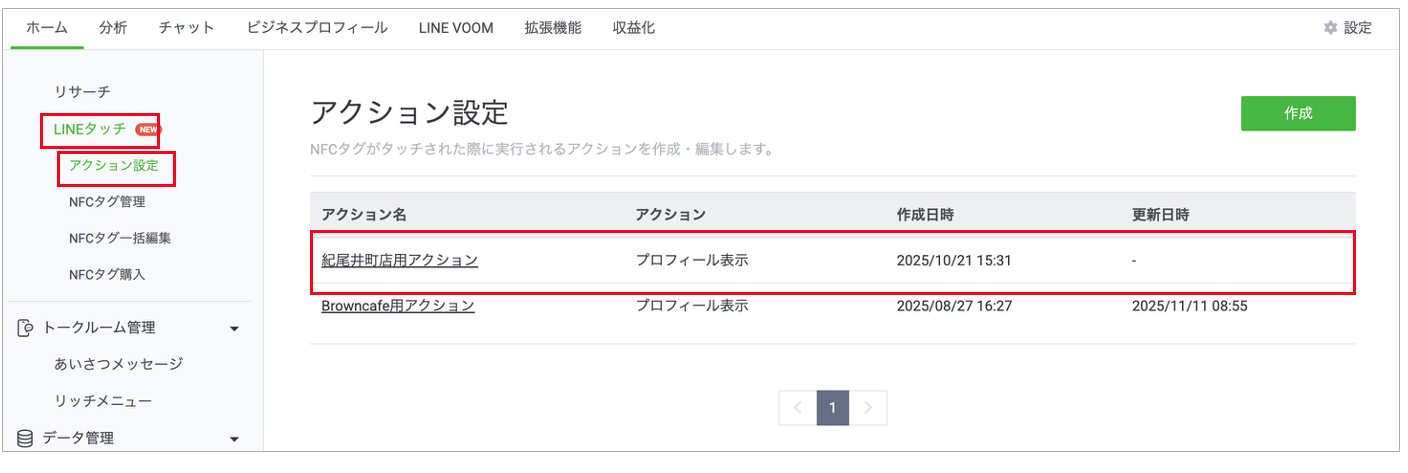
1 [ホーム]>[LINEタッチ]> 設定済みのアクションをクリックします。
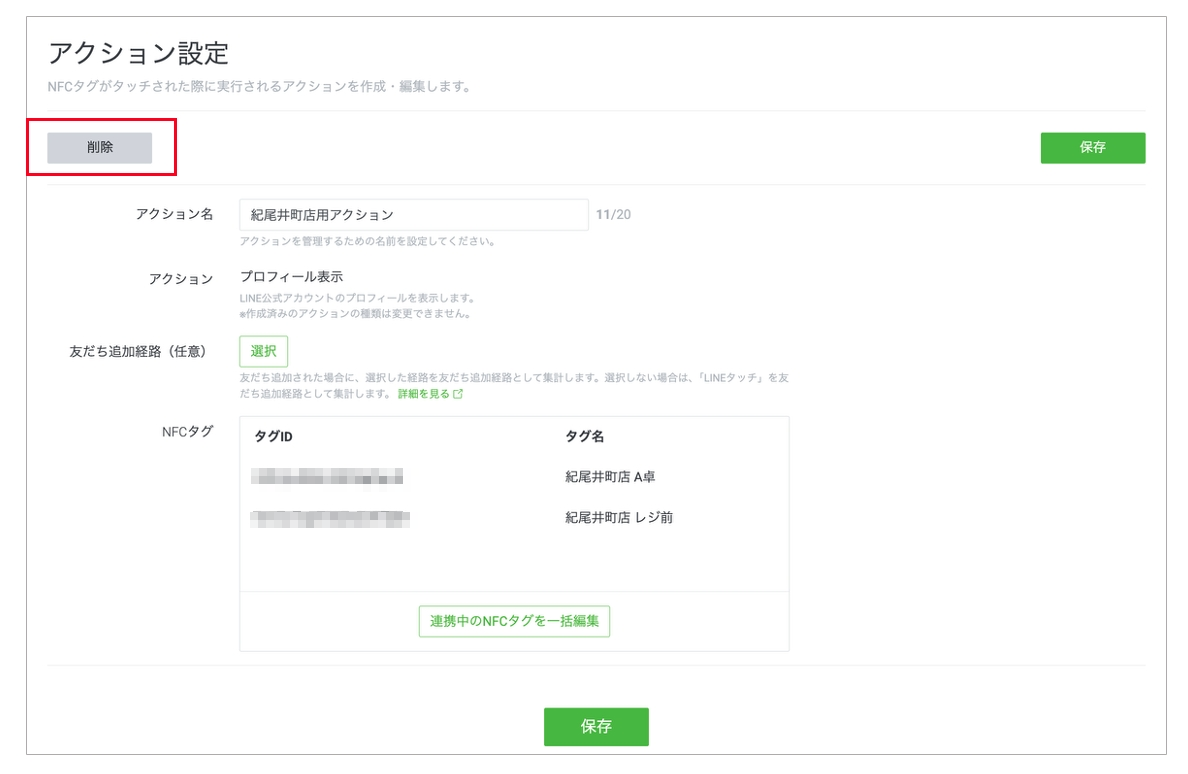
2 [削除]をクリックします。
※アクションを連携しているNFCタグがある場合は削除ができません。[NFCタグ管理]からNFCタグのアクションを変更した上で削除してください。
NFCタグを登録する
NFCタグをLINE公式アカウントに登録します。登録したNFCタグは、編集や削除も可能です。削除したNFCタグは、再度登録できます。
NFCタグを登録する
NFCタグの登録は、管理アプリで行います。登録方法は、本ページの「管理アプリ(APP)」タブを参照してください。
NFCタグを編集する
NFCタグの編集方法は以下のとおりです。
1 [ホーム]>[LINEタッチ]>[NFCタグ管理]をクリックします。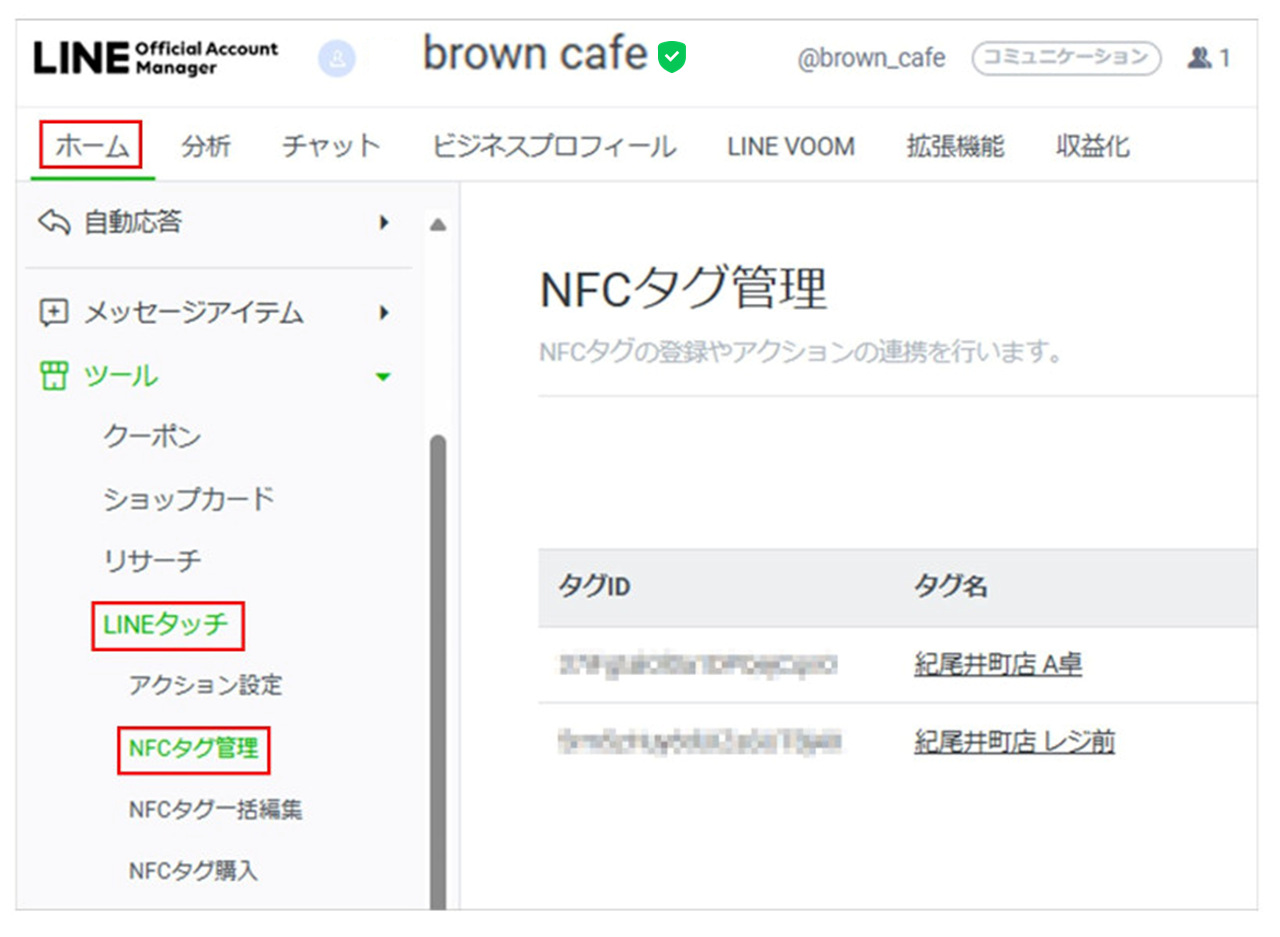
2 NFCタグの一覧から編集するNFCタグ名をクリックします。
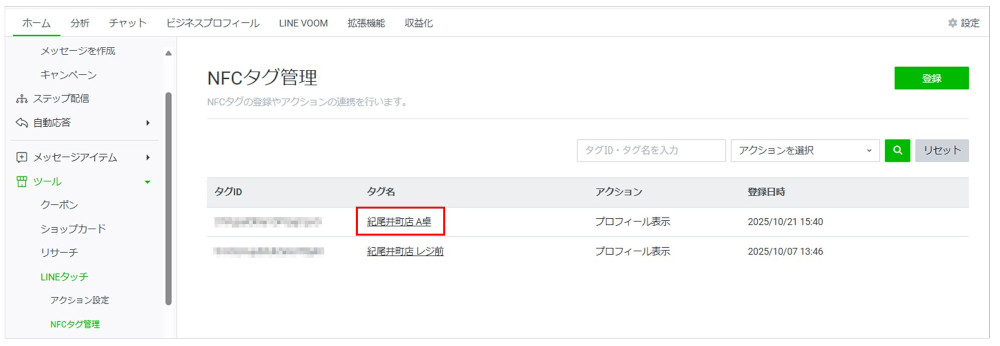
3 編集画面が表示されるので各項目を編集します。
・「タグ名」は入力欄で直接編集できます。
・「アクション」を変更する場合は、×ボタンを押して設定を削除し、[選択]ボタンから別のアクションを設定します。
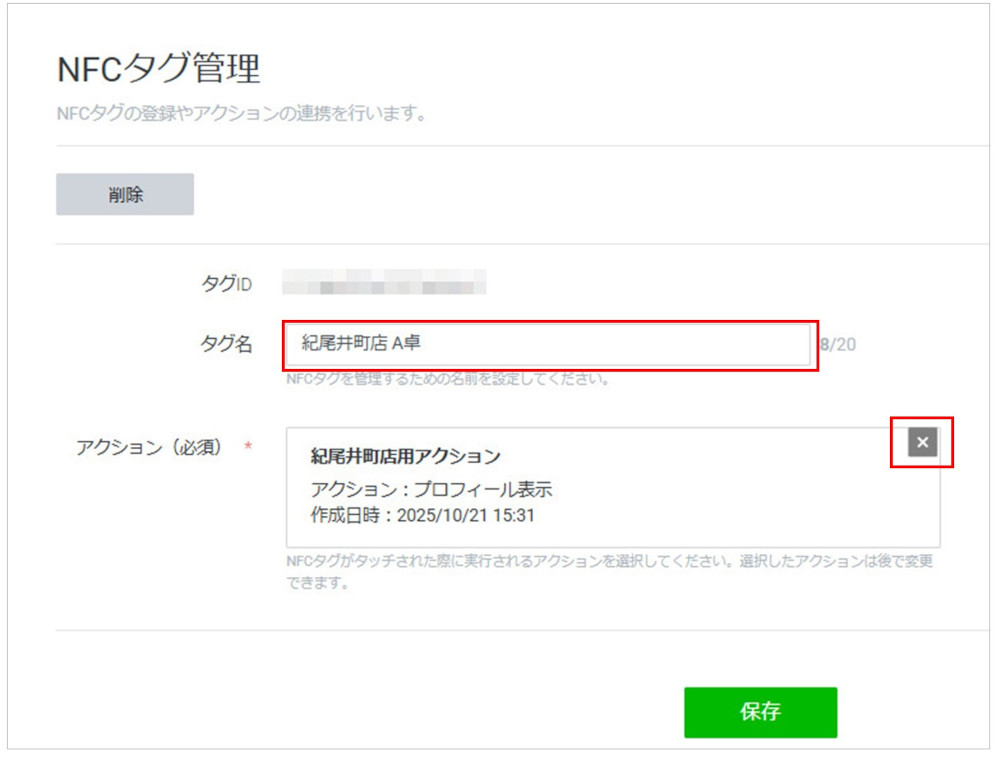
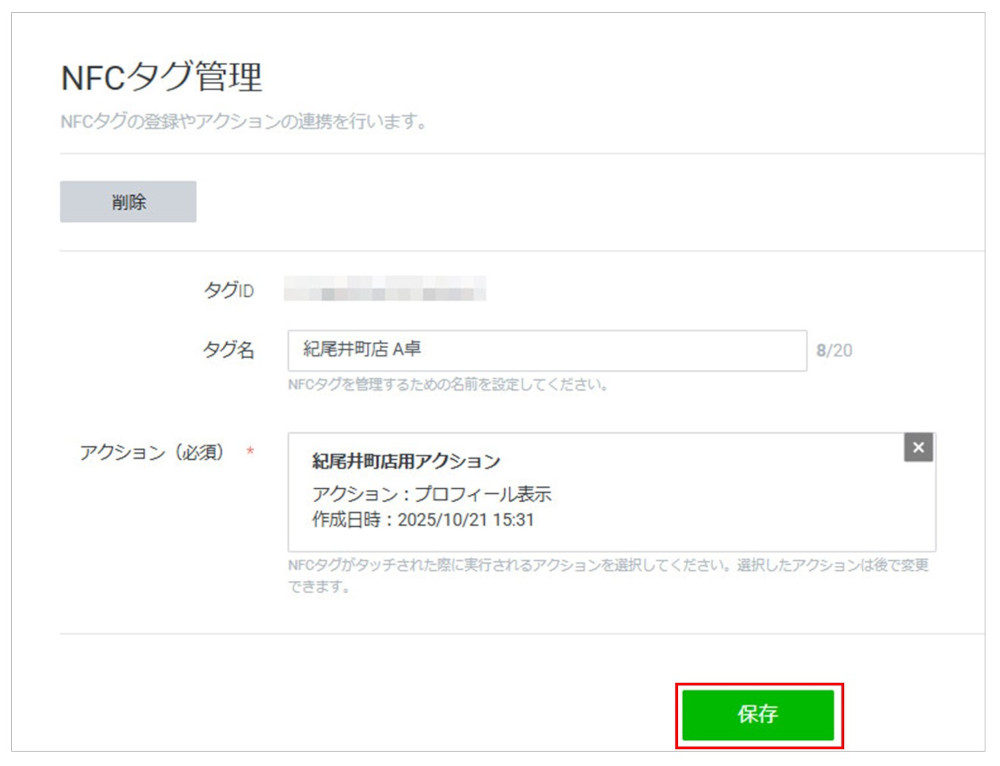
4 [保存]ボタンを押します。
NFCタグを削除する
NFCタグの利用を終了する場合や、LINE公式アカウントの利用を終了する場合はNFCタグを削除してください。削除方法は以下のとおりです。
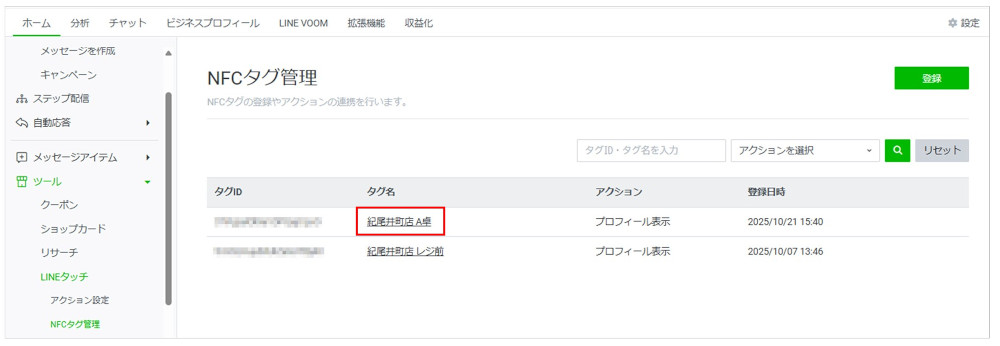
1 [ホーム]>[LINEタッチ]>[NFCタグ管理]をクリックします。
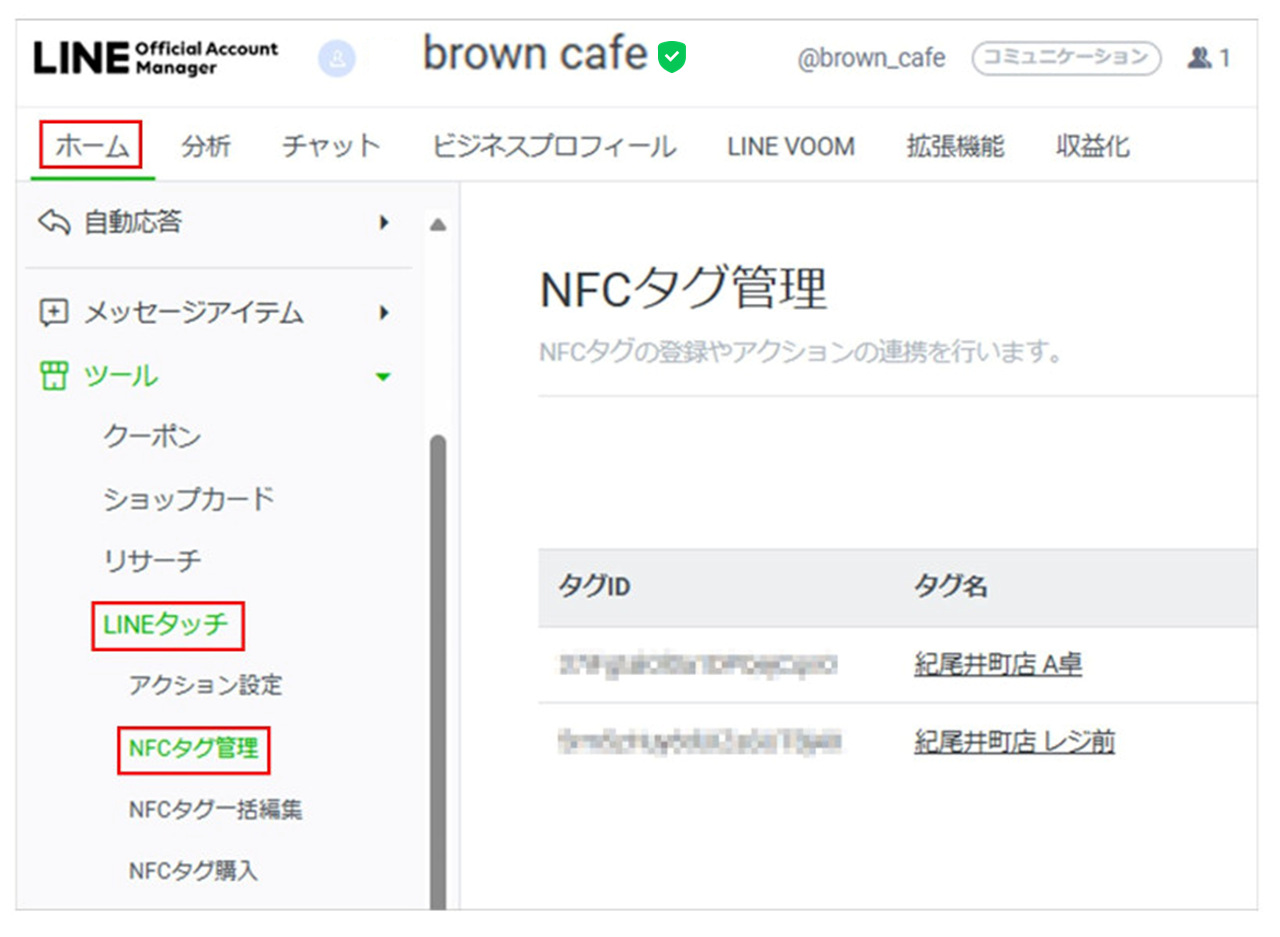
2 NFCタグの一覧から削除するNFCタグをクリックします。
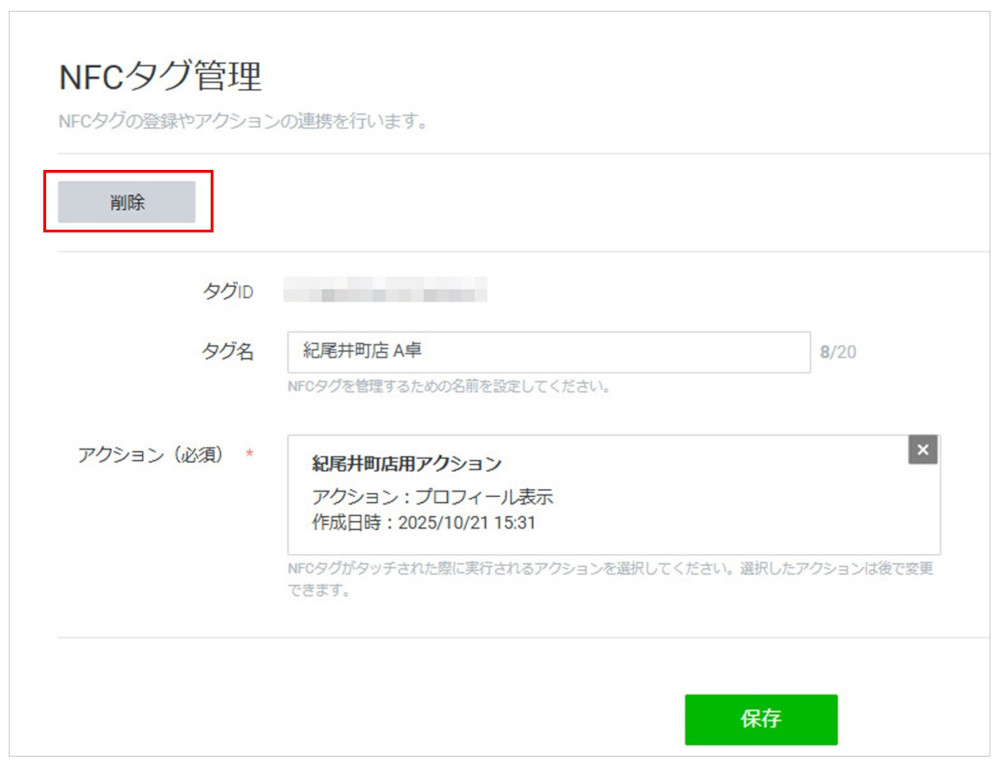
3 画面右上の[削除]ボタンを押します。
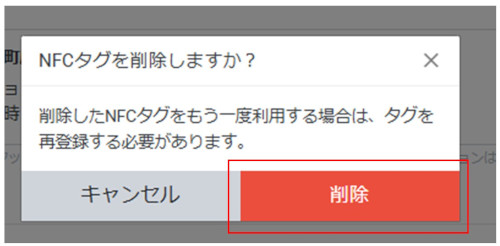
4 表示される画面で[削除]ボタンを押します。
NFCタグを一括で編集する
複数のNFCタグの名称やアクションを一括で編集できます。
NFCタグを一括で編集する
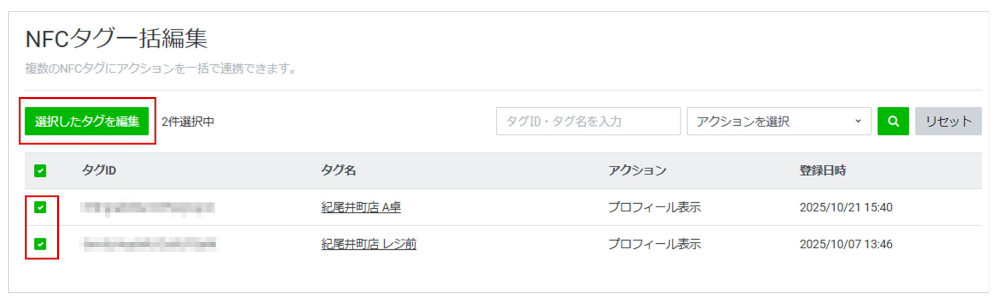
1 [ホーム]>[LINEタッチ]>[NFCタグ一括編集]をクリックします。
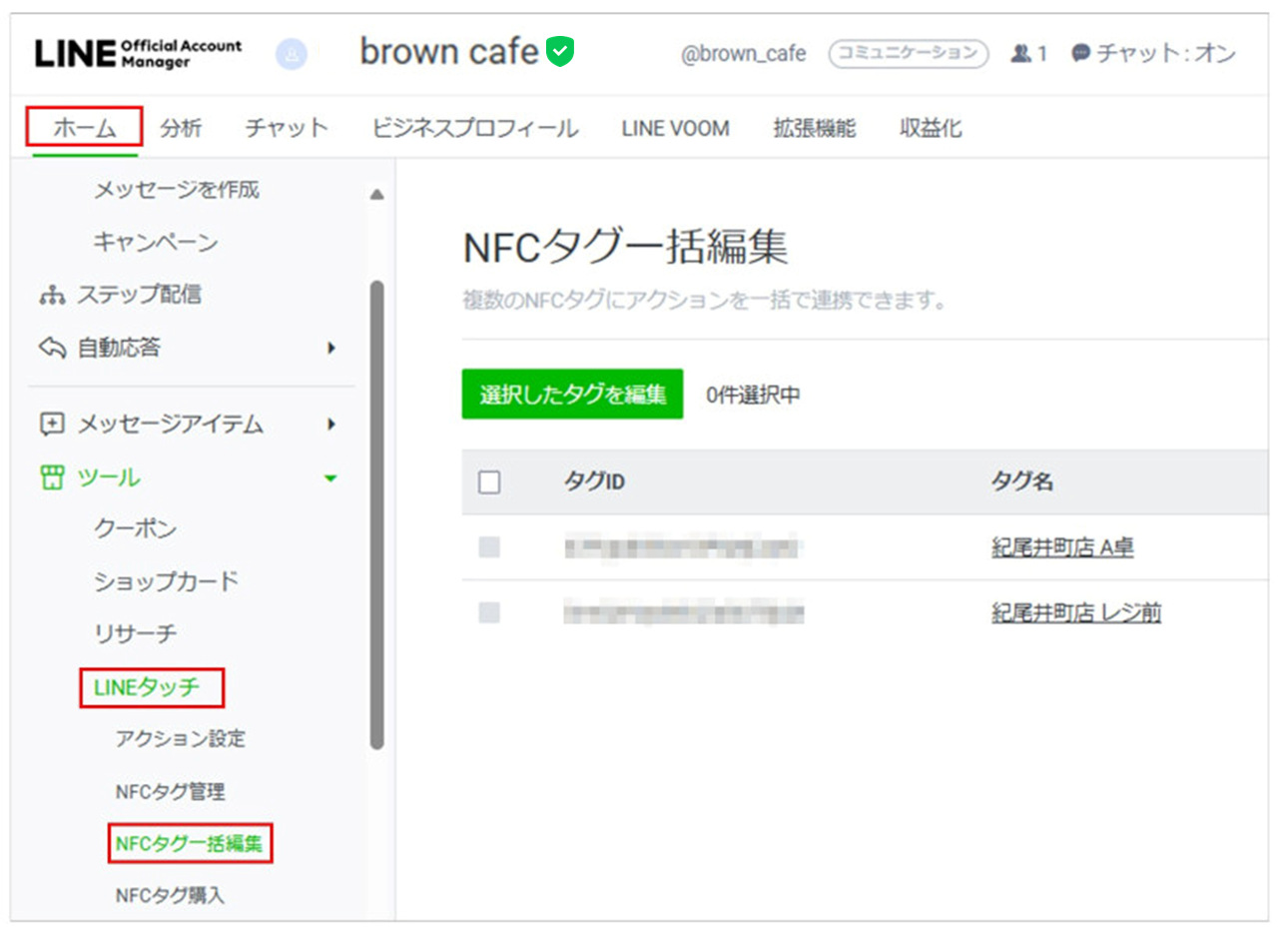
2 表示される画面で一括編集するNFCタグを選択し、[選択したタグを編集]ボタンを押します。
・タグID・タグ名やアクションの種類で検索できます。
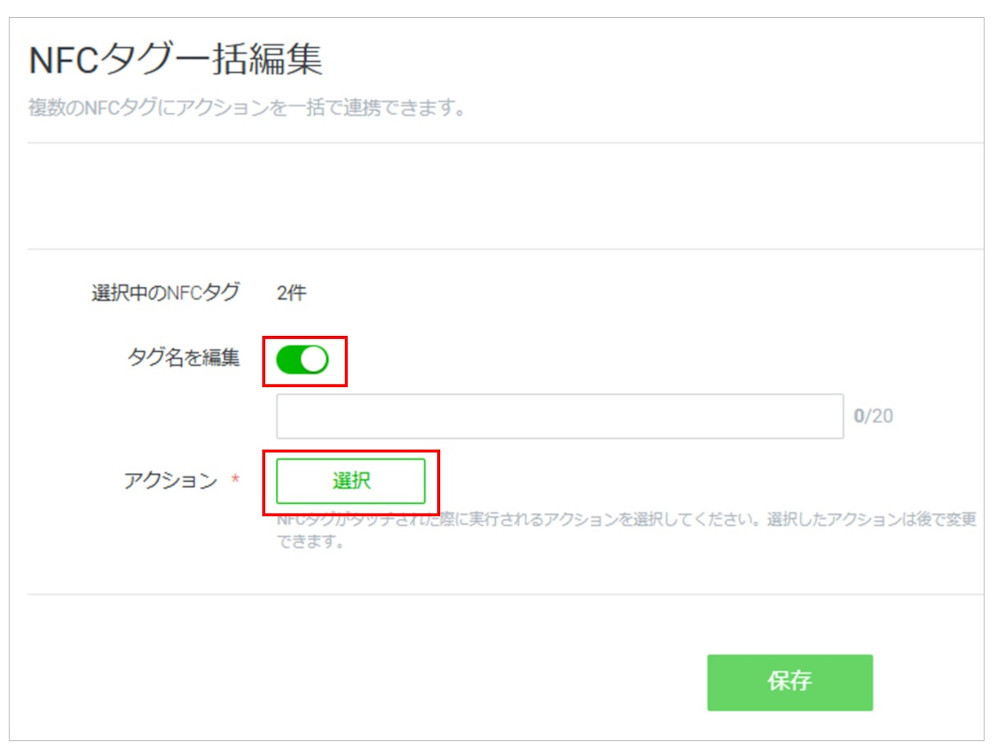
3 タグ名、アクションを編集します。
・タグ名:項目名の横にあるチェックを入れると、編集ができます。
※一括編集では、アクションを変更する場合のみタグ名を編集できます。
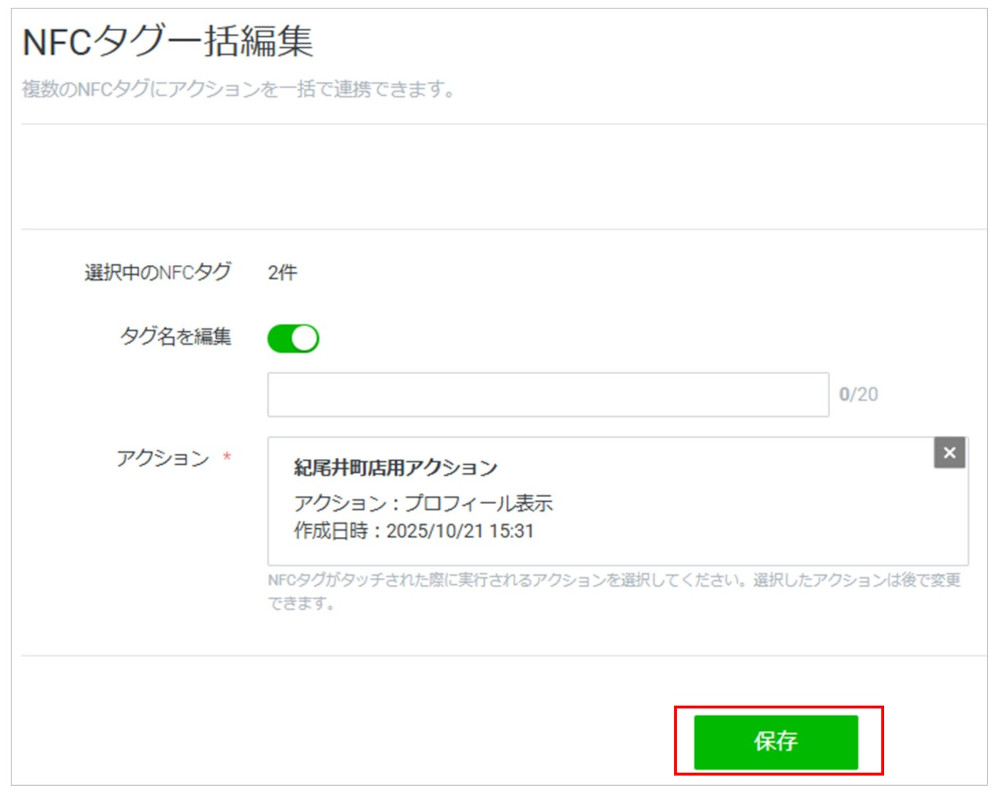
・アクション:[選択]ボタンを押すとアクション選択画面に遷移します。
4 [保存]ボタンを押します。
NFCタグにタッチする
登録したNFCタグにユーザー(顧客)がスマートフォンでタッチをすると、設定したアクションが実行されます。
※NFCタグにタッチする前に、スマートフォンの画面ロックを解除してください。ロックがかかったままだと、NFCタグが正しく読み取れない場合があります。
NFCタグの読み取りが可能なスマートフォン
ユーザー(顧客)がNFCタグにタッチしてアクションを実行するには、NFCタグの読み取り機能に対応したスマートフォンが必要です。
| OS | NFCタグの読み取りに対応している機種 |
|---|---|
| iOS | iPhone XS/XR(2018年発売)以降の機種で対応 |
| Android | 現在販売されている多くの機種がNFCタグの読み取り機能を搭載 ※Android端末では、NFC読み取り機能を「オン」にしておく必要があります。 |
※NFCタグが読み取れない場合は、NFCタグに印刷されたQRコードをスマートフォンのカメラでスキャンすることで同じアクションを実行できます。
タッチ後の動作について
タッチ後の動作はユーザー(顧客)のスマートフォンのOSやLINEアプリの有無などによって異なります。

※画面はイメージです。実際とは異なる場合があります。
iOSの場合
LINEタッチのNFCタグをかざすと画面上に通知が表示されます。通知をタップするとLINEアプリが起動します。
Androidの場合
LINEタッチのNFCタグをかざした際の挙動は、端末の状況などによって以下のように表示されます。
・LINEアプリが起動し、コンテンツページが表示される
※初回のみ、起動するアプリを選択する画面が表示される場合があります。
・起動中のLINEアプリに通知が表示される
通知内のボタンをタップすると、コンテンツページを表示できます。
LINEアプリが利用できない場合
スマートフォンでLINEアプリが利用できない場合、アクションに設定したコンテンツページがウェブブラウザーで表示されます。
<LINEアプリが利用できないケース>
・スマートフォンにLINEアプリがインストールされていない
・インストールされているLINEアプリのバージョンが古い
・スマートフォンの設定によってLINEアプリが直接起動できない
ウェブブラウザーで開いた際の表示内容は、アクションや設定内容により異なります。
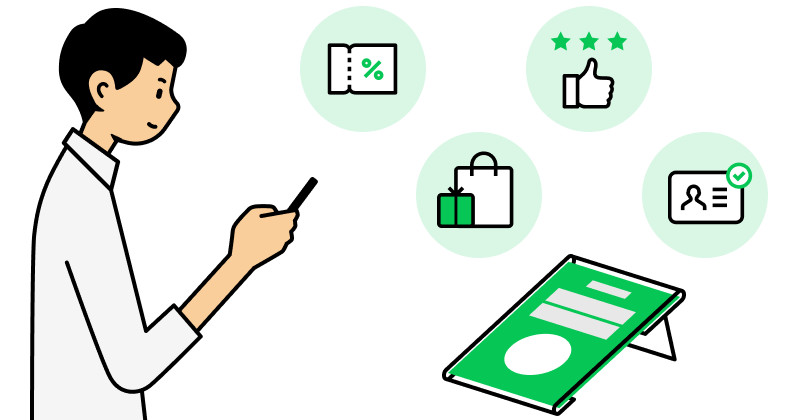
購入いただいた専用のNFCタグをLINE公式アカウントに登録していただくことで、スマートフォンをNFCタグにかざすとプロフィール・クーポンリスト・ショップカード・LINEミニアプリなどの設定したコンテンツへ誘導できます。
NFCタグはお店のレジ前に設置いただけるスタンドタイプと、テーブルに貼付いただけるステッカータイプの2種類をご購入いただけます。
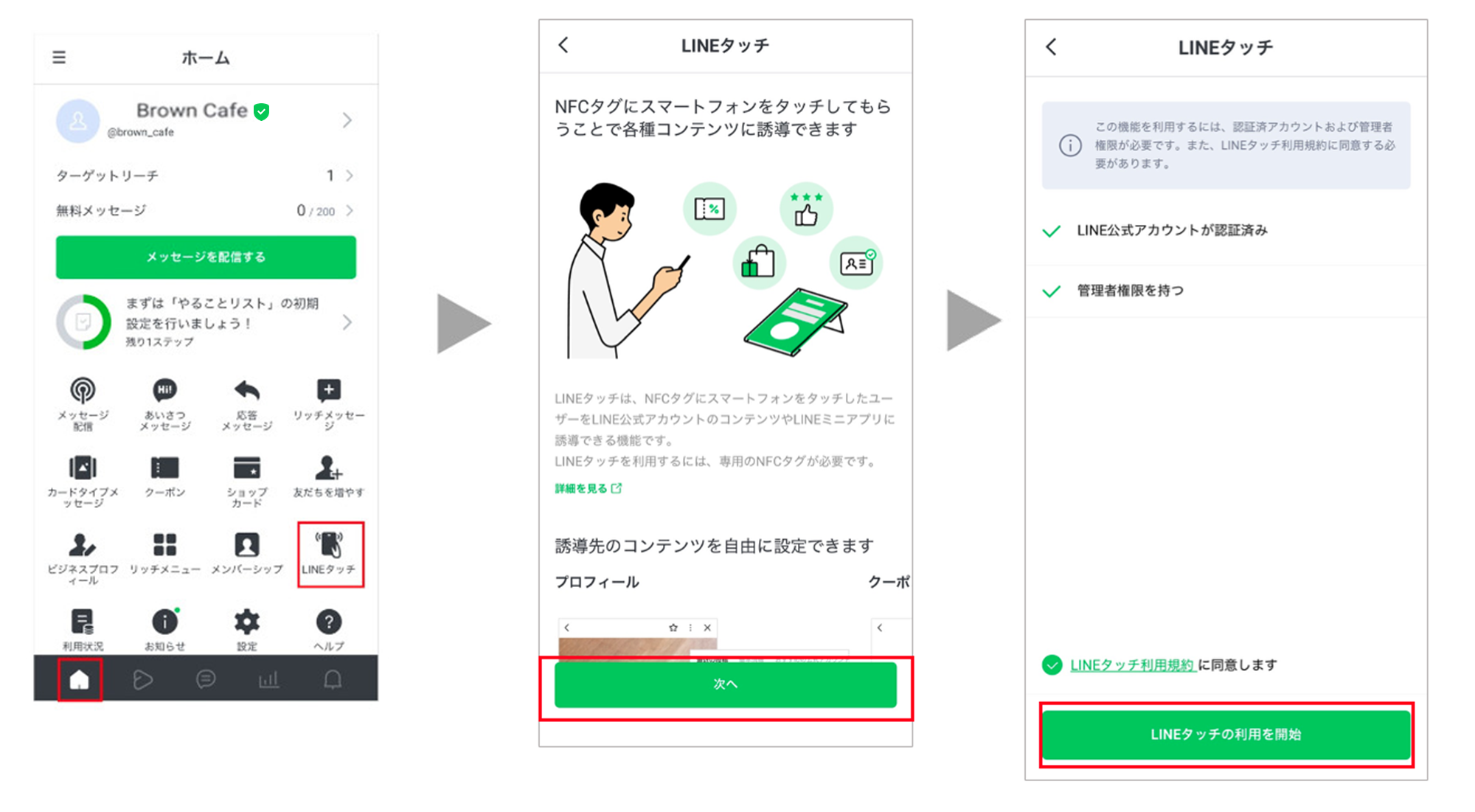
LINEタッチの利用を開始する
管理アプリの[ホーム]>[LINEタッチ]タップします。
利用規約を確認・同意のうえ「LINEタッチの利用を開始」をタップします。
※初回のみ表示されます
利用条件について
・LINE公式アカウントが認証済み
・アカウントの管理者権限を持つ
※NFCタグのLINE公式アカウントへの登録には管理アプリが必要です。
NFCタグを購入する
※NFCタグはWeb版管理画面でのみ購入できます
注意事項
・NFCタグの登録は、Web版管理画面では行えません。管理アプリから登録してください。
・NFCタグの登録数に上限はありません。
・アクション作成の上限数はNFCタグ登録数によって異なります。
- NFCタグ登録数が1,500件未満の場合:2,000件まで
- NFCタグ登録数が1,500件以上の場合:NFCタグ登録数+500件まで
※LINEタッチ for レストランオプションの利用の際に、システムで作成されるアクションはアクション一覧には表示されませんが、アクション作成上限数に含まれます。
・NFCタグの登録数が5,000件を超える場合、「NFCタグ一括編集」は利用できません。なお、アクション編集画面から実施する、アクションに紐づくNFCタグの一括編集は引き続き利用できます。
アクションを設定する
NFCタグがタッチされた際に実行されるアクションを作成・編集します。
作成したアクションは複数のNFCタグに対して連携することができます。
作成したアクションの設定内容は後から編集可能ですが、アクションの種類は後から変更することはできません。
同一種類のアクションを複数作成することも可能です。
設定できるアクションについて
| アクション | 内容 |
|---|---|
| プロフィール表示 | LINE公式アカウントのプロフィールを表示し、友だち追加を促すことができます。
◾️タッチした際の表示について LINEアプリではなく、ウェブブラウザーが開いた場合、LINEアプリを開くまたはダウンロードページを表示
◾️友だち追加経路について プロフィールで友だち追加された場合、「LINEタッチ」の経路として集計されます。 |
| クーポンリスト表示 | クーポンリストを表示します。クーポンリストには、LINEヤフーサービスへの掲載を許可した有効なクーポンを一覧で表示します。 (詳細はこちら:https://www.lycbiz.com/jp/manual/OfficialAccountManager/coupons-service/)
◾️タッチした際の表示について 使用可能なクーポンがない場合は、その旨が表示さます。 このアクションを利用する場合、有効なクーポンがあるか確認してください。 |
| ショップカード ポイント付与 | ショップカードを表示して、条件に基づいてポイントを付与します。 NFCタグに印字されたQRコードからのアクションの実行を無効化し、NFCタグにタッチされた場合のみポイントを付与する不正防止機能も利用できます。
◾️タッチした際の表示について ショップカード取得前の場合、初回のみ取得の操作が必要です。 |
| LINEミニアプリ起動 | 入力したLIFF URLのLINEミニアプリを起動します。 以下の形式のLINEミニアプリのLIFF URLを誘導先として設定できます。 https://miniapp.line.me/{LIFF ID}
NFCタグ本体に印字されたQRコードによるアクションの実行を無効化し、NFCタグにタッチされた場合のみLINEミニアプリを起動することもできます。
設定するLINE公式アカウントに関係する、公開できる状態のLINEミニアプリを設定してください。 |
| LINEで注文起動 | LINEで注文を起動し、事前に設定したテーブルの注文を受けることができます。 ※LINEで注文を起動するには、LINEタッチ for レストランオプション専用のNFCタグが必要です。 ※このアクションは専用のNFCタグを登録する際に自動で作成されます。 ※ご利用にはレストランオプションの契約が別途必要です。 詳細はこちらをご確認ください。 |
アクションを作成・編集する
LINEタッチ用のNFCタグを購入できます。操作方法は以下の通りです。
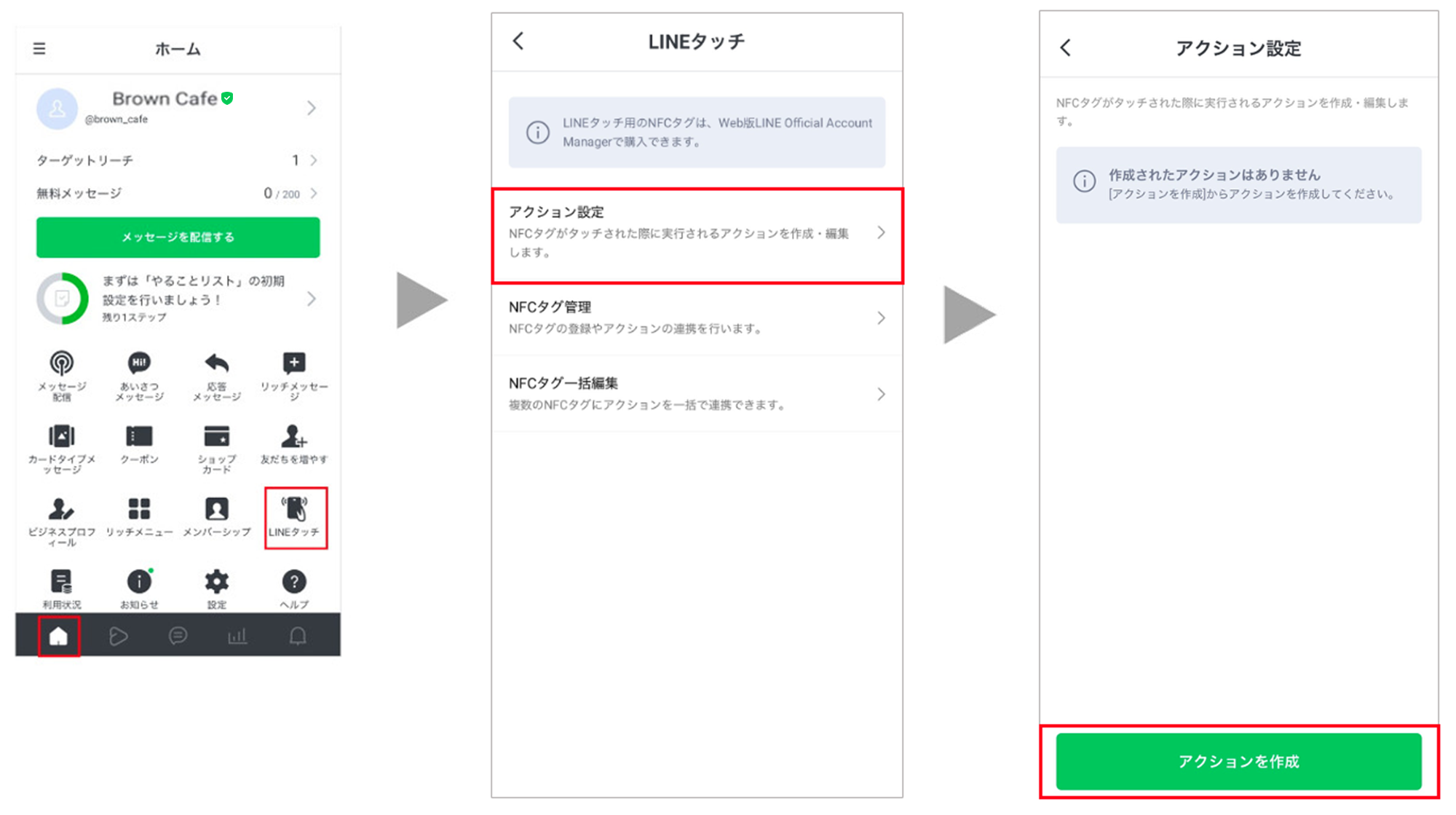
1 [ホーム]>[LINEタッチ]>[アクション設定]>[アクションを作成]をタップします。
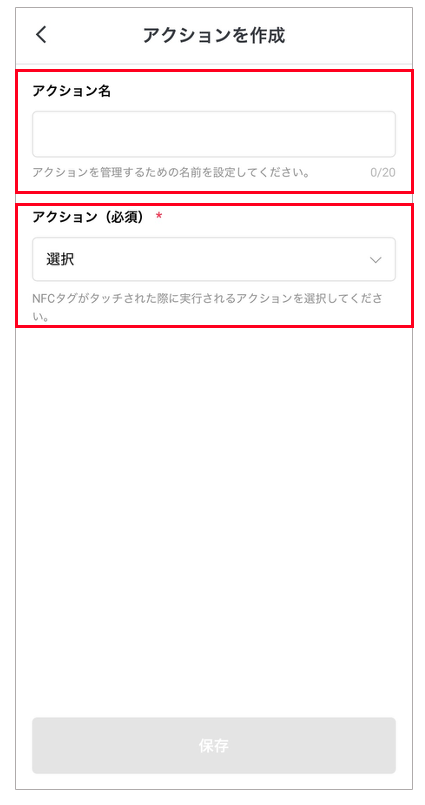
2 読み取ったタグを管理するための[アクション名]を入力し、アクションを選択します。
※一度作成したアクションの種類を変更することはできません
※「LINEで注文起動」は、[アクション(必須)]プルダウンには表示されません。専用のNFCタグを登録する際に自動で作成されるため、アクション設定画面から作成することはできません。
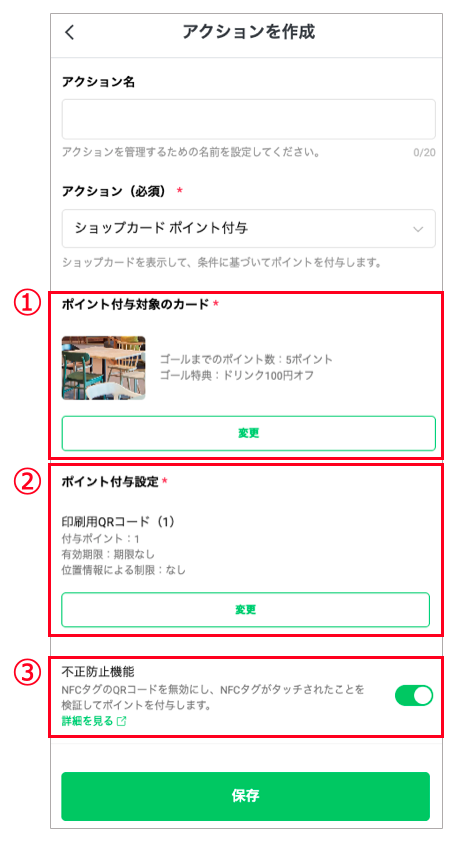
3 選択したアクションごとに必要項目を設定します。
【ショップカード ポイント付与】について
| 番号 | 説明 |
|---|---|
| ① | ポイントを付与したいショップカードを選択します。 |
| ② | ポイント付与の条件を選択します。 ショップカードで作成したポイント付与QRコードの条件から選択が可能です。 詳細はこちら:https://www.lycbiz.com/jp/manual/OfficialAccountManager/reward-cards/ |
| ③ | オンにすると、NFCタグ本体に印字されたQRコードによるアクションの実行を無効化し、NFCタグにタッチされた場合のみポイントを付与することができます。 これによりQRコードの撮影や、誘導先の拡散等による不正なポイント取得を防止します。
※あらゆる不正を完全に防止することを保証する機能ではありません。 NFCタグのQRコードがスキャンされた場合はエラー画面が表示されます。 このため本機能を利用する場合、NFCタグ本体に印字されたQRコードを付属のQRコードカバーシールを貼付して隠していただくなど、設置者の判断で行ってください。
※ショップカードで作成したポイント付与QRコードによるポイント付与は無効化されません。 そのため、当該機能を利用する場合は、新しくポイント付与QRコードを作成することを推奨します。 |
【LINEミニアプリ起動】について
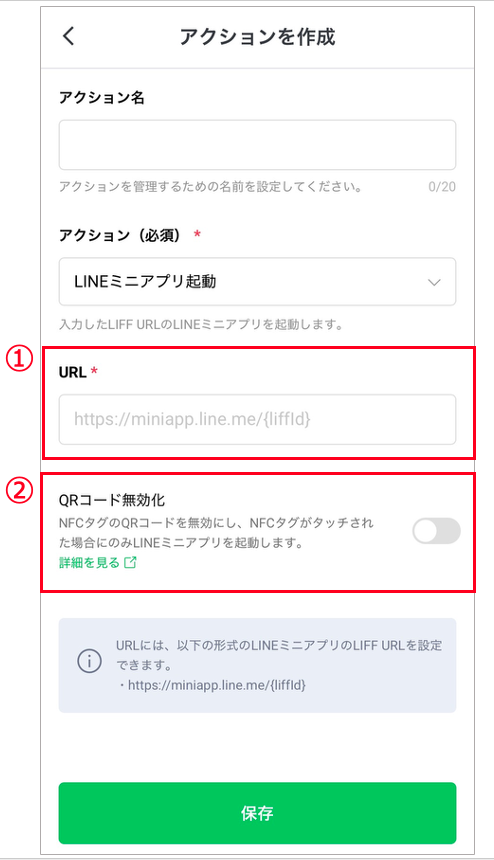
| 番号 | 説明 |
|---|---|
| ① | 以下の形式のLINEミニアプリのLIFF URLを入力します。
設定するLINE公式アカウントに関係する、公開できる状態のLINEミニアプリを設定してください。 |
| ② | オンにすると、NFCタグ本体に印字されたQRコードによるアクションの実行を無効化し、NFCタグにタッチされた場合のみLINEミニアプリを起動することができます。
※QRコードがスキャンされた場合、専用のエラー画面が表示されます。 このため本機能を利用する場合、NFCタグ本体に印字されたQRコードを付属のQRコードカバーシールを貼付して隠していただくなど、設置者の判断で行ってください。 |
アクションを削除する
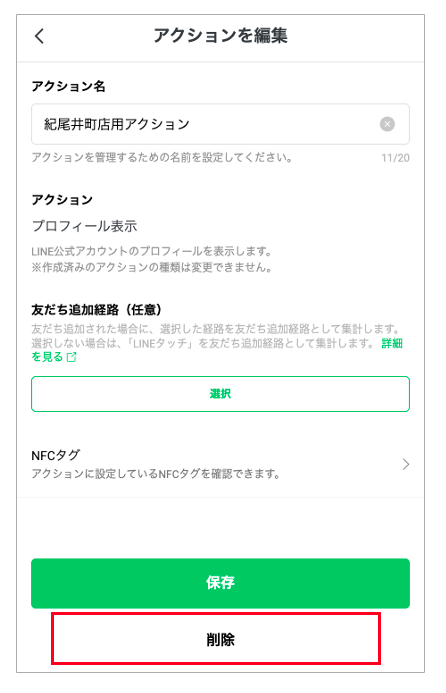
設定済みのアクションを削除します。操作方法は以下の通りです。
1 [ホーム]>[LINEタッチ]> 設定済みのアクションをタップします。
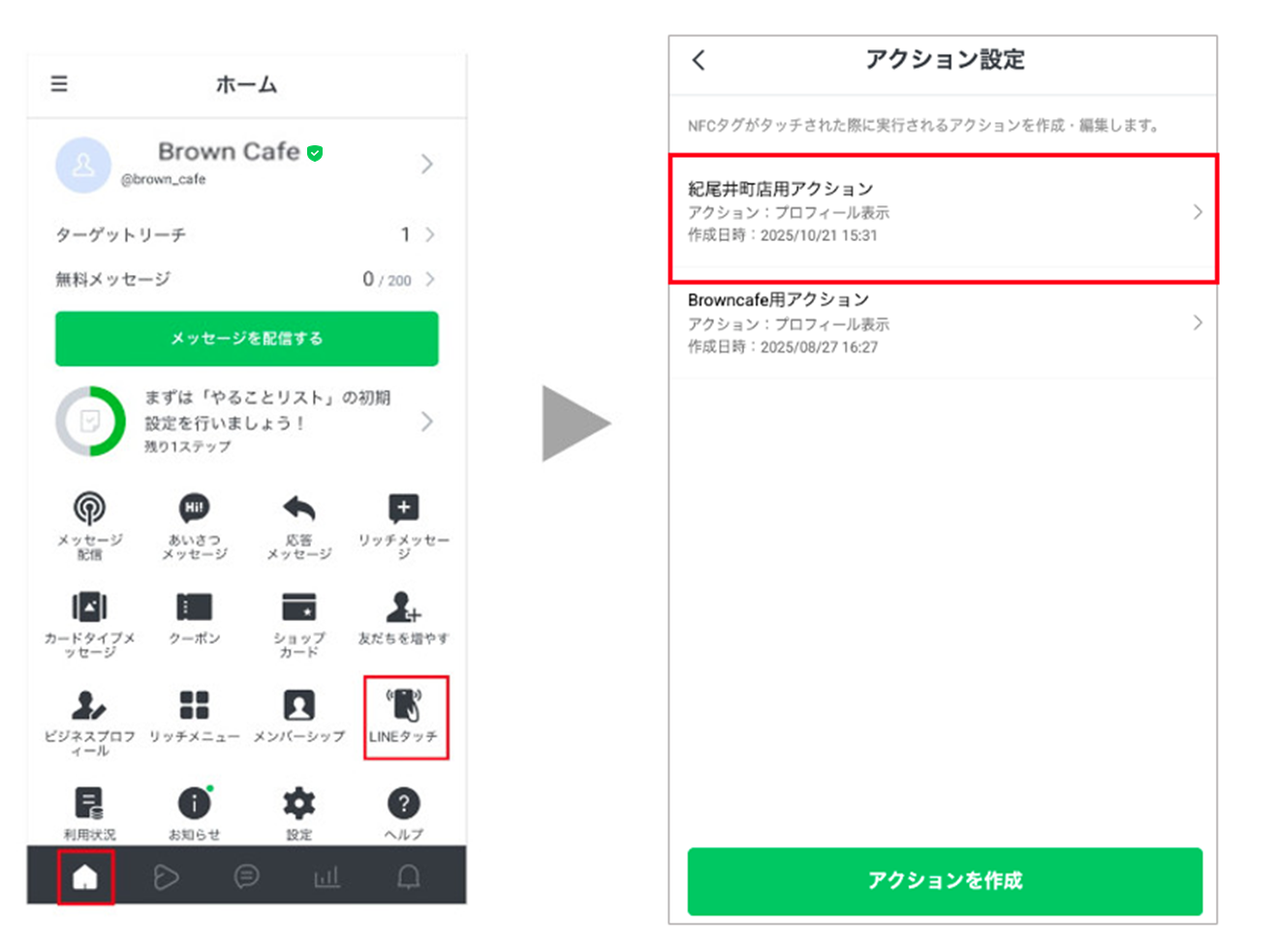
2 [削除]をタップします。
※アクションを連携しているNFCタグがある場合は削除ができません。[NFCタグ管理]からNFCタグのアクションを変更した上で削除してください。
NFCタグを登録する
NFCタグを、LINE公式アカウントに登録します。登録したNFCタグは、編集や削除も可能です。
・NFCタグは、NFCリーダー、またはQRコードから登録できます。NFCリーダーからの登録では、連続して100件のタグをスキャン可能です。複数のNFCタグに対して、一括で同じタグ名とアクションを登録できます。
・削除したNFCタグは、再度登録できます。
NFCタグを登録する
NFCタグの登録は管理アプリから行います。
1 管理アプリの[ホーム]>[LINEタッチ]>[NFCタグ管理]をタップします。
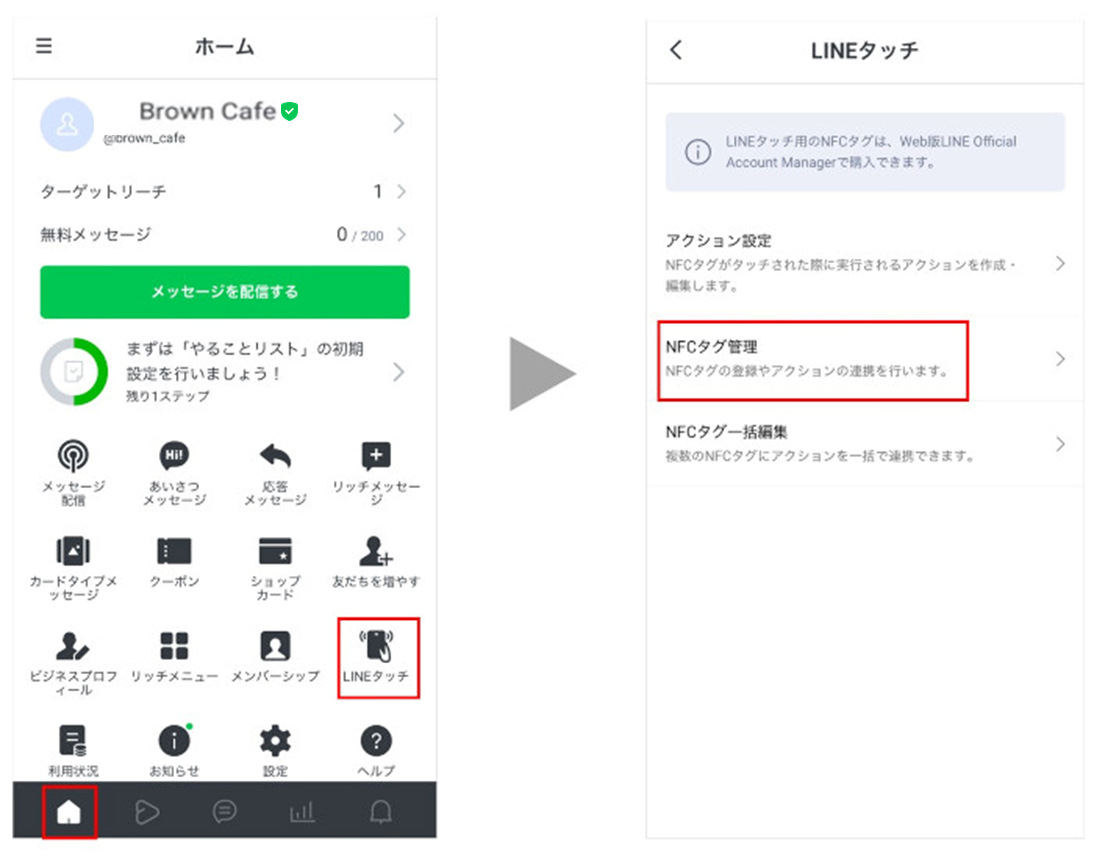
2 [NFCタグを登録]ボタンをタップします。
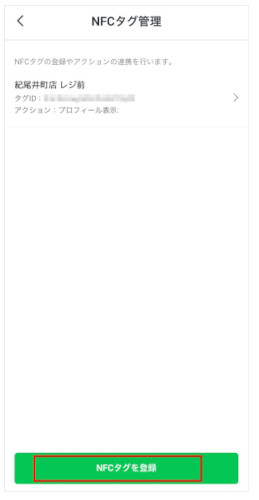
3 2通りの登録方法があり、表示される画面が異なります。それぞれの手順をご確認ください。
<QRコードからの登録>
(1)[カメラを起動]ボタンをタップします。
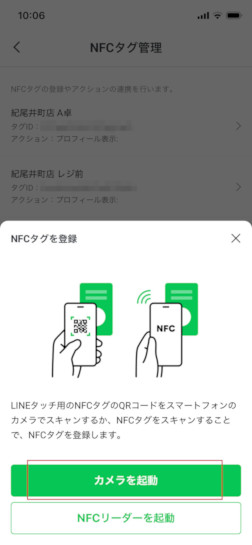
(2)カメラ画面が表示されたら、NFCタグに印刷されているQRコードをカメラ枠内に収めます。
(3)読み取りに成功すると、NFCタグの登録画面が表示されるので以下の項目を入力します。
・タグ名:NFCタグを管理するための名前を入力します。
・アクション:事前に作成したアクションから選択します。ユーザーがスマートフォンでNFCタグにタッチした際に、設定したアクションが動作します。
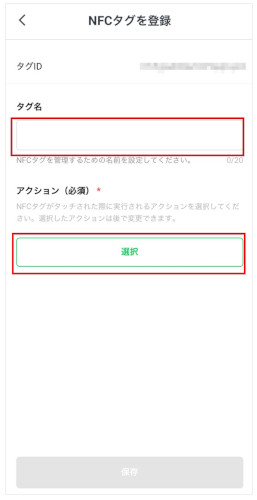
(4)[保存]ボタンをタップします。
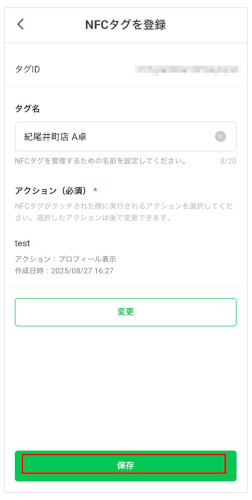
<NFCリーダーからの登録>
※利用する端末にNFCタグの読み取り機能がない場合は利用できません。その場合はQRコードで登録してください。また、管理アプリのバージョンが7.0.0以上の場合にNFCリーダーからの登録を利用できます。
(1)[NFCリーダーを起動]ボタンをタップします。
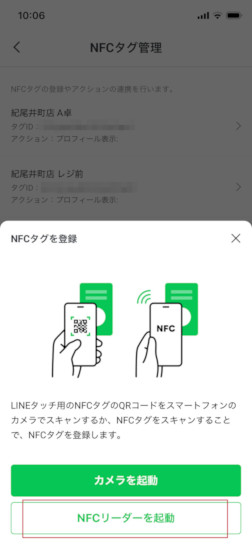
(2)スキャン画面が出たら端末をNFCタグにかざしてください。 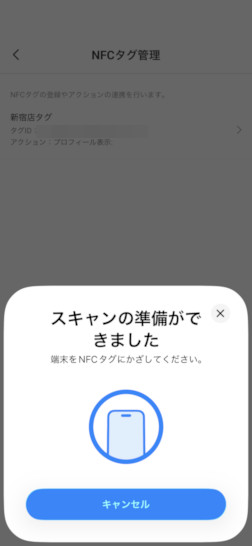
(3)確認画面が表示されます。
複数のNFCタグをまとめて登録する場合:[スキャンを続ける]をタップして、連続してスキャンを行ってください。終わりましたら[スキャンを完了する]をタップして手順4へ進みます。
1件のみ登録する場合:[スキャンを完了する]をタップして手順4へ進みます。
(4)NFCタグの登録画面が表示されるので以下の項目を入力します。
・タグ名:NFCタグを管理するための名前を入力します。
・アクション:事前に作成したアクションから選択します。ユーザーがスマートフォンでNFCタグにタッチした際に、設定したアクションが動作します。
※複数のNFCタグをスキャンした場合、一括で同じタグ名とアクションを登録します。
(5)[保存]ボタンをタップします。
NFCタグを編集する
NFCタグの編集方法は以下のとおりです。
1 管理アプリの[ホーム]>[LINEタッチ]>[NFCタグ管理]をタップします。
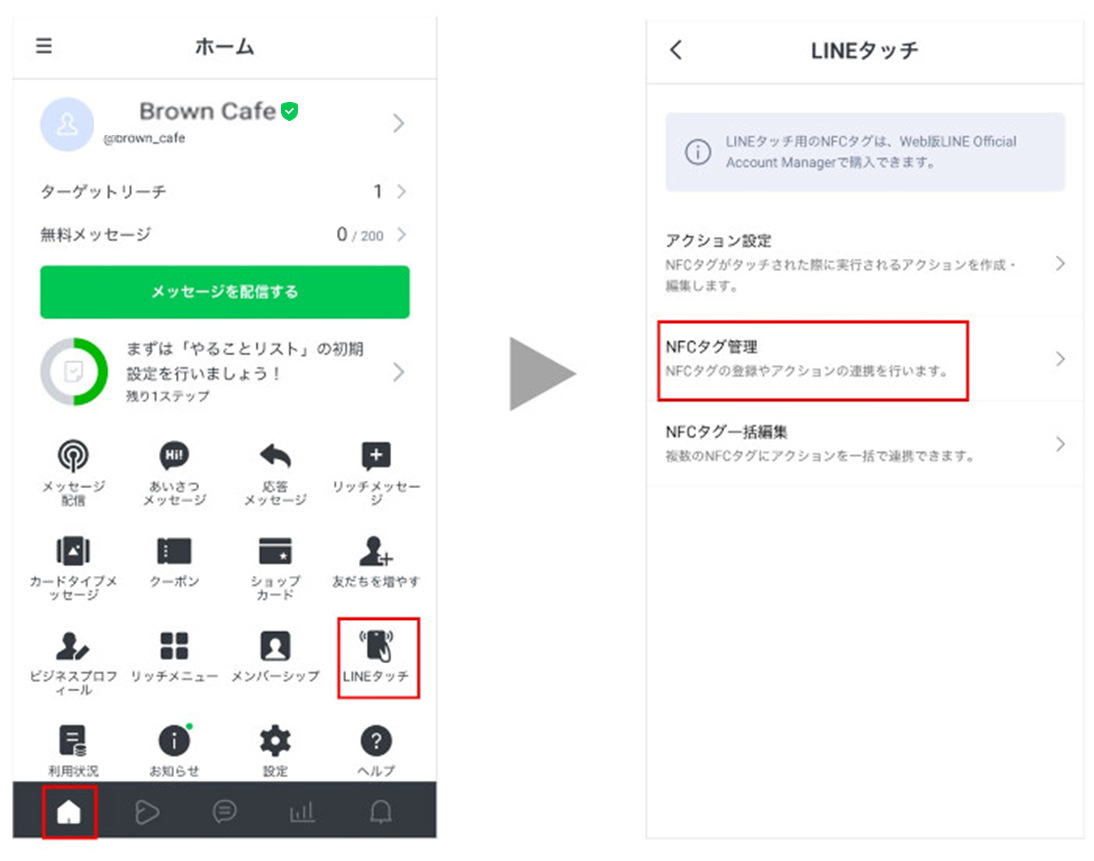
2 NFCタグの一覧から編集するNFCタグをタップします。
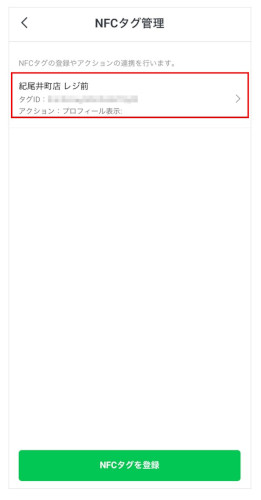
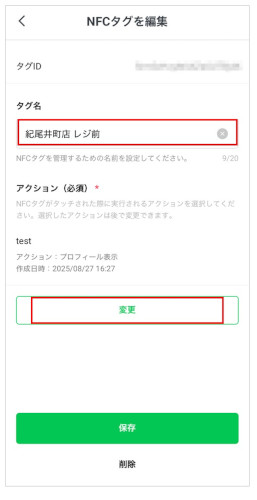
3 編集画面で必要な項目を変更します。
・タグ名:入力欄をタップすると変更できます。
・アクション:[変更]ボタンをタップすると、別のアクションを選択できます。
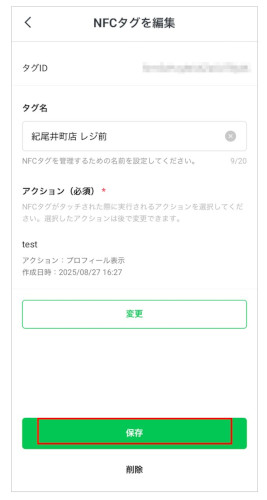
4 [保存]ボタンをタップします。
NFCタグを削除する
NFCタグの利用を終了する場合や、LINE公式アカウントの利用を終了する場合はNFCタグを削除してください。削除方法は以下のとおりです。
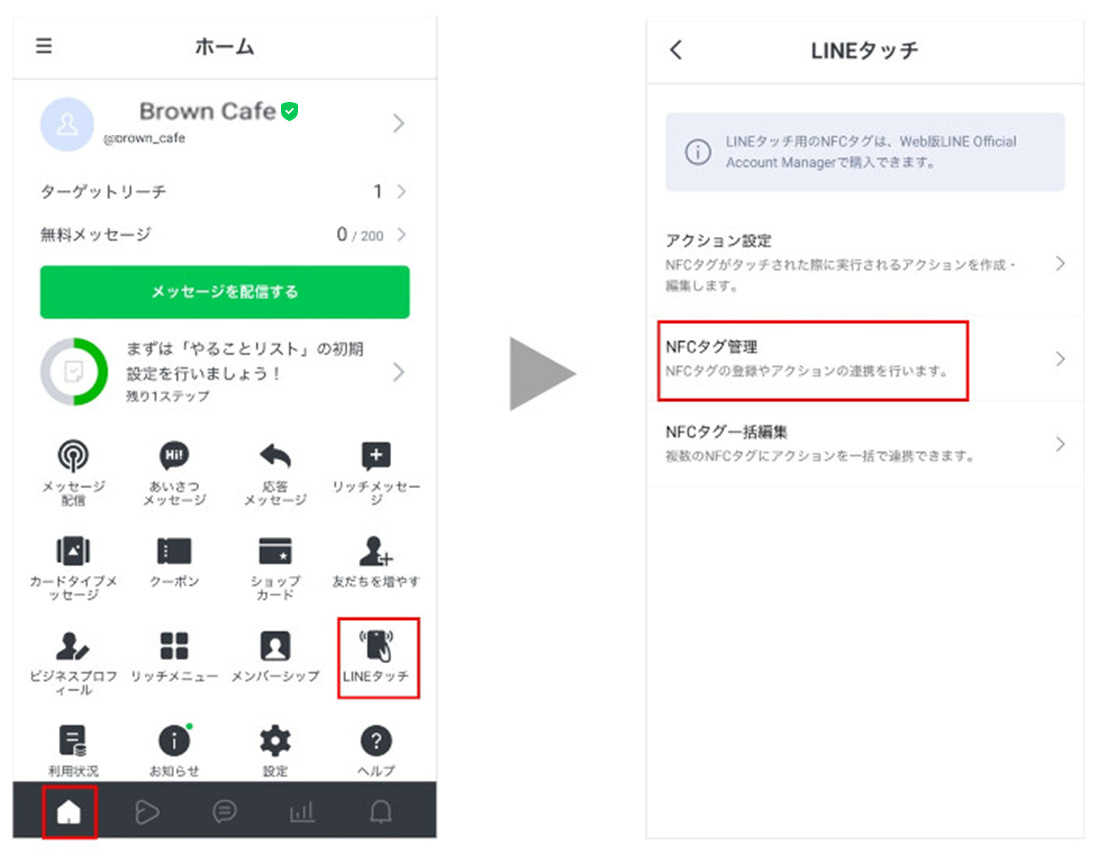
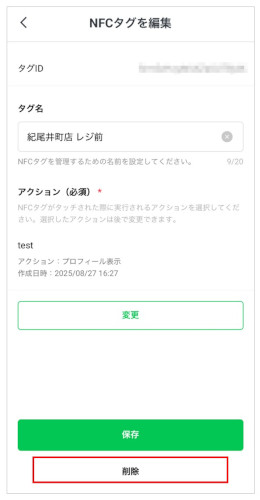
1 管理アプリの[ホーム]>[LINEタッチ]>[NFCタグ管理]をタップします。
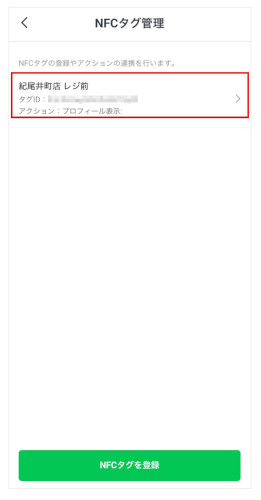
2 NFCタグの一覧から削除するNFCタグをタップします。
3 画面下部の[削除]ボタンをタップします。
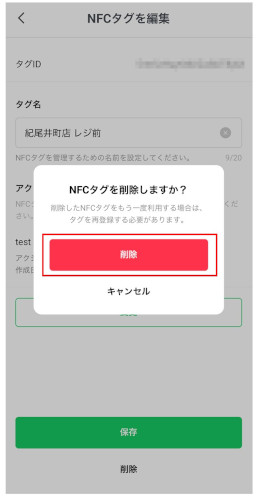
4 表示される画面で[削除]ボタンをタップします。
NFCタグを一括で編集する
複数のNFCタグの名称やアクションを一括で編集できます。
NFCタグを一括で編集する
1 管理アプリの[ホーム]>[LINEタッチ]>[NFCタグ一括編集]をタップします。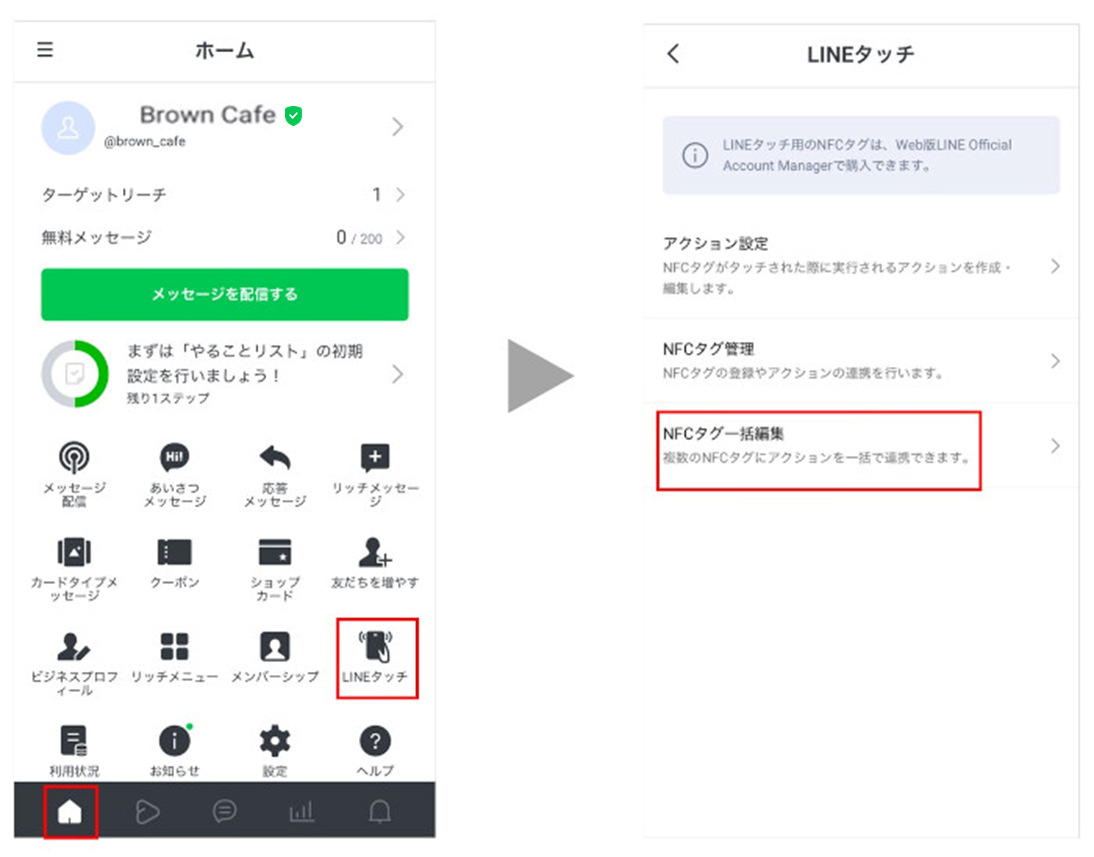
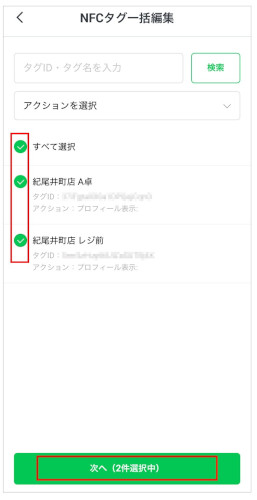
2 表示される画面で一括編集するNFCタグを選択し、[次へ]ボタンを押します。
・画面内の検索窓からタグID、もくしくはタグ名による検索が可能です。
3 必要な項目を編集します。
・タグ名:項目の横にあるチェックを入れると、編集できます。
※一括編集では、アクションを変更する場合のみタグ名を編集できます。
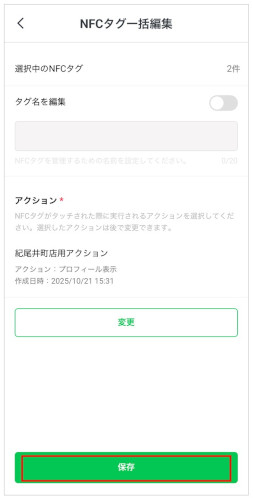
・アクション:[選択]ボタンをタップすると、設定変更画面に遷移します。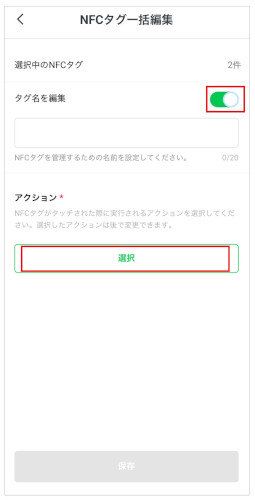
4 [保存]ボタンをタップします。
NFCタグにタッチする
登録したNFCタグにユーザー(顧客)がスマートフォンでタッチをすると、設定したアクションが実行されます。
※NFCタグにタッチする前に、スマートフォンの画面ロックを解除してください。ロックがかかったままだと、NFCタグが正しく読み取れない場合があります。
NFCタグの読み取りが可能なスマートフォン
ユーザー(顧客)がNFCタグにタッチしてアクションを実行するには、NFCタグの読み取り機能に対応したスマートフォンが必要です。
| OS | NFCタグの読み取りに対応している機種 |
|---|---|
| iOS | iPhone XS/XR(2018年発売)以降の機種で対応 |
| Android | 現在販売されている多くの機種がNFCタグの読み取り機能を搭載 ※Android端末では、NFC読み取り機能を「オン」にしておく必要があります。 |
※NFCタグが読み取れない場合は、NFCタグに印刷されたQRコードをスマートフォンのカメラでスキャンすることで同じアクションを実行できます。
タッチ後の動作について
タッチ後の動作はユーザー(顧客)のスマートフォンのOSやLINEアプリの有無などによって異なります。

※画面はイメージです。実際とは異なる場合があります。
iOSの場合
LINEタッチのNFCタグをかざすと画面上に通知が表示されます。通知をタップするとLINEアプリが起動します。
Androidの場合
LINEタッチのNFCタグをかざした際の挙動は、端末の状況などによって以下のように表示されます。
・LINEアプリが起動し、コンテンツページが表示される
※初回のみ、起動するアプリを選択する画面が表示される場合があります。
・起動中のLINEアプリに通知が表示される
通知内のボタンをタップすると、コンテンツページを表示できます。
LINEアプリが利用できない場合
スマートフォンでLINEアプリが利用できない場合、アクションに設定したコンテンツページがウェブブラウザーで表示されます。
<LINEアプリが利用できないケース>
・スマートフォンにLINEアプリがインストールされていない
・インストールされているLINEアプリのバージョンが古い
・スマートフォンの設定によってLINEアプリが直接起動できない
ウェブブラウザーで開いた際の表示内容は、アクションや設定内容により異なります。
この情報は役に立ちましたか?