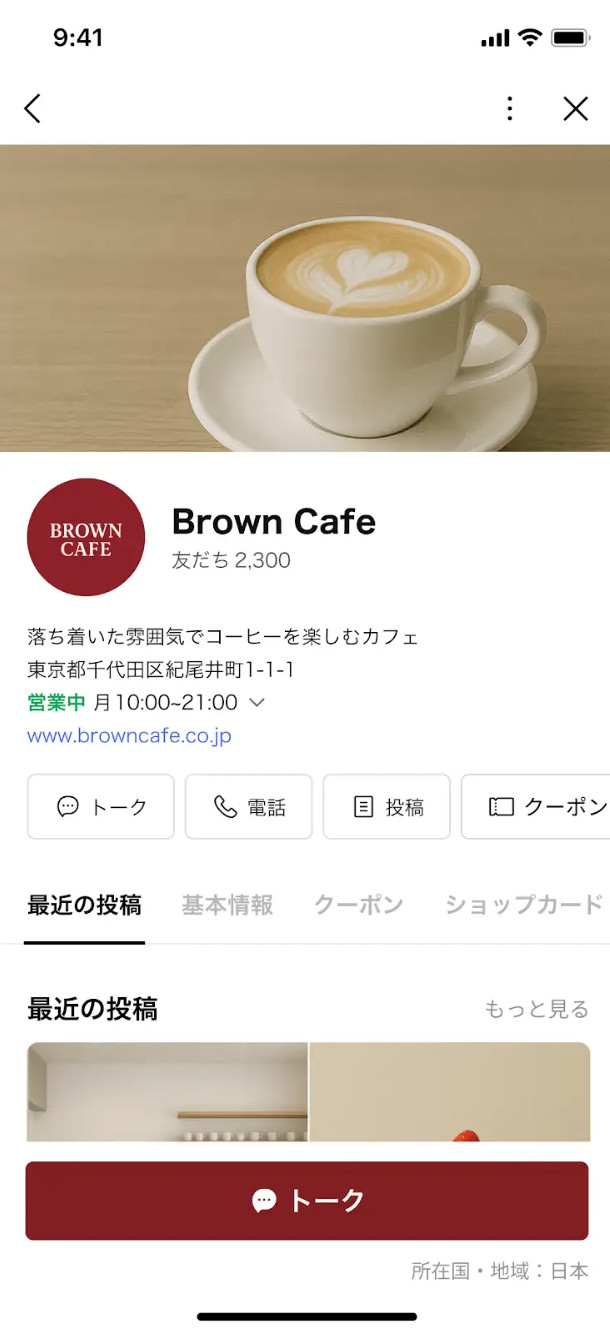
企業やブランドの基本情報を掲載できるページです。
Web上にも公開され アカウントの強力な認知経路となります。
複数のパーツを利用して、より効果的な情報公開が可能です。
ビジネスプロフィール画面の構成
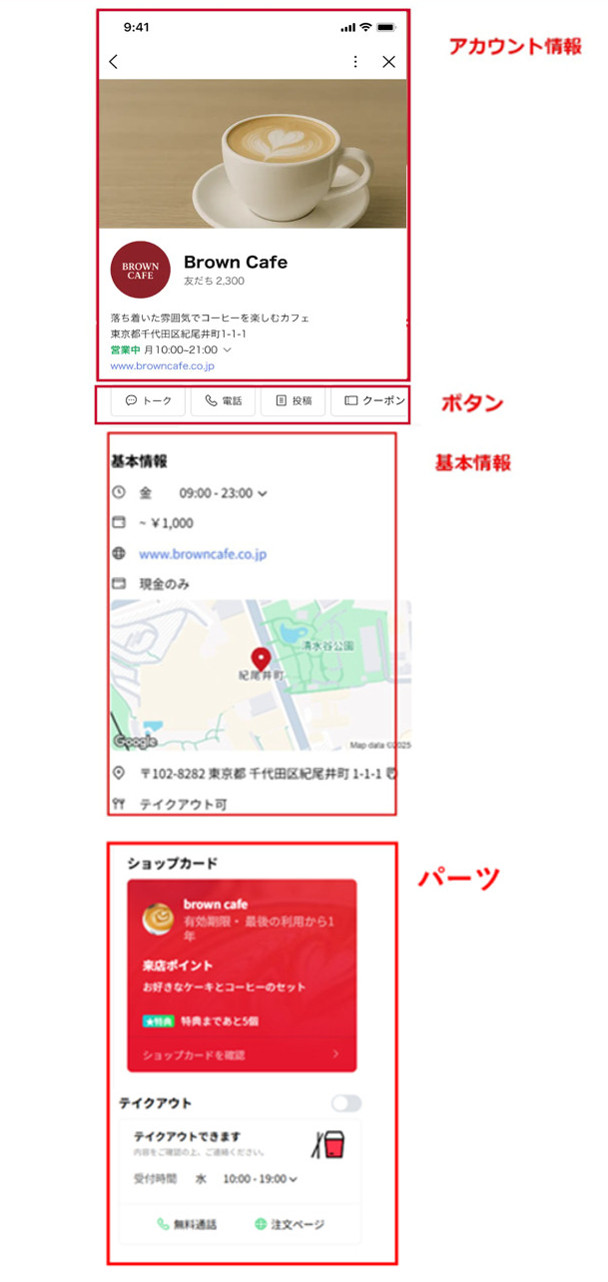
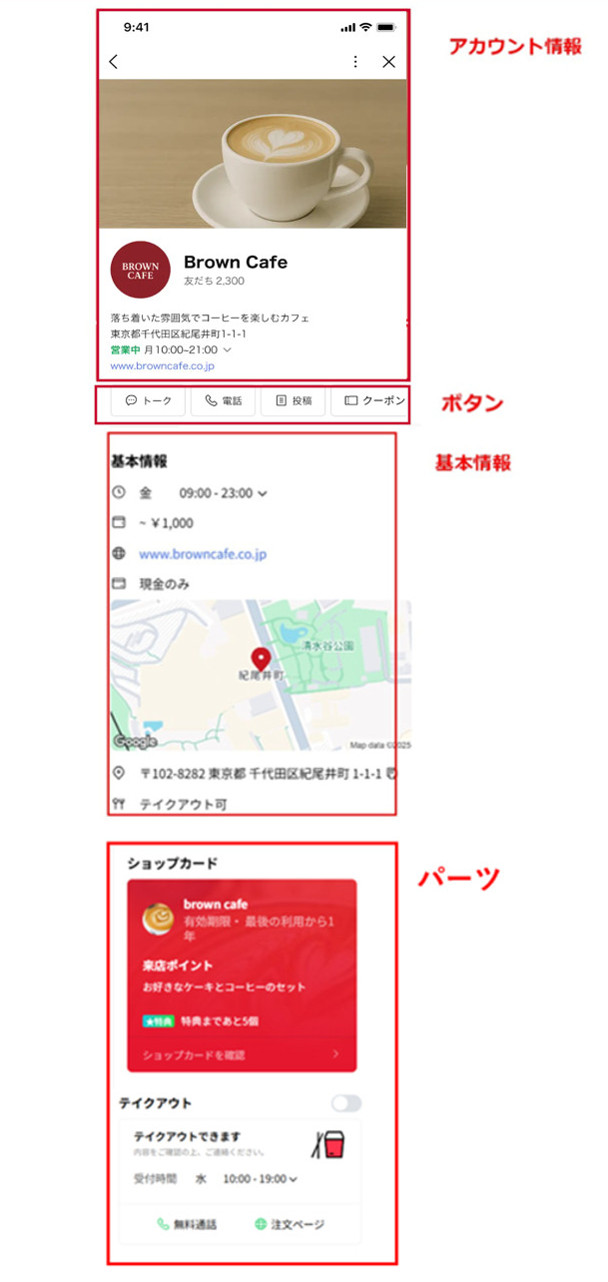
ビジネスプロフィール画面で設定できる情報は、大きく4つで構成されています。
- アカウント情報
アカウント名、ステータスメッセージ、プロフィール画像、背景画像 の設定ができます。
また、認証アイコンをタップするとアカウント情報ページが表示されます。
ビジネスマネージャーと接続認証していない場合はアカウントの認証に関する説明のみが表示されます。
ビジネスマネージャーと接続認証している場合はアカウントの認証に関する説明に加えて、ビジネスマネージャーに登録されている法人名またはビジネス名が表示されます。Messaging APIを利用している場合はプロバイダー名も表示されます。
※組織が未認証の場合は表示されません
※ビジネスマネージャーの詳細についてはこちらをご確認ください
- ボタン
アカウントで利用できる機能に応じてボタンが自動的に表示されます。「トーク」以外のボタンは表示・非表示の設定や並び替えが可能です。詳細は「ボタン表示を変更する」を参照してください。
- 基本情報
「紹介文」「営業時間」「予算」「電話」「Webサイト」「支払い方法」「設備」「住所」「地図」の中から必要なものを設定できます。
また、「サービス・取り組み」に分類されるパーツを追加すると、基本情報に追加されます。
- パーツ
上記以外にもビジネスプロフィール画面に表示したい情報は、パーツ機能を使い、つけ足すことができます。
追加できるパーツは、以下の通りです。
コンテンツ:「自由記述」「アイテムリスト」「最近の投稿」
顧客獲得ツール:「ショップカード」「クーポン」
アカウント情報:「お知らせ」「SNS」「基本情報」「よくある質問」
サービス・取り組み:「感染症対策」「デリバリー・出前」「デリバリー・宅配」「テイクアウト」
設定画面の構成
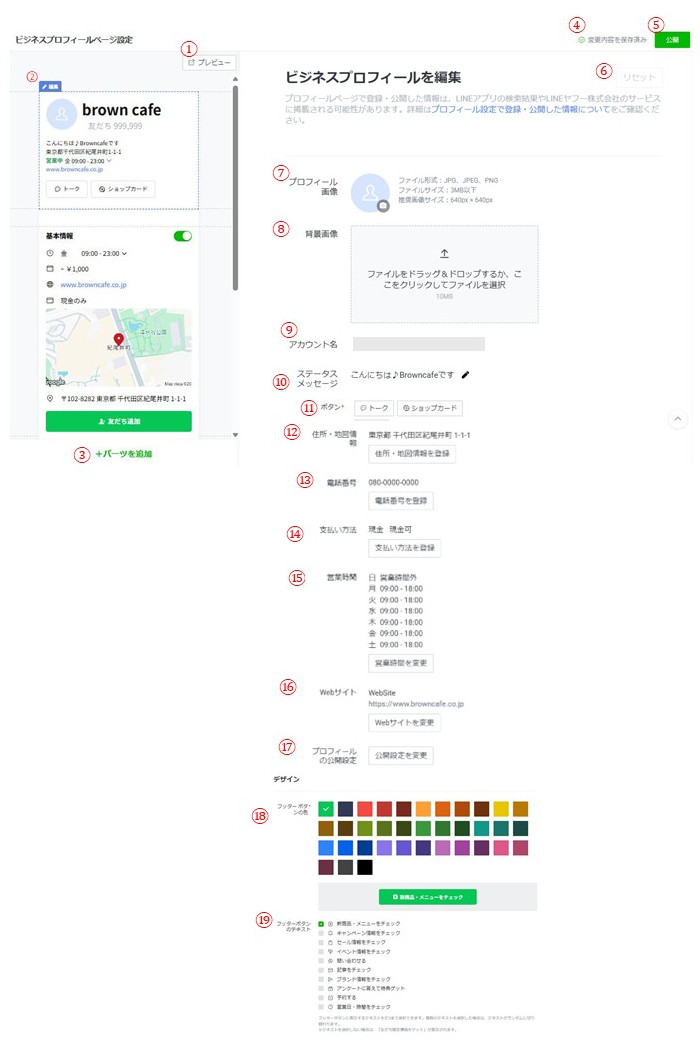
ビジネスプロフィールを設定します。
パーツをクリックすると、右側に編集画面が表示されます。
※ビジネスプロフィールの編集にはGoogle Chrome、Mozilla Firefoxの使用を推奨します
| 番号 | 項目 | 説明 |
|---|---|---|
| ① | プレビュー | プレビューが確認できます。 パーツを2個以上追加している場合、タブ表示のイメージを確認できます。
|
| ② | 編集 | 選択中のパーツには、左上に「編集」ボタンが表示されます。 編集を行いたいパーツをクリックし、画面右側で編集を行います。 |
| ③ | パーツを追加 | パーツの追加が可能です。 |
| ④ | 保存ステータス | 自動で保存される項目を変更すると、保存ステータスが表示されます。また、保存された変更内容の公開状態を示す公開ステータスも表示されます。 |
| ⑤ | 「公開」ボタン | 入力した内容を公開します。各パーツを編集後、「公開」ボタンをクリックすることで内容が公開されます。 |
| ⑥ | 「リセット」ボタン | 入力した内容を削除します。 |
| ⑦ | プロフィール画像 | アイコンとなる画像を変更します。 サイズ:640px × 640px ※アイコンの変更は1時間1回までです |
| ⑧ | 背景画像 | ビジネスプロフィールの背景画像を設定・編集できます。 画像をアップロードし、背景画像に設定する部分をトリミングします。トリミングは2:1の比率で行います。 [設定できる画像サイズ] ・200px × 200px 以上 ・10MB未満 なお、設定や変更は自動で保存されます。 |
| ⑨ | アカウント名 | (未認証アカウントのみ)アカウント名の変更が可能です。 ※弊社認定セールスパートナーが開設又は管理しているアカウントは異なります。 |
| ⑩ | ステータスメッセージ | 鉛筆アイコンをクリックすると、メッセージを入力できます。 ※ステータスメッセージの変更は1時間1回までです。 |
| ⑪ | ボタン | ビジネスプロフィールに表示される「ボタン」が設定できます。 「トーク」は必須です。その他のボタンは「編集」を押すと表示・非表示が選べます。 |
| ⑫ | 住所・地図情報 | ビジネスプロフィールに表示される店舗や施設などの住所・地図情報が設定できます。 ここで登録した住所・地図情報は、ビジネスプロフィールの上部やアカウント、ショップカード、クーポンの検索結果などに表示されます。 |
| ⑬ | 電話番号 | 「電話番号を登録」を押すと電話番号を設定できます。 ※登録した電話番号はアカウントの基本情報として保存されます。 |
| ⑭ | 支払い方法 | 「支払い方法を登録」を押すと支払い方法を設定できます。店舗で取り扱い可能な支払い方法を選択してください。 ※登録した支払い方法はアカウントの基本情報として保存されます。 |
| ⑮ | 営業時間 | 「営業時間を変更」を押すと「基本情報」に移動し、営業時間の設定ができます。 ※営業時間を設定すると「基本情報」がオンになり、ビジネスプロフィールの上部に表示されます。 |
| ⑯ | Webサイト | 「Webサイトを変更」を押すと「基本情報」に移動し、Webサイトの設定ができます。 ※Webサイトを設定すると、「基本情報」がオンになり、ビジネスプロフィールの上部に表示されます。 |
| ⑰ | プロフィールの公開設定 | 以下の項目の設定ができます。
・検索とおすすめに表示 「表示」にするとあなたのアカウントがLINEアプリの検索結果、LINEアプリで公式アカウントをおすすめする画面、LINEヤフー株式会社のサービスに表示されます。 なお、公式アカウントのLINE IDが検索されてIDが完全に一致した場合は、この設定に関わらず表示されます。 ※この設定は認証済アカウントにのみ表示されます。 ※初期設定は「非表示」設定になっています。 ※公開の準備ができるまで変更しないでください。 検索結果の表示の設定は以下の通り反映されます。  *1:ランキングの掲載基準は非公開です *2:アカウントの住所・地図情報が設定されている、ショップカードやクーポンが有効期限内で公開中の場合に表示されます *3:掲載されるサービスによって、その他の掲載条件がある場合があります
・プロフィールに[おすすめの公式アカウント]を表示 あなたのビジネスプロフィールページに[おすすめの公式アカウント]欄が表示されます。 また、ほかの公式アカウントのビジネスプロフィールページの[おすすめの公式アカウント]に、あなたのアカウントが表示されます。 ※この設定は認証済アカウントにのみ表示されます。 ※初期設定は「表示」設定になっています。 ※本設定が反映されない場合もあります。
・Web版プロフィールを公開 Web版のビジネスプロフィールを公開すると、LINEアプリ以外で誰でもビジネスプロフィールを閲覧できたり、外部の検索サイトの検索結果にビジネスプロフィールが表示されたりします。 |
| ⑱ | フッターボタンの色 | フッターボタンの色を変更します。 友だち追加前のユーザーには「友だち追加」ボタン、友だち追加後にユーザーには「トーク」ボタンが表示されます。
なお、変更は自動で保存されます。 |
| ⑲ | フッターボタンのテキスト | フッターボタンに表示するテキストを3つまで選択できます。 複数のテキストを選択した場合は、テキストがランダムに切り替わります。 なお、設定や変更は自動で保存されます。 |

ビジネスプロフィールの設定方法
ビジネスプロフィールの設定方法は以下よりご確認ください。
企業やブランドの基本情報を掲載できるページです。
Web上にも公開され アカウントの強力な認知経路となります。
複数のパーツを利用して、より効果的な情報公開が可能です。
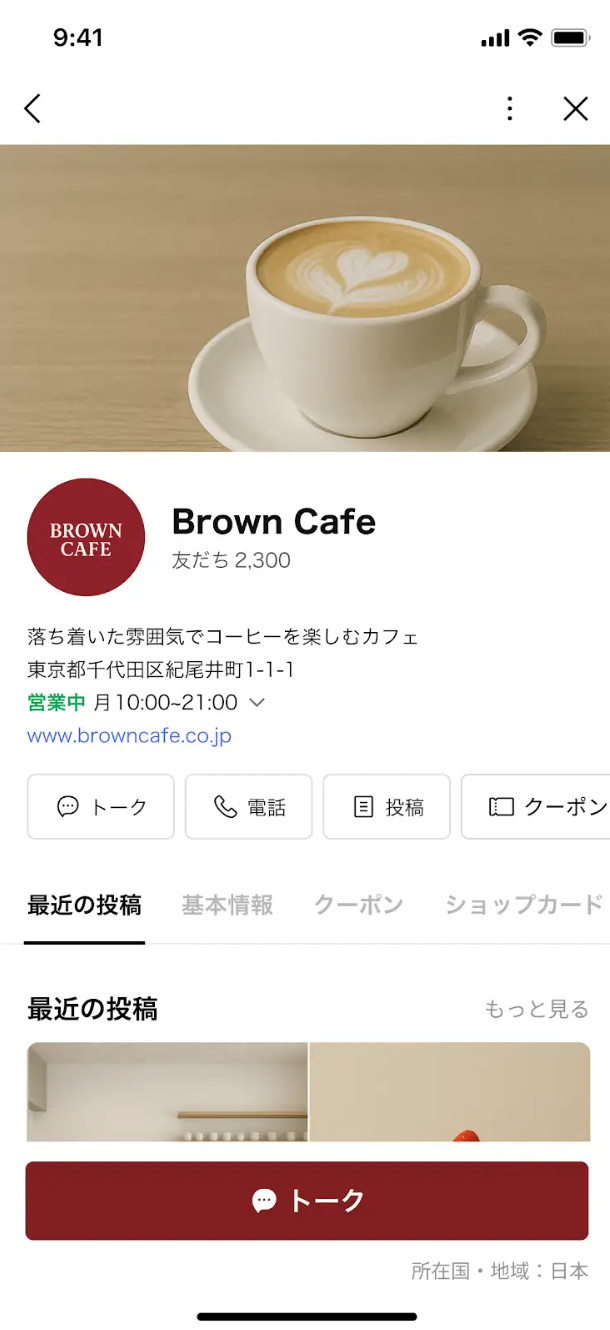
操作ステップ
ビジネスプロフィール画面の構成
ビジネスプロフィール画面で設定できる情報は、大きく4つで構成されています。
- アカウント情報
アカウント名、ステータスメッセージ、プロフィール画像、背景画像 の設定ができます。
また、認証アイコンをタップするとアカウント情報ページが表示されます。
ビジネスマネージャーと接続認証していない場合はアカウントの認証に関する説明のみが表示されます。
ビジネスマネージャーと接続認証している場合はアカウントの認証に関する説明に加えて、ビジネスマネージャーに登録されている法人名またはビジネス名が表示されます。Messaging APIを利用している場合はプロバイダー名も表示されます。
※組織が未認証の場合は表示されません
※ビジネスマネージャーの詳細についてはこちらをご確認ください
- ボタン
アカウントで利用できる機能に応じてボタンが自動的に表示されます。「トーク」以外のボタンは表示・非表示の設定や並び替えが可能です。詳細は「ボタン表示を変更する」を参照してください。
- 基本情報
「紹介文」「営業時間」「予算」「電話」「Webサイト」「支払い方法」「設備」「住所」「地図」の中から必要なものを設定できます。
また、「サービス・取り組み」に分類されるパーツを追加すると、基本情報に追加されます。
- パーツ
上記以外にもビジネスプロフィール画面に表示したい情報は、パーツ機能を使い、つけ足すことができます。
追加できるパーツは、以下の通りです。
コンテンツ:「自由記述」「アイテムリスト」「最近の投稿」
顧客獲得ツール:「ショップカード」「クーポン」
アカウント情報:「お知らせ」「SNS」「基本情報」「よくある質問」
サービス・取り組み:「感染症対策」「デリバリー・出前」「デリバリー・宅配」「テイクアウト」
画面構成
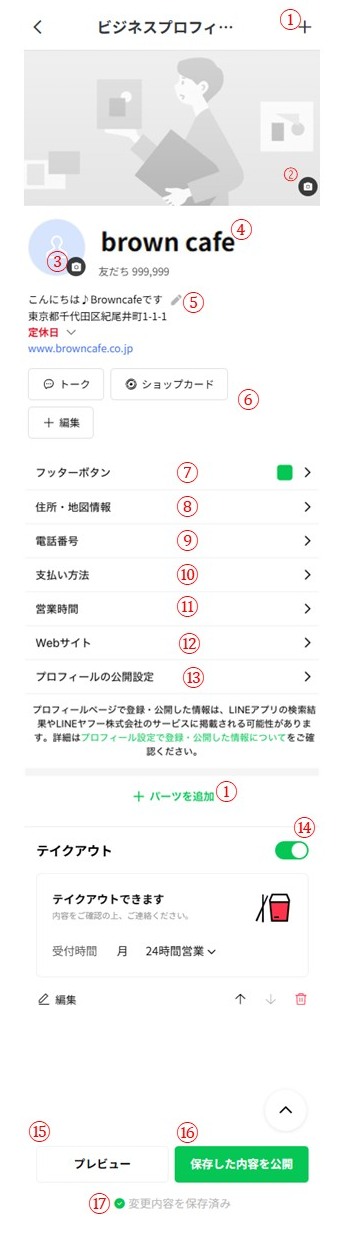
| 番号 | 項目 | 説明 |
|---|---|---|
| ① | パーツを追加 | 最大20個までパーツの追加が可能です。 「自由記述」「アイテムリスト」は複数個追加が可能です。 |
| ➁ | 背景画像 | ビジネスプロフィールの背景画像が設定できます。 画像をアップロードし、背景画像に設定する部分をトリミングします。トリミングは2:1の比率で行います。 [設定できる画像サイズ] ・200px × 200px 以上 ・10MB未満 なお、設定や変更は自動で保存されます。 |
| ③ | プロフィール画像 | アイコンとなる画像を変更します。 サイズ:640px × 640px ※アイコンの変更は1時間1回までです。 |
| ④ | アカウント名 | 未認証アカウントのみ、アカウント名を変更できます。 |
| ➄ | ステータスメッセージ | メッセージを設定すると、アカウント名の下に表示されます。 ※ステータスメッセージの変更は1時間1回までです。 |
| ⑥ | ボタン | ビジネスプロフィールに表示される「ボタン」が設定できます。 「トーク」は必須です。その他のボタンは「編集」をタップすると表示・非表示が選べます。 |
| ⑦ | フッターボタン | フッターボタンの色・テキストを設定できます。 フッターボタンに表示するテキストは3つまで選択できます。 複数のテキストを選択した場合は、テキストがランダムに切り替わります。 なお、設定や変更後に「適用」をタップすると自動で保存されます。
|
| ⑧ | 住所・地図情報 | 店舗や施設などの住所・地図情報が設定できます。 ここで登録した住所・地図情報は、ビジネスプロフィールの上部やアカウント、ショップカード、クーポンの検索結果などに表示されます。 |
| ⑨ | 電話番号 | 「電話番号」をタップして電話番号を設定できます。 ※登録した電話番号はアカウントの基本情報として保存されます。 |
| ⑩ | 支払い方法 | 「支払い方法」をタップして支払い方法を設定できます。店舗で取り扱い可能な支払い方法を選択してください。 ※登録した支払い方法はアカウントの基本情報として保存されます。 |
| ⑪ | 営業時間 | 「営業時間」をタップすると「基本情報」に移動し、営業時間の設定ができます。 ※営業時間を設定すると「基本情報」がオンになり、ビジネスプロフィールの上部に表示されます。 |
| ⑫ | Webサイト | 「Webサイト」をタップすると「基本情報」に移動し、Webサイトの設定ができます。 ※Webサイトを設定すると、「基本情報」がオンになり、ビジネスプロフィールの上部に表示されます。 |
| ⑬ | プロフィールの公開設定 | 以下の項目が設定できます。
・検索結果とおすすめに表示 「表示」にするとあなたのアカウントがLINEアプリの検索結果、LINEアプリで公式アカウントをおすすめする画面、LINEヤフー株式会社のサービスに表示されます。 なお、公式アカウントのLINE IDが検索されてIDが完全に一致した場合は、この設定に関わらず表示されます。 ※この設定は認証済アカウントにのみ表示されます。 ※初期設定は「非表示」設定になっています。 ※公開の準備ができるまで変更しないでください。 検索結果の表示の設定は以下の通り反映されます。 
・プロフィールに[おすすめの公式アカウント]を表示 あなたのビジネスプロフィールページに[おすすめの公式アカウント]欄が表示されます。 また、ほかの公式アカウントのビジネスプロフィールページの[おすすめの公式アカウント]に、あなたのアカウントが表示されます。 ※この設定は認証済アカウントにのみ表示されます。 ※初期設定は「表示」設定になっています。 ※本設定が反映されない場合もあります。
・Web版プロフィールを公開 Web版のビジネスプロフィールの表示設定を変更できます。 チェックを入れるとWeb上の検索結果にも表示されます。 ※認証済みアカウントのみ利用可能です。 |
| ⑭ | パーツ表示 | 設定したパーツが表示されます。 |
| ⑮ | プレビュー | 「保存中」「公開中」それぞれのプレビューの確認ができます。 端末やOSにより実際に表示される画面と異なる場合があります。 パーツを2個以上追加している場合、タブ表示のイメージを確認できます。
|
| ⑯ | 保存した内容を公開 | タップすると、保存した内容でビジネスプロフィールが公開されます。 |
| ⑰ | 保存ステータス | 自動で保存される項目を変更すると、保存ステータスが表示されます。 |
ビジネスプロフィールの設定方法
ビジネスプロフィールの設定方法は以下よりご確認ください。
この情報は役に立ちましたか?
関連マニュアル
オンライン学習
かんたんヘルプ
LINE公式アカウントに関する質問に自動で回答するアカウントです。友だち登録をして、トークで質問を行ってください。