リサーチメニュー
リサーチ
リサーチを作成します。
メニューの「リサーチ」をクリックし、作成を選択。新規作成画面に遷移します。
※各機能の作成上限数はこちらをご確認ください基本設定を項目ごとにセットします。
基本設定ではユーザーのチャットルームに表示される画像や期間などを設定できます。
設定した内容はプレビューで確認が可能です。
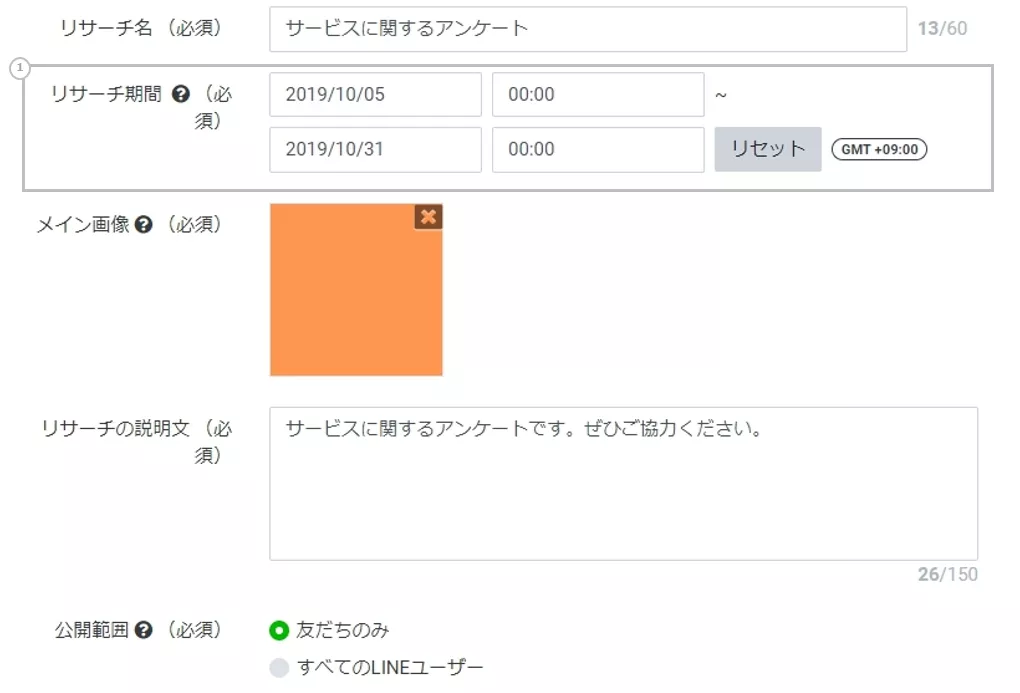
番号 説明 ① リサーチを実施する期間を設定します。
設定期間は途中から変更することができません。
紹介ページの設定を行います。
ユーサーが「回答する」をタップした次に表示されるページです。
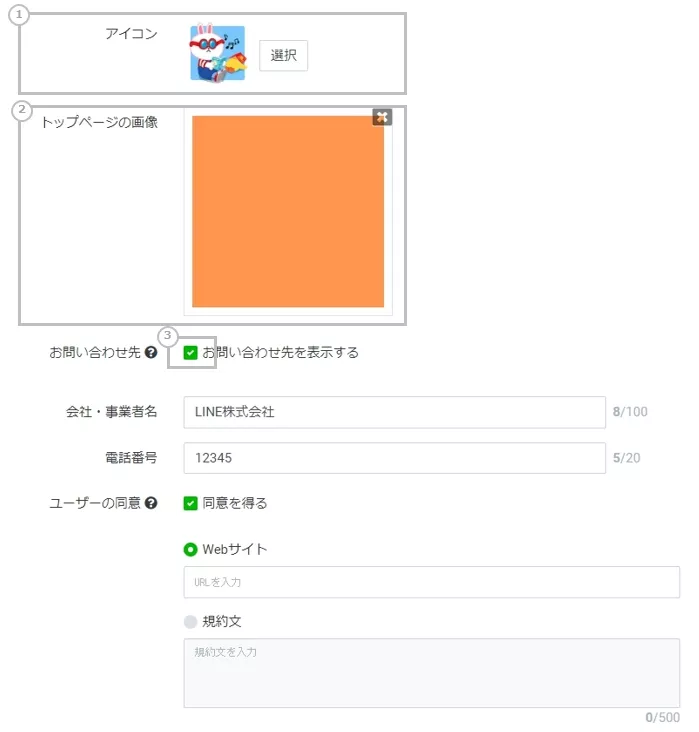
番号 説明 ① 紹介ページのアイコンを選択します。6種類から選択可能です。ユーザーに表示されます。 ② トップページの画像を設定します。 ③ チェックを入れるとお問い合わせ先の表示やユーザーの同意についての表示選択が可能です。
お問い合わせの電話番号は電話番号のみ入力可能です。
サンクスページを設定します。
ユーザーが回答後にうけとれるクーポンやメッセージの設定をします。
クーポンとメッセージはリサーチ上に表示されます。
設定後は、「次へ」をクリック。
質問設定画面に遷移します。
属性に関する質問が設定できます。ユーザー属性は必須ではありません。
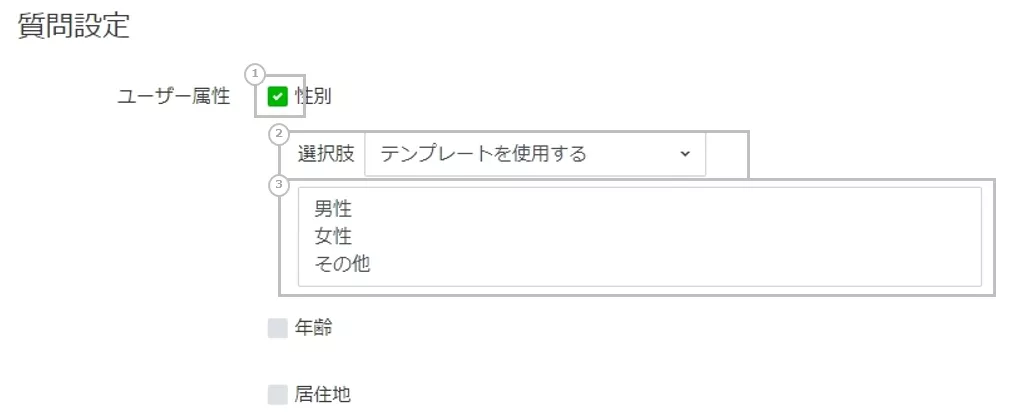
番号 説明 ① チェックをいれると該当の属性に関する質問が設定できます。 ② ユーザーの回答項目を設定できます。
「テンプレートを使用する」か「選択肢を作成する」が設定可能です。
③ ②で選択した選択肢に応じてユーザーが回答できる選択肢が表示されます。
「選択肢を作成する」を選択した場合は、選択肢の入力が可能です。
選択肢は枠内の1行を1つの選択肢として表示されます。
選択肢を作成する場合は以下が上限となります。
年齢 :70文字 15選択肢まで
性別:70文字 10選択肢まで
居住地:70文字 50選択肢まで
自由形式で質問を設定します。
形式「選択」をクリックして回答形式を選択し、設定を行います。
「+質問を追加」をクリックすると質問の設定フォームが追加できます。
質問は最大7つまで追加可能です。
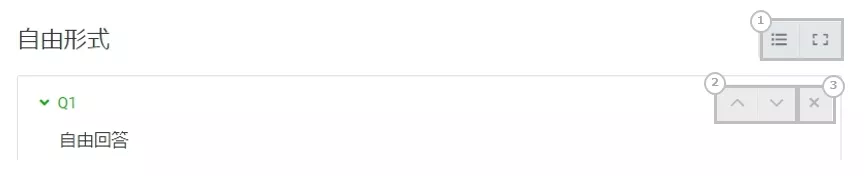
番号 説明 ① 質問の表示が変更できます。 ② 質問の順番を入れ替えることができます。 ③ 質問を削除します。 形式を選択して項目ごとに設定します。
設定した項目はプレビューで確認が可能です。
形式 説明 自由回答
※未認証アカウントは利用できません。
ユーザーが質問に自由に回答できる形式です。
任意か、必須かの設定も可能です。
画像の推奨サイズ:780px × 510px
単一回答 ユーザーが選択肢から1つのみ選択できる形式です。
「+選択肢を追加」で選択肢が追加できます。
選択肢は最大10個設定が可能です。画像の推奨サイズ:780px × 510px
複数回答 ユーザーが選択肢から複数選択できる形式です。
「+選択肢を追加」で選択肢が追加できます。
選択肢は最大10個設定が可能です。画像の推奨サイズ:780px × 510px
必須項目を設定後は「保存」をクリック。
保存後はメッセージ、LINE VOOM、あいさつメッセージ、自動応答メッセージにて設定が可能です。
「下書き保存」をクリックすると編集途中で保存が可能です。
リサーチを作成・保存するとリストで表示されます。
作成したリサーチは「リサーチ期間中」と「リサーチ期間終了」、「下書き」のタブで管理されます。
| タブ | 説明 |
|---|---|
| リサーチ期間中 | リサーチ期間中のリサーチが表示されます。 リサーチ名をクリックすると詳細に遷移します。 リサーチ期間が未来のものは詳細から編集、または削除が可能です。
リサーチ結果からExcel形式でダウンロードが可能です。 ※回答数が20件以上集まらない場合は、結果のダウンロードが行えません。 ※ダウンロードできる結果は50,000行までであり、50,000以上の回答があった場合は、 その回答は確認できない仕様となっております。(1ユーザー1行) |
| リサーチ期間終了 | リサーチ期間が終了したリサーチが表示されます。 リサーチ名をクリックすると詳細に遷移します。
リサーチ結果からExcel形式でダウンロードが可能です。
※回答数が20件以上集まらない場合は、結果のダウンロードが行えません。 ※ダウンロードできる結果は50,000行までであり、50,000以上の回答があった場合は、その回答は確認できない仕様となっております。(1ユーザー1行) ※ 回答数が50,000行に満たない場合でも、設問や回答のボリュームによってはエラーとなりダウンロードできない場合があります。 ※ 回答数が多い場合やより詳細な分析が必要な場合には、LINEリサーチの利用をご検討ください。LINEリサーチについての詳細はこちらをご確認ください。 |
| 下書き | 下書き保存したリサーチが表示されます。 リサーチ名をクリックすると詳細に遷移します。 詳細からは編集や削除が選択可能です。 |
関連リンク
この情報は役に立ちましたか?
関連マニュアル
かんたんヘルプ
LINE公式アカウントに関する質問に自動で回答するアカウントです。友だち登録をして、トークで質問を行ってください。