

概要
LINEで注文設定では、LINEで注文画面に表示される内容、LINEで注文が利用できる表示時間、プレビューを設定します。
グローバルナビに表示する項目、トップページの背景画像、会計時の案内文、アレルギー品目の表示、メニューの多言語表示、ショップカード、配色テーマ、LINEで注文の表示時間などを店舗の運用に合わせて設定できます。
LINEタッチ連携を利用する場合は、[店舗管理]>[テーブル]からテーブルとNFCタグを連携させることで、お客様がNFCタグにスマートフォンをかざしてLINEで注文を起動できるようになります。
動画マニュアル
実際の操作画面を使った動画マニュアルです。
画面遷移やクリック箇所がわかりやすくなっておりますのでご確認ください。
注意事項
・「LINEで注文表示時間」を削除する場合、メニュー側で紐づけが残っていると削除できません。
・LINEタッチ連携を利用する場合は、LINEで注文専用のNFCタグを事前に購入し、LINE公式アカウントの管理アプリでの登録、NFCタグとテーブルの紐付けが必要です。詳細は「LINE タッチ for レストランオプション」をご確認ください。
・配色テーマで店舗表示を固定すると、お客様の端末設定と異なる表示になる場合があります。見やすさを確認のうえ設定してください。
操作手順
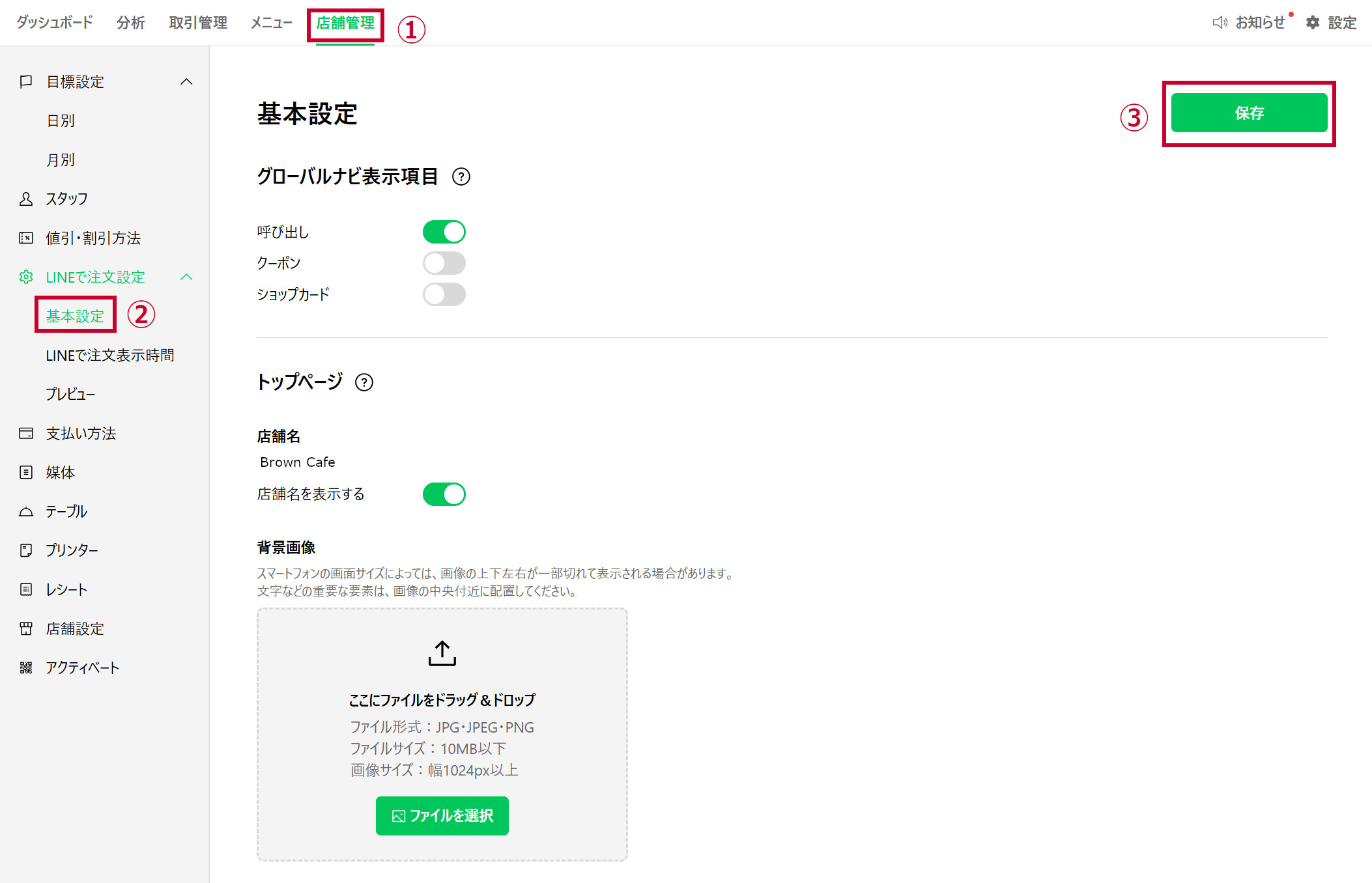
1 [店舗設定]>[LINEで注文設定]をクリックします。
2 [基本設定]・[LINEで注文表示時間]の各画面で必要な設定を行います。
3 「保存」をクリックします。
設定項目一覧
基本設定
| 項目名 | 説明 |
|---|---|
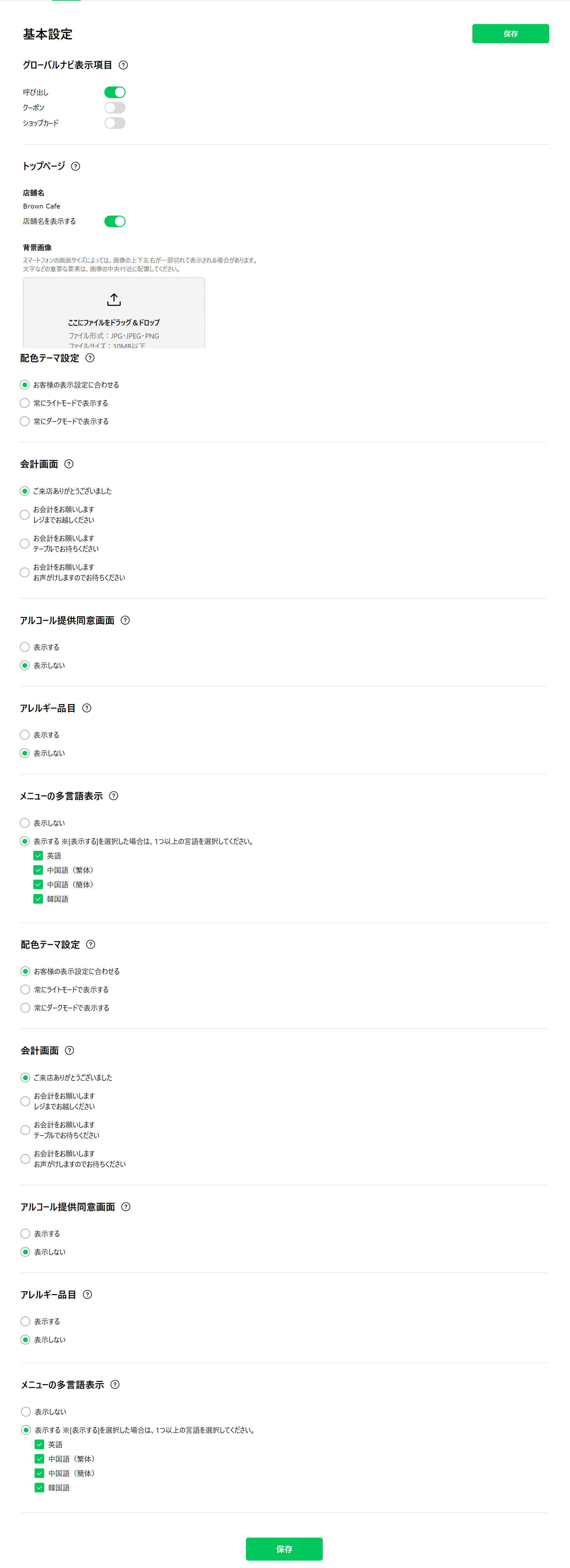
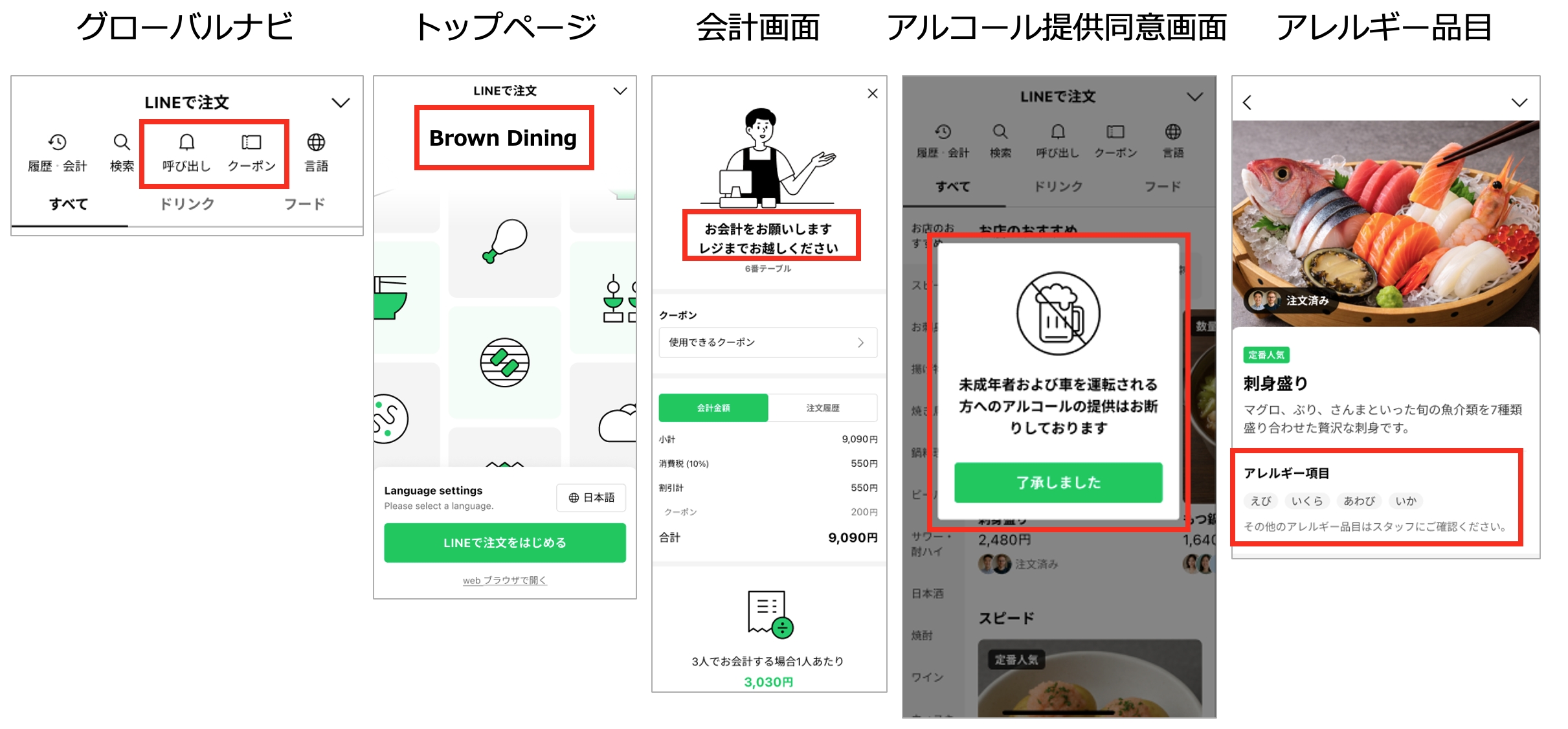
| グローバルナビ表示設定:呼び出し | ONにすると、LINEで注文画面に「呼び出し」を表示します。 |
| グローバルナビ表示設定:クーポン | ONにすると、LINEで注文画面に「クーポン」を表示します。※クーポンはLINE公式アカウント Web版管理画面から設定が必要です。詳細は「クーポン」をご確認ください。 |
| グローバルナビ表示項目:ショップカード | ONにすると、LINEで注文画面に「ショップカード」を表示します。※ショップカードはLINE 公式アカウント Web版管理画面から設定が必要です。詳細は「ショップカード」をご確認ください。 |
| ショップカード設定 | お客様に表示するショップカードを選択します。公開中のショップカードのみ選択します。※公開停止予定のカードも、公開停止日までは選択肢に表示されます。 ショップカードを設定すると、LINEで注文の画面からカードへ遷移できます。
何らかの理由でショップカードのポイントを付与できなかった場合でも店舗側の操作で、後からポイントを付与できます。
QRコードを表示する際には、付与ポイントを「1ポイント」に設定してください。1ポイントを付与する設定にしておけば、付与したQRコードは無効となるため、何度もポイントを不正つけられるという心配もありません。 |
| 店舗名 | LINEで注文画面のトップページに店舗名を表示するかを選択します。店舗名は[店舗設定]で設定してください。 |
| 背景画像 | トップ画面の背景画像をアップロードします。(横幅1024px以上、JPEG/PNG、10MB以下) ※スマートフォンの画面サイズによっては画像端が切れる恐れがあります。テキストを入れる場合は四隅を避け、中央寄りに配置してください。 |
| 配色テーマ設定 | LINEで注文の配色テーマを設定します。「お客様の表示設定に合わせる」「常にライトモードで表示する」「常にダークモードで表示する」から選択します。 ※配色テーマで店舗表示を固定すると、お客様の端末設定と異なる表示になる場合があります。見やすさを確認のうえ設定してください。 |
| 会計画面 | 会計時に表示する文言を選択します。店舗に合ったものを選択してください。 |
| アルコール提供同意画面 | 「表示する/表示しない」を選択します。同意情報はユーザーには表示されません。 |
| アレルギー品目 | 「表示する/表示しない」を選択します。「表示する」を選択した場合は、メニューごとにアレルギー品目を設定する必要があります。 |
| メニューの多言語表示 | 「表示する/表示しない」を選択します。「表示する」を選択した場合、言語(英語/中国語(繁体)/中国語(簡体)/韓国語)を1つ以上選択します。
※メニュー名をほかの言語で表示するには、[表示する]を選択して、対象の言語を選択してください。多言語のメニュー名は[メニュー]から編集できます。
※翻訳対象の項目は、メニュー名、メニューの説明、カテゴリー名、オプショングループ名、オプション名、プラン名、お店のおすすめコメントです。
※翻訳の仕組み:メニューの多言語翻訳は自動的に行われます。翻訳結果のチェックは行いません。適用された翻訳は、メニューの言語設定から手動で変更できます。
※注意事項:本設定に関わらず、LINEで注文で固定で表示される項目名(注文ボタンやグローバルナビ)は、選択した言語に合わせて翻訳されます。 |
LINEで注文表示時間
| 項目名 | 説明 |
|---|---|
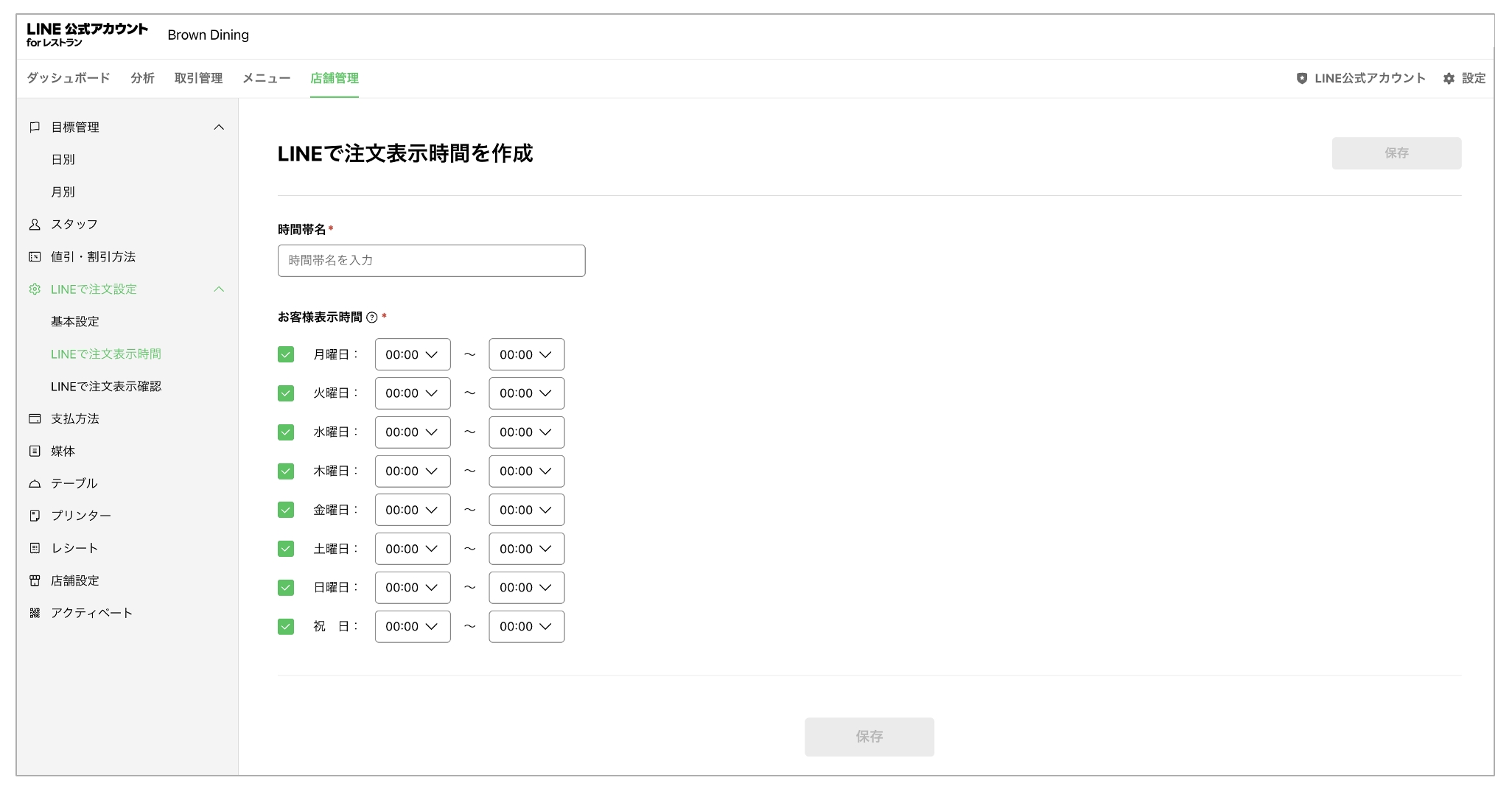
| 時間帯名 | 時間帯の名称を設定します。 |
| お客様表示時間 | 曜日(⽉曜⽇〜⽇曜⽇/祝⽇)ごとに、開始〜終了時間を設定します。LINEで注文から注文可能な時間帯を設定できます(00:00~30:00の間で設定可能)。 この設定を利用して、ランチやディナーの専用メニューやプランを切り替えることができます。
メニューやプランの切り替えが不要な場合は、表示時間を営業時間と同じに設定してください。
また、定休日は非表示にするためチェックを外してください。祝日は曜日の設定よりも優先されます。祝日に営業している場合は、祝日に必ず時間を設定してください。 (例:月曜日が祝日の場合、祝日に時間を設定していないと何も表示されません) |
| ゴミ箱アイコン | 表示時間を削除します。※メニューが紐づいている場合は削除できません(「メニュー管理>お客様表示時間」を解除してから削除してください)。 |
プレビュー
QRコードをスキャンすると、メニューのプレビューを確認できます。
[メニューの表示時刻]に応じて、[LINEで注文表示時間]で設定したメニューが表示されます。
※[メニューの表示時刻]が[LINEで注文表示時間]で設定した表示時間・曜日以外の場合はプレビューが表示されません。
※メニューの注文の操作はできません。
※プレビュー用QRコードの有効期限は、発行時から24時間です。24時間経過するとQRコードからプレビューは表示されなくなります。その場合は[再読み込み]ボタンをタップして新しいQRコードを発行してください。
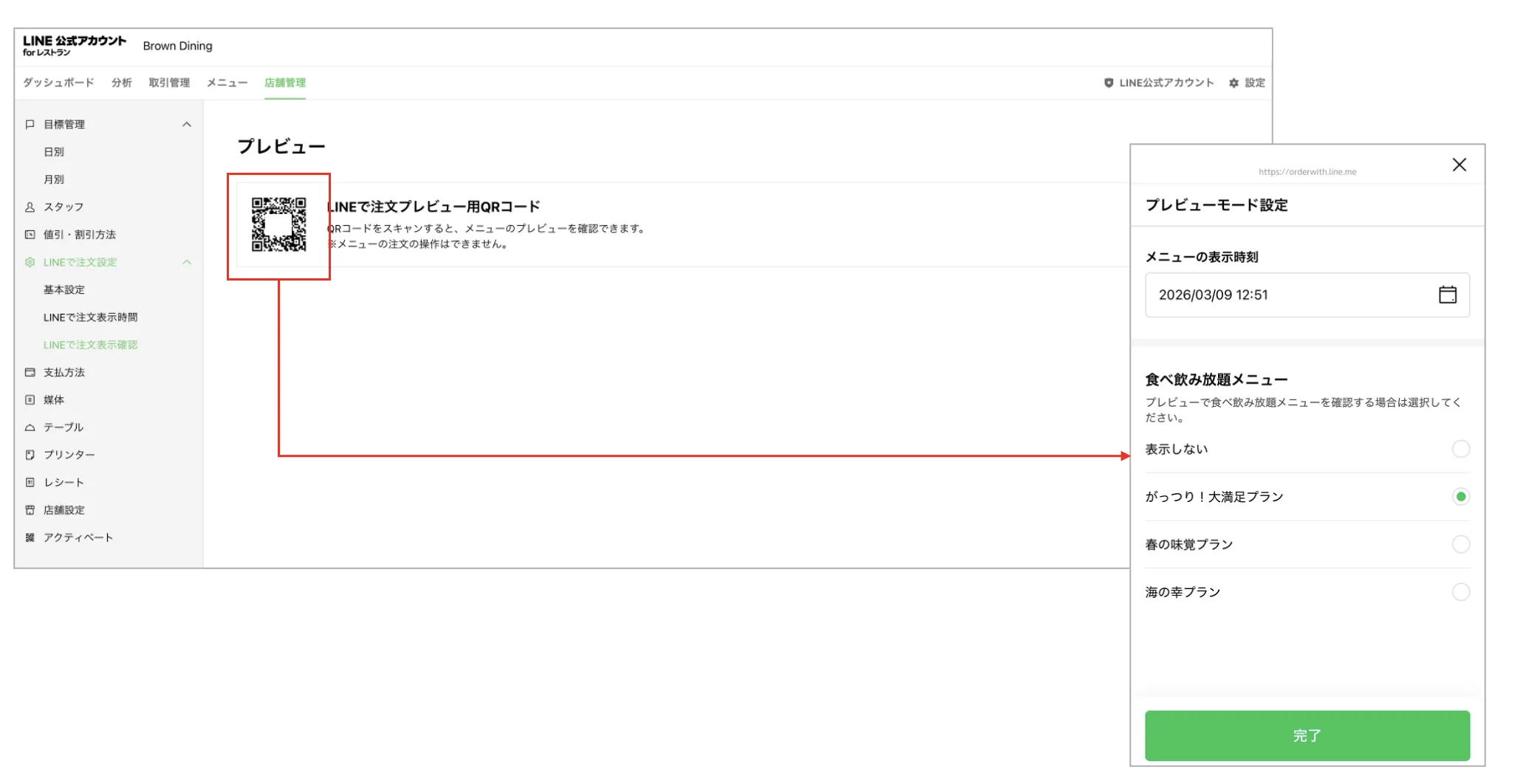
| 項目名 | 説明 |
|---|---|
| プレビュー用QRコード(二次元コード) | QRコードを読み取ってプレビュー画面を表示します。曜日・時間の設定に合わせてメニューが切り替わるかご確認ください。 ※メニューの表示時刻は過去の日時も選択可能ですが、過去のメニューは表示できません。 |
この情報は役に立ちましたか?